纸质书扫描后如何批量转成电子Word文档?这个方法又快又精准!
纸质书扫描后想转成可编辑的Word文档,在学术研究、资料整理、文献存档这些场景里非常常见。但扫描出来的图片要变成能编辑的文字,靠手打根本不现实,尤其是一整本书几百页的内容。今天分享一个方法,可以批量把扫描件精准转换成Word文档,不管是教材课本、行业资料还是历史文献,都能快速搞定!
日常工作和学习中,把纸质书转成电子版的需求真的很多。
比如科研人员需要把老旧文献资料数字化方便检索引用、编辑要把绝版书籍扫描后转成可编辑文档重新排版、法务需要把纸质合同档案转成电子版归档管理、老师要把教材内容转成Word方便制作课件和讲义等。这些情况下,如果只是存成扫描图片,后续想查找内容、复制文字或者修改排版都没办法操作。
如果只是转几页内容,用手机OCR识别一下也能解决我们的需求。但实际情况往往是一整本书几百页,或者好几本资料需要集中处理。这时候问题就来了:页面多的时候一张张识别太慢、不同页面的排版和字体识别准确率参差不齐、识别完还要手动整理格式和错别字。
那有没有办法可以把扫描件的PDF批量转成Word,而且识别准确、排版还能保留呢?今天就给大家介绍一个高效的处理方法,不用一页页手动操作,也不需要反复校对修改,简单几步就能批量完成。
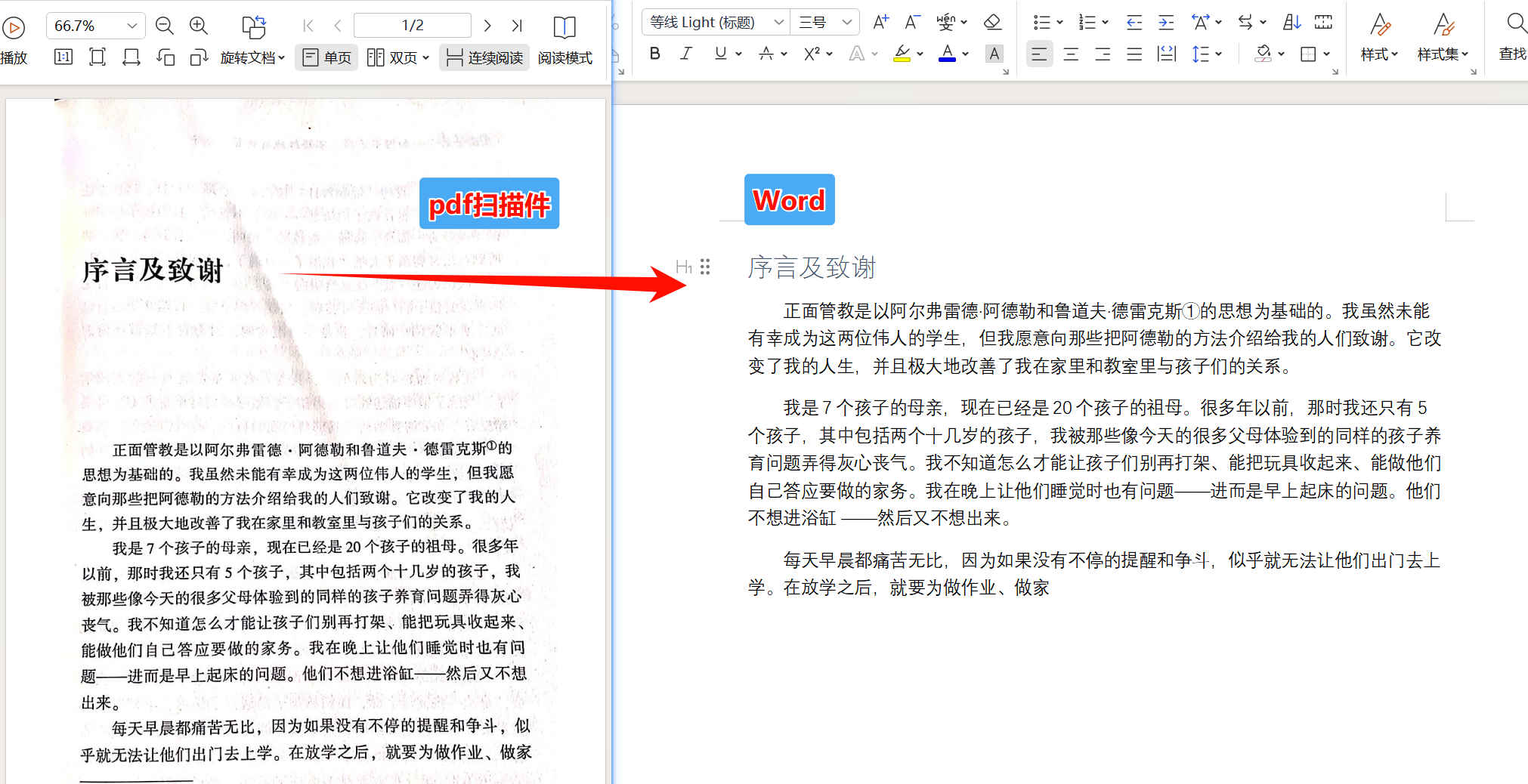
纸质扫描件转Word文档效果预览
这里我们默认以扫描件pdf格式为例进行演示
纸质扫描件转Word文档操作步骤
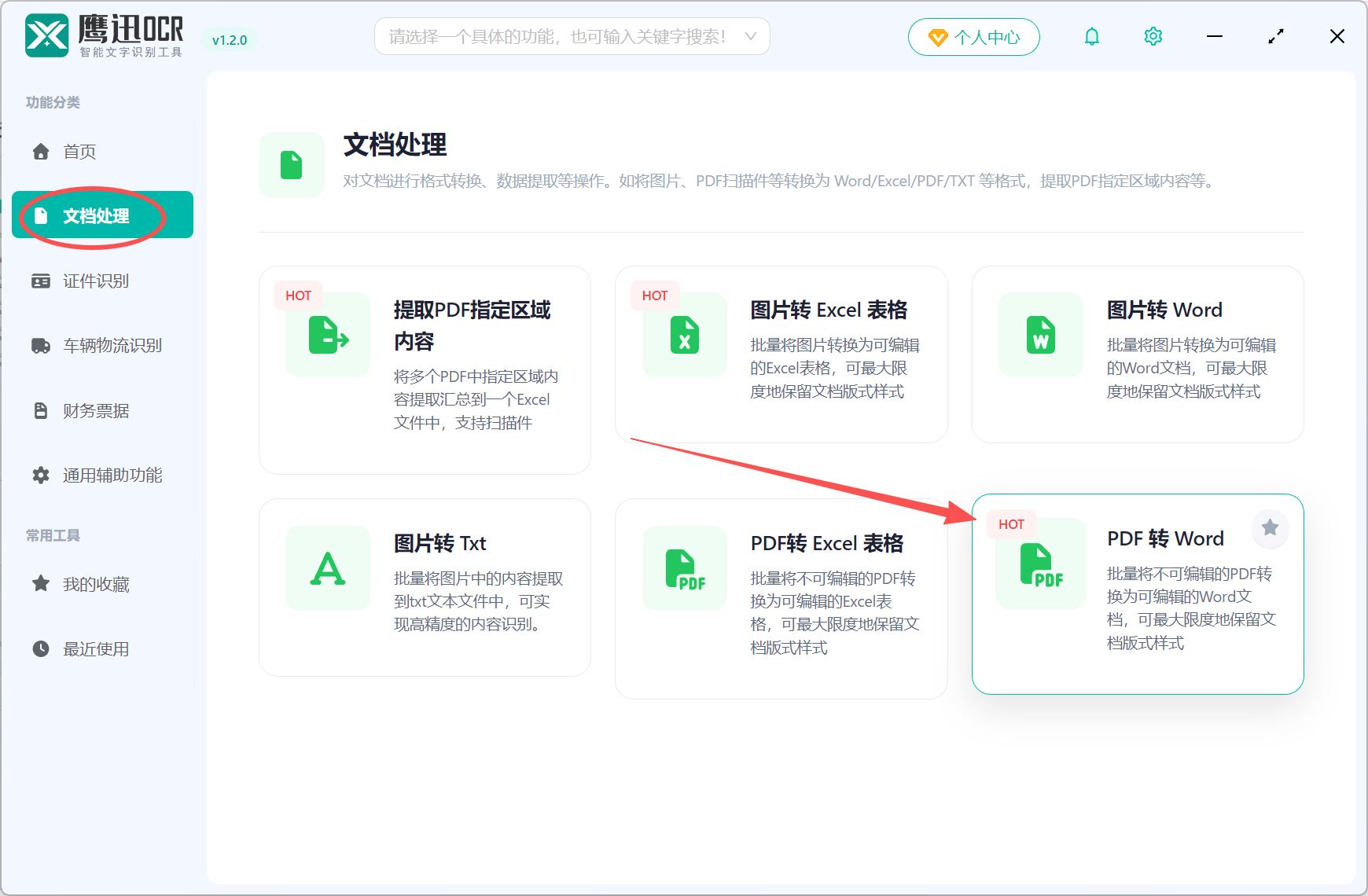
1、打开「鹰迅OCR」,点击「文档处理」中的「PDF 转 Word」功能。
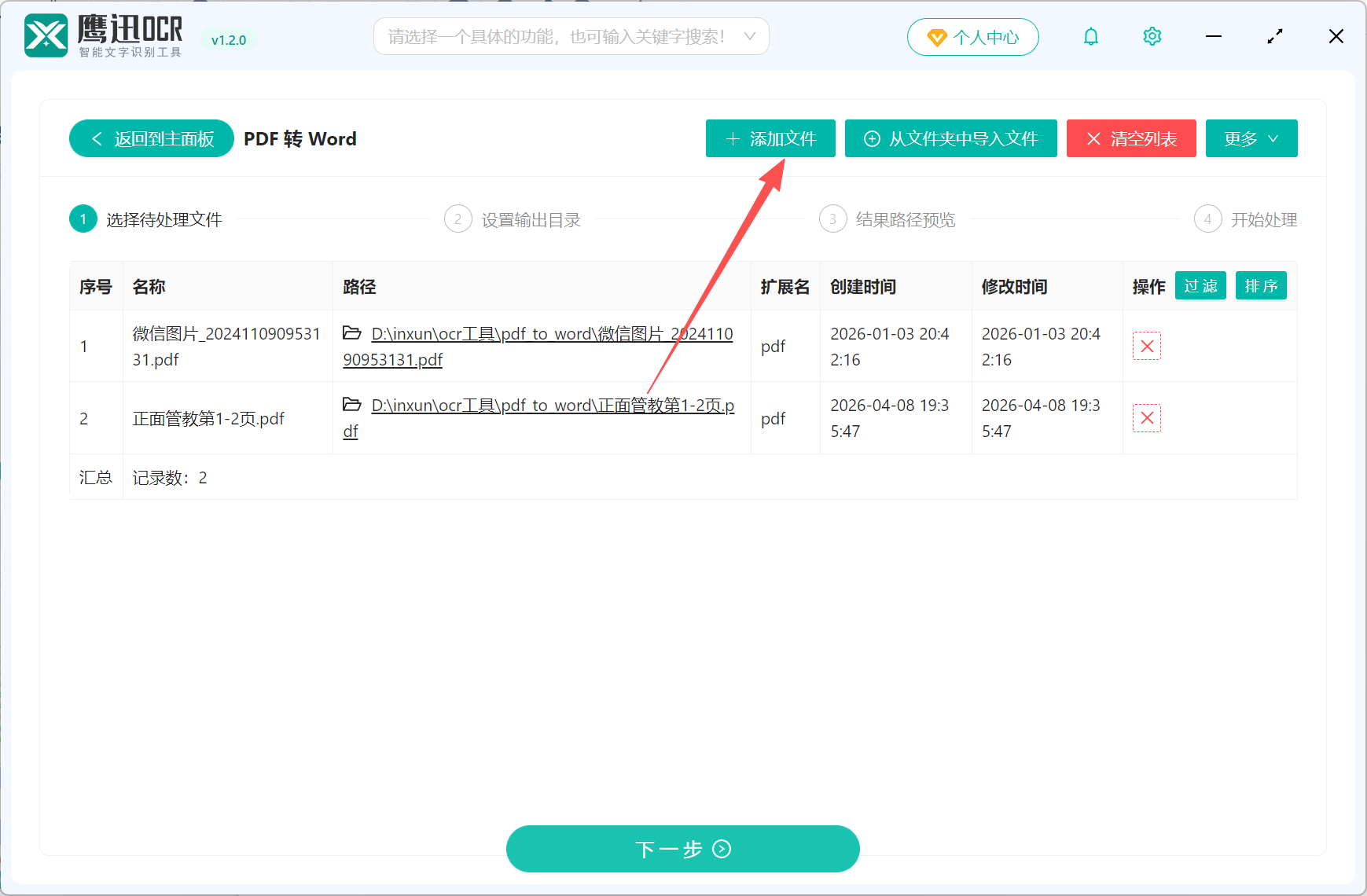
2、上传多个需要转为word文档的扫描件PDF。
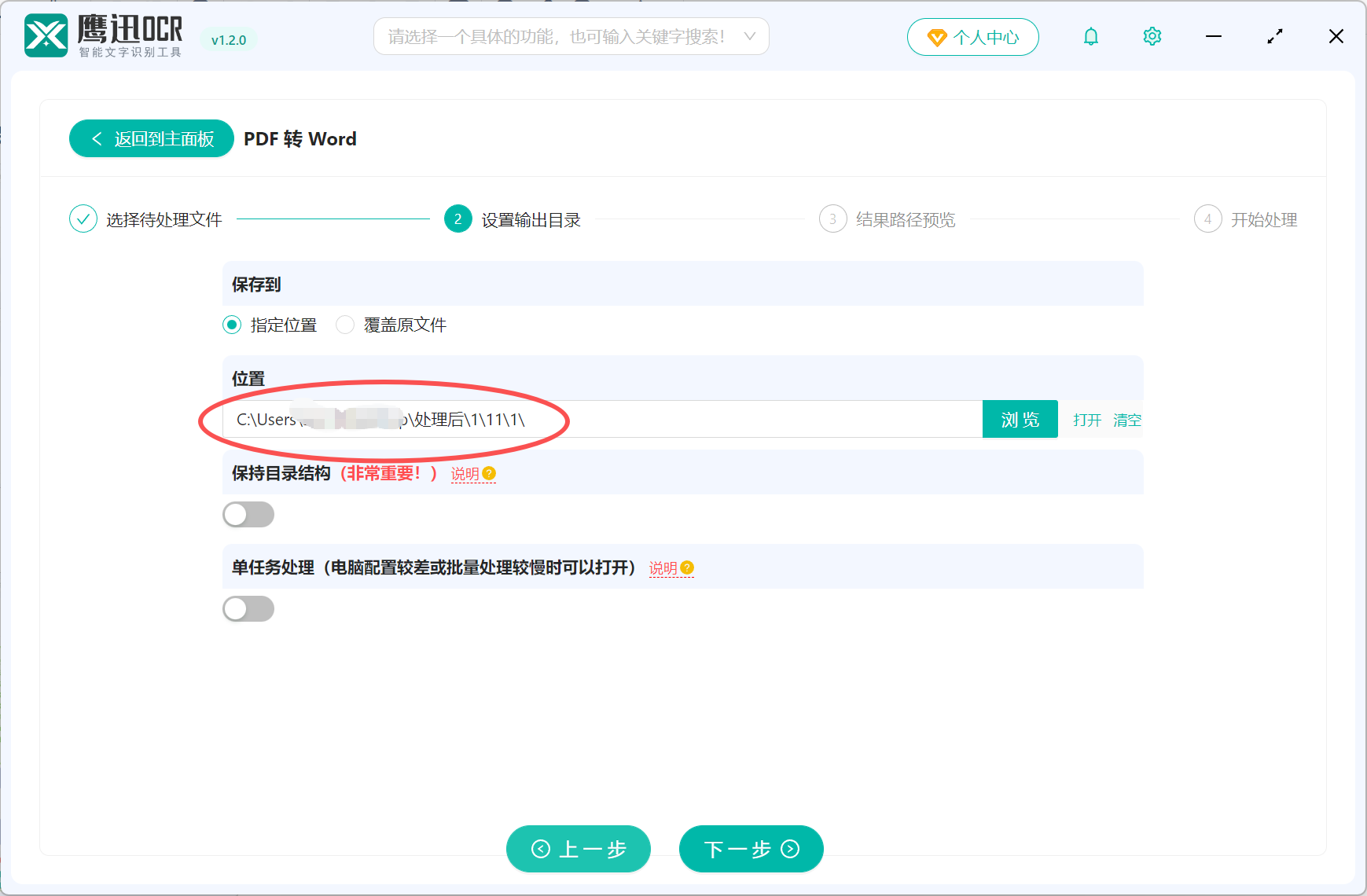
3、设置转换后 Word 文档保存的路径。
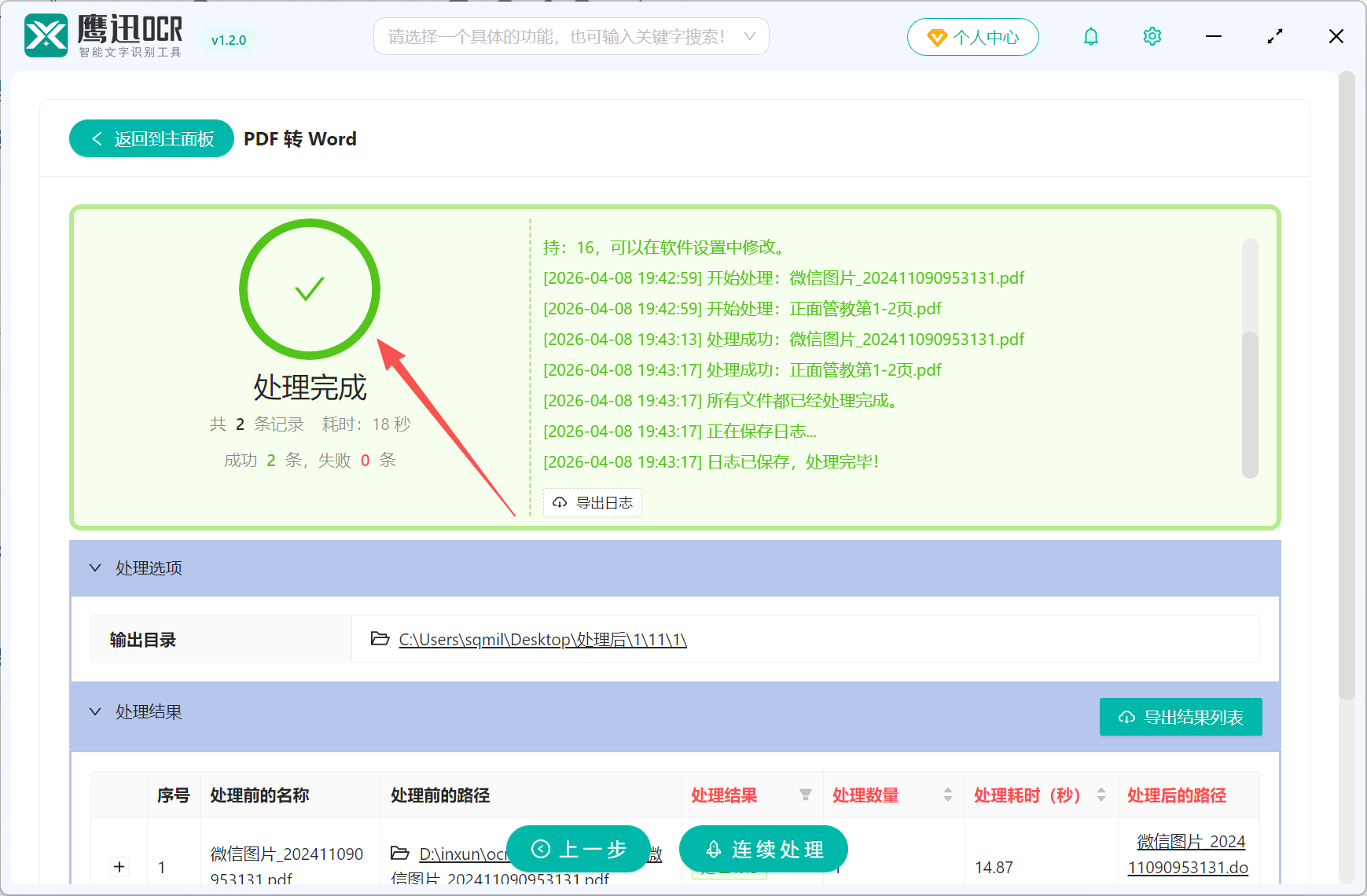
4、纸质版扫描件pdf转word文档处理完成。
有了这种方法,不管是学术文献、教材课本,还是档案资料、行业报告,都能帮你批量把扫描件转成可编辑的Word文档,操作简单不繁琐,识别准确率也很高。
软件里还有很多文字识别的功能,像PDF转换、图片文字提取、证件识别、快递单识别、发票信息提取等这些日常需求也都能轻松搞定。如果你平时工作学习中也经常要处理这种不可复制的文档或图片的话,真心建议试试!