PDF文档需要同时修改多处内容,该怎样批量搞定?
在日常办公中,PDF文档的修改往往让人头疼,尤其是需要同时修改多处相同内容时。比如公司名称变更、联系方式更新、日期批量替换等场景。如果要修改的内容很多,一个pdf文档都让人头疼了,更别说同时有大量的文档需要批量修改。本文今天就来分享一个高效的解决方法,快速批量搞定这些重复工作,大量的pdf文档也能同时修改多处内容。
可能有不少朋友都遇到这样的情况,公司品牌进行了升级,公司名称、slogan、联系方式等都进行了批量更新,涉及需要更新的文档一大堆,更崩溃的是,很多PDF还不能直接编辑,得先转格式,改完再转回去,折腾半天还容易格式乱掉。
我之前就遇到过这样的问题,问了同事才知道,他们也是一份份手动改,根本没什么好办法。PDF不像Word那么好编辑,这个痛点真的困扰了我很久。
后面终于让我找到了一款能够批量处理文档的工具,不管是单个文件还是同时有大量的文件,不管是word文档、还是pdf、excel等类型的文档,都可以一键批量修改文档中的多处内容。
不需要代码,没有任何学习门槛,办公小白也能轻松搞定!
pdf同时修改多处内容效果预览
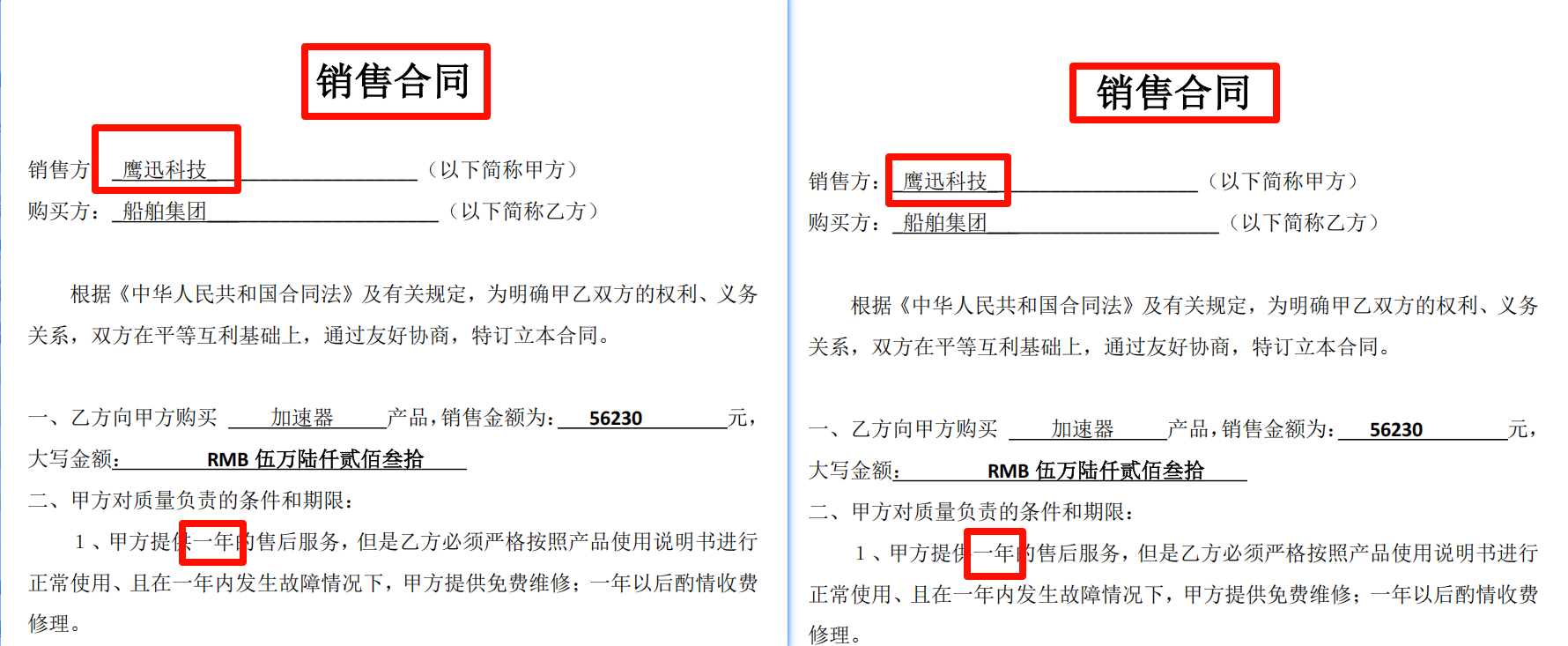
处理前:这两个pdf文档中的公司名称都需要修改
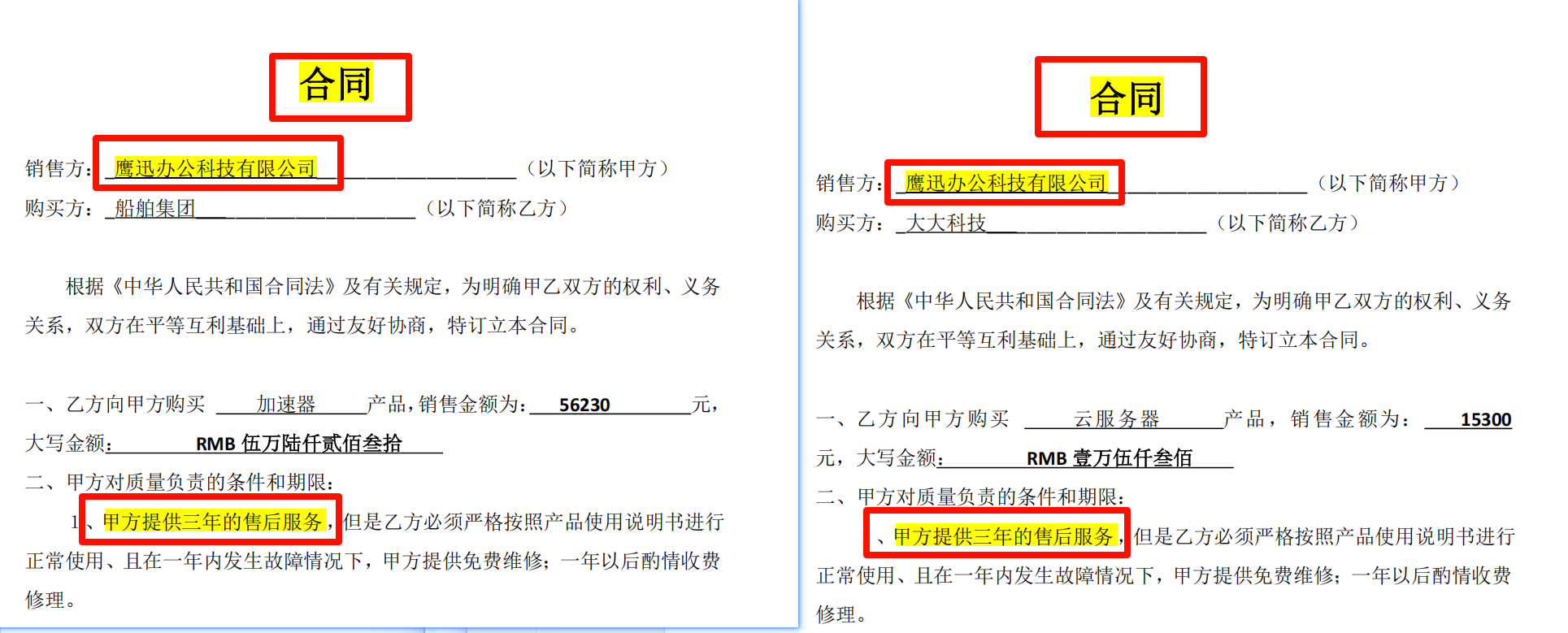
处理后:这三处的内容就都进行了修改,还能进行高亮显示。
pdf同时修改多处内容操作步骤
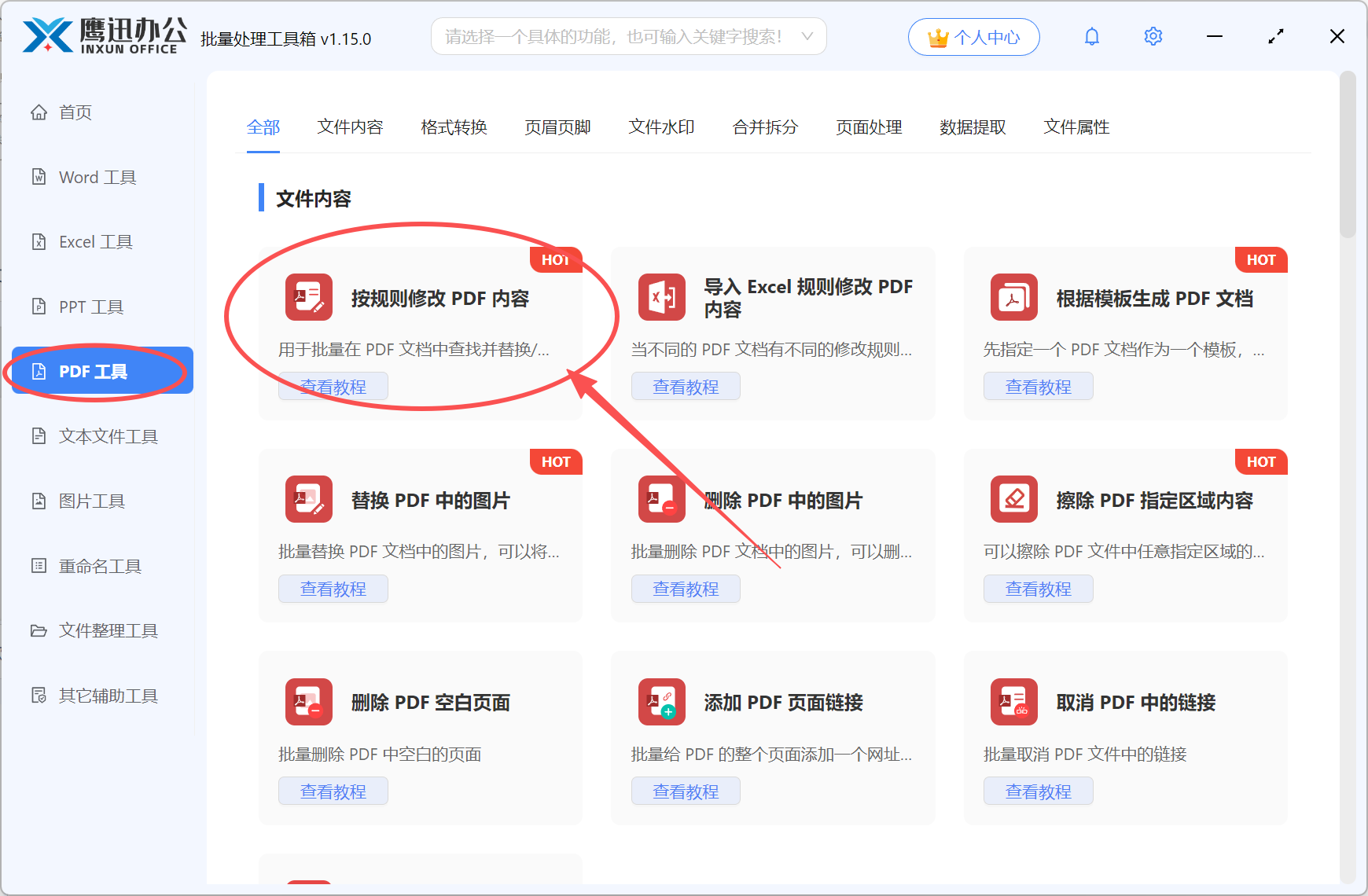
1、打开「鹰迅批量处理工具箱」,在「PDF工具」中点击「按规则修改 PDF 内容」功能。
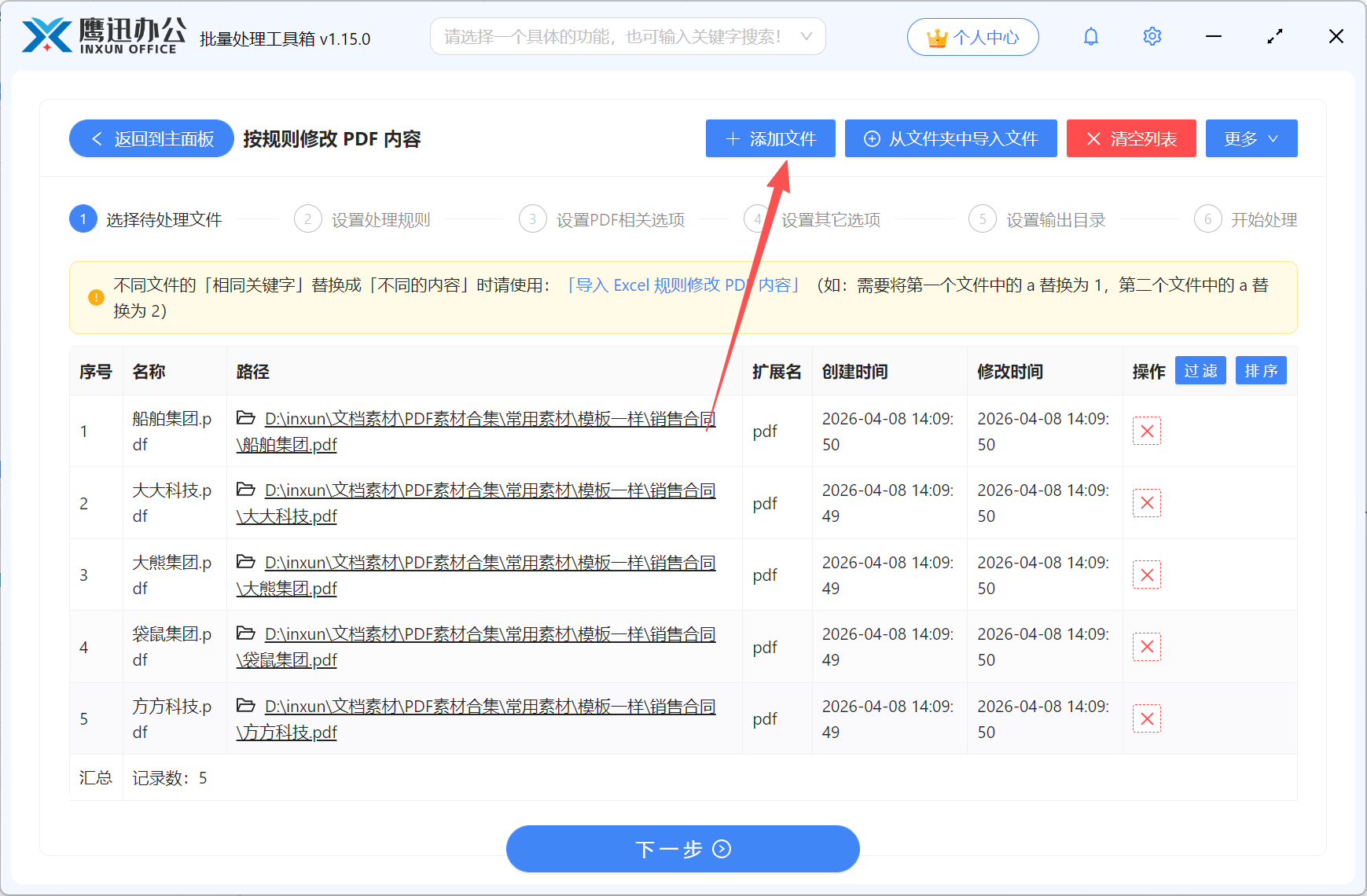
2、添加需要修改内容的所有pdf文件。
3、设置批量修改或删除的规则。
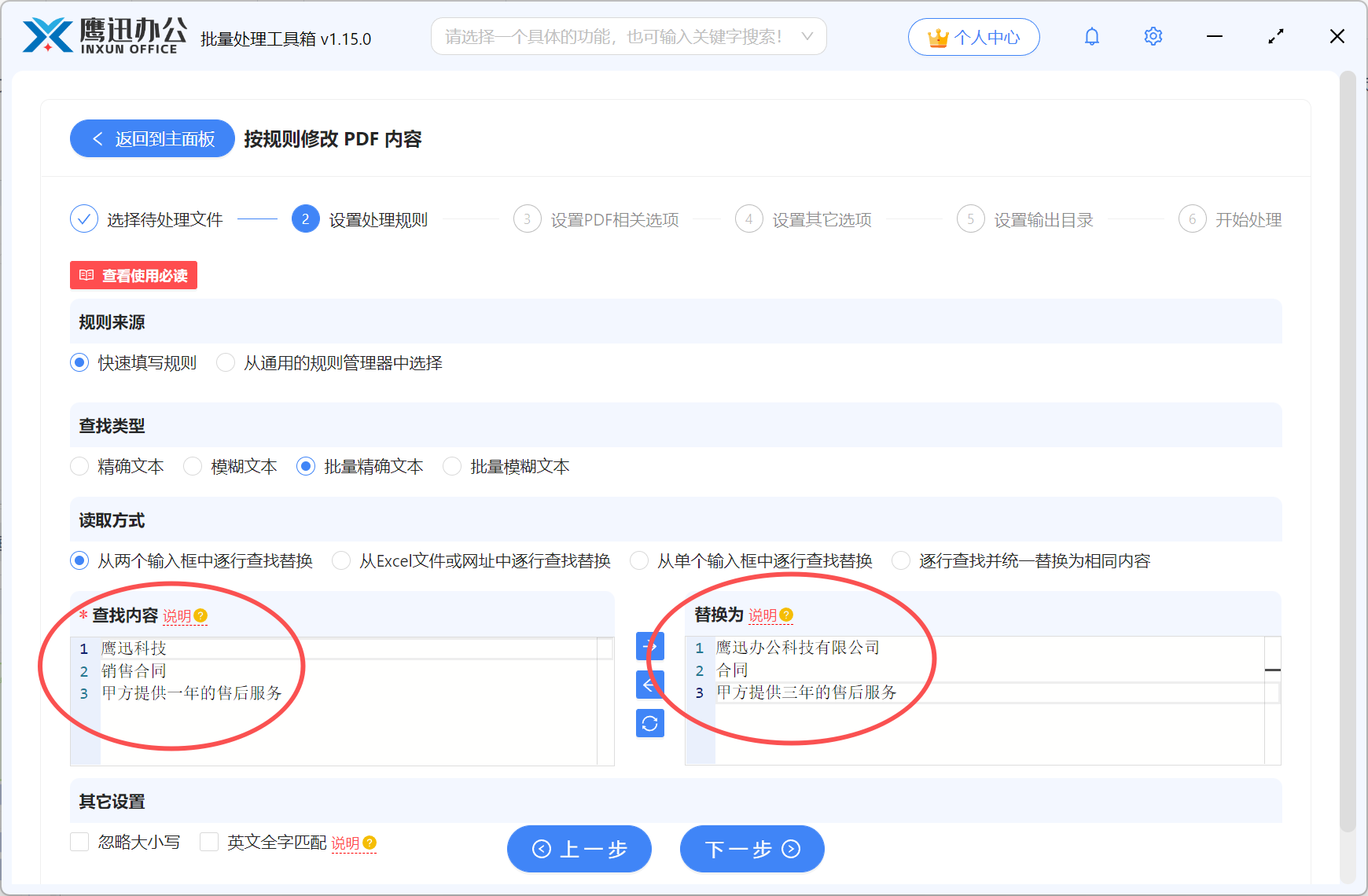
假如这里我们需要将【鹰迅科技】替换成【鹰迅办公科技有限公司】,那我们就可以在【单个查找内容】和【替换为】这里分别输入替换前后的内容,【替换为】的内容不填就表示删除。
如果我们同时需要修改或删除多个内容,我们可以选择【批量精准文本】。
可能有小伙伴们会好奇,那什么时候会用到这个【模糊文本】呢?这里会涉及一些专业的正则表达式,主要是用来表示那些有一定规则但常规难以表示的内容。例如手机号,每个人的手机号码都不一样,但是这些号码都是有一定规则的。
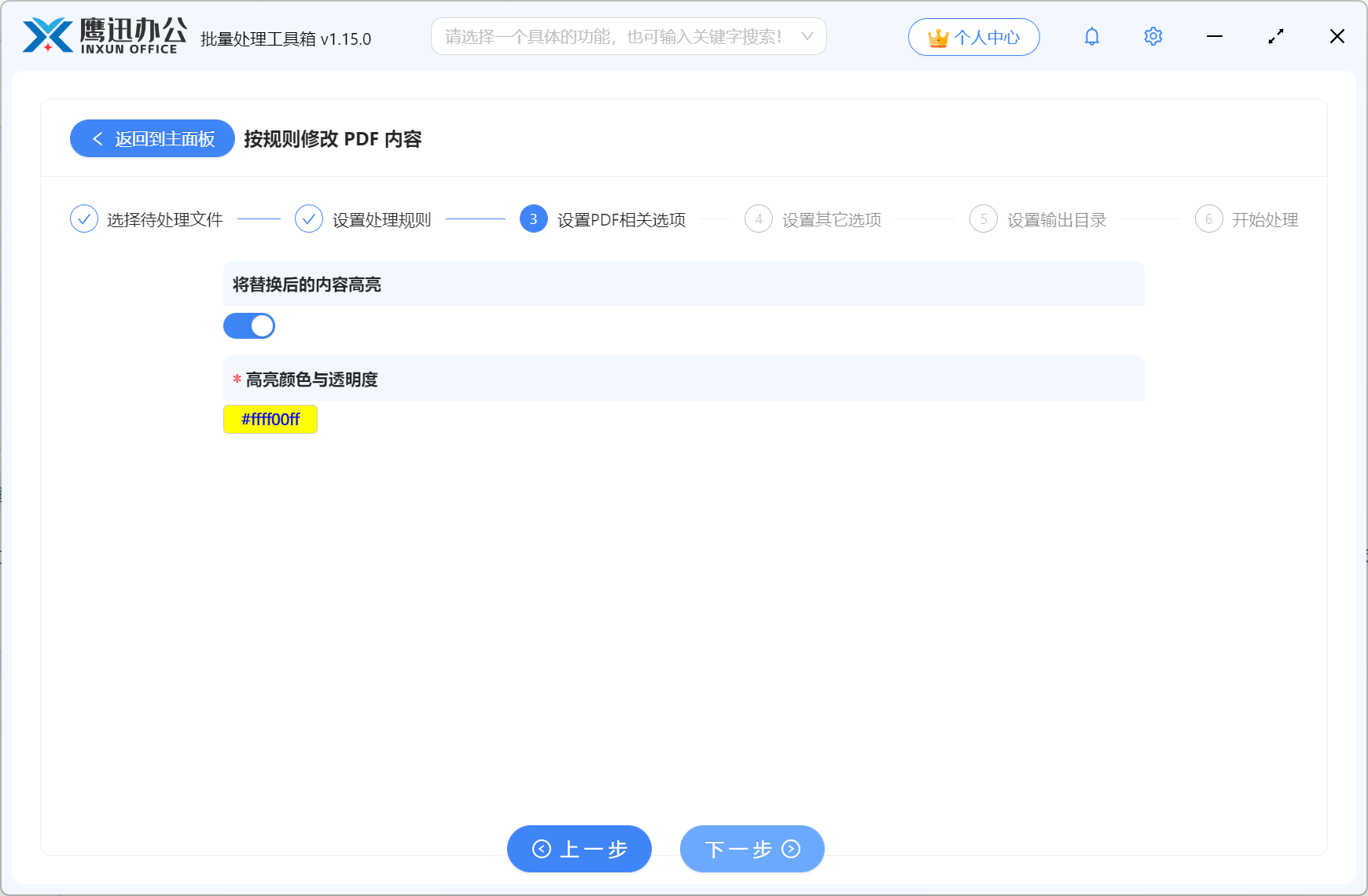
下一步这里如果我们想将修改的内容设置为高亮,就需要进行这一步的设置,然后选择我们需要设置为高亮的颜色。
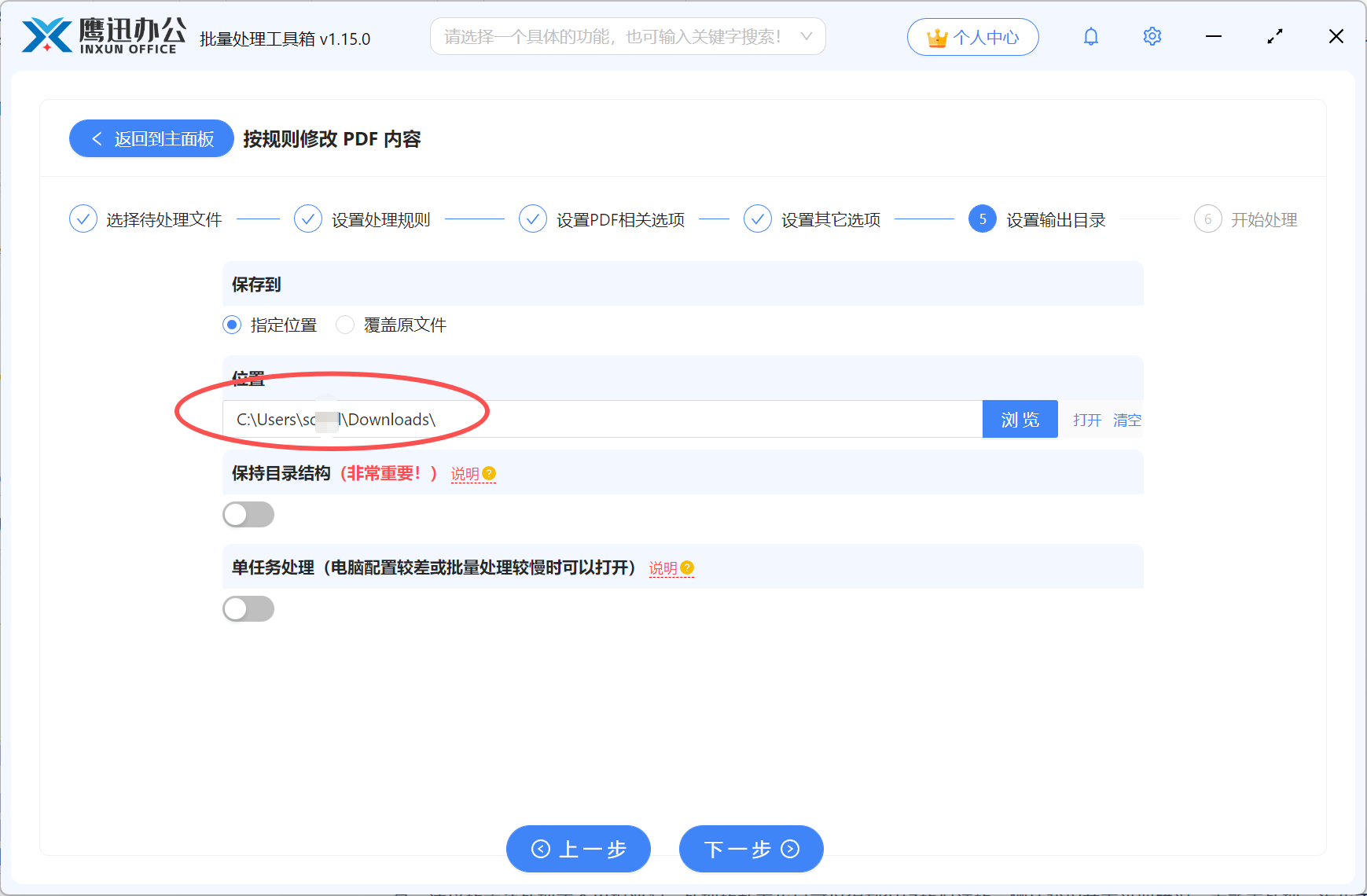
4、设置处理后的pdf文档输出目录。
5、pdf同时修改多处内容处理完成。
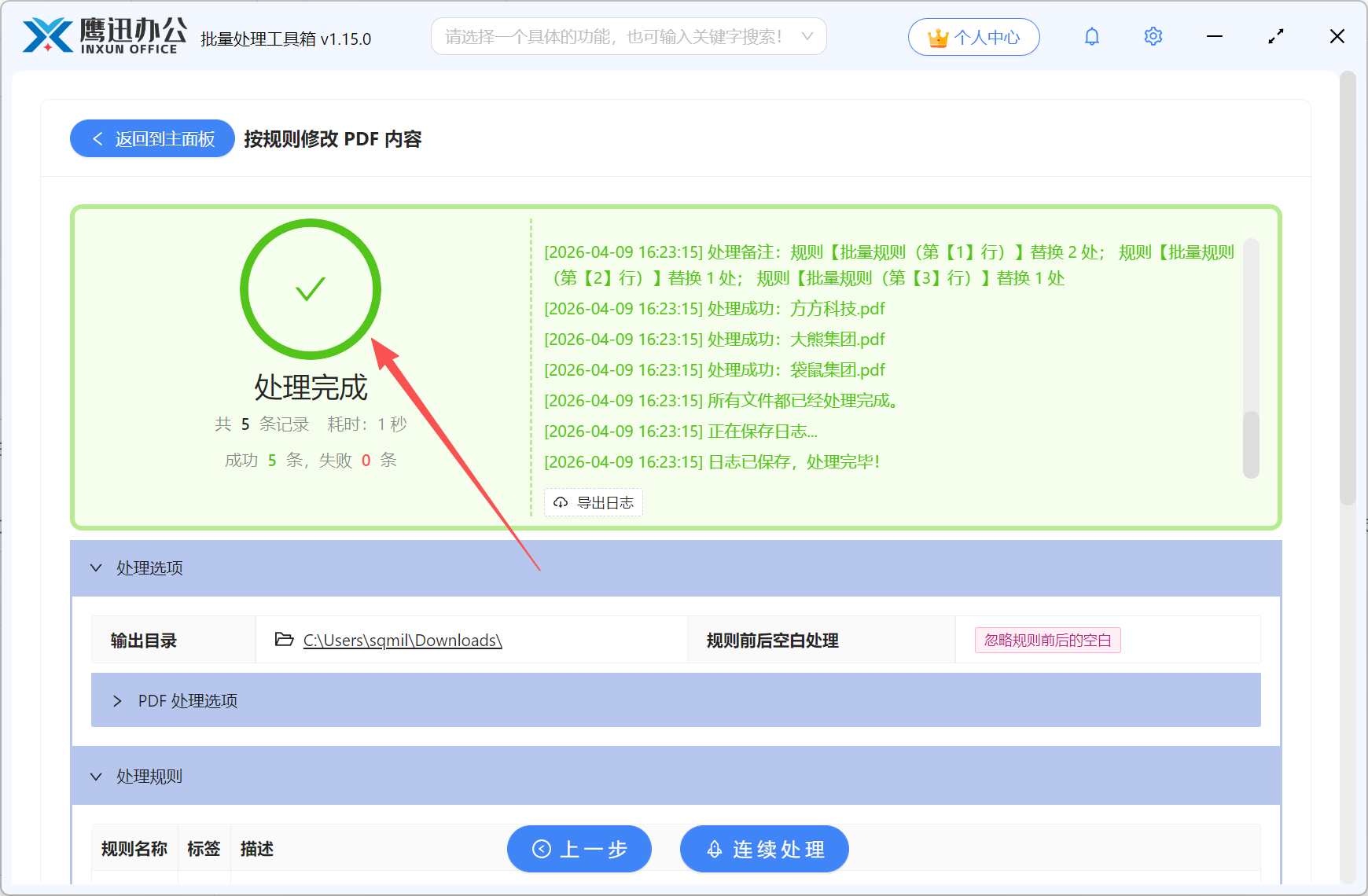
简单几步,就轻松搞定了,有了这个方法,我才发现原来PDF批量修改可以这么简单。不管是替换文字、更新日期还是修改联系方式,只需要设置好替换规则,几十上百份文件几秒钟就能全部处理完,再也不用一个个打开、一处处找、一遍遍改了,效率直接翻了几十倍。