大量的word文档,怎样批量缩小上下左右的页面边距?
在日常办公中,Word文档的页面边距设置直接影响排版美观和打印效果。当我们需要统一调整大量Word文档的上下左右边距时,手动处理的方法往往不太现实,例如我们想要批量打印前统一压缩页数,如果100份文档都要缩小页面边距,有什么批量处理的办法吗?今天分享的方法非常适合不想要手动一个个处理的朋友,不需要代码,没有专业门槛,一看就会。
什么场景下需要缩小word文档页边距?
1、减少文档页数。投标文件、合同文件页数限制严格,必须控制在规定页数内。批量缩小页边距是最快速、无损的压缩方式,不用改字号、不改内容。
2、节省打印装订成本。老师有几十份试卷、练习题、教案,默认页边距太宽导致页数过多。批量缩小页边距,一张纸能放下更多内容,节省打印和装订成本。
3、排版优化。多份产品说明、宣传文案、方案 PPT 转 Word 后,页边距过大显得松散。批量缩小后更专业、更紧凑,适合对外展示。
类似的场景可能还有很多,如果遇到这种需要批量调整页边距的场景,传统的手动处理方式显然不太合适,快来试试今天的高效批量处理方法吧!简单好用,一看就会,而且全部都是本地化处理,文档也非常安全。
word批量缩小页边距效果预览
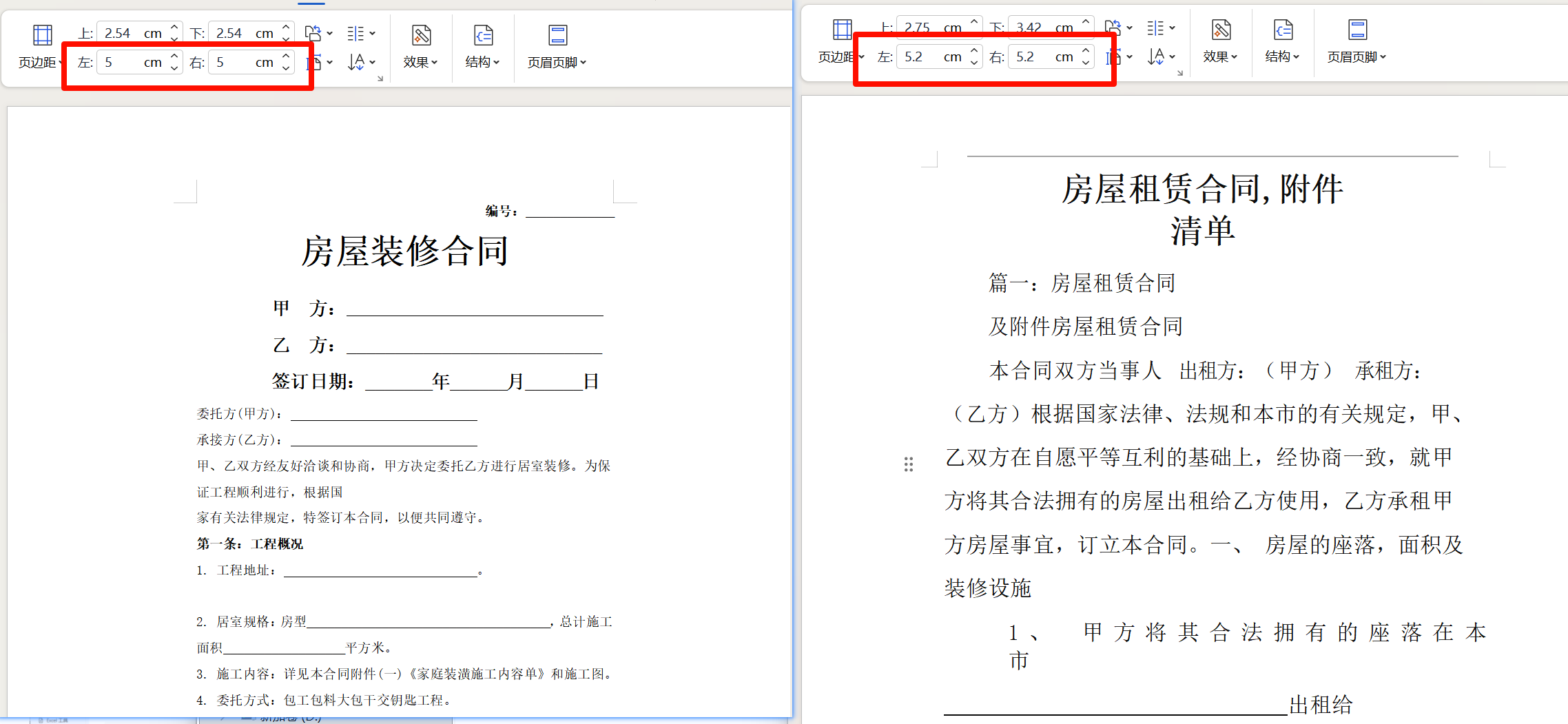
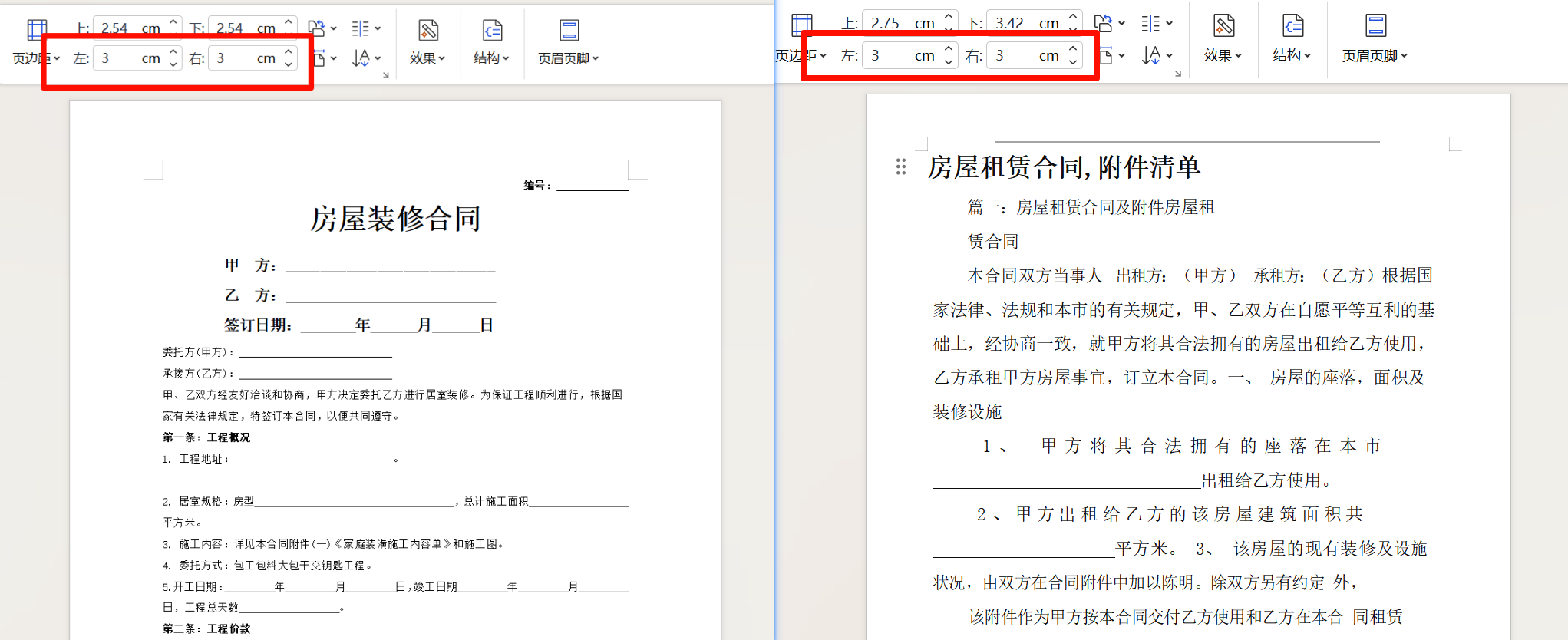
这里以缩小左右两侧的页边距为例进行操作演示。
处理前:这两个文档左右页边距都太大了,而且还不统一。
处理后:多个文档的左右页边距都缩小统一为3cm。
word批量缩小页边距操作步骤
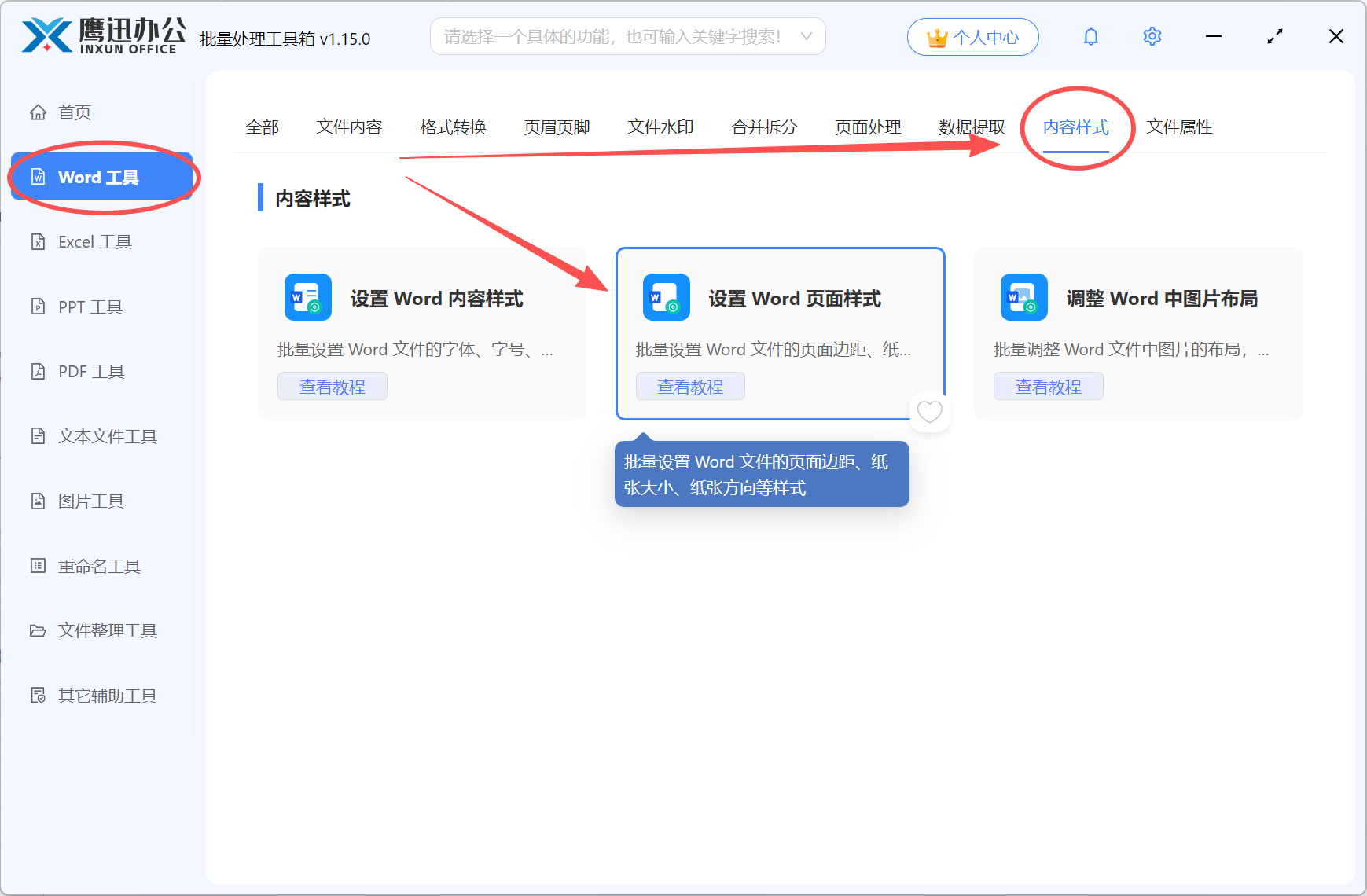
1、打开「鹰迅批量处理工具箱」,左侧选择「Word 工具」,右侧在内容样式分类中选择「设置 Word 页面样式」的功能。
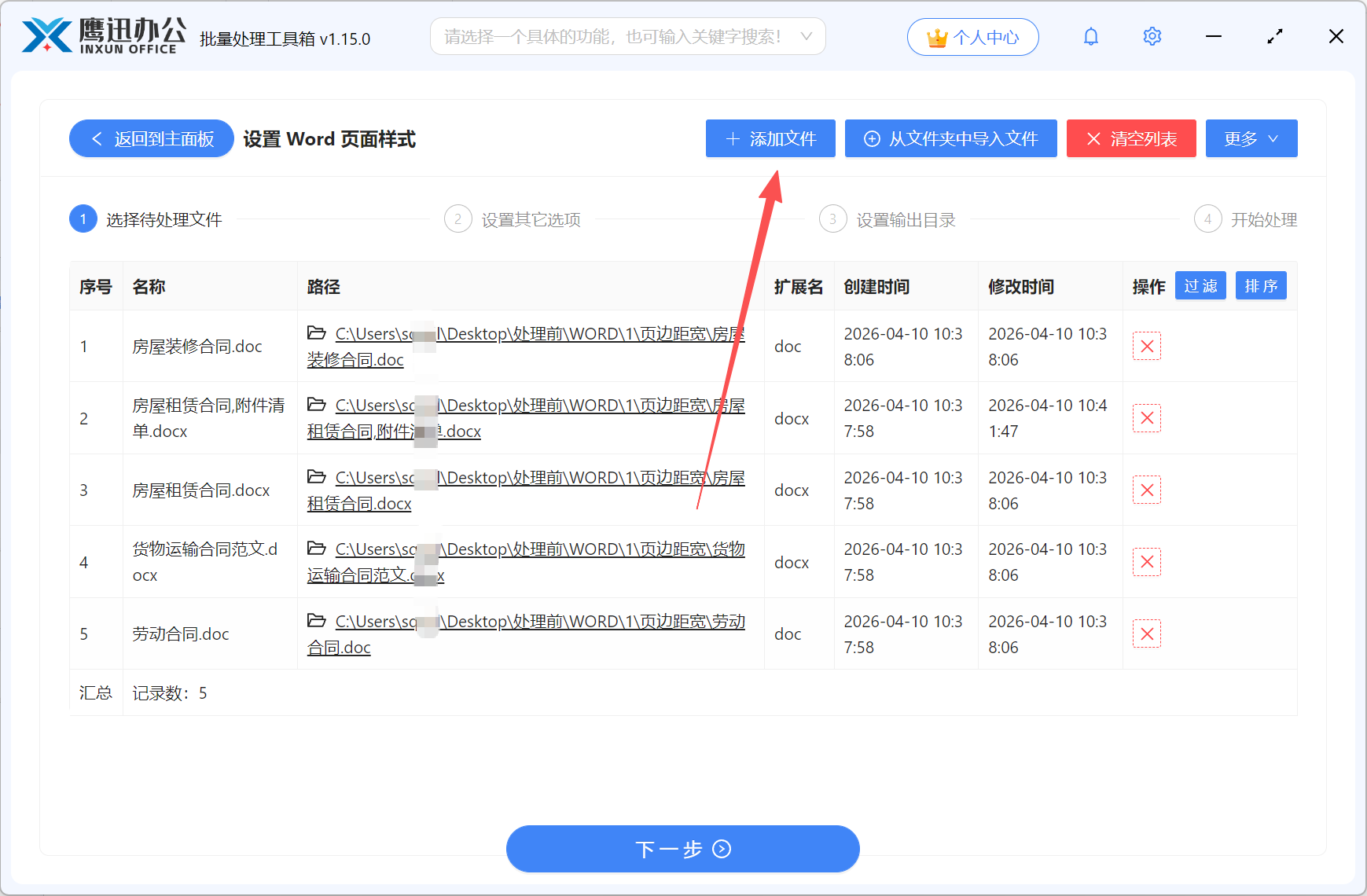
2、添加多个需要调整页面边距的word文档。
3、设置页边距的具体参数。
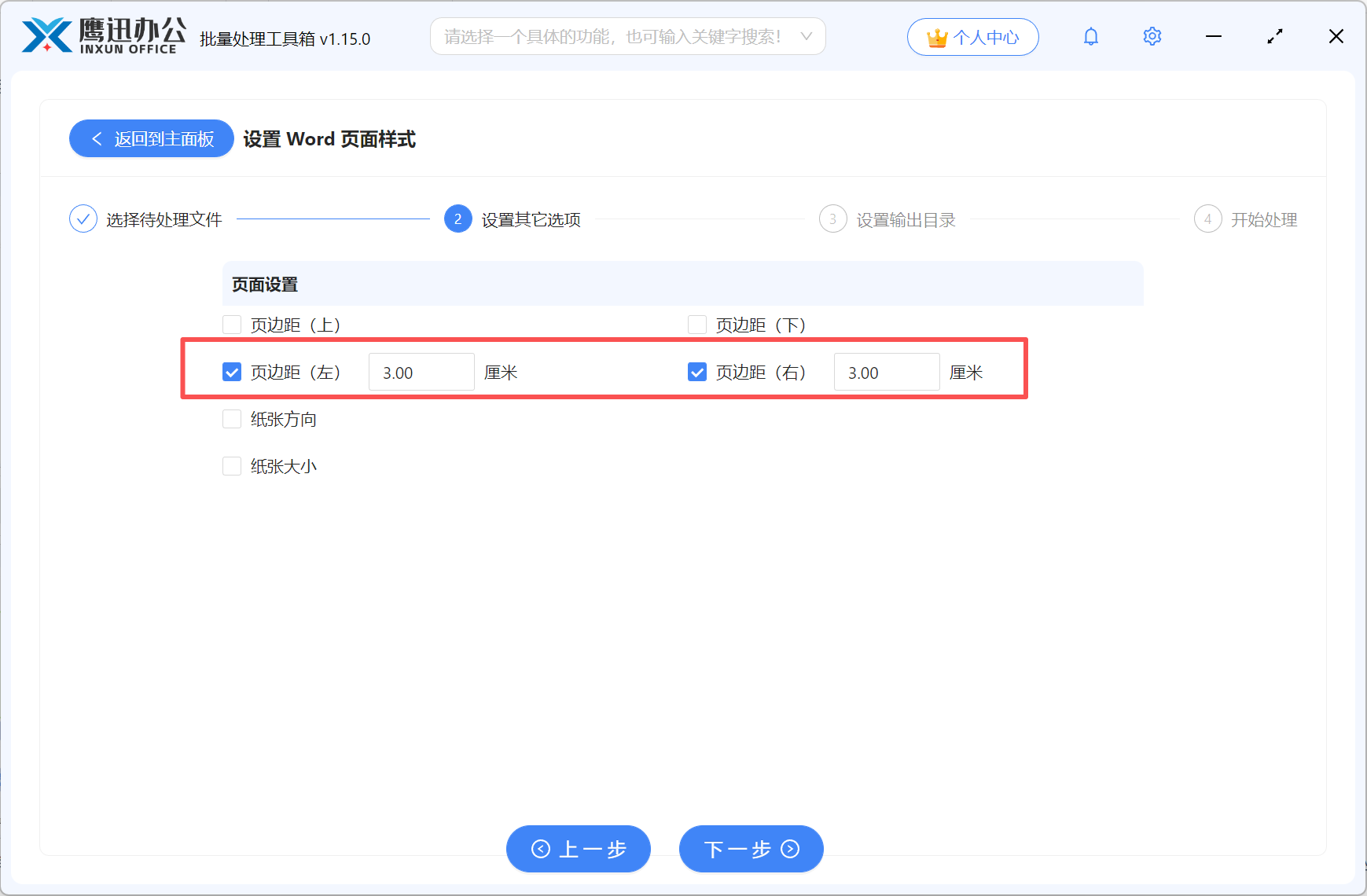
这里我们可以设置上下左右的页边距数值,也可以统一纸张方向和大小。
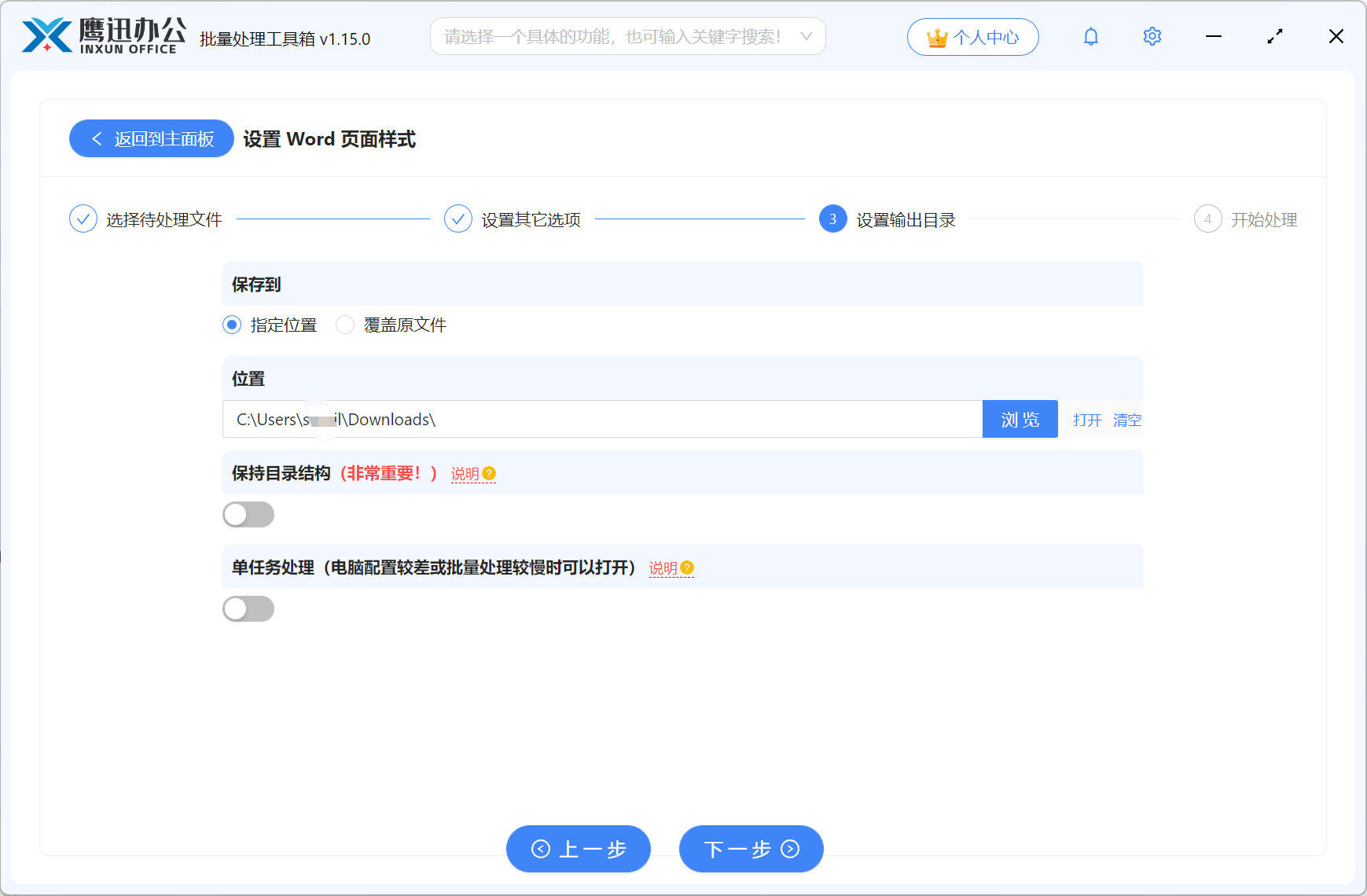
4、设置修改参数后的word文档保存的文件夹。
5、word批量缩小页边距处理完成。
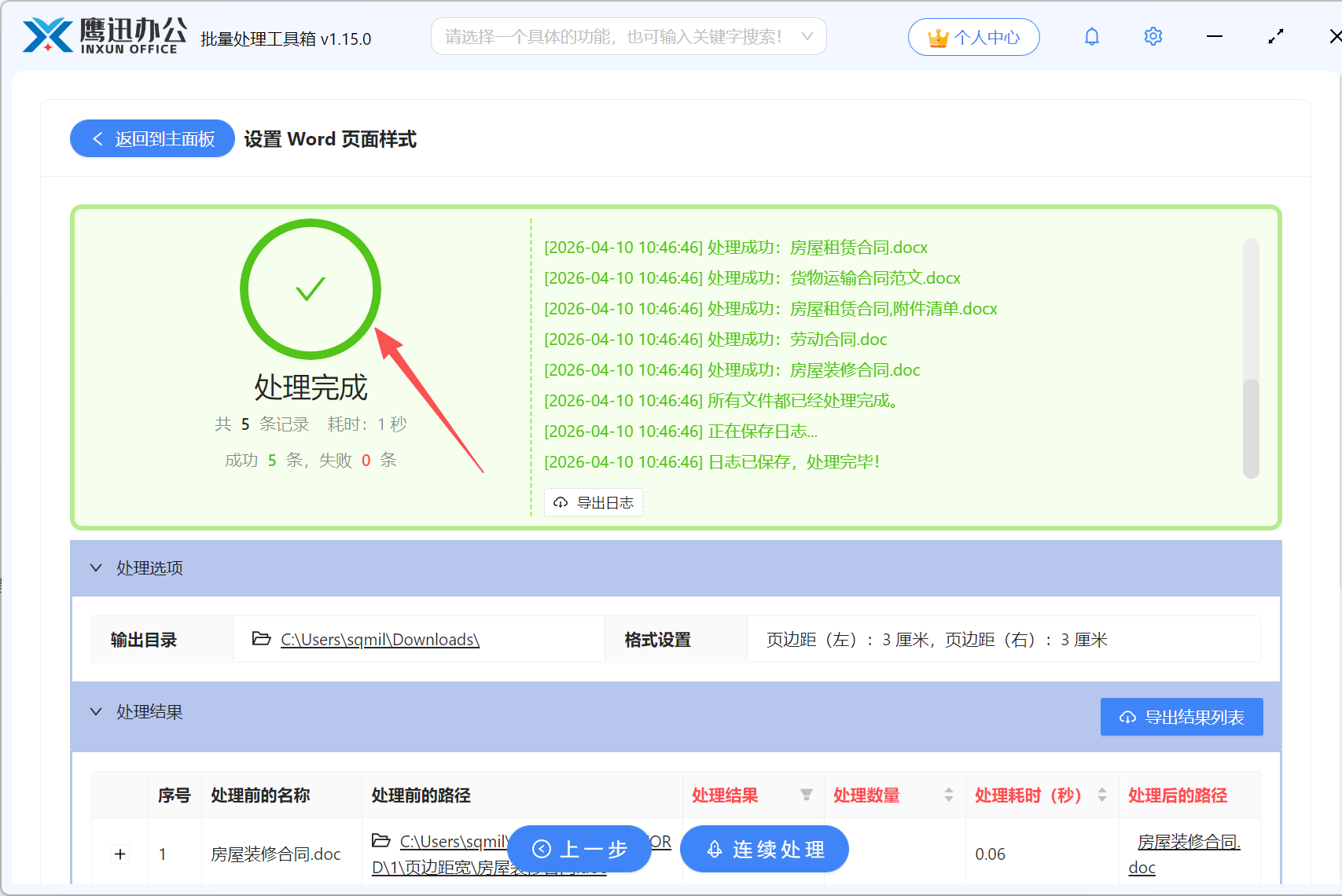
简单几步,就完成了操作,几百份的word文档都可以这样一键处理,只需要上传好需要调整的文件,一键设置好页边距数值,就可以一键搞定,不需要一个一个打开文档,真的是太轻松了。大量文档调整页边距,让打印看起来更加整齐美观,专业统一用这个方法真的太香了。
软件中还有非常多的word批量处理功能,对于经常要和大量Word文档打交道的朋友来说,有这么一款靠谱的工具确实能省下不少时间和精力。