大量的Docx、Doc文档怎样一键删除所有的空白行?
在日常办公中,Doc 与 Docx 格式文档会因为格式不一致、内容合并或是其它来源粘贴而留存大量多余的空白行,如果要一个个手动去删除,过程不仅繁琐,还容易误删不需要删除的内容。在此,给大家介绍一种高效实用的批量处理方法,无需单独打开文件,即可一键批量清除所有文档内的空白行。同时,还可以清理隐形空行与多余空段落,高效规整文档排版,大幅提升办公整理效率。
Doc 与 Docx 格式文档是word专属格式,在编辑的过程中容易出现不需要的空白行。在过去,你如果想要删除多个Docx、Doc文档中的空白行,是不是只能打开文件一行一行去手动删除?效率不仅低下,还容易出错,尤其是文件多达上百个的时候,加班加点都删不完。现在,我们来教大家两种快速轻松删除多个Docx、Doc文档中所有的空白行技巧,帮助大家极大幅度提升我们的工作效率和文档的整体质量,大家一起来看看吧。
方法一:借助工具批量删除Word空白行
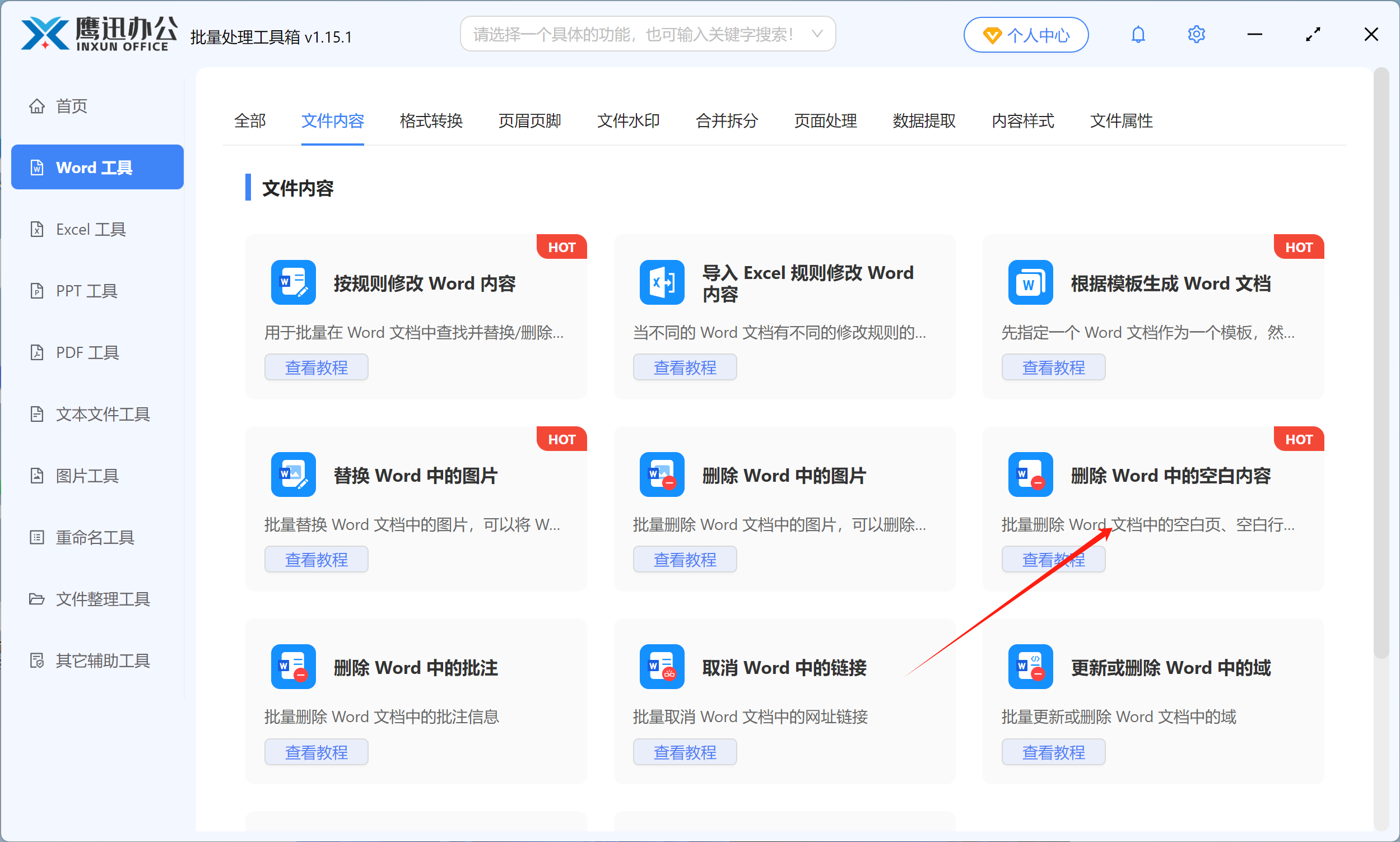
1、打开 「鹰迅批量处理工具箱」 ,左侧选择 「Word 工具」 ,右侧在文件内容分类中选择 「 删除 Word 中的空白内容 」的功能。
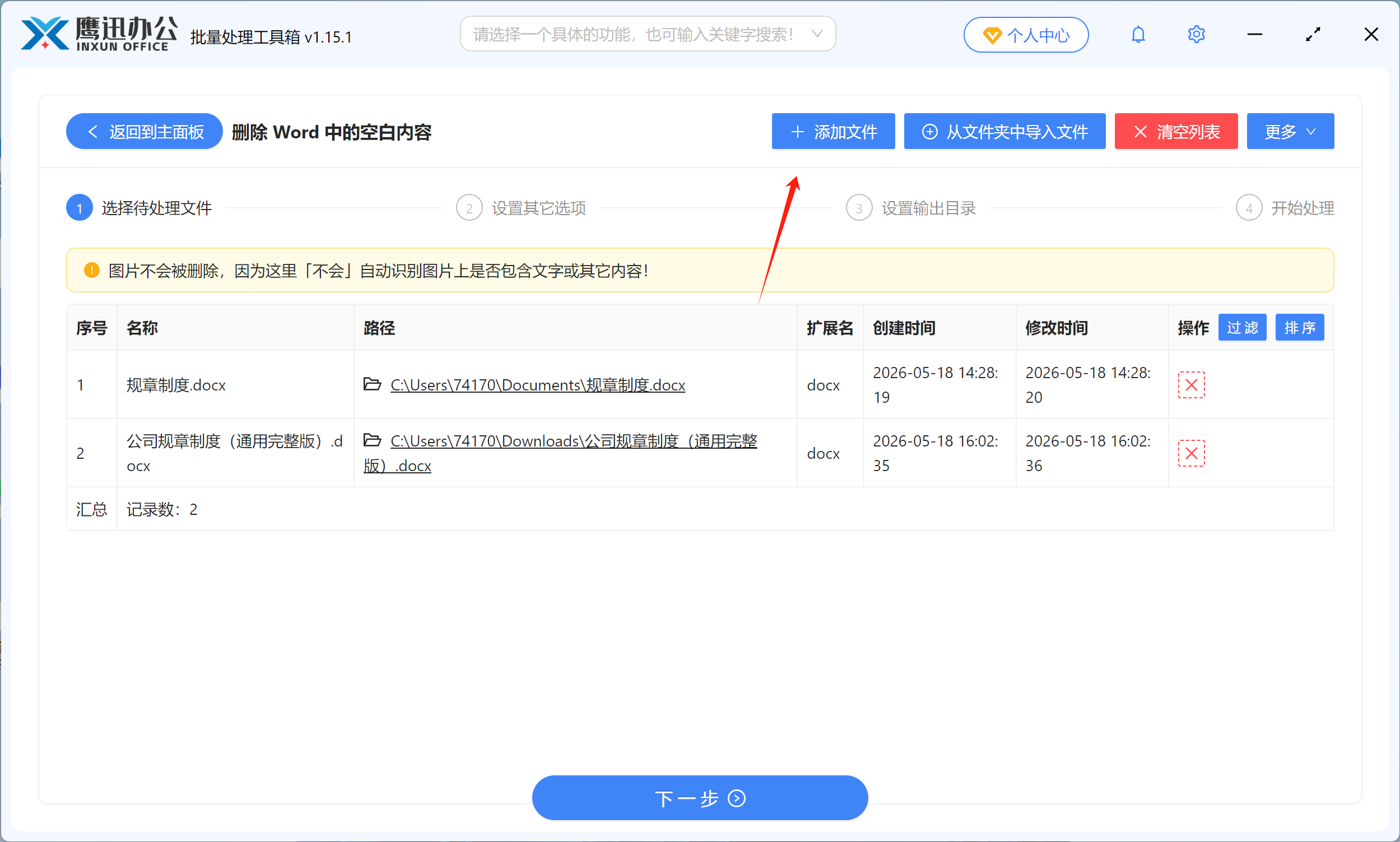
2、上传所有需要删除空白行的word文档。
这里支持多种不同格式的word文档,docx、doc都可以,同时也能一次性上传多个文档来批量删除。
3、选择空白行删除选项。
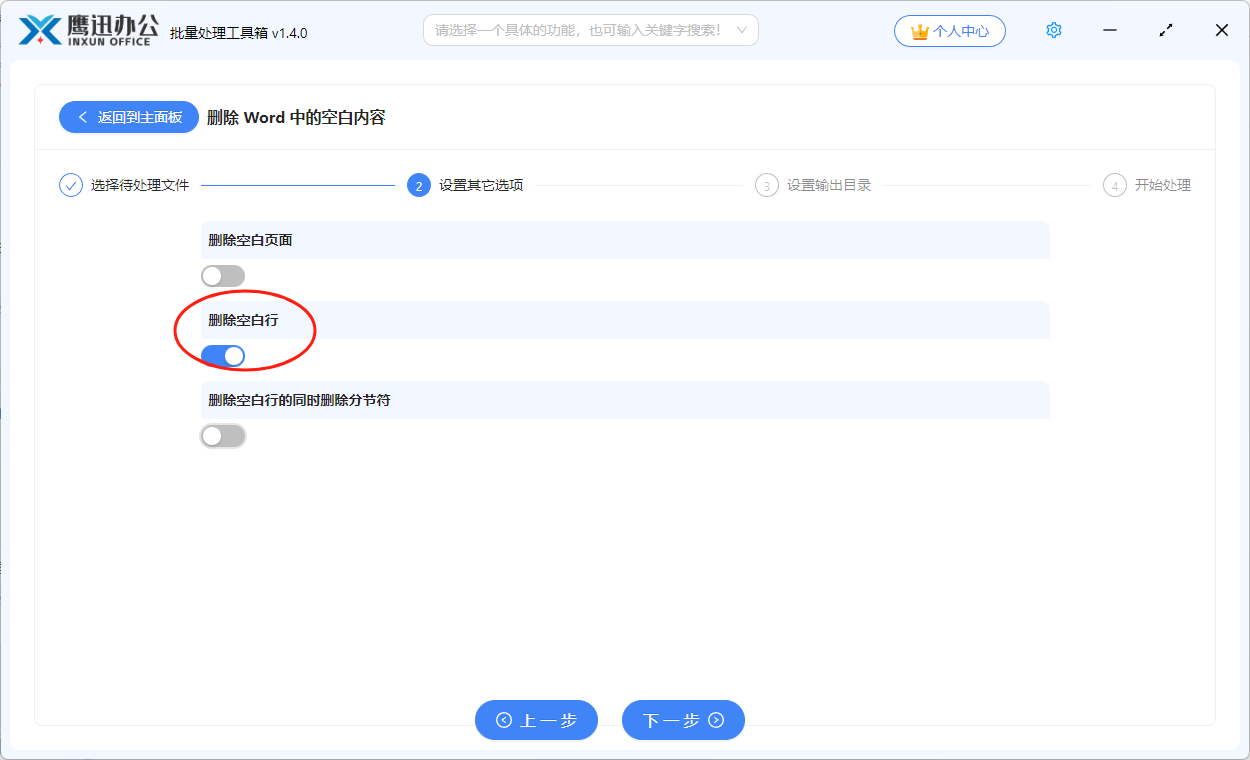
在此,我们可以看到,这个功能还可以批量删除空白页,大家按需选择即可。
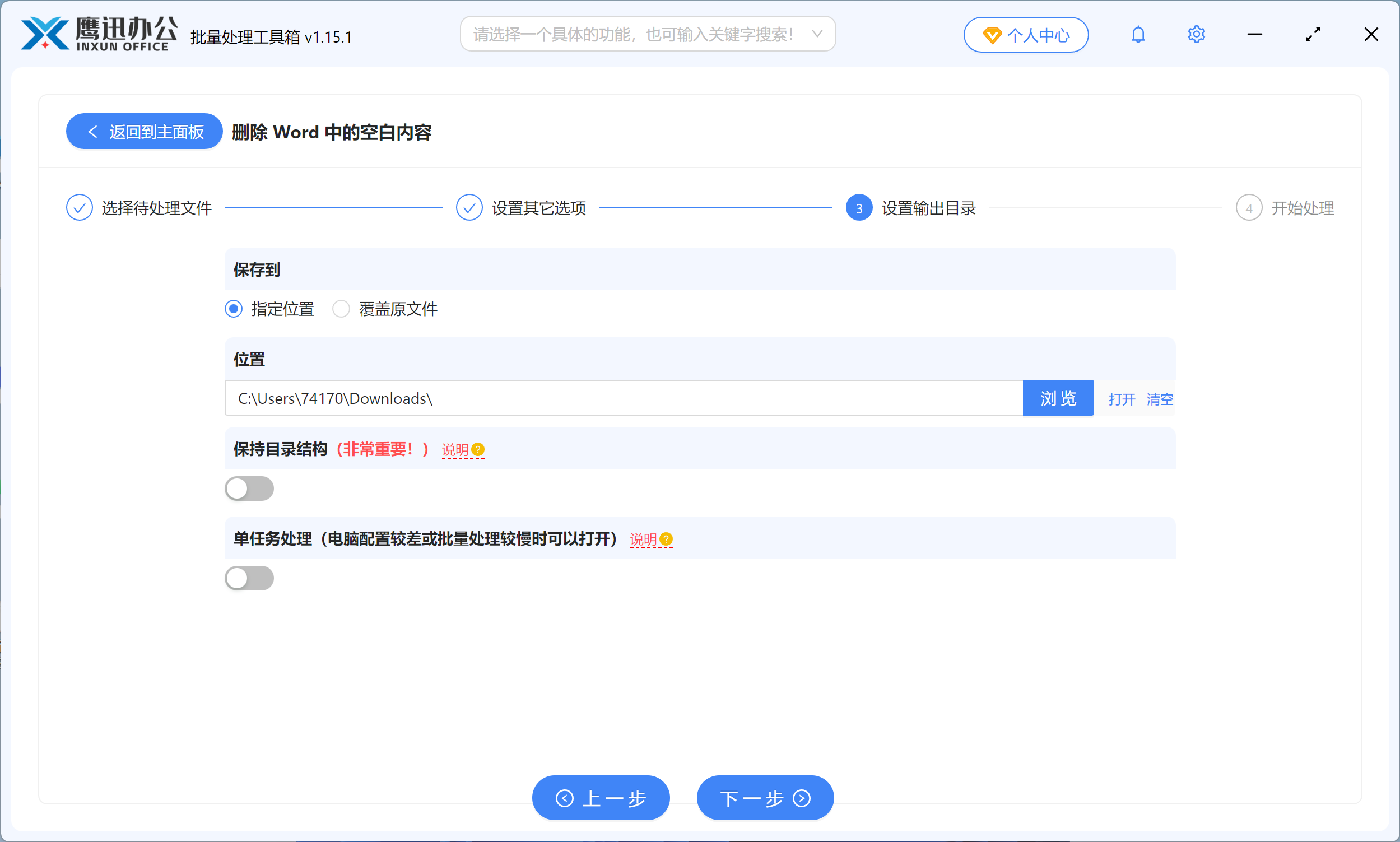
4、设置删除空白行后的输出目录。
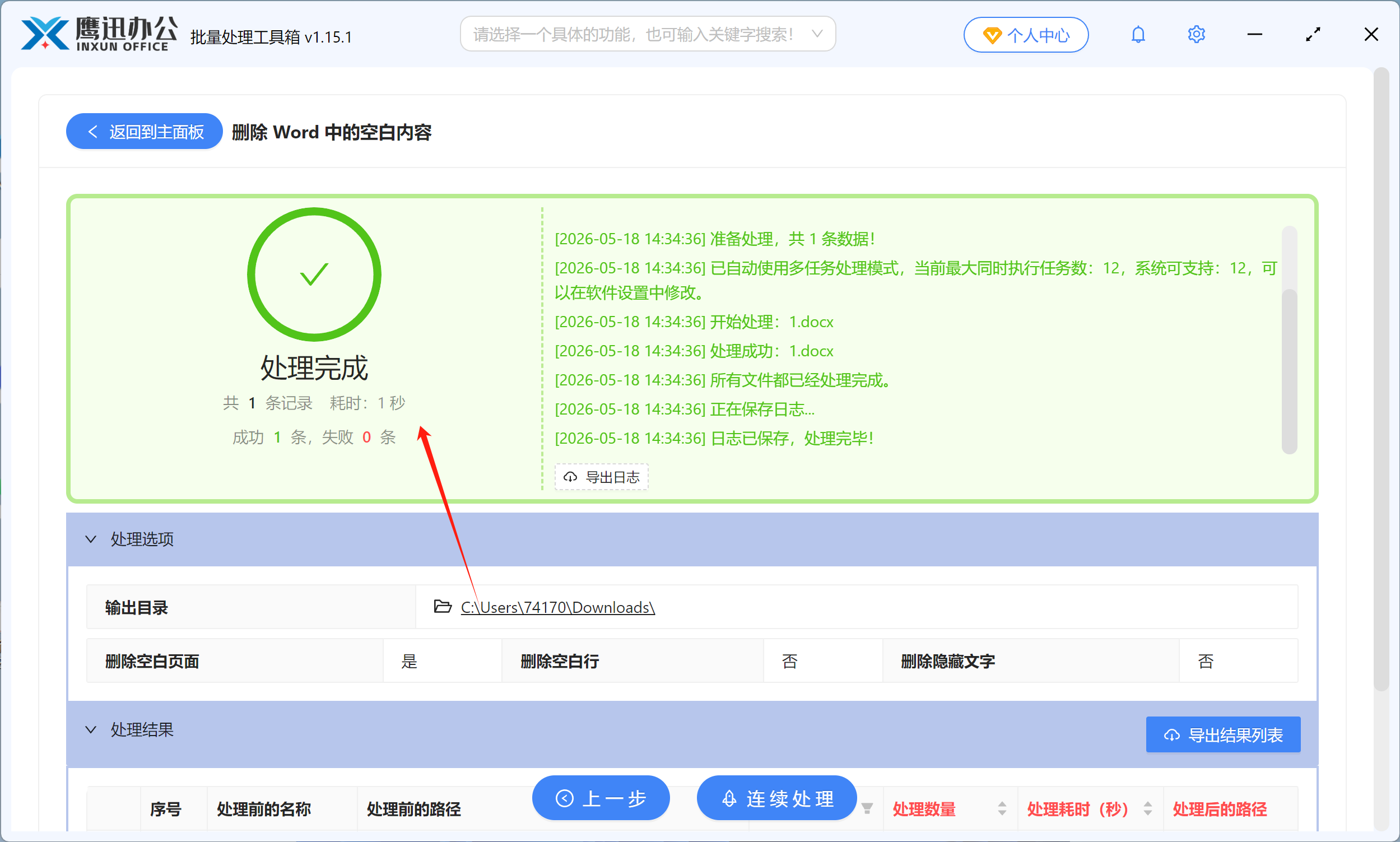
5、一键批量删除所有Docx、Doc文档 中的空白行的操作处理完成。
方法二:快捷键操作删除空白行
1、打开 Docx、Doc文档,按Ctrl + A全选内容,按Ctrl + H打开「查找和替换」窗口
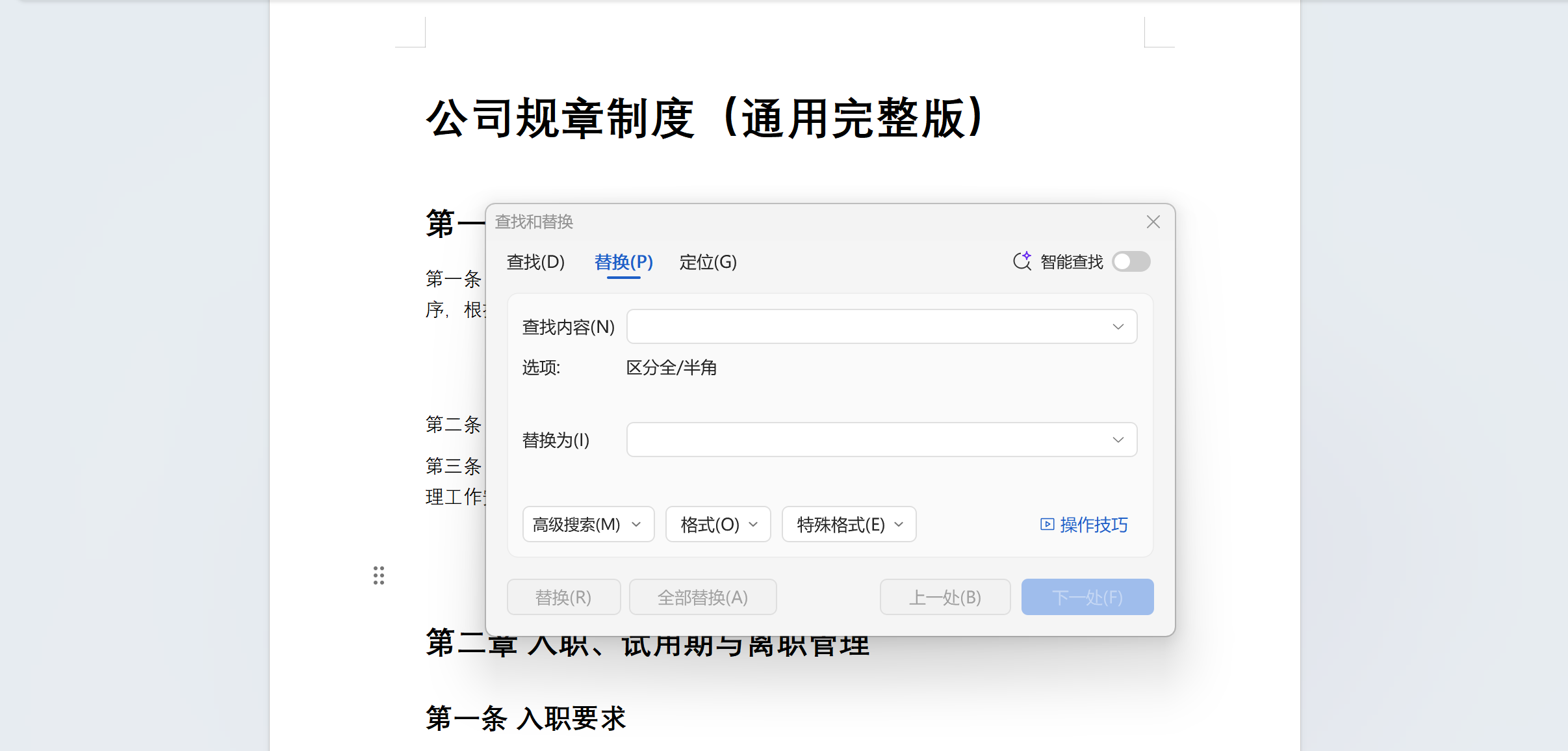
2、点击 【特殊格式】展开所有选项→ 选择其中的【段落标记】
这时,查找框里会自动出现一个 ^p,我们手动再输入一个^p,变成 ^p^p
再点击替换框,框里再输入一个 ^p
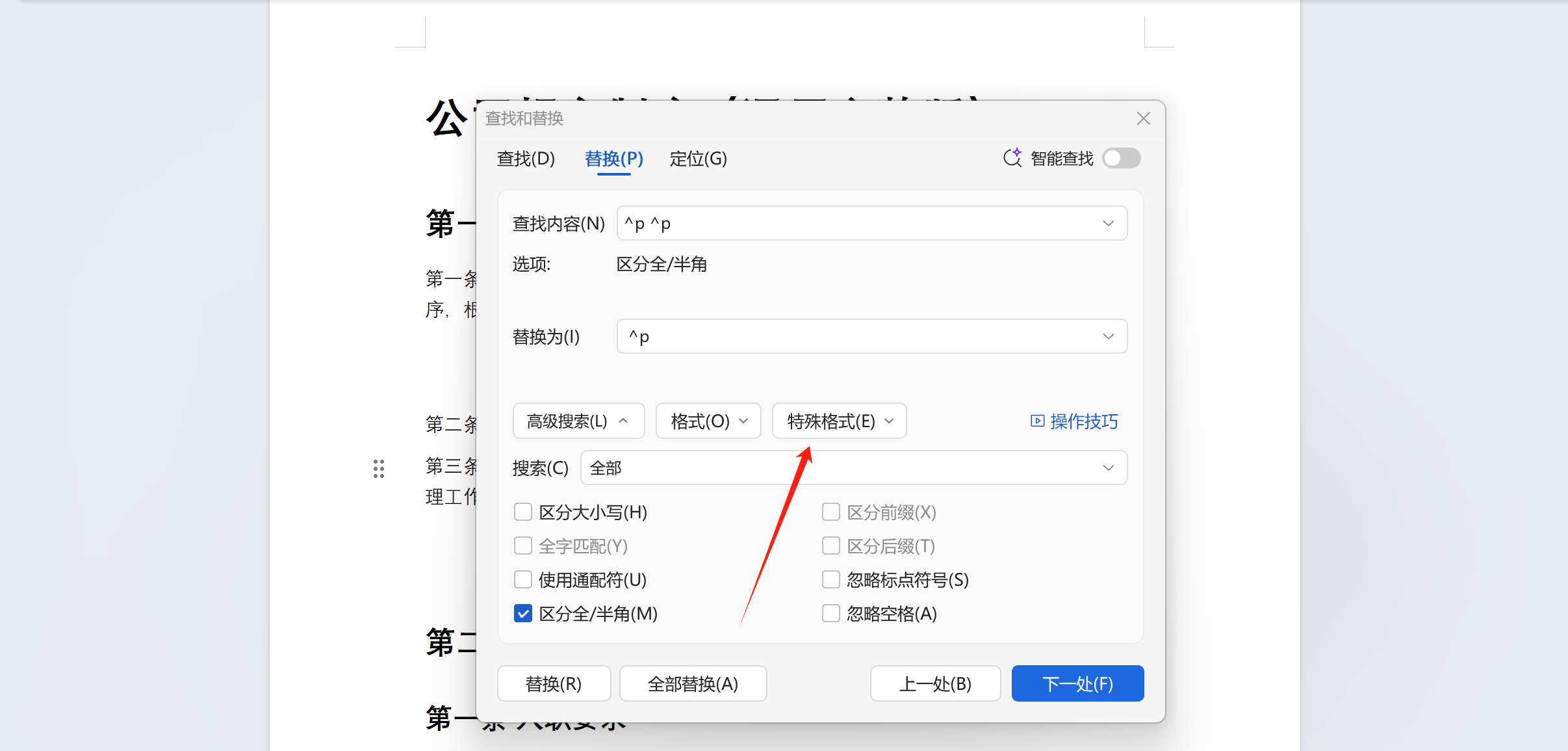
点击 【全部替换】
直到提示“替换完成,0 处替换”为止。
以上两种方法,第二种方法更适合需要删除的Docx、Doc文档较少的情况,因为这个方法的弊端是,要一直手动点替换。若是需要删除的文档数量大,建议使用第一个方法。操作者只需要按页面提示将所需处理的文档上传到工具箱,就可以一键批量删除所有word文档空白行。等下次再需要批量删除word空白行时,再也不用去翻开笔记,寻找快捷键了,只需再次打开这个工具箱,上传文件即可。
所谓的高效工作,不是忙个不停,而是用对方法,把时间留给更重要的事,我们可以利用办公工具箱,把大家从重复、繁琐、耗时的劳动中解放出来,快把这款实用型工具介绍给朋友吧。