如何在PDF中删除某几张指定的图片?详细教程
一份PDF里塞了好多图片,但只想删掉其中几张保留其他的,有什么办法能实现?鹰迅批量处理工具箱提供了专门的PDF图片删除功能,不仅支持全部删除和删除二维码,更重要的是能够删除指定的几张图片,实现精准的选择性删除。这个功能非常适合需要对PDF文档进行精细化编辑的用户,比如文案编辑、项目助理、教务人员等,让PDF图片管理变得灵活又高效。
PDF文档里图片太多是常有的事,问题在于不是所有图片都想留着。比如一份培训教材有20张配图,其中5张是广告或者过时的内容需要删掉,剩下15张得保留。这时候就犯难了:全删肯定不行,一张张处理又太慢。网上找了半天,要么是全删功能,要么是要付费的专业软件。其实不用这么麻烦,现在有工具可以让你选择要删哪几张,其他的自动保留,灵活又方便。下面就把这个方法分享给大家。
一、选择性删除PDF图片的应用场景
想一想,下面这些情况你是不是也遇到过:
- 教材课件整理:删除教学PPT转换PDF后多余的装饰图
- 产品目录更新:移除停产商品的图片保留在售款式
- 技术文档修订:删掉旧版本截图保留流程说明图
- 合同资料净化:去除无关的附加图片保留签章页
- 电子书精简:清理目录装饰图和章节分隔图
二、处理效果预览
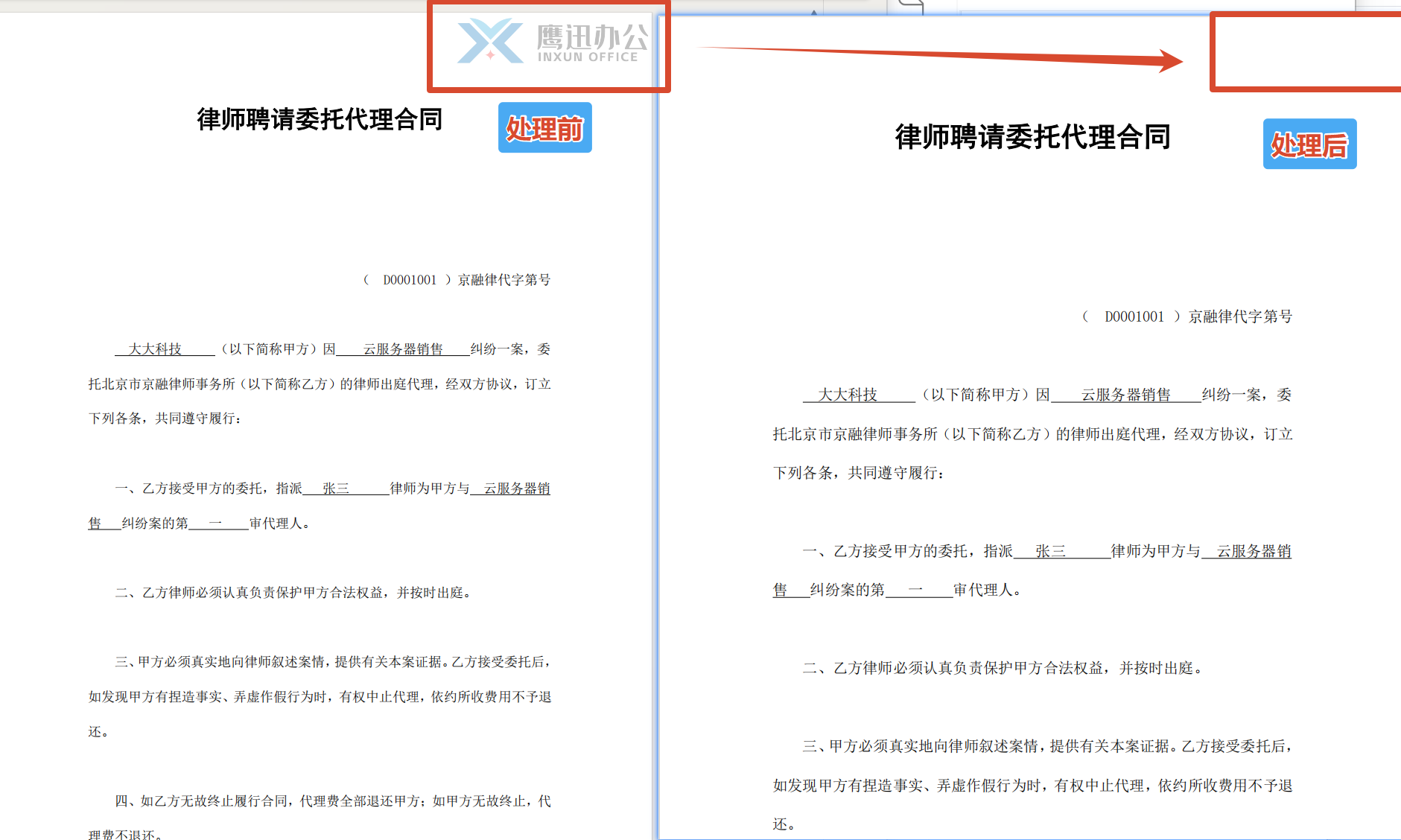
对比图显示,原PDF中的部分图片被选择性移除,而其他图片和文档内容完整保留。可以看到删除操作非常精准,不会误伤不该删的内容。
三、删除PDF中指定几张图片的具体步骤
步骤1:找到图片删除功能入口
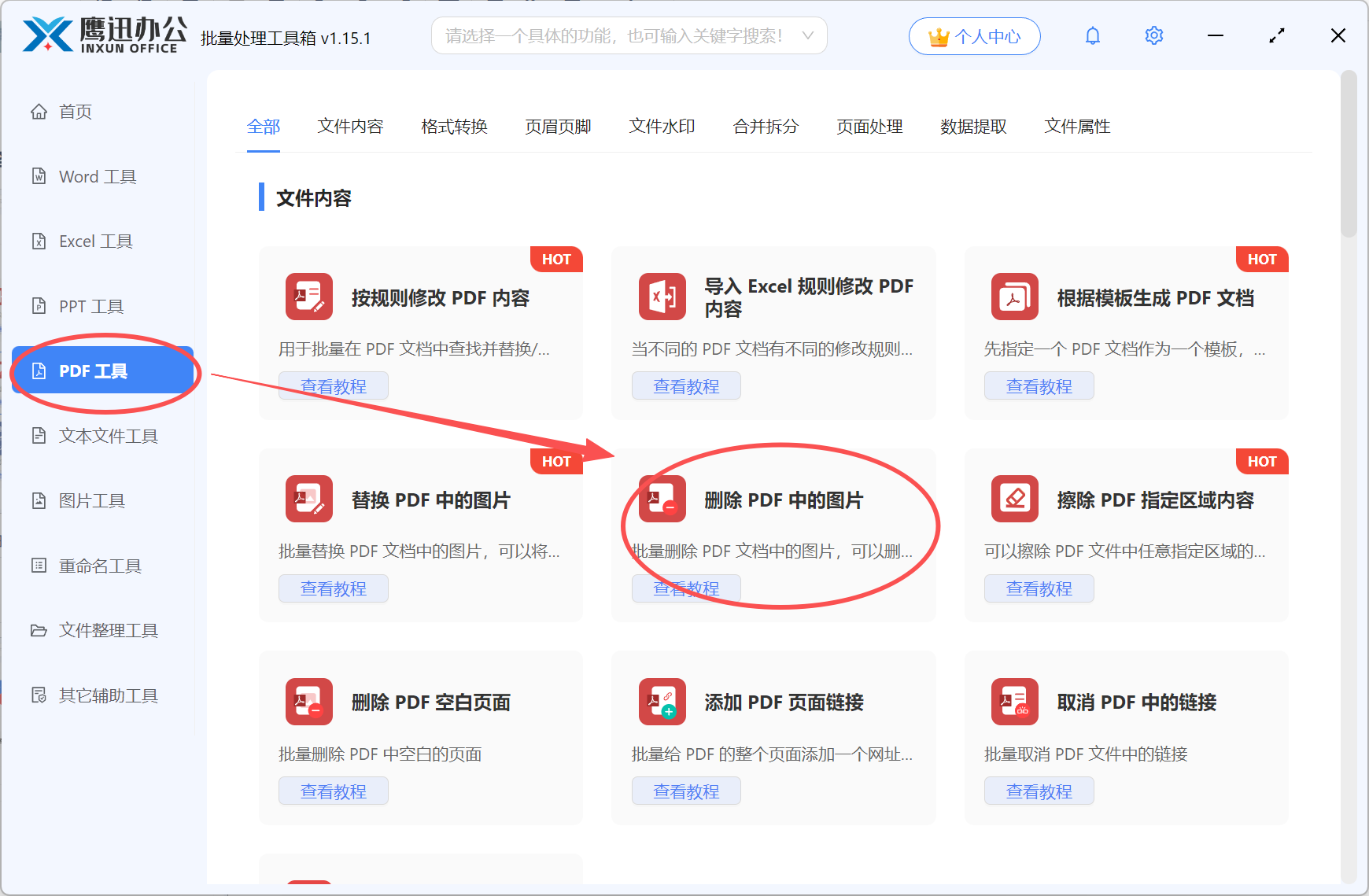
运行鹰迅批量处理工具箱,左侧工具栏点击「PDF工具」,然后在右边的功能列表中,找到文件内容分类下的「删除 PDF 中的图片」功能项并点击。
步骤2:加载PDF文件
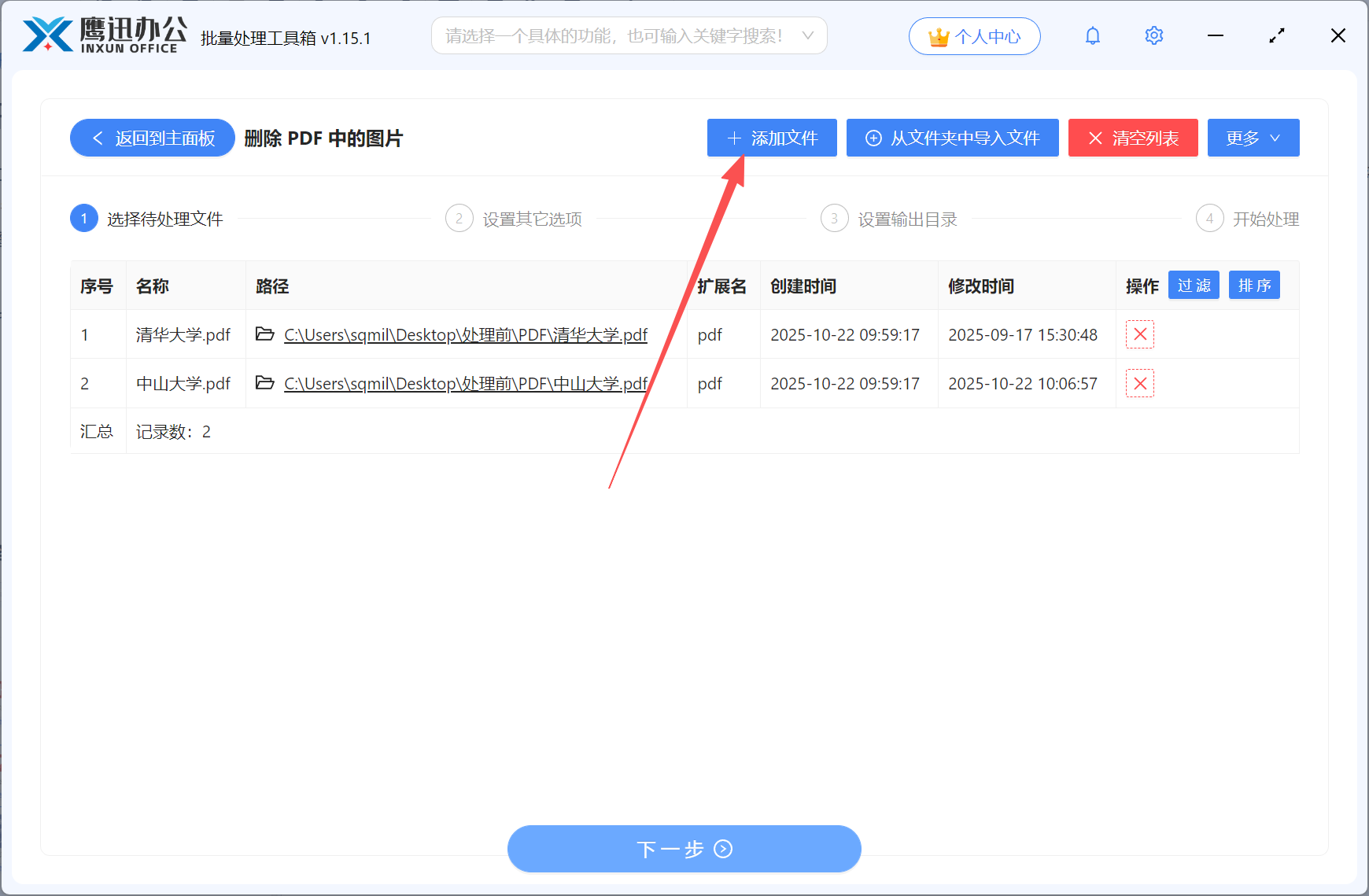
点击添加文件的按钮,把要处理的PDF选进来。支持多选,有好几份PDF要删同样图片的话可以一起加进来省时间。拖放文件到窗口里也可以。
步骤3:设置删除规则
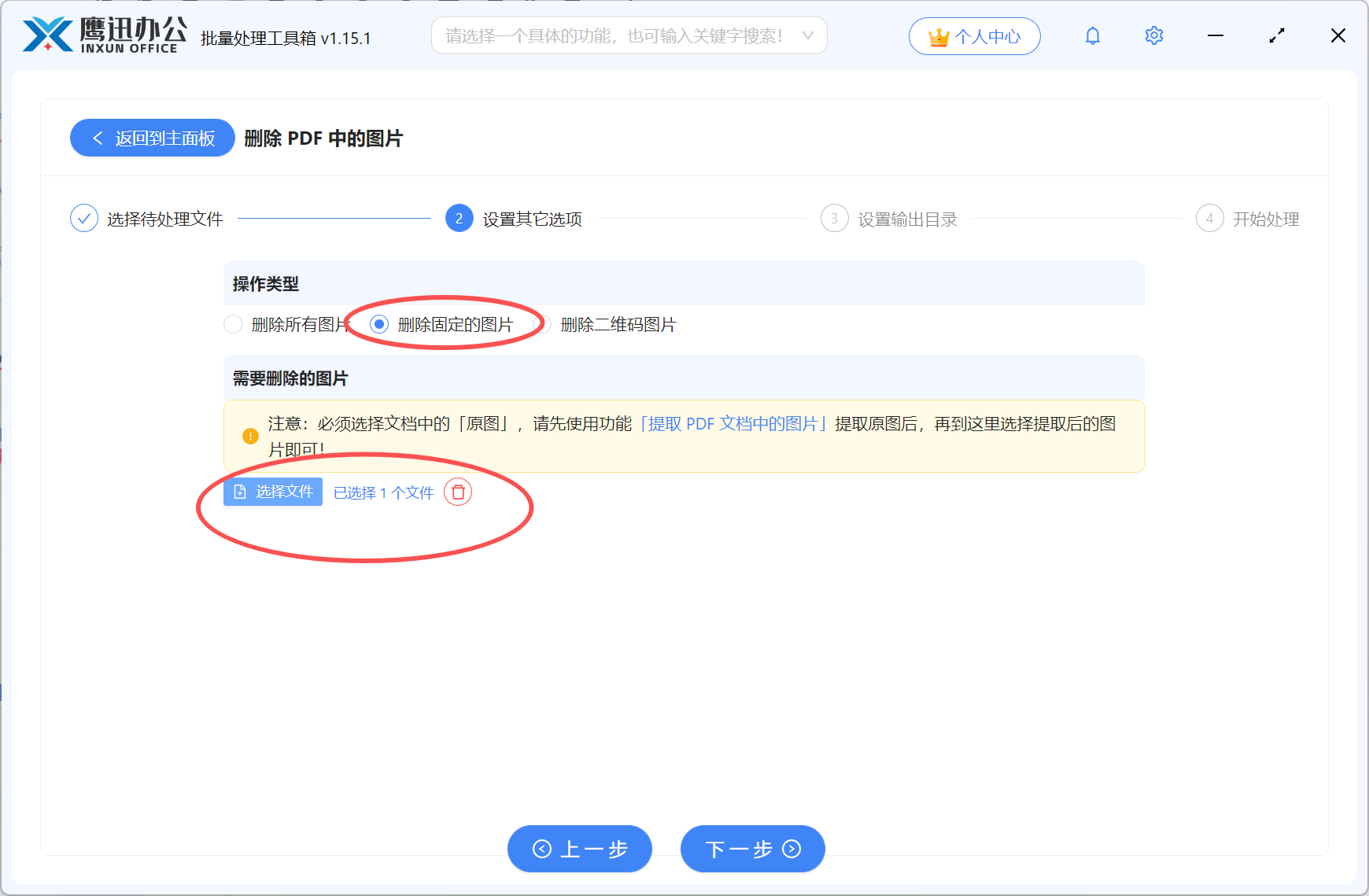
这是最关键的一步。想删除指定的几张图片,要选择「删除固定的图片」选项。使用这个功能之前,需要先通过「提取 PDF 文档中的图片」功能把PDF里的图片都导出来放到一个文件夹。导出之后,在删除设置里选择那几张你要删的图片就行了。挑选的时候支持多选,想删几张就选几张。如果是处理多个PDF并且要删的图都一样,只需要提取一份PDF的图片作为参照就足够了。除此之外还有「删除所有图片」和「删除二维码图片」两个选项可根据情况使用。
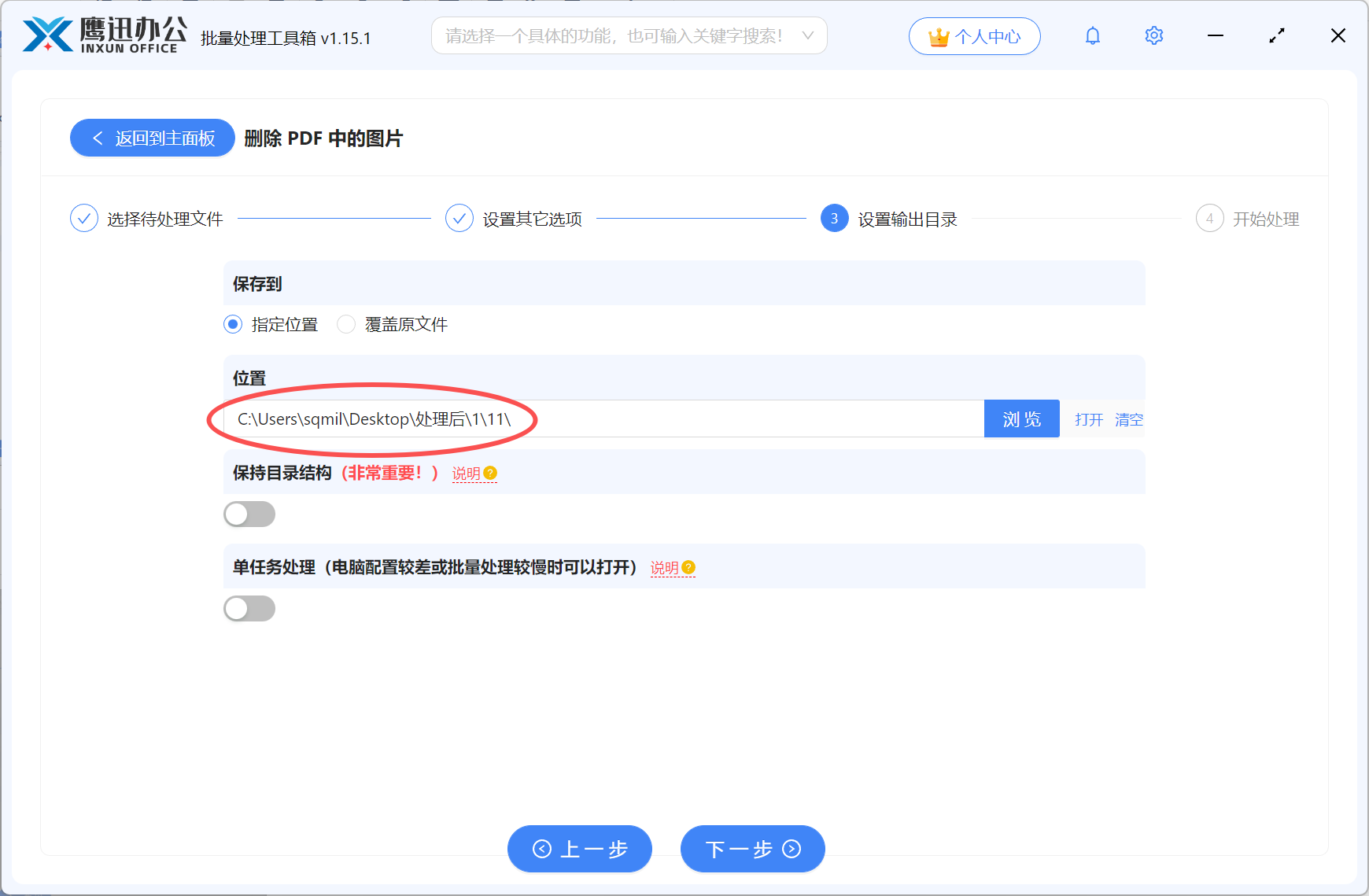
步骤4:确定输出位置
处理后的PDF存哪里?点「输出目录」选个位置。建议专门建一个文件夹存放结果,这样原文件和处理后的文件不会混在一起。
步骤5:执行删除操作
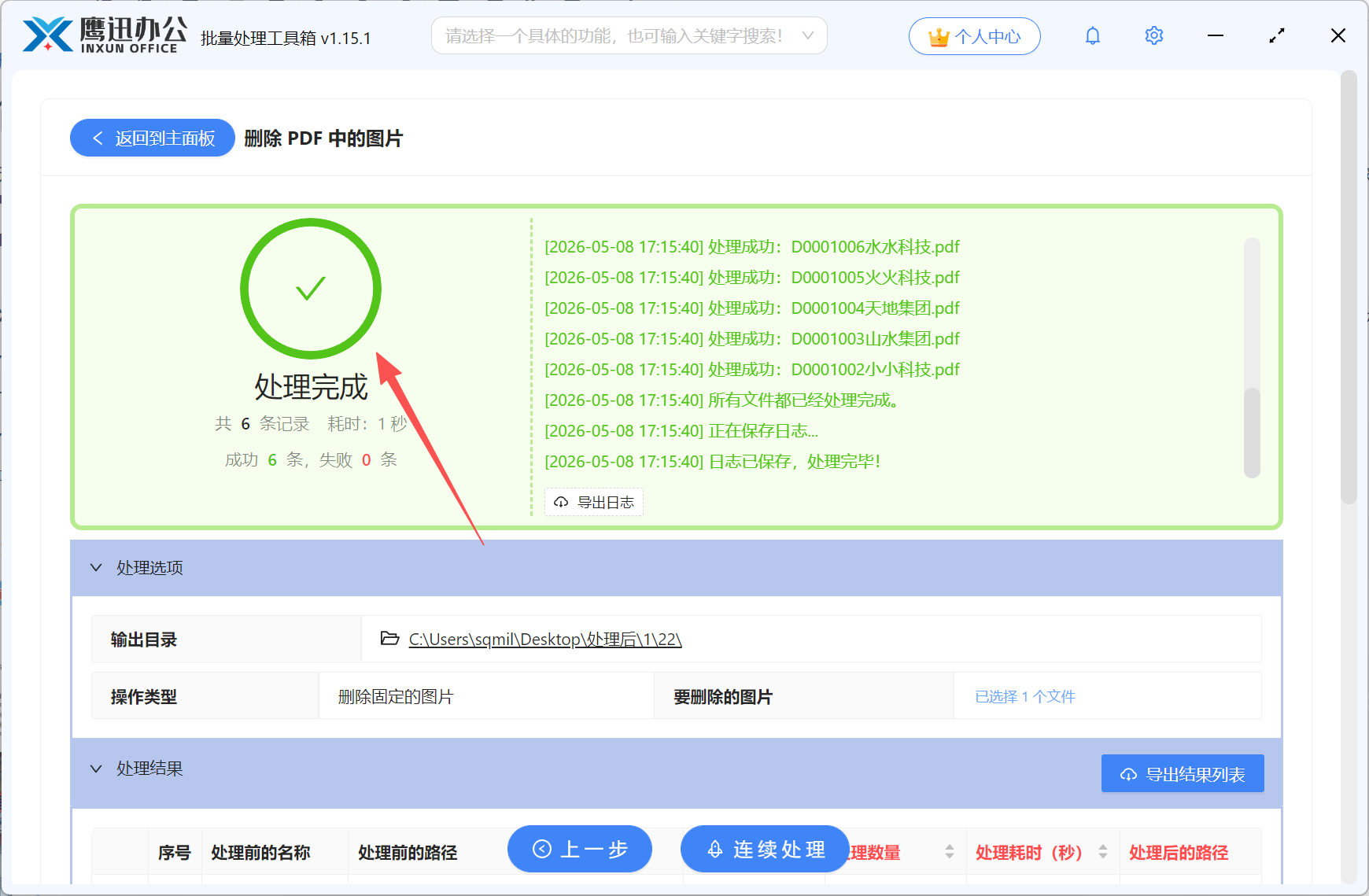
全部设置好后,点击开始处理按钮。等进度跑完,输出目录会自动打开,新PDF就在里面。打开看看被选中的图片是不是都删掉了,其他内容是不是都还在。
四、常见问题解答
Q:能一次选择删除多张图片吗?
A:当然可以。在选择要删除的固定图片时支持多选,想删几张就选几张,一次性全部处理。
Q:怎么知道哪张图是我要删的?
A:先用提取功能把图片都导出来看看,找到要删的图片后记住它,然后在删除设置里选择对应的图片文件。
Q:图片很多提取起来会不会很慢?
A:提取速度很快,几十张图片几秒钟就能导出。而且这个操作只需要做一次。
Q:删除后PDF会变大还是变小?
A:图片删除后文件体积通常会变小,删的图越大越多,缩小效果越明显。
Q:原文件会被改动吗?
A:不会。处理结果是新生成的文件,原PDF完好无损。
五、功能使用总结
本教程讲解了如何在PDF中删除某几张指定的图片而保留其他内容。操作流程是这样的:先进入PDF图片删除功能界面,添加要处理的文件,然后选择「删除固定的图片」模式。这个模式需要提前把PDF图片提取出来,然后在设置中勾选要删除的目标图片。最后设置好输出路径点击处理即可。整套操作下来也就几分钟的事。
这个功能的实用性在于它的灵活性。很多时候我们不是要把PDF图片清光,而是有选择地删除部分图片。做编辑工作的朋友整理稿件、做行政的同事更新内部文档、做教育培训的老师修订课件,都可能用到这项功能。它让PDF图片管理变得像整理相册一样简单:不想要的删掉,想留的保留,干干净净清清爽爽。需要处理类似任务的朋友试试看,效率绝对比手动一个个改强太多。