PPT幻灯片如何免费转高清长图?多个PPT批量转长图
有的时候如果PPT内容较多,为了便于分享,可以将PPT导出为长图分享,有的时候我们想要将ppt生成网络上的预览图,尤其是当我们有多个PPT文档都需要一键转长图的时候,手动处理就更加麻烦了,不仅效率低下,还容易出错。有什么方法可以让转换后的图片质量有保障,而且可以自定义排版,满足多场景的需要呢?今天就给大家分享这种高效转长图的方法。
当我们在跨平台分享(手机和平板打开PPT文件不很方便,转成图片就能直接查看)或者想要转换ppt文档格式,想要整理归档等场景时,我们可能都需要将PPT文档转为长图。例如培训师将培训课件批量转长图,方便查看等。对于经常需要将 PPT 转成长图的人来说,可能经常会担心怕拼接对齐错、怕颜色断层、怕压缩后模糊,稍微分心就出问题。 接下来就来教大家怎么把PPT变成一张长图片,支持jpg、png、bmp等多种图片格式,而且还能批量将多个PPT文档转图片。
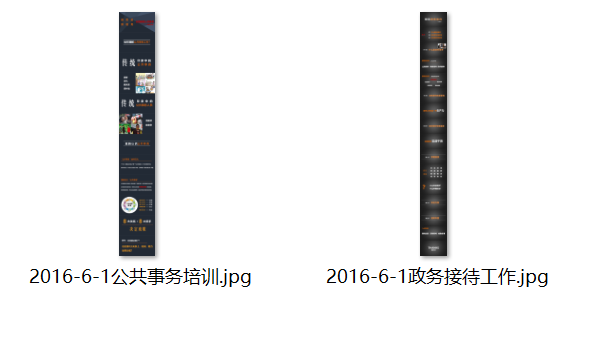
ppt文档转换为长图效果预览
处理前

处理后
ppt文档转换为长图操作步骤
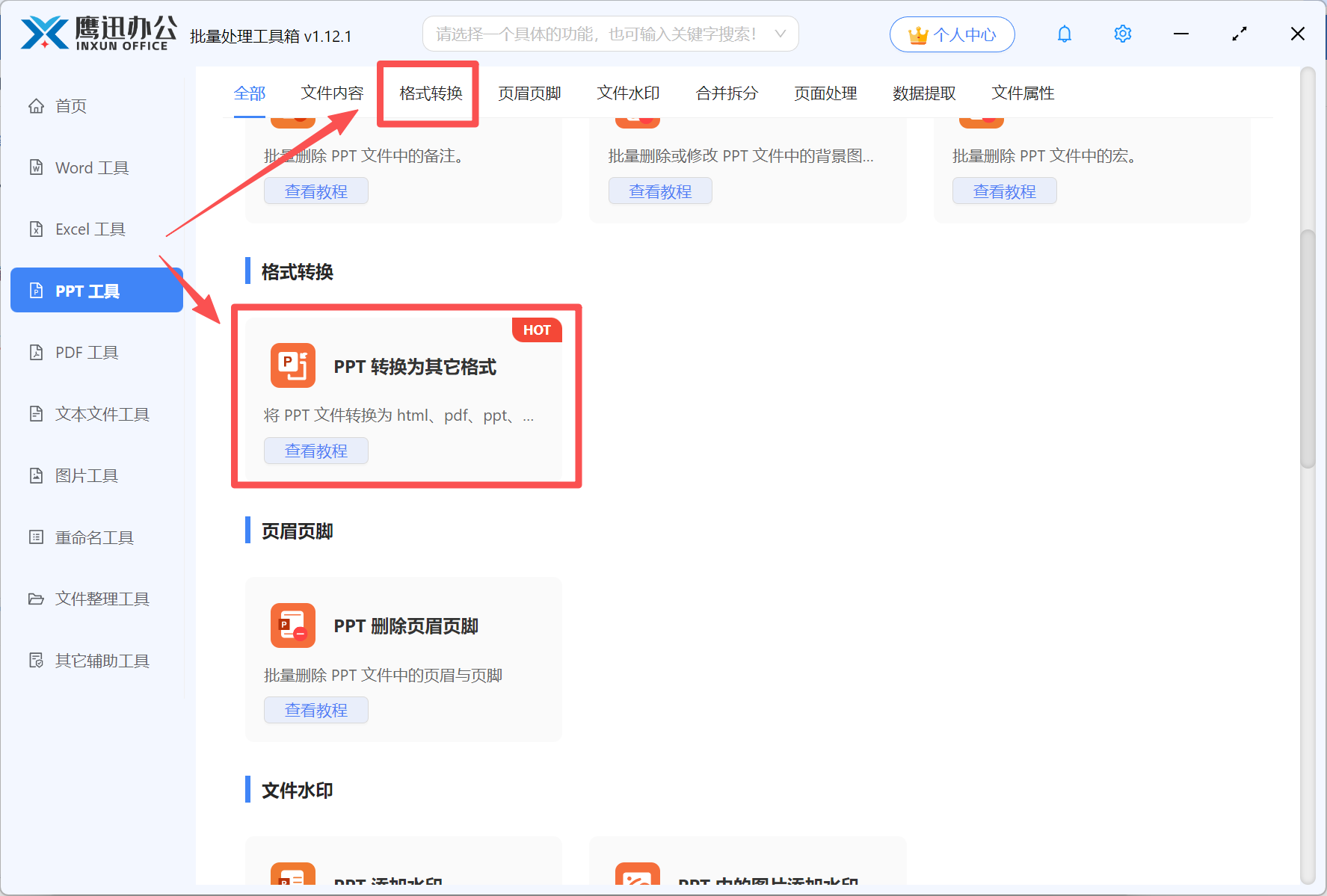
1、打开「鹰迅批量处理工具箱」,左侧选择「PPT工具」,右侧在格式转换分类中选择「PPT 转换为其它格式」的功能。
2、添加需要转为长图的 PPT 文档。
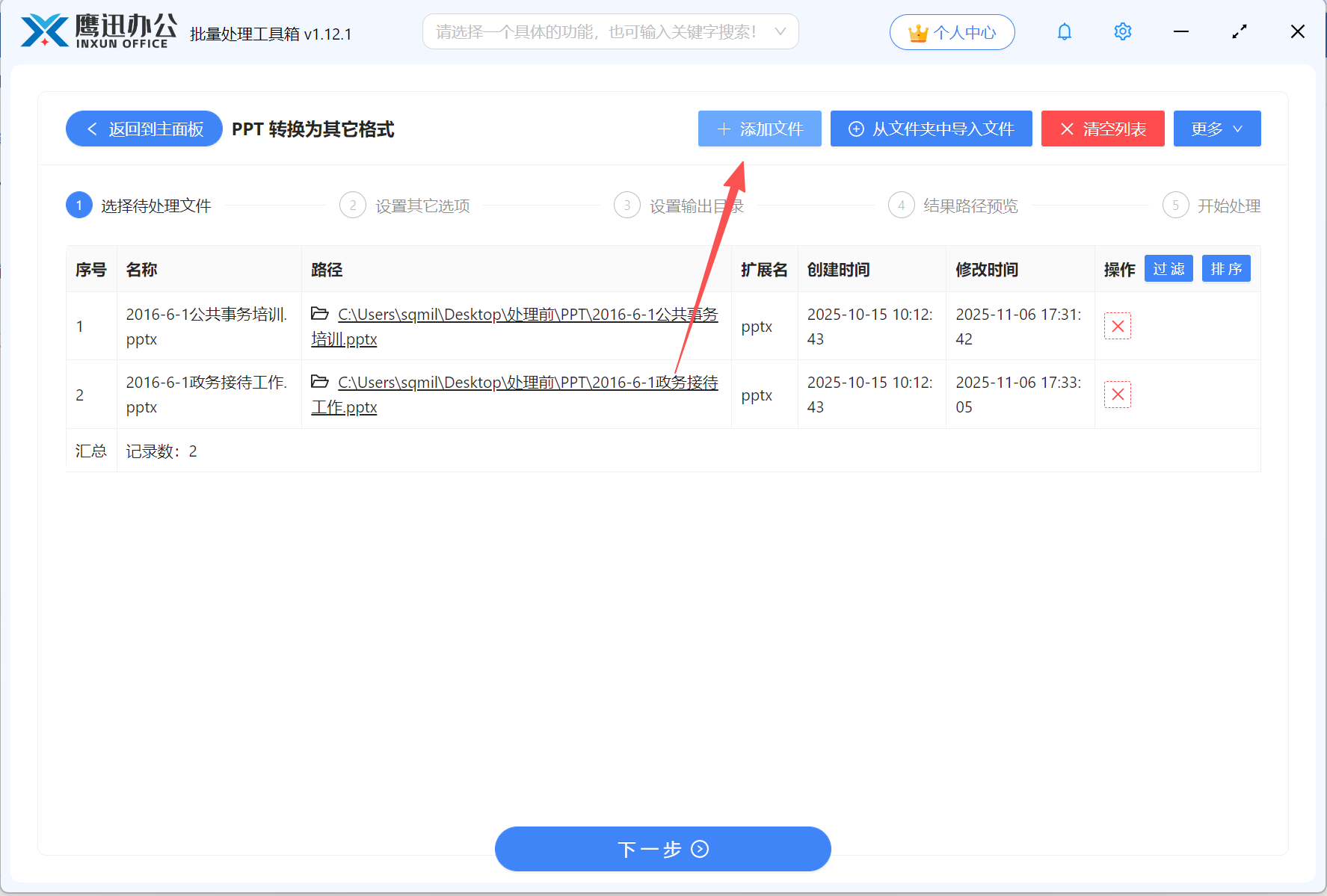
这里我们还可以添加更多的PPT文档,系统可以一次处理几百、上千份文档。
3、设置格式转换的选项,参考下面的设置。
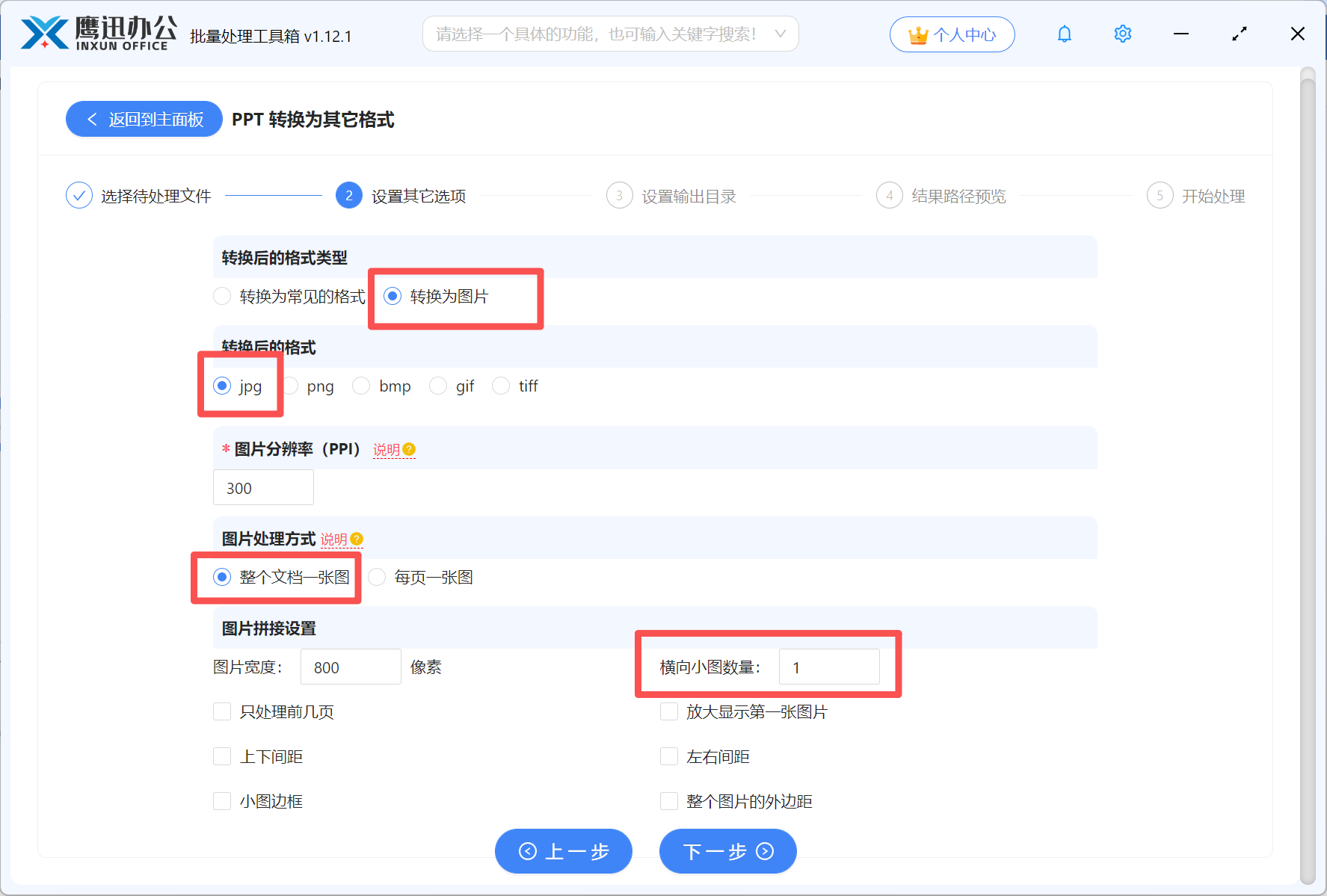
这个页面很重要,这里软件提供了非常多的格式供选择,由于我们只需要转为图片,我们可以看到也可以转换为不同格式的图片,比如jpg,png,jpeg等。
这里我们需要生成一张长图,所以我们在【图片处理方式】这里勾选【整个文档一张图】。在图片拼接设置这里,我们能看到有很多个性化的设置,通过这些设置,我们也可以将PPT生成网站上看到的预览图的效果,我们可以根据自己的需求进行自定义设置。
4、设置转换后的输出目录。
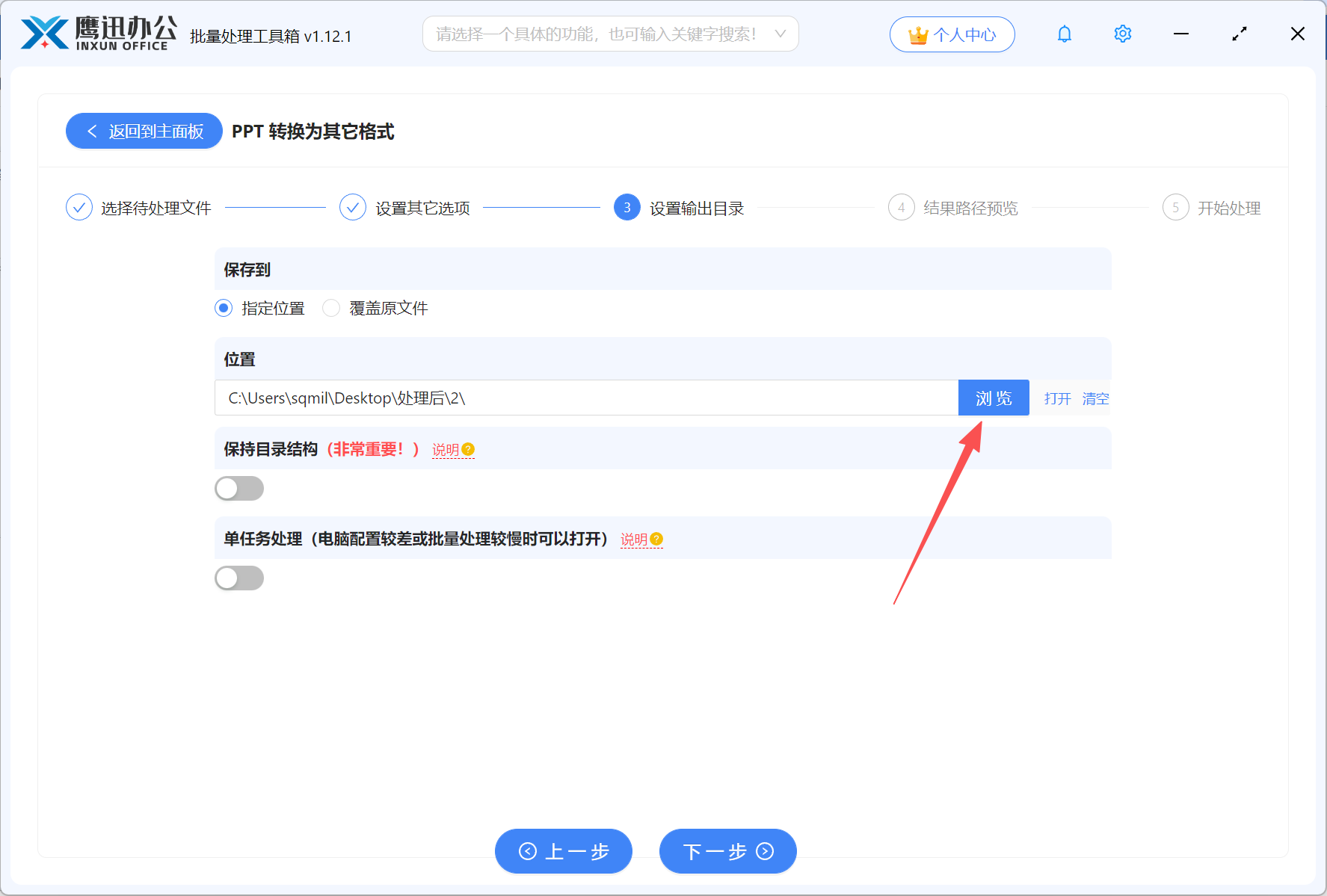
5、批量将多个 PPT生成长图的操作处理完成。
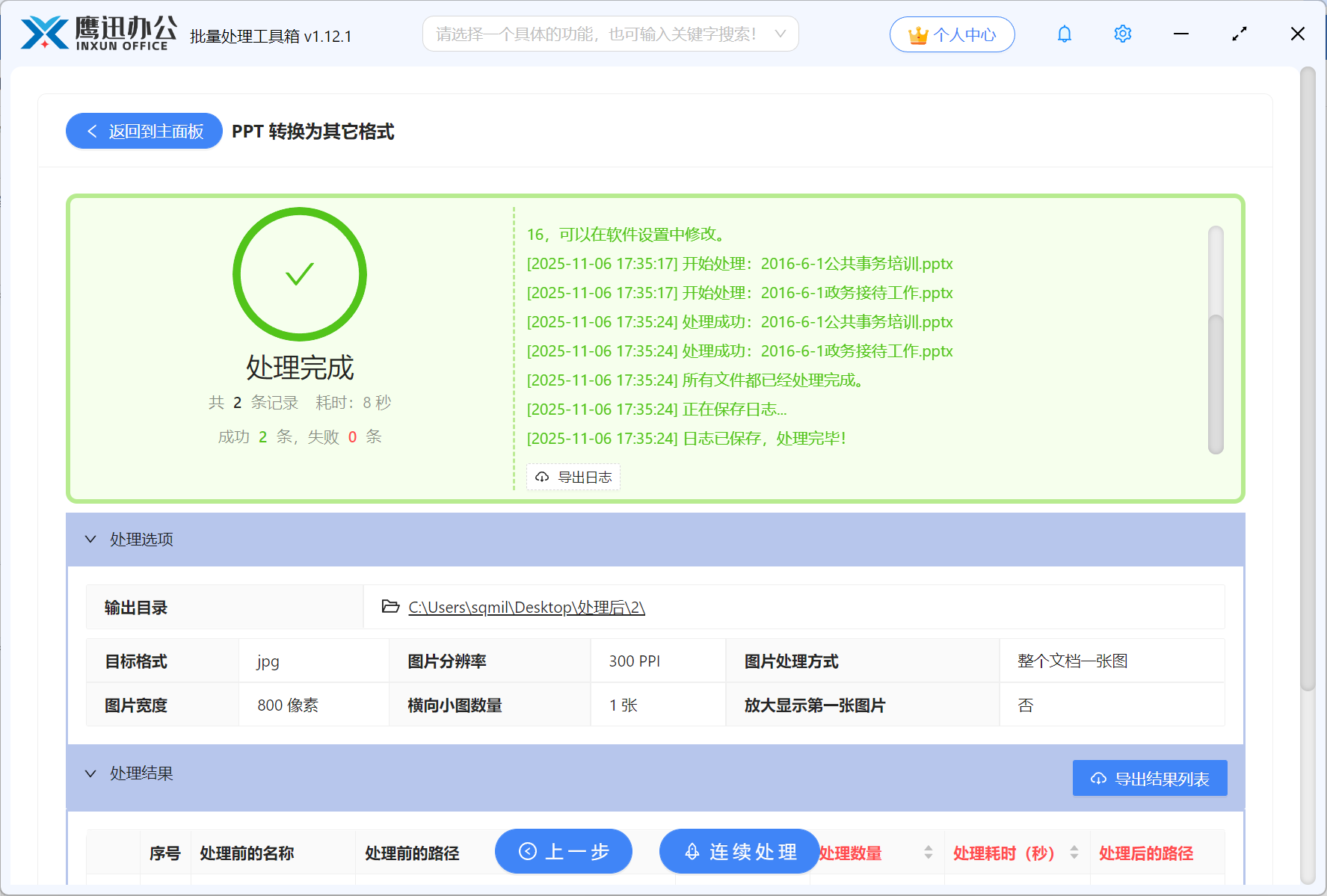
工作中,需要将ppt文档转换为长图的场景非常多,不管你是市场、老师、行政,还是电商运营、培训师,只要你需要经常进行大量文档的批量处理,类似这里批量转为长图,或者其他的格式转换,不管是PPT还是word、pdf、excel、图片等都可以使用这款批量处理工具,相信它会是你办公路上的效率好帮手,以后就不用忙着加班啦!