PDF转Word,免费好用方法分享!多个文档同时转换
PDF转Word应该是打工人最常碰到的文档处理需求之一了,不管是改个合同、整理个报告还是汇总资料,总免不了要把PDF转成Word来编辑。单个文件转一下还好说,但要是一次性来个十几二十个文档需要转换,那真的能让人原地崩溃。今天就来聊聊怎么又快又好地搞定PDF转Word的需求,尤其是多个文档同时转换的问题。
工作中,PDF文档转word的需求太常见了。为了方便编辑,我们经常需要将PDF文档转换成可编辑的word文档, 有的时候编辑完了又得重新转回为PDF文档。
一些在线工具虽然也可以转换,但限制多,还收费。而且碰到一些敏感文件,是真不敢放到网上随便处理。
今天分享一款超好用的转换神器,不仅可以免费使用,还同时可以转换多个文档,不限制文档页数,不论是PDF转word,还是word转pdf都可以轻松搞定,而且工具中还有很多格式转换的功能,都可以直接使用。操作也非常简单,我们一起来看看吧!
PDF转Word文档效果预览
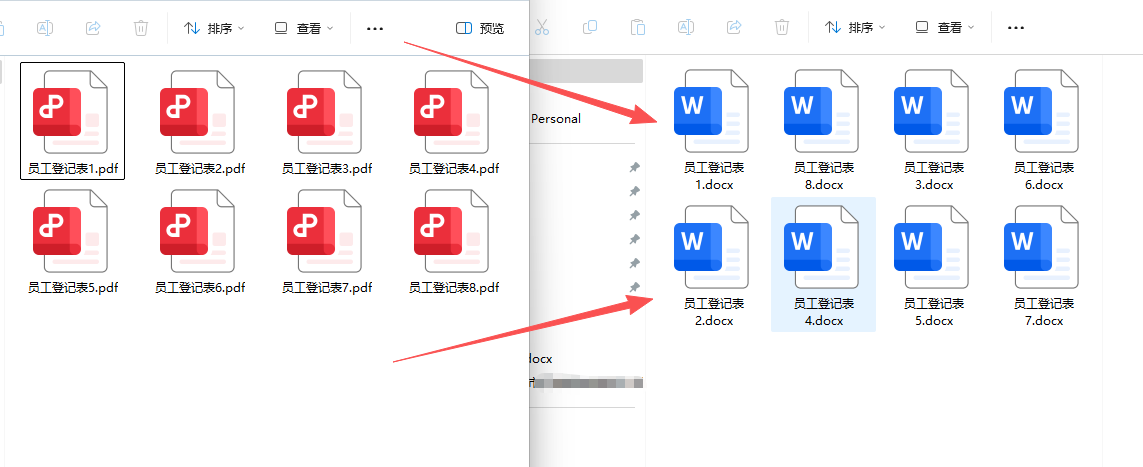
PDF转Word文档操作步骤
1、打开「鹰迅批量处理工具箱」,左侧选择「PDF工具」,右侧在格式转换分类中选择「PDF 转换为其它格式」的功能。
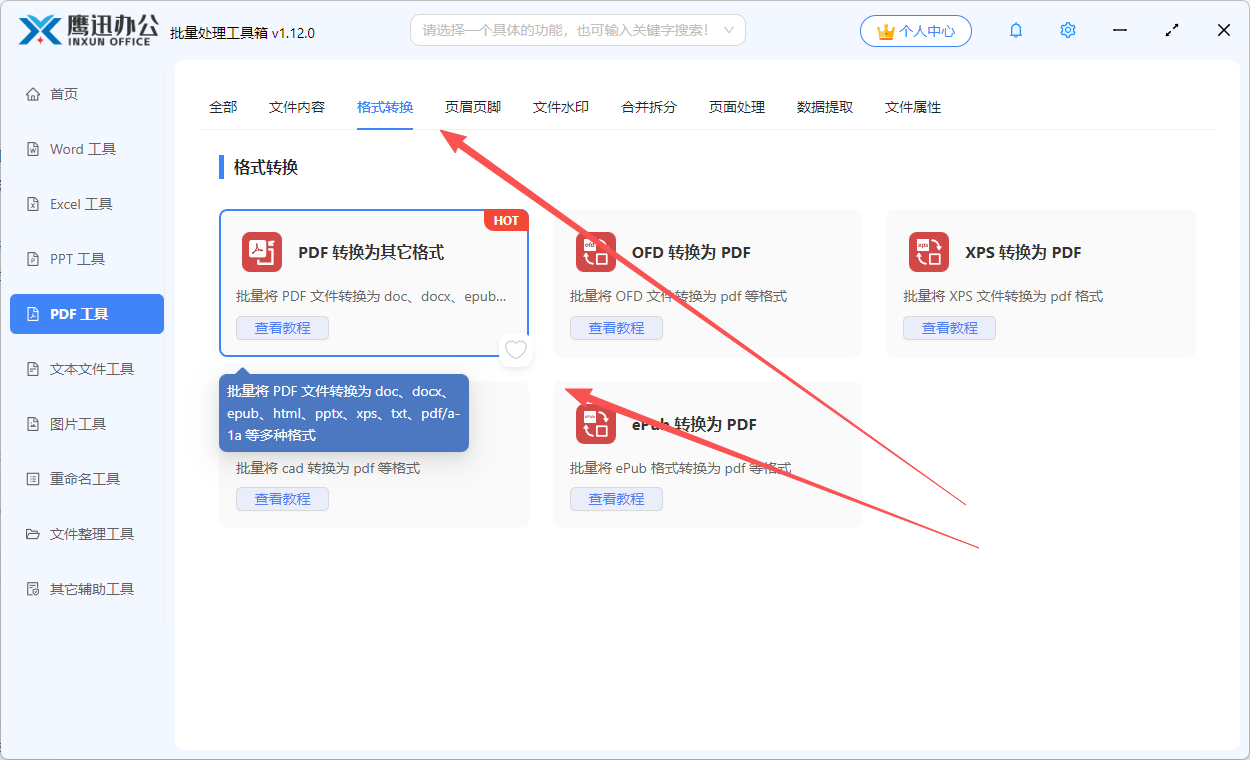
左侧有很多不同的工具选择,我们根据自己要处理的文档选择pdf工具,然后进入到格式转换的分类,我们就能看到这里有很多格式转换的功能。
每一个工具中都有非常多的格式转换功能,可以满足不同文档的格式转换工作。
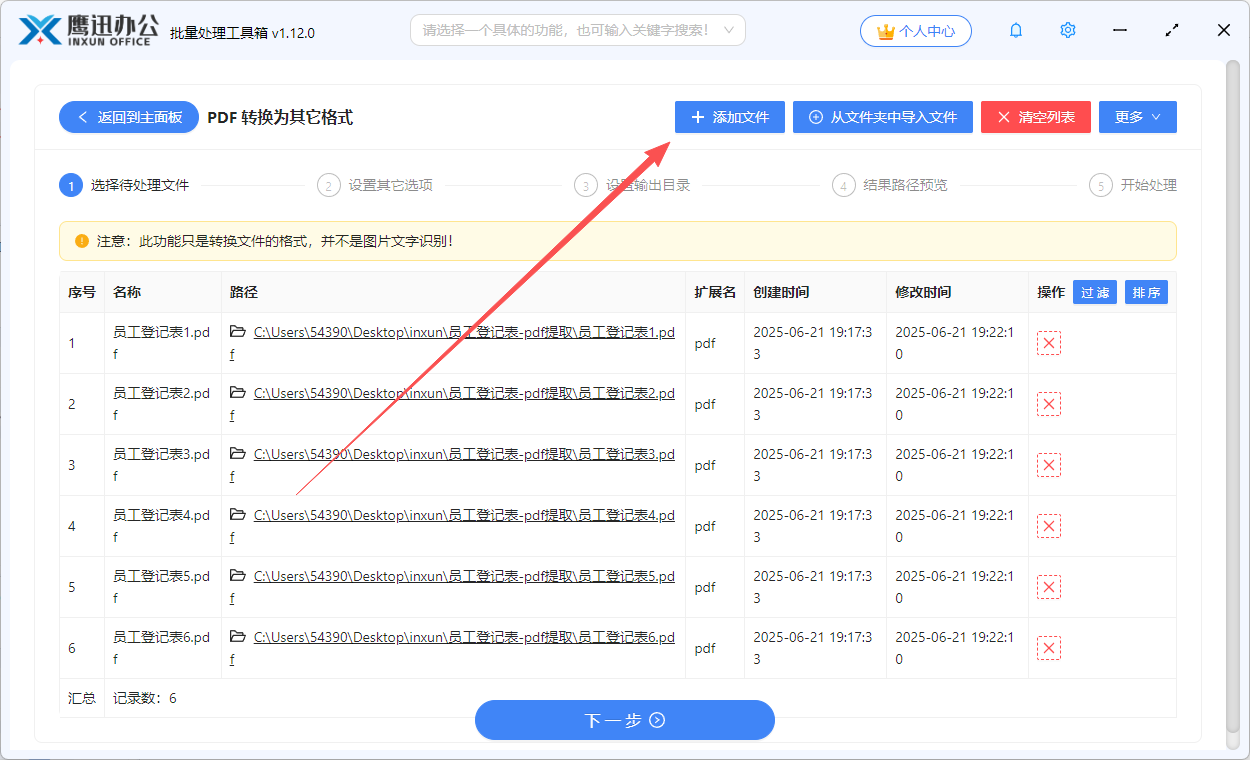
2、添加需要转为word文档的所有文件。
3、设置格式转换的具体选项。
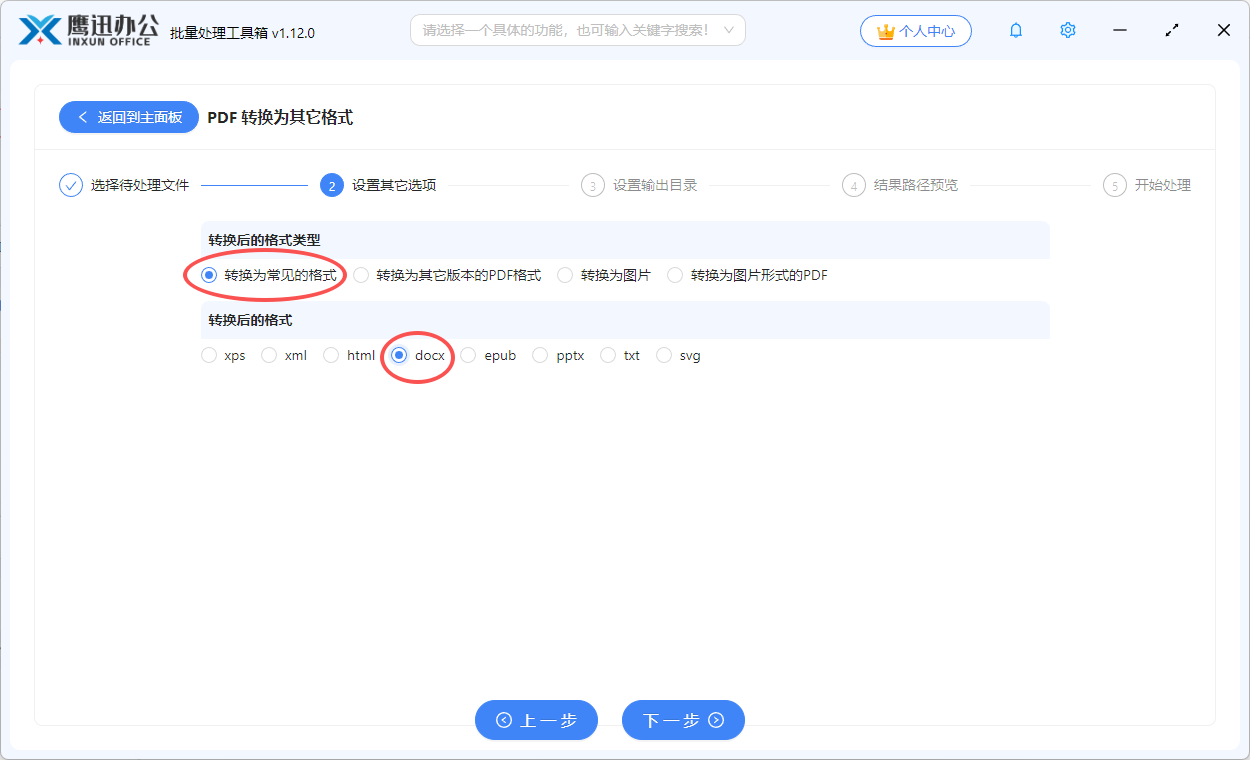
这里我们参考这个图中的选项来选择,我们还可以转换为其他非常多的格式,例如转换为其他版本的pdf文件,转换为其他文档格式或图片格式,转为图片型的pdf格式等。
4、设置转换后的文档保存的目录。
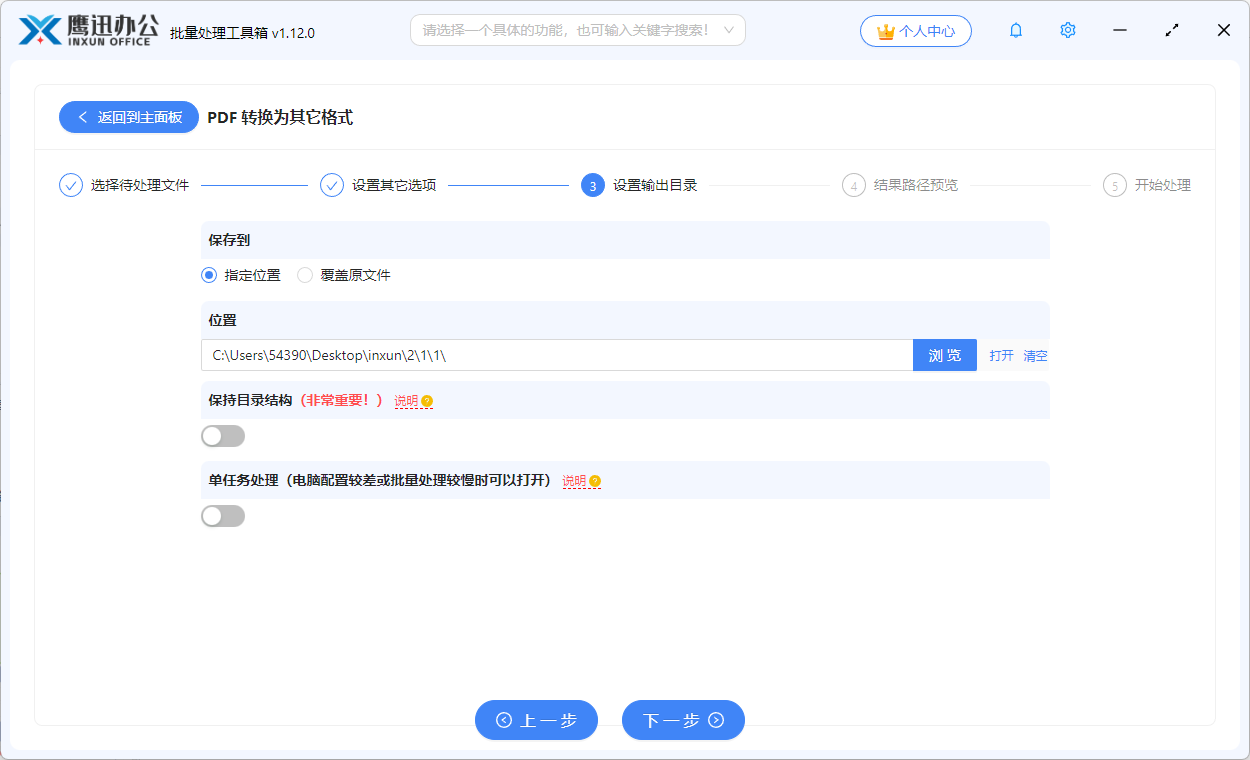
5、PDF转word文档处理完成
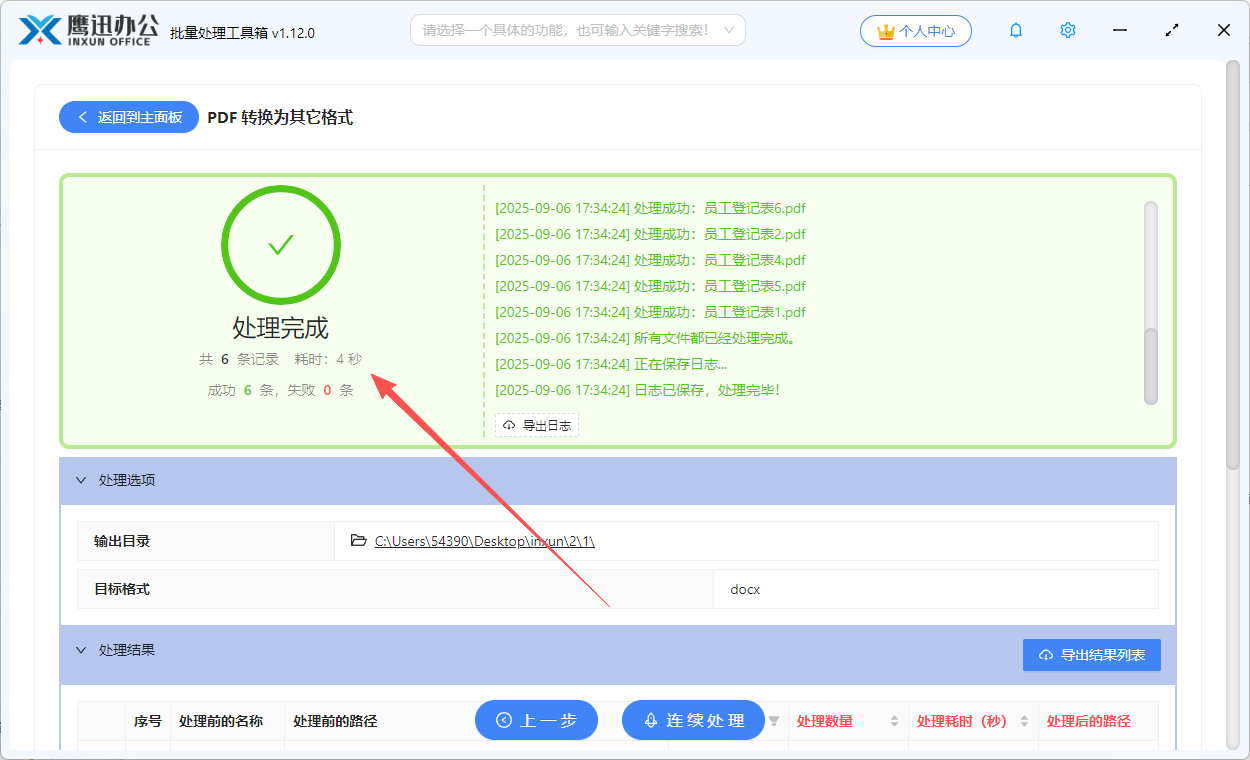
简单几步操作就处理完成了,上百份的文档都能这样一键处理,不需要一个个打开文档就能处理。有了这个工具,工作中非常多的文档格式转换场景都能搞定,不需要到处找一堆专业的工具,只需要一个就处理完成。
这么好用的工具就不要私藏了,赶紧分享给周边的朋友一起来使用吧!