多个Word文件怎么同时删除某张指定图片?批量操作教程来了
在日常办公中,我们经常会遇到需要批量删除Word文档图片的情况。比如合同模板里的旧水印要删掉、或者某张授权过期的图片必须从所有文件中移除。如果只是一两个文件还好说,手动打开删除就行。但当你面对的是几十个甚至上百个Word文档时,一个个打开再删除,光是想想就头皮发麻。今天这篇文章就来聊聊这个问题,教大家如何高效地批量删除多个Word文件中的指定图片。
相信很多朋友都有类似的经历:运营人员可能要处理上百份推广文件,因为某张推广二维码图片有问题需要统一删除;设计部门交付的宣传资料里用了一张版权有争议的配图,必须紧急从所有终稿中撤掉;教培机构的课件因为合作方终止授权,涉及到对方logo的地方都得清理干净。
这些场景有个共同点:文件数量多、操作重复、容易出错、耗时耗力。而且Word本身并没有提供多文档批量删除图片的功能,这就很让人崩溃了。有人可能会想到用宏或者VBA脚本,但说真的,对于大多数普通用户来说,写代码这个门槛实在太高了。
因此今天给大家分享一个简单可操作的高效方法,小白一看就会,可以批量删除多个word中的同一张图片,二维码图片,或者指定位置的图片,一起来看看吧!
批量删除Word指定图片效果预览
处理前:
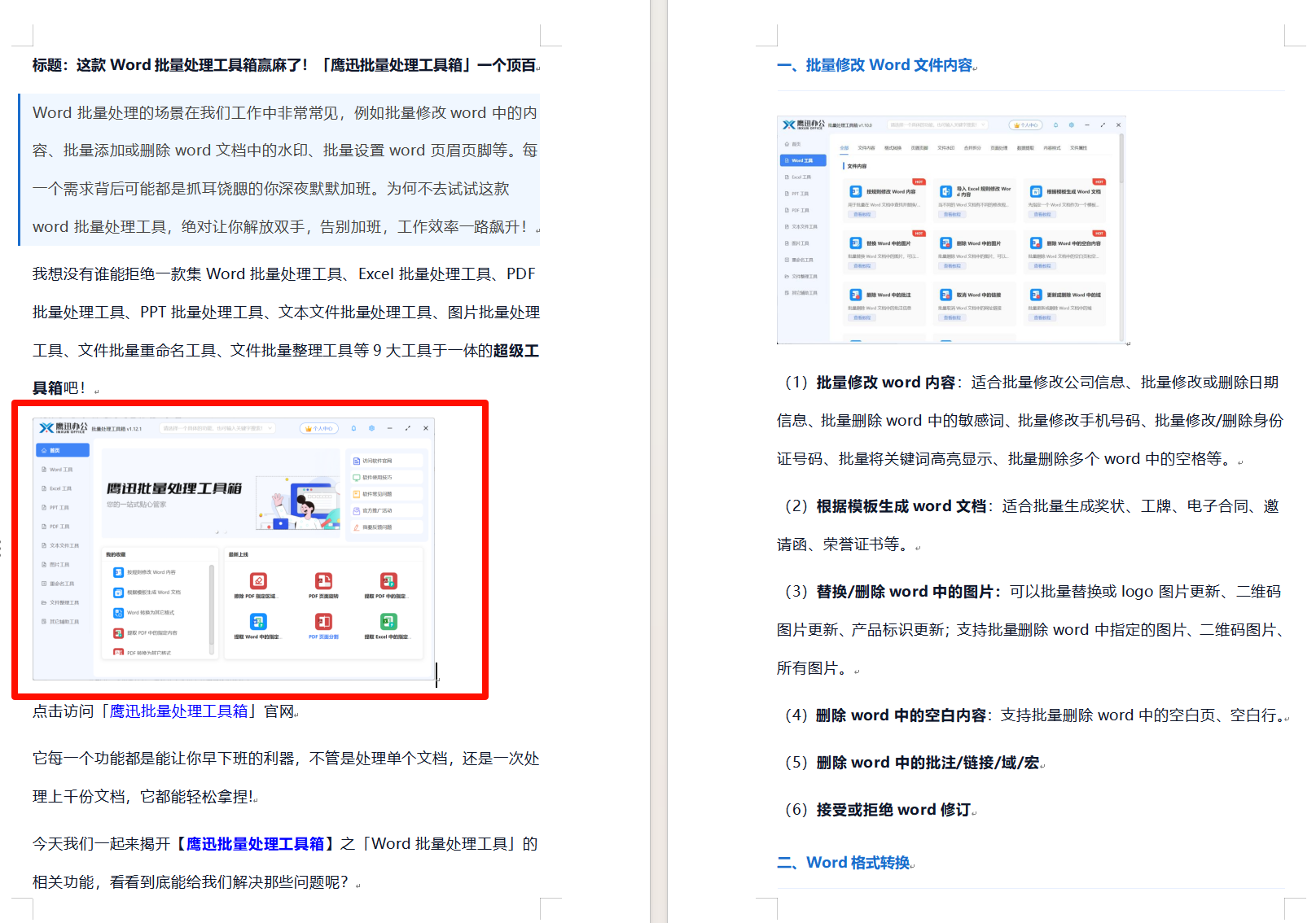
处理后:

多个word文档都可以删除同一张指定的图片。
批量删除Word图片操作步骤
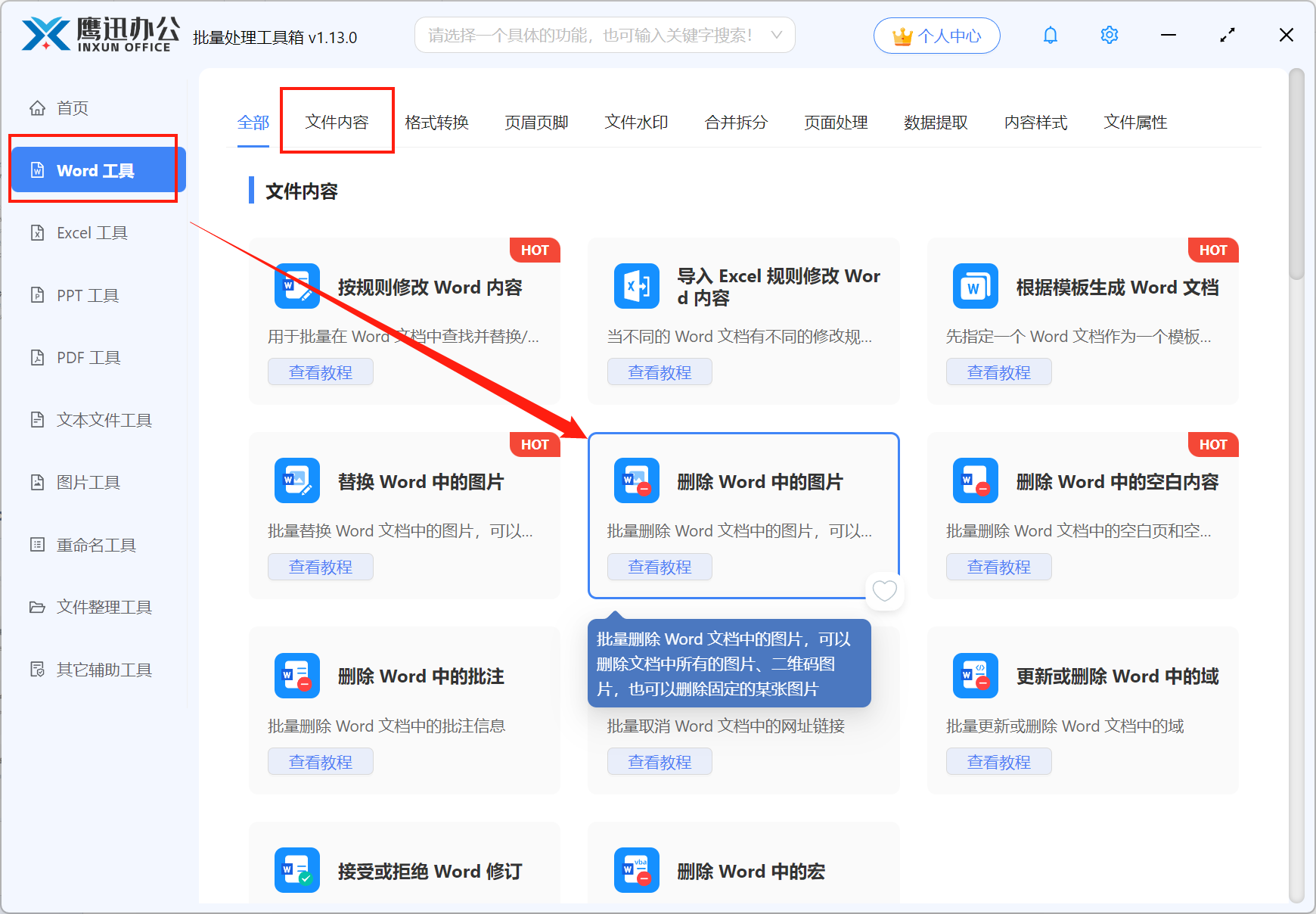
1、打开「鹰迅批量处理工具箱」,左侧选择「Word工具」,右侧在文件内容分类中选择「删除 Word 中的图片」的功能。
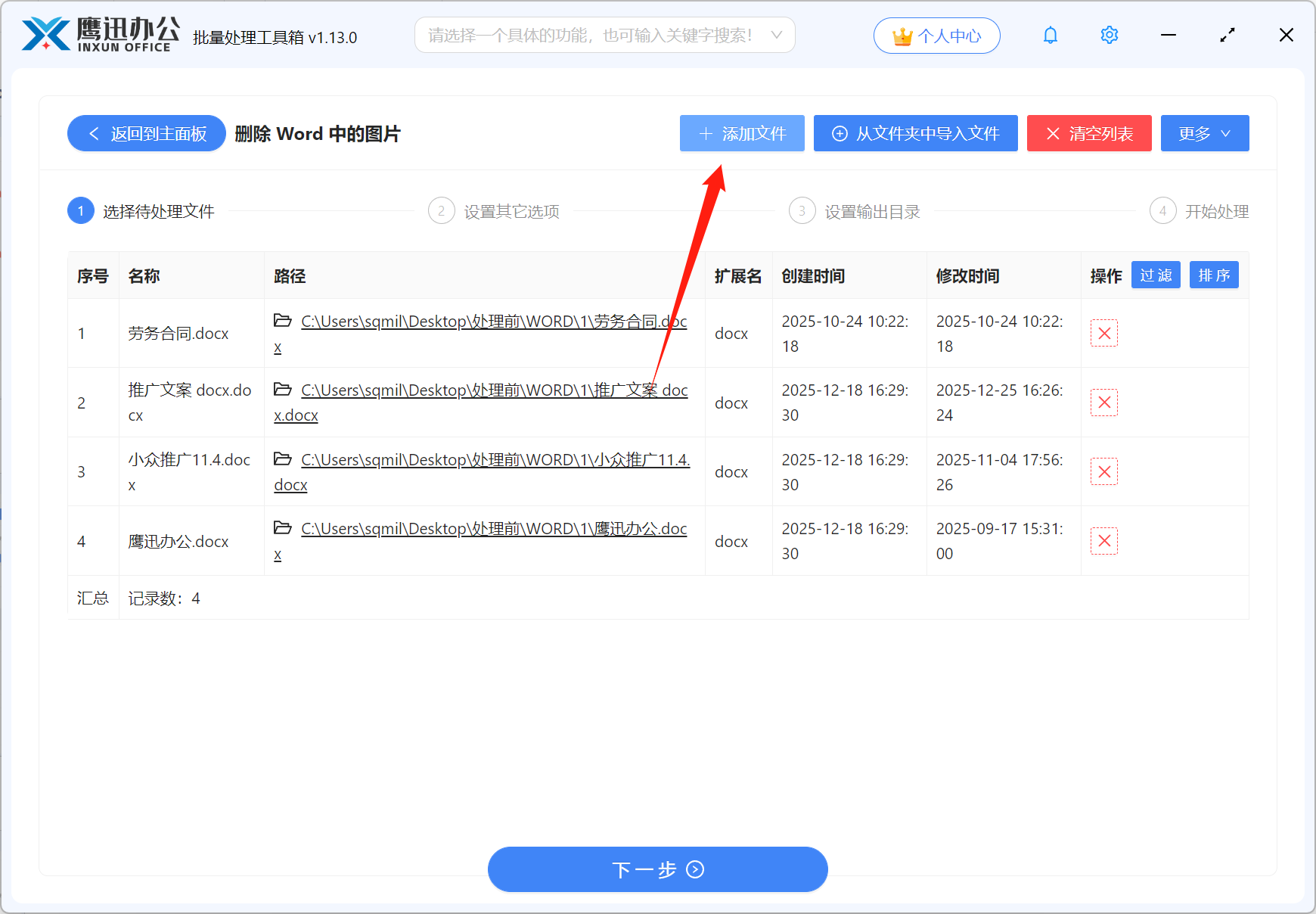
2、需要所有需要删除图片的word文档。
3、设置图片删除的选项。
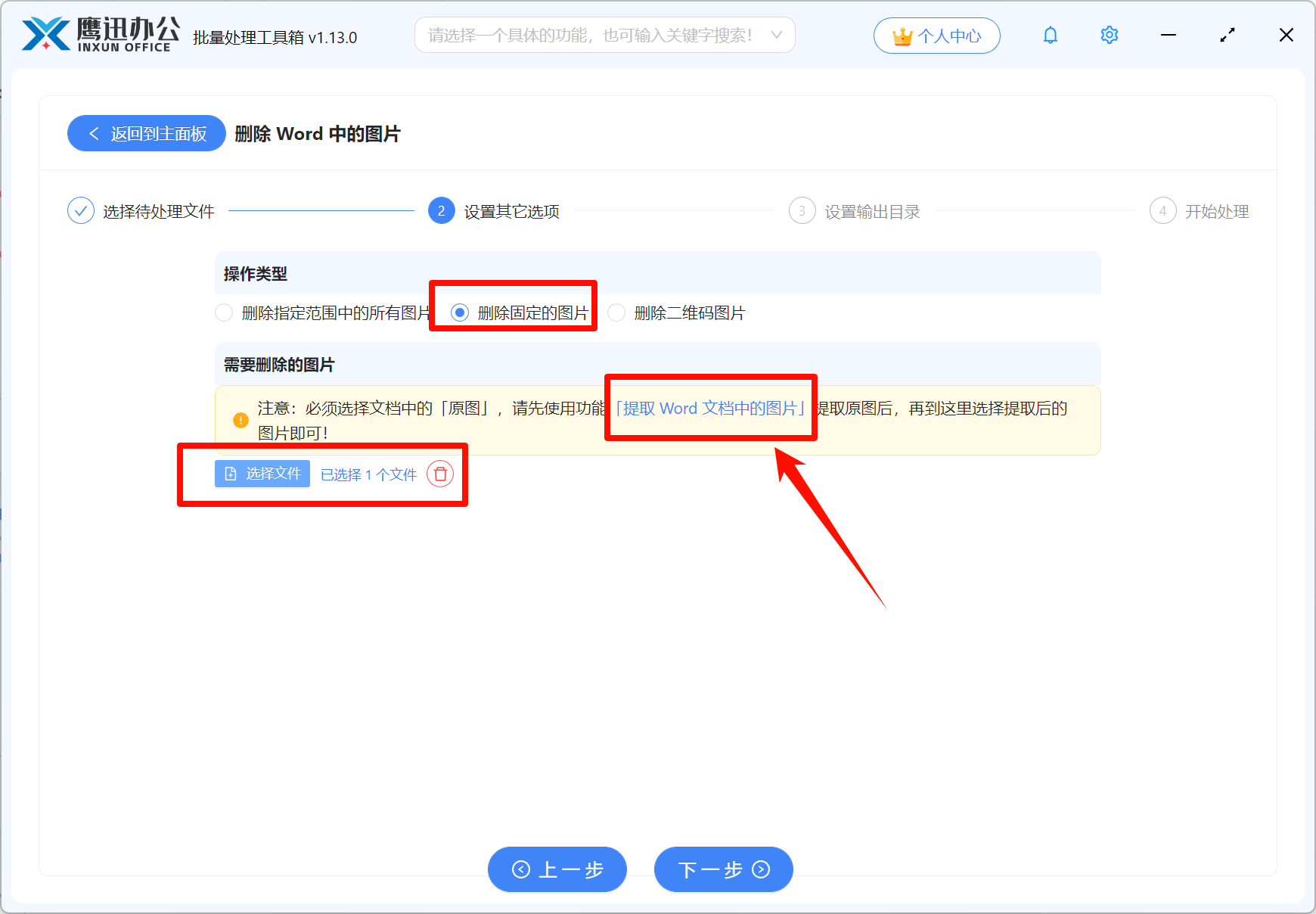
这里我们首先需要用提取 Word 文档中的图片功能,提取需要删除的图片,可以任选一个word文档进行提取。然后上传提取好的需要删除的图片。
同时在这里我们也能看到,还可以删除指定位置的图片,删除二维码图片。
4、设置删除后的文档输出目录。
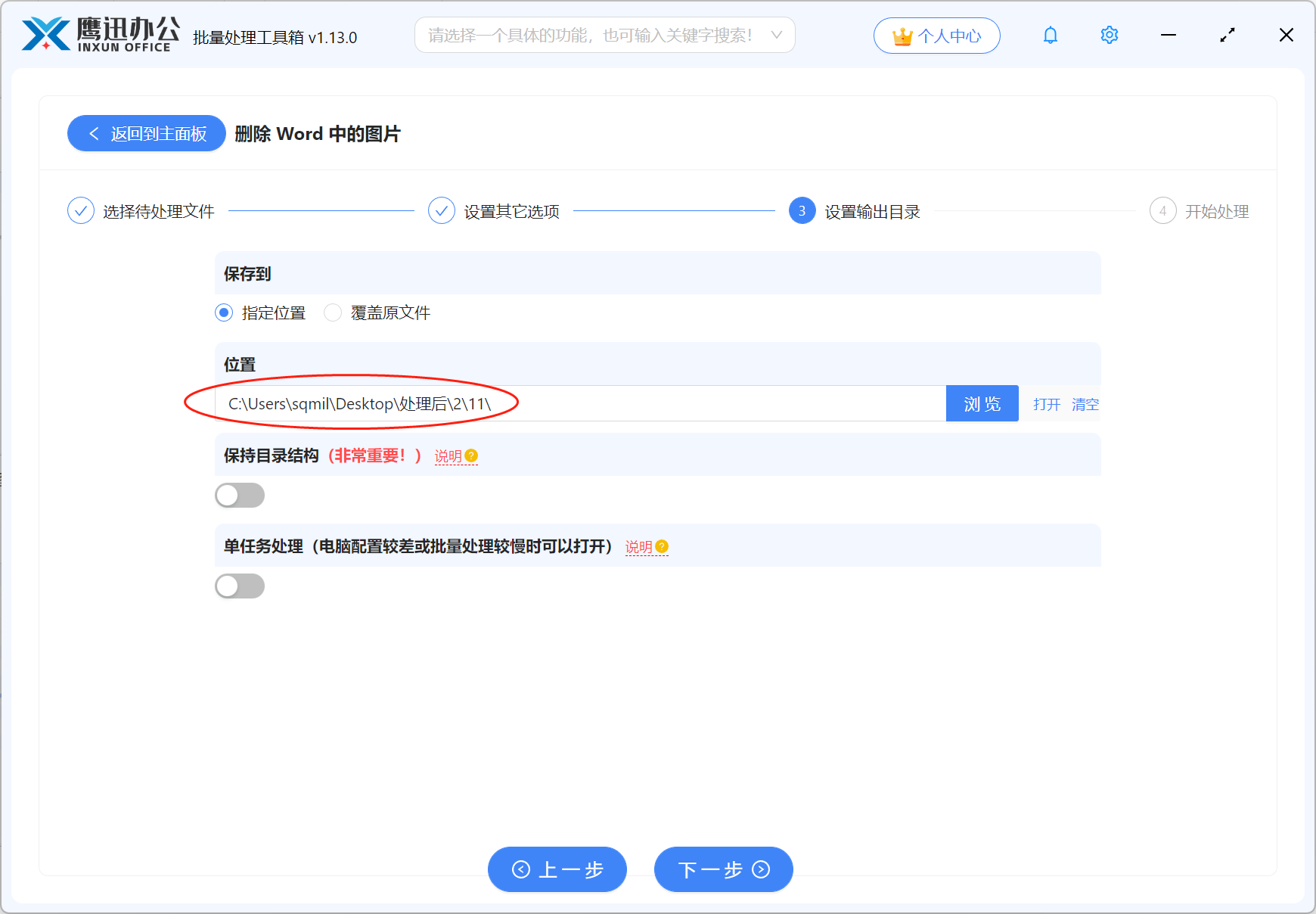
5、批量删除多个word指定某张图片处理完成。
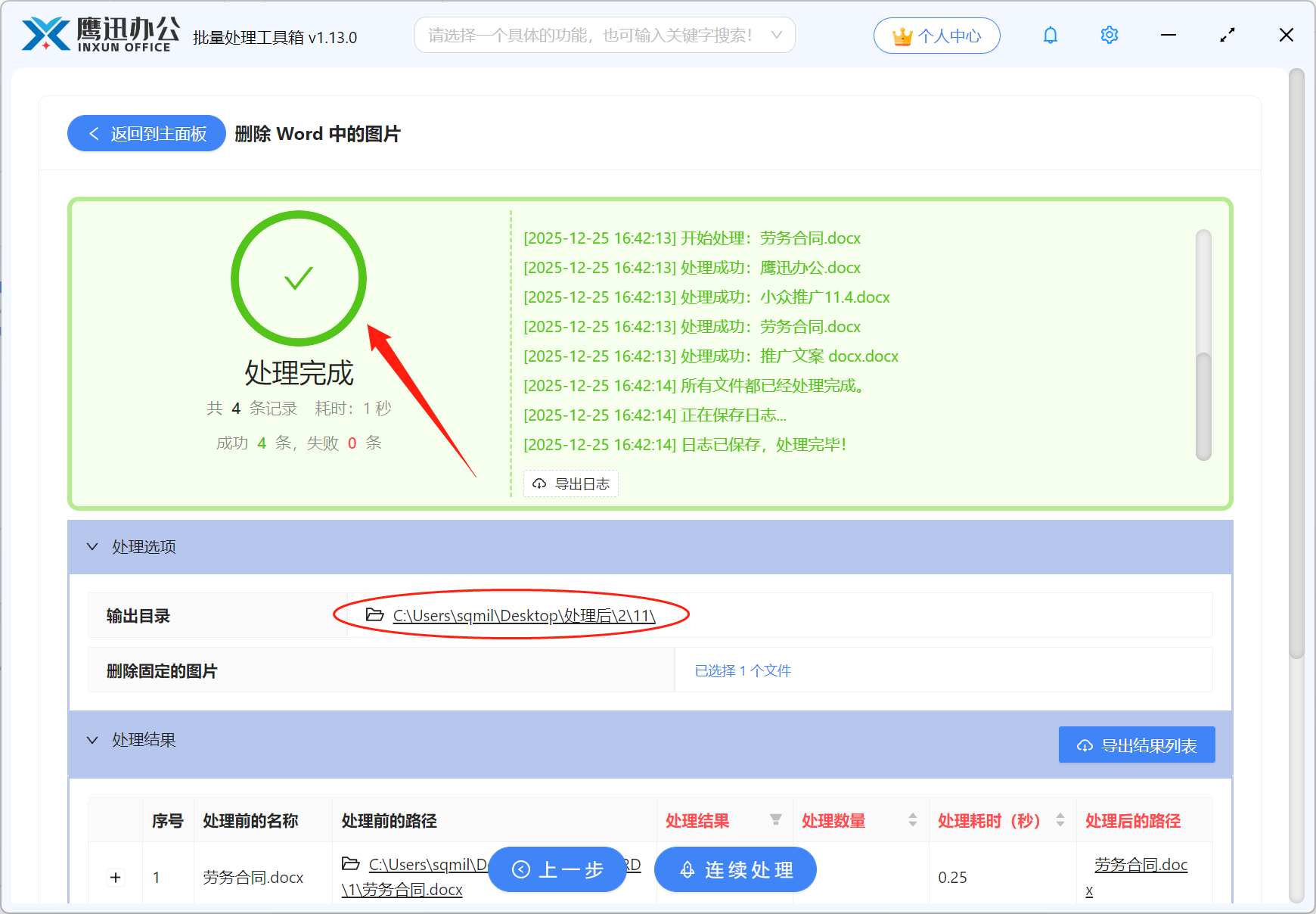
以后,多个word中都要删除某一张图片,都可以用这个方法快速解决啦,真的是解决了我的大麻烦。用上这个工具之后,我真的有种"之前那些苦都白受了"的感觉。以前要花一整天的活儿,现在可能几分钟就搞定了。真的建议大家都来试试!