怎样将多个Excel文档分别批量转为高清长图?
Excel批量转长图是办公场景中常见的文档处理需求,将Excel文档转为长图方便分享,也不易篡改。单个文档很好处理,如果同时有多个Excel文档都需要转为长图该如何处理呢?使用「鹰迅批量处理工具箱」可以一键将多个Excel文档分别转换为独立的高清长图,无需逐个操作。本教程详细介绍批量转换的完整步骤,适合财务人员、数据分析师、行政文员等需要频繁处理Excel报表的办公人群。
在日常工作和生活中,我们经常会遇到需要将Excel转换为长图的情况:
数据汇报更直观:将报表转为长图发送给领导,无需对方安装Excel即可查看;防止数据被篡改:转为图片后内容无法被修改,适合正式存档和分享;社交媒体分享:微信群、钉钉群发送表格截图,同事手机上直接查看;制作工作周报:将多个数据表格整合为长图,一目了然展示工作成果;客户资料发送:报价单、对账单转为长图发给客户,专业又便捷...
类似这种需求有很多,单个excel转长图还好办,我们有很多处理办法,本文今天主要针对多个excel文档,或者一个excel工作簿中有多个sheet如何同时一键转长图,批量处理更快,效率更高!
Excel批量转高清长图效果预览
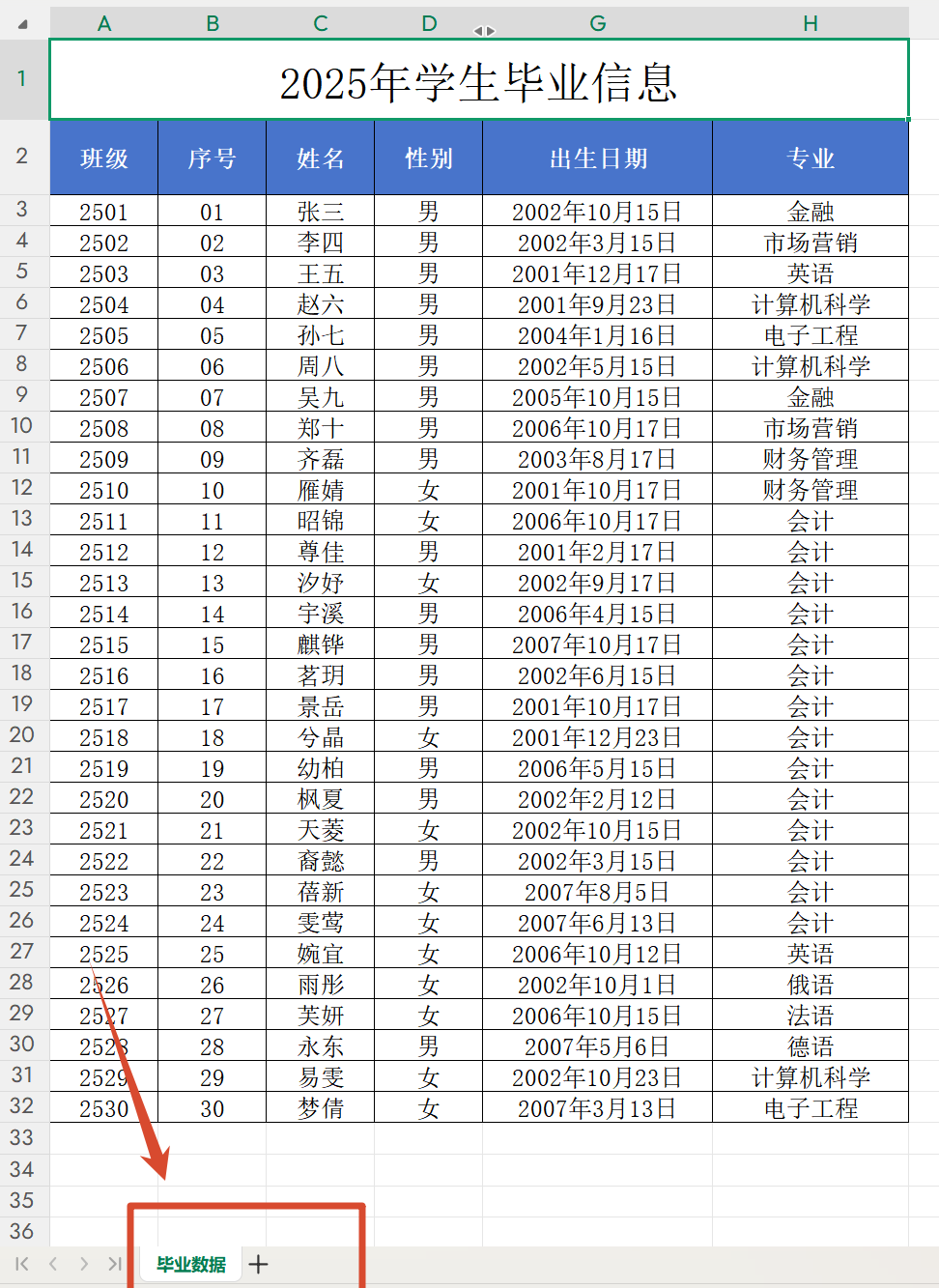
Excel转长图处理前效果
Excel转长图处理后效果
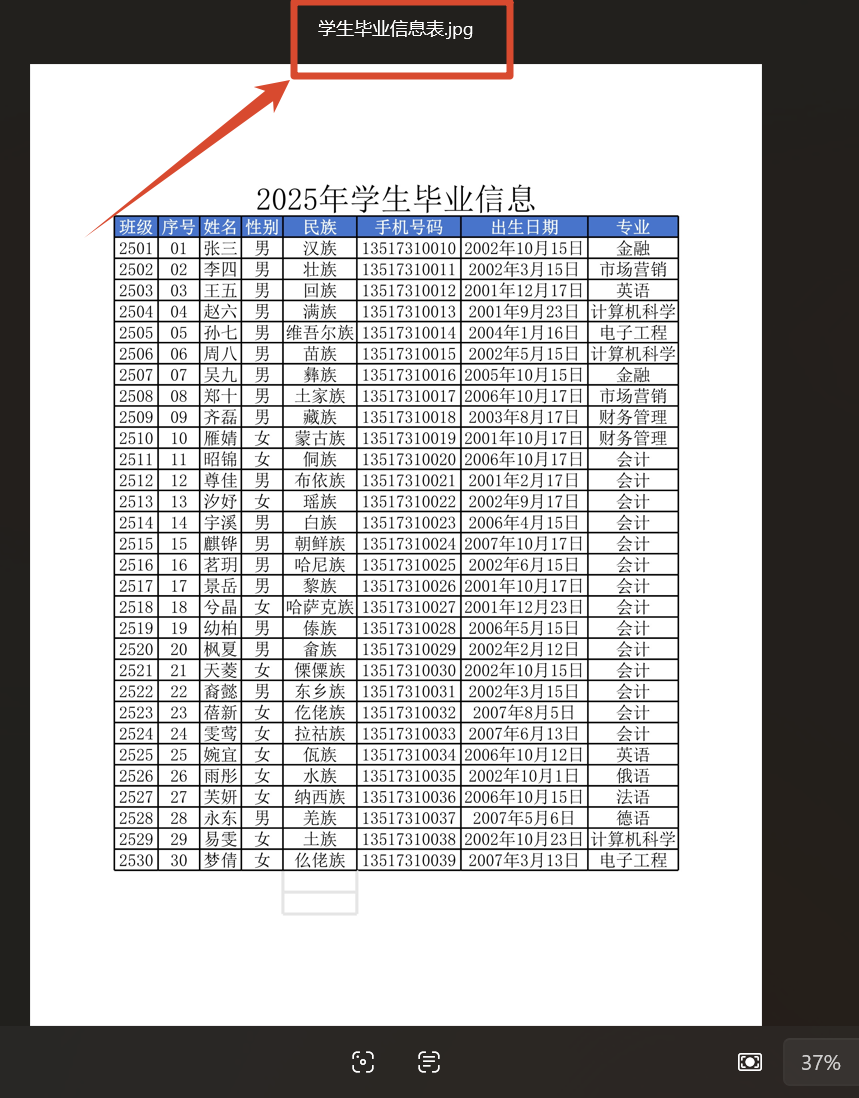
转换后,每个 Excel 文件都被转为了一张单独的长图,可以自定义每个sheet单独一张图,或者将所有sheet转为一张图。
Excel批量转高清长图操作步骤
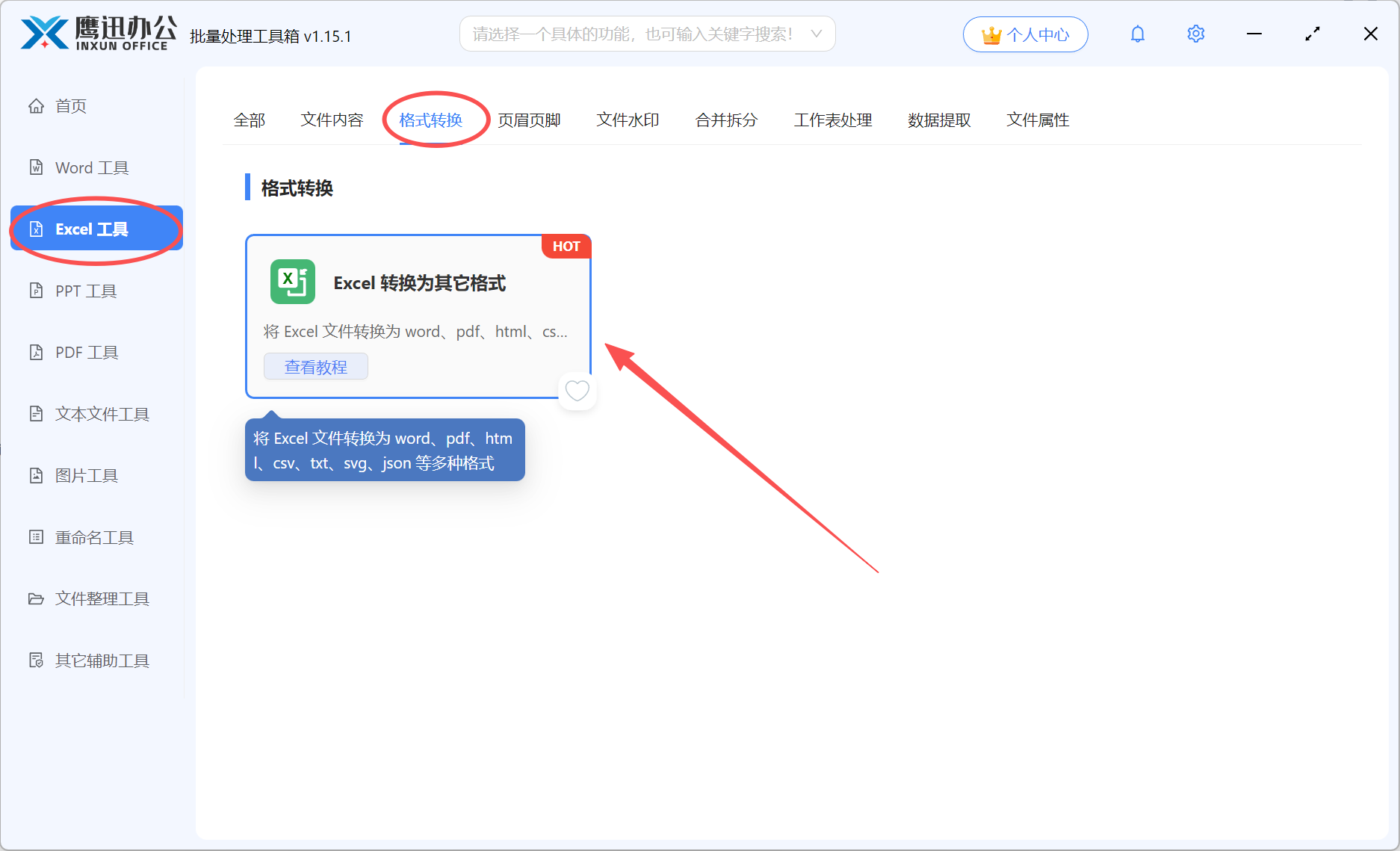
步骤一、打开「鹰迅批量处理工具箱」,在「Excel工具」中,选择格式转换分类中的「Excel 转换为其它格式」功能
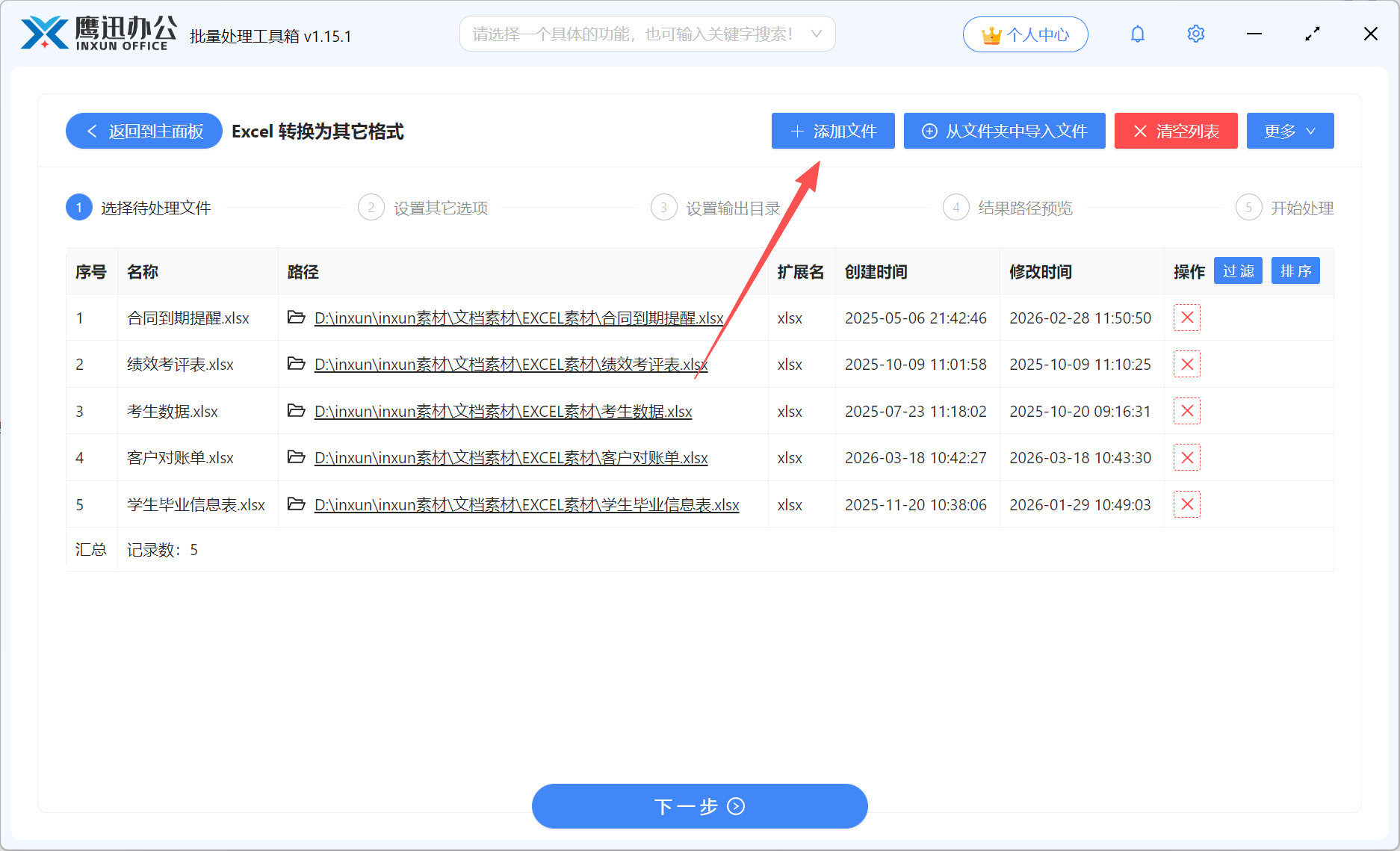
步骤二、添加需要转换的Excel文件
点击「添加文件」按钮或直接将Excel文档拖拽到软件窗口中。软件支持批量添加多个Excel文档(.xlsx、.xls格式均可),可同时处理多份文件,不限制文档的处理数量。
步骤三、设置Excel转换长图的选项
根据需求配置转换参数:
- 转换后的格式:有常见的格式,也可以转为图片格式,在图片格式中,推荐选择 JPG(体积小)或 PNG(画质高、背景透明)
- 图片分辨率(PPI):屏幕阅读选 150 PPI,打印或存档选 300 PPI,或者我们根据自己的需求进行选择。
- 图片处理方式:可以选择【整个文档一张图】或【每个工作表Sheet一张图】

步骤四、选择转为长图后保存的位置

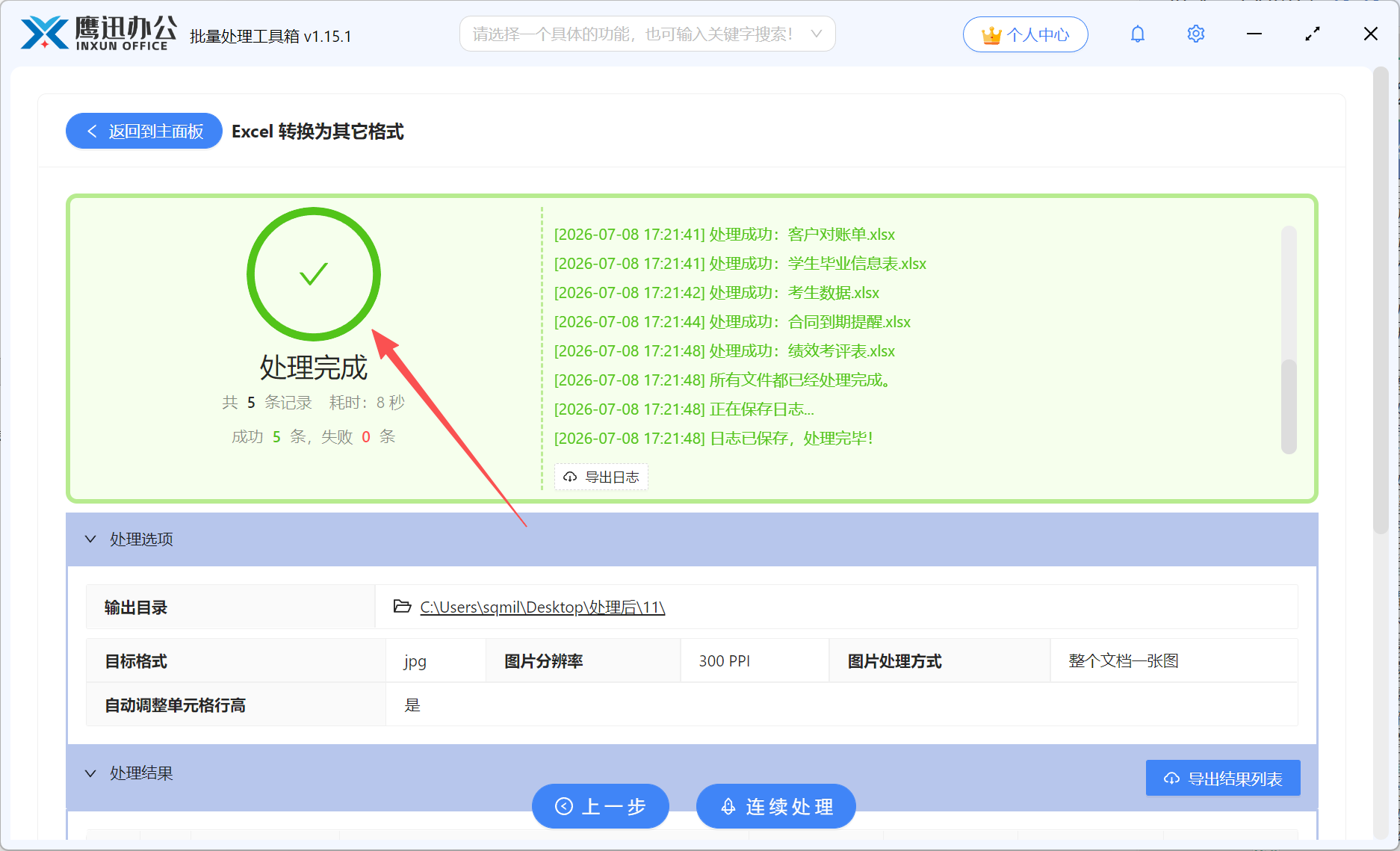
步骤五、Excel批量转长图完成
Excel批量转长图的常见问题FAQ
Q:转换后表格文字模糊怎么办?
A:在图片分辨率设置中,屏幕阅读选 150 PPI,打印或存档选 300 PPI,将图片可确保输出图片清晰度。如果Excel中有较小字体,建议选择PNG格式以获得更好的显示效果。
Q:支持哪些Excel格式?
A:支持所有常见Excel格式,包括.xlsx、.xls、.xlsm等。如果是受密码保护的Excel文件,需要先输入密码解除保护。
Q:多个工作表会怎样处理?
A:可以设置多个工作表生成单独的一张长图,也可以分别按工作表生成多张长图。
Q:表格太宽导致图片显示不全怎么办?
A:软件会自动适配表格宽度进行转换。如果列数过多,需要按 Excel 布局中的纸张大小来处理,可以先转换为 PDF 后,再使用「PDF 转换为其它格式」将 PDF 转换为图片
Q:支持批量处理多少个Excel文件?
A:软件对批量处理数量没有限制,可同时添加数百个Excel文件进行转换,适合月末批量生成报表图片等大批量文档处理场景。
Excel批量转长图的使用总结
将多个Excel文档分别批量转换为独立的高清长图,有了这个工具,不管单个文档还是多个excel文档,都能在数分钟轻松搞定,核心功能包括支持批量处理、自定义图片质量、多工作表合并等。这款工具特别适合财务人员批量生成报表图片、数据分析师分享数据可视化结果、行政文员整理存档资料等场景。软件中还有非常多其他的文档格式转换功能,不管是excel,还是word、pdf、ppt等都能批量生成长图。如果你也有类似的需求,真心建议来试试。