大量PDF文档如何一键转XML格式?
在数据对接、系统迁移等工作场景中,经常需要把PDF文档转换成XML格式,偶尔转一两个还好,可一旦文件量大起来,问题就全暴露了,手动复制粘贴效率极低,格式还容易出错,用在线工具又有文件大小和数量限制,来来回回折腾半天,活还没干完。那么,有没有一种工具能一键批量把PDF转成XML,小白也能直接上手?本文针对这一需求,教大家一个快速解决办法,帮你快速批量完成PDF转XML,彻底告别逐个手动转换的痛苦。
做过数据处理或系统对接的朋友应该都懂,甲方或者合作方发过来一大堆PDF文件,要求你全部转成XML格式导入系统。
PDF里的内容没法直接编辑,复制出来的文本结构全乱了,标签对不上,字段也错位。去网上搜在线转换工具,要么一次只能传一个文件,要么转出来的XML结构乱七八糟根本没法用,尤其是赶项目deadline的时候,光在格式转换这一步就耗掉大半天,后面的工作全被拖着走,效率根本提不起来。
其实当然有更好的办法,今天分享的方法,完全不需要你懂代码或者XML语法,直接把需要转换的PDF文件批量导入,按页面提示点击对应功能,工具就会自动帮你完成转换,几十上百个文件一次性搞定,再也不用一个个打开、一个个复制粘贴了。
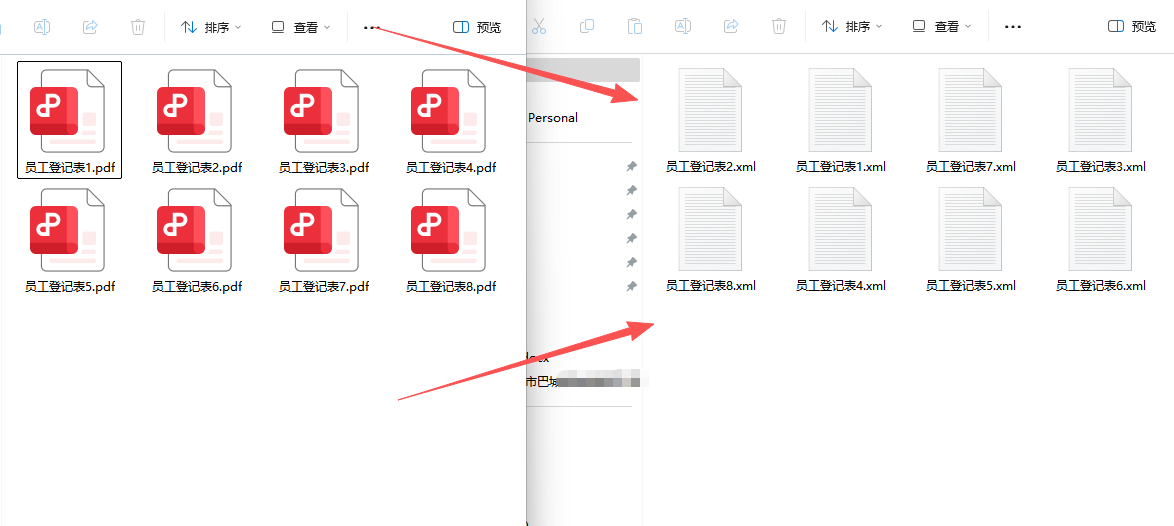
大量PDF文档转xml格式效果预览
大量PDF文档转xml格式操作步骤
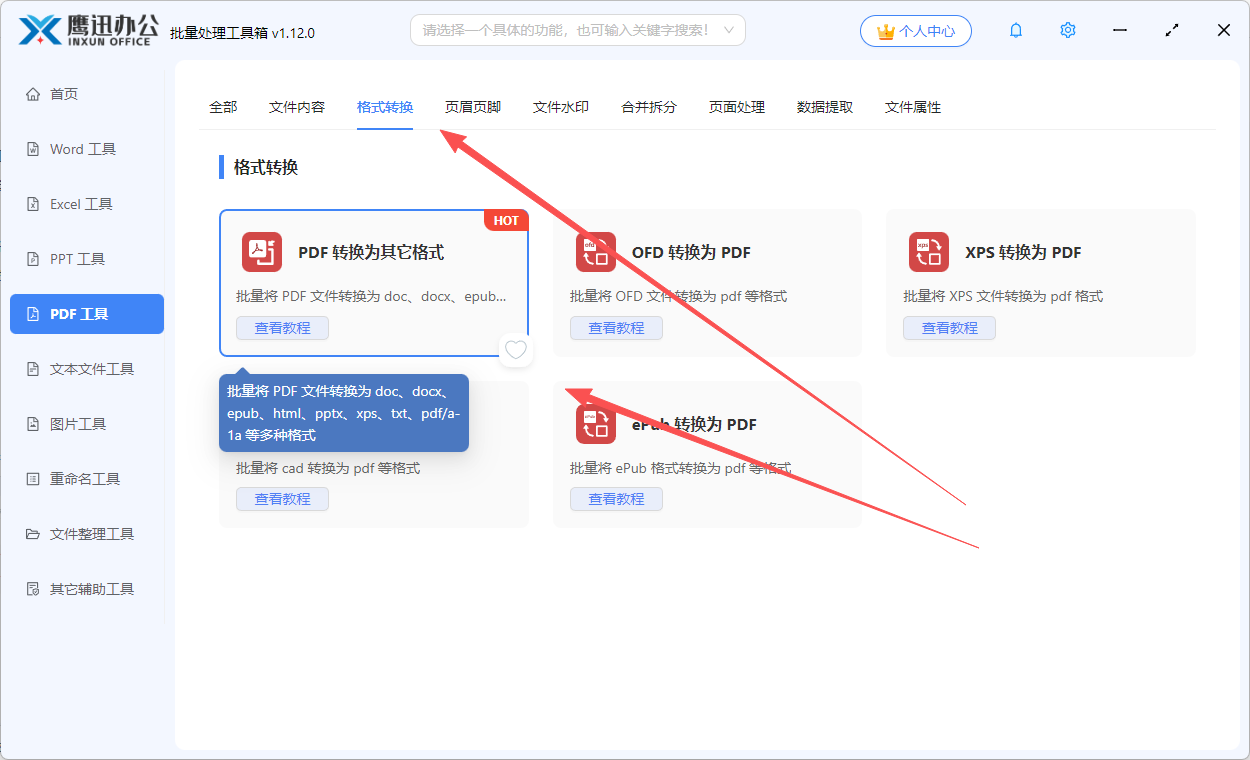
1、打开「鹰迅批量处理工具箱」,左侧选择「PDF工具」,右侧在格式转换分类中选择「PDF 转换为其它格式」的功能。
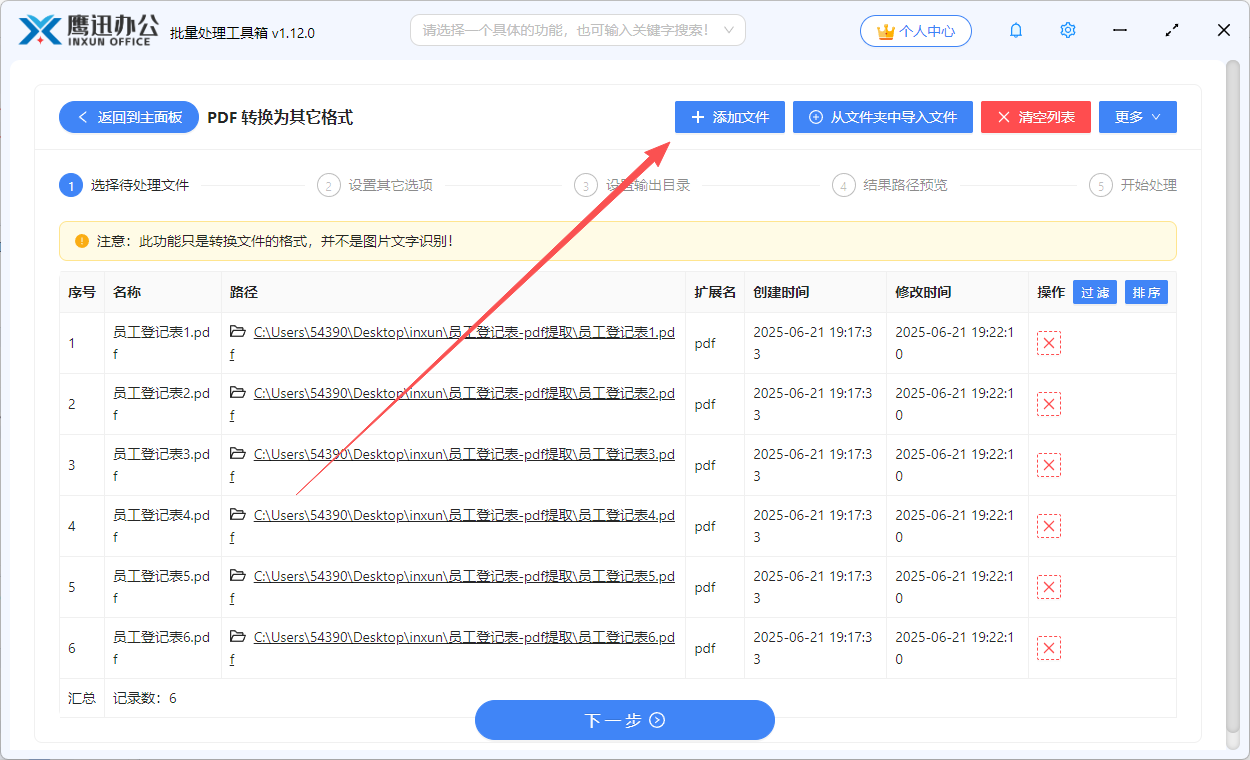
2、添加需要转为xml格式的文档。
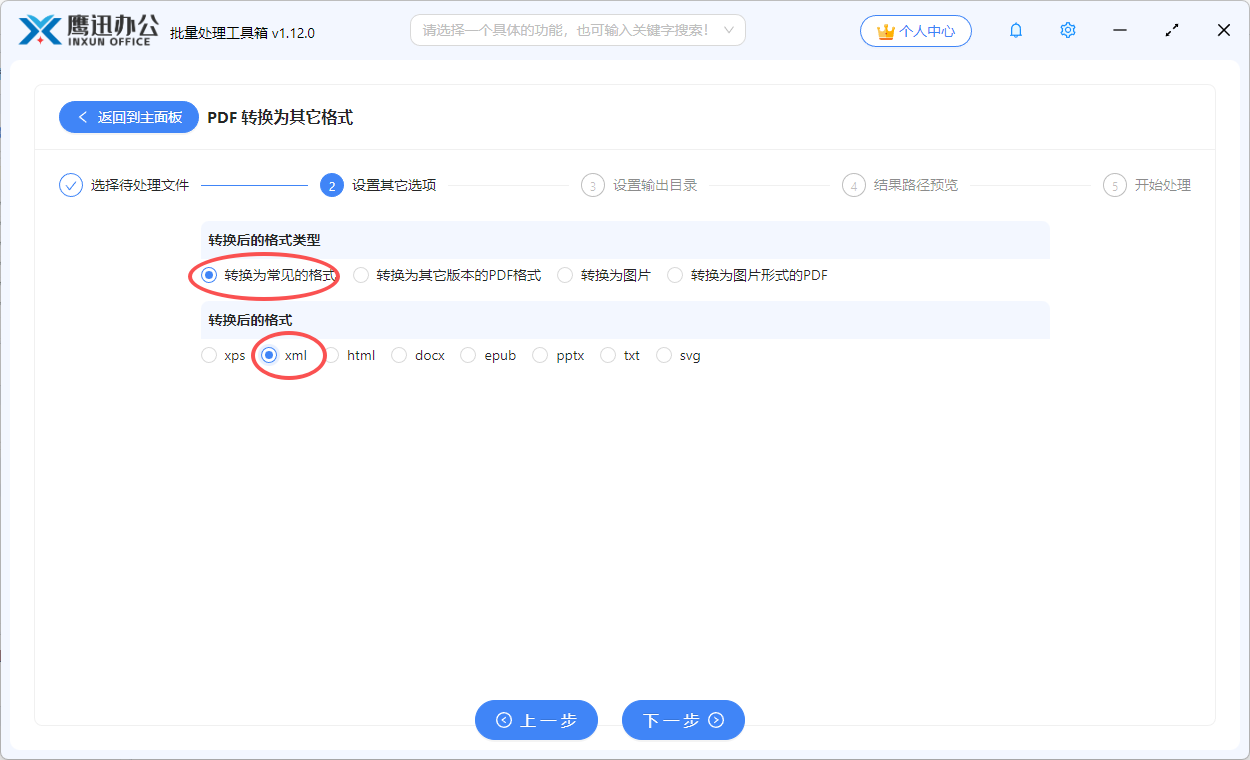
3、设置格式转换的选项。
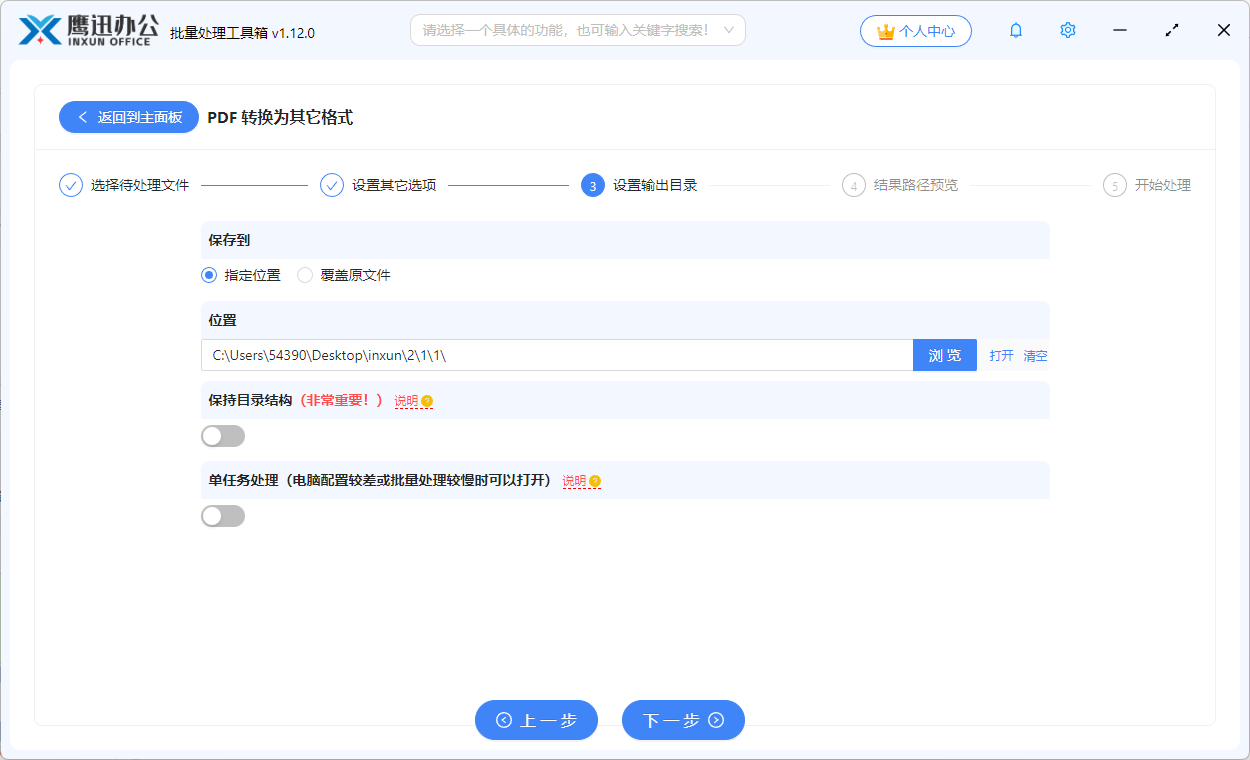
4、设置文档转换后的输出目录。
5、大量pdf批量转xml处理完成。

我们可以看到,这款工具转换速度非常快,输出的XML格式也很规范,省去了大量手动调整的时间,而且工具中还有非常多的文档处理功能,能够批量处理各种pdf、word、excel、图片等文档,不用到处找各种专业软件,一个工具箱全搞定。