一堆 PDF 需要拆分怎么办?分享 3 种批量拆分技巧
资料一多,PDF 拆分就会变成一件很耗精力的事。特别是遇到扫描合集、项目附件、归档文档、培训资料等,一份文件里页数多,多份文件还要重复同样的拆分规则,如果没有合适的方法,处理起来会又慢又乱。那么一堆 PDF 需要拆分时,到底该怎么做更省事?这篇文章就分享 3 种实用的批量拆分技巧,分别适合长期整理文档、临时快速处理,以及有专业编辑需求的用户。无论你要按页拆开还是按范围拆分,都可以参考下面的思路直接操作。
很多人处理 PDF 时,最头疼的不是一份文件怎么拆,而是一堆文件怎么一起拆。因为文件数量一上来,光是重复点击就已经非常耗时间,更别说还要逐个检查页数和输出结果。
其实,只要掌握对的方法,PDF 批量拆分并没有想象中复杂。尤其是面对相同规则的文档,只要一次设置好参数,就能明显减少很多重复工作。下面这 3 种技巧,就比较适合常见办公处理。
方法一:借助【鹰迅批量处理工具箱】做统一批量拆分
适合经常整理资料、需要高频处理 PDF 的用户。
优势:
1、支持批量导入和统一处理。
2、按页数或页段拆分都比较方便。
3、本地处理更适合内部资料使用。
4、对于一堆 PDF 的重复拆分任务,效率更明显。
不足:
需要先想清楚拆分规则,再集中执行。
操作步骤:
1、打开工具,在左侧选择「PDF工具」,右侧在合并拆分分类中点击【PDF 拆分成多个文件】。

2、把需要拆分的 PDF 文件批量添加进来。
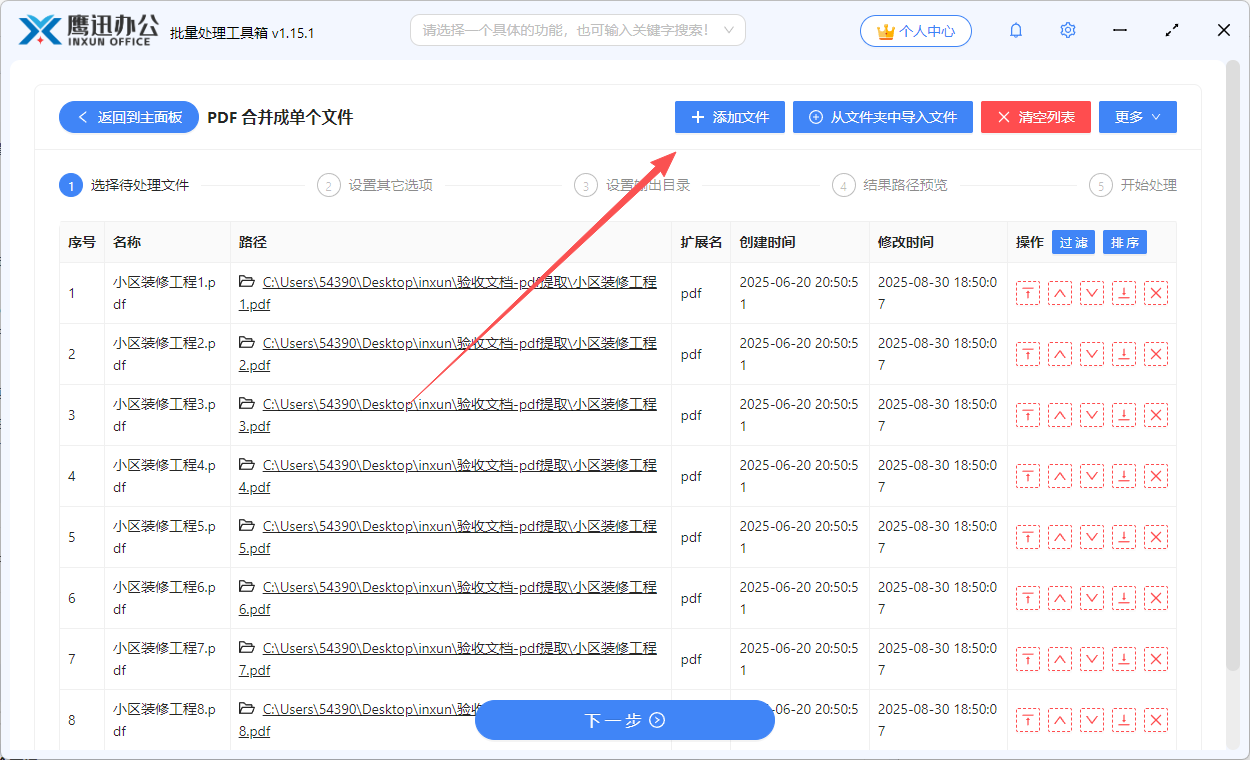
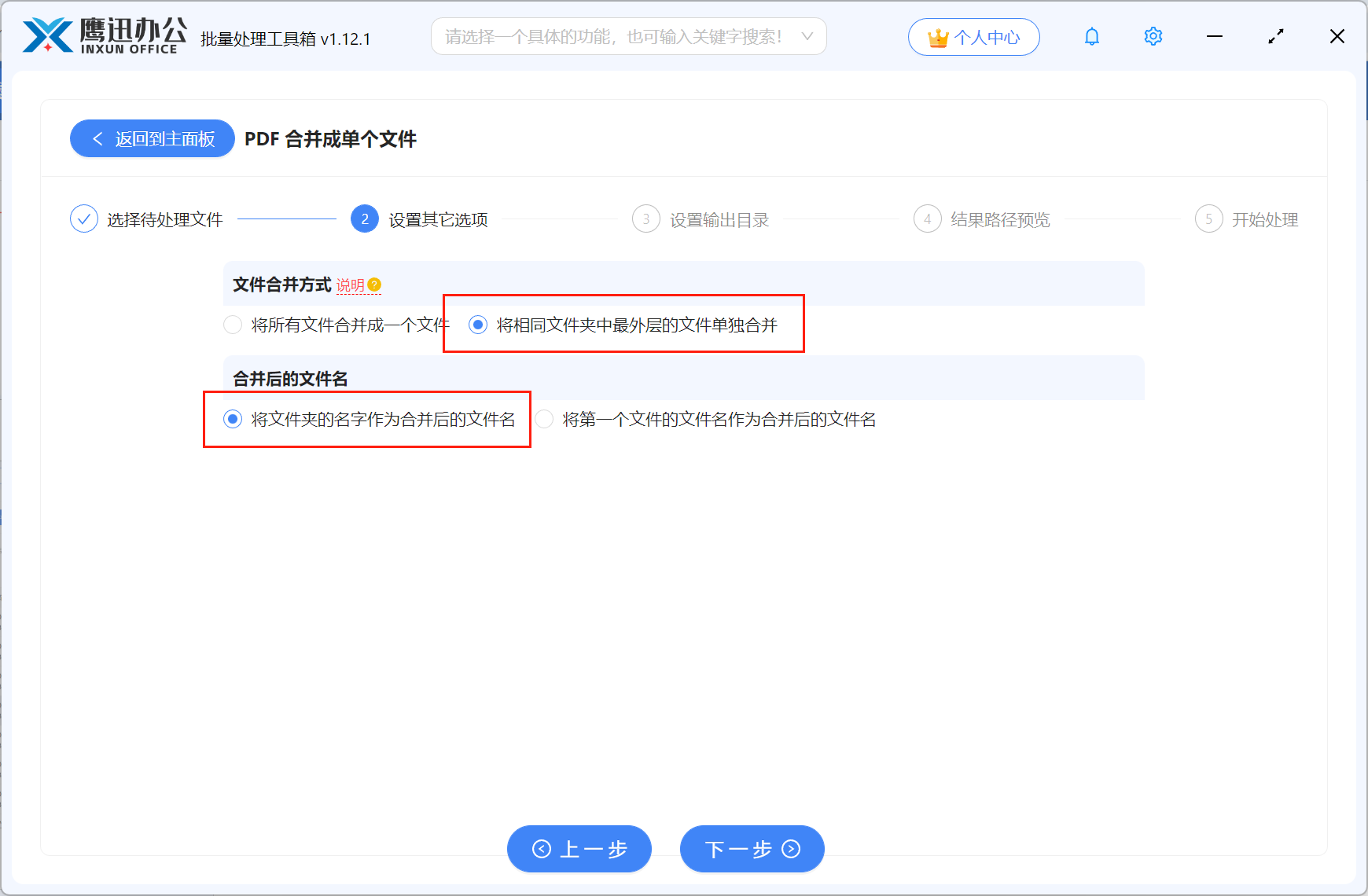
3、根据实际需要设置拆分参数。
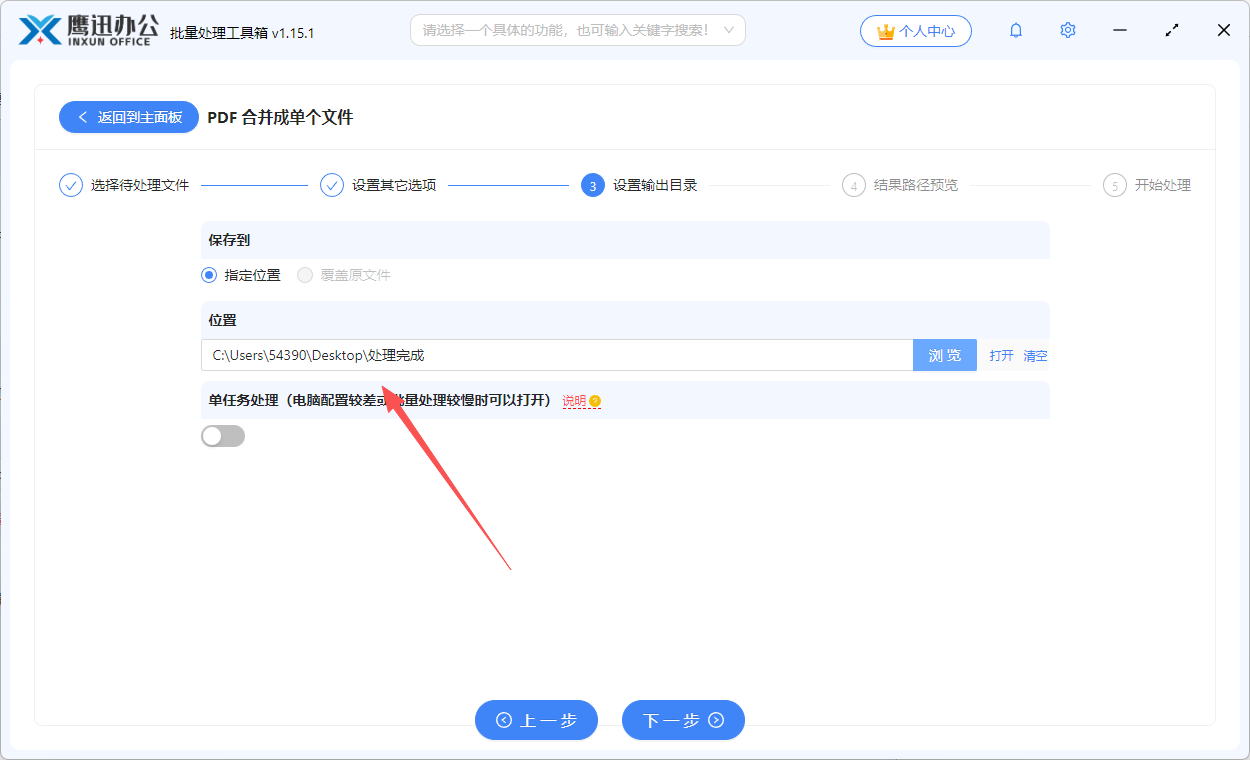
4、设置输出目录,便于拆分完成后统一查看。
5、处理完成后,到结果目录核对拆分文件。

方法二:用 Soda PDF 在线工具临时拆分
适合偶尔处理几份文档、手边没有固定办公环境的时候。
优势:
网页操作流程简单,适合快速完成当下任务。
不足:
1、不适合大批量反复操作。
2、涉及敏感内容时不建议优先考虑。
操作步骤:
1、打开 Soda PDF 官网,进入拆分 PDF 页面并上传文件。
2、选择单页拆分或区间拆分模式。
3、完成处理后保存输出结果。
方法三:使用 Adobe Acrobat Pro 完成拆分
适合除了拆分之外,还需要删除、重排、插入页面的用户。
优势:
拆分和页面管理可以放在同一个流程里完成。
不足:
如果只是简单拆分,整体操作会显得偏重。
操作思路:
打开 PDF 后进入页面组织功能,按页数或范围拆分成多个文件,再根据需要继续调整页面内容。
常见问题
1、一堆 PDF 一起拆分时,怎样减少返工?
先把文件按相同规则分类,比如都按单页拆、都按 5 页拆,再分别处理,会比混在一起更高效。
2、拆分后找不到文件怎么办?
大多数情况是输出目录没有注意,建议处理前先单独设置一个专门文件夹。
3、批量拆分时可以只拆部分页面吗?
可以,很多工具都支持设置页码区间,不一定非要把整份 PDF 全部拆开。
应用场景
1、把整批投标资料拆成封面、正文、附件分别归档。
2、将多份病例扫描件拆分后按人名或日期分类保存。
3、把课程资料合集拆成小文件,便于分阶段发放。
4、整理历史档案时,将合并扫描件拆分成独立文件夹内容。
总结
一堆 PDF 需要拆分时,最重要的是别再用逐份手工处理的方式。批量工具适合高频办公整理,Soda PDF 这类网页方式适合临时应急,专业软件则适合后续还要继续编辑页面的情况。先看文件数量,再看是否需要本地处理和更多页面控制,通常就能很快选出适合自己的方案。