批量拆分 Word 文档,100 个文件一次处理不卡顿
鹰迅批量处理工具箱的 Word 批量拆分功能,可以一次性处理 100 个甚至更多 Word 文件,全程不卡顿、不崩溃,特别适合文档量大、整理任务重的运营团队、行政部门及内容管理人员。相比手动逐个打开文档再复制粘贴,批量模式能将原本需要数小时的工作压缩到几分钟内完成。软件支持按页数、按文件数、按分节符、按大纲四种拆分规则,满足不同格式文档的处理需求,输出文件命名有序,拿来即用,不需要任何额外整理。
一、什么情况需要批量拆分大量 Word 文件?
个人偶尔拆分一两个文档,手动操作还能接受。但当数量上到几十甚至上百个时,手动就变成了一场折磨:
- 内容运营:整理历年发布的合集文档,每个合集都要拆成单篇
- 学校教务:将各班级汇总的作业文档批量拆成每个学生的单份
- 出版编辑:将多稿合并的审稿文件批量拆分,分发给各章节编辑
- 企业行政:每月汇总的会议记录文档批量拆成每次会议单独归档
- 数据录入:将批量生成的表单文档拆分后逐份下发填写
这些场景的共同特点是:文件数量多、结构类似、需要重复相同操作。批量工具的价值在这里体现得最明显。
二、批量拆分效果展示
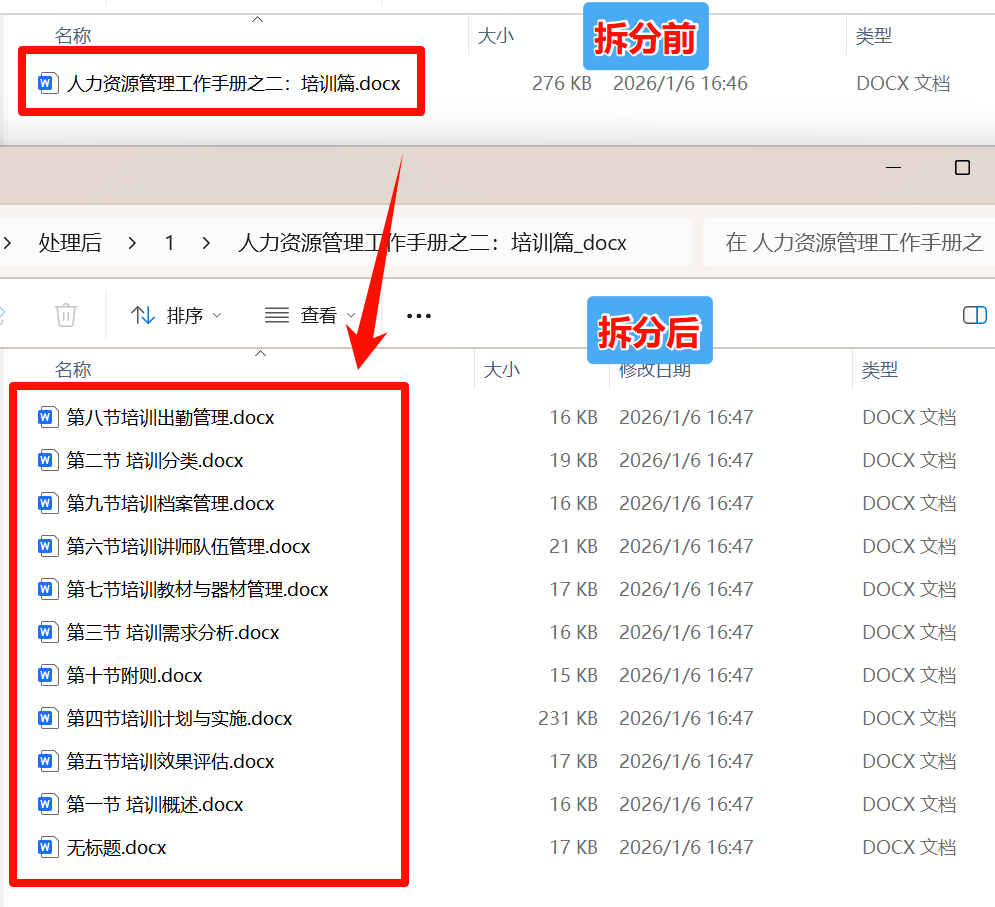
如图所示,多个 Word 文件被同时拆分,每个原始文档对应一组输出子文件,批量完成后统一归入输出文件夹,一次提交,全部搞定。
三、批量拆分操作步骤
第一步:打开批量拆分入口
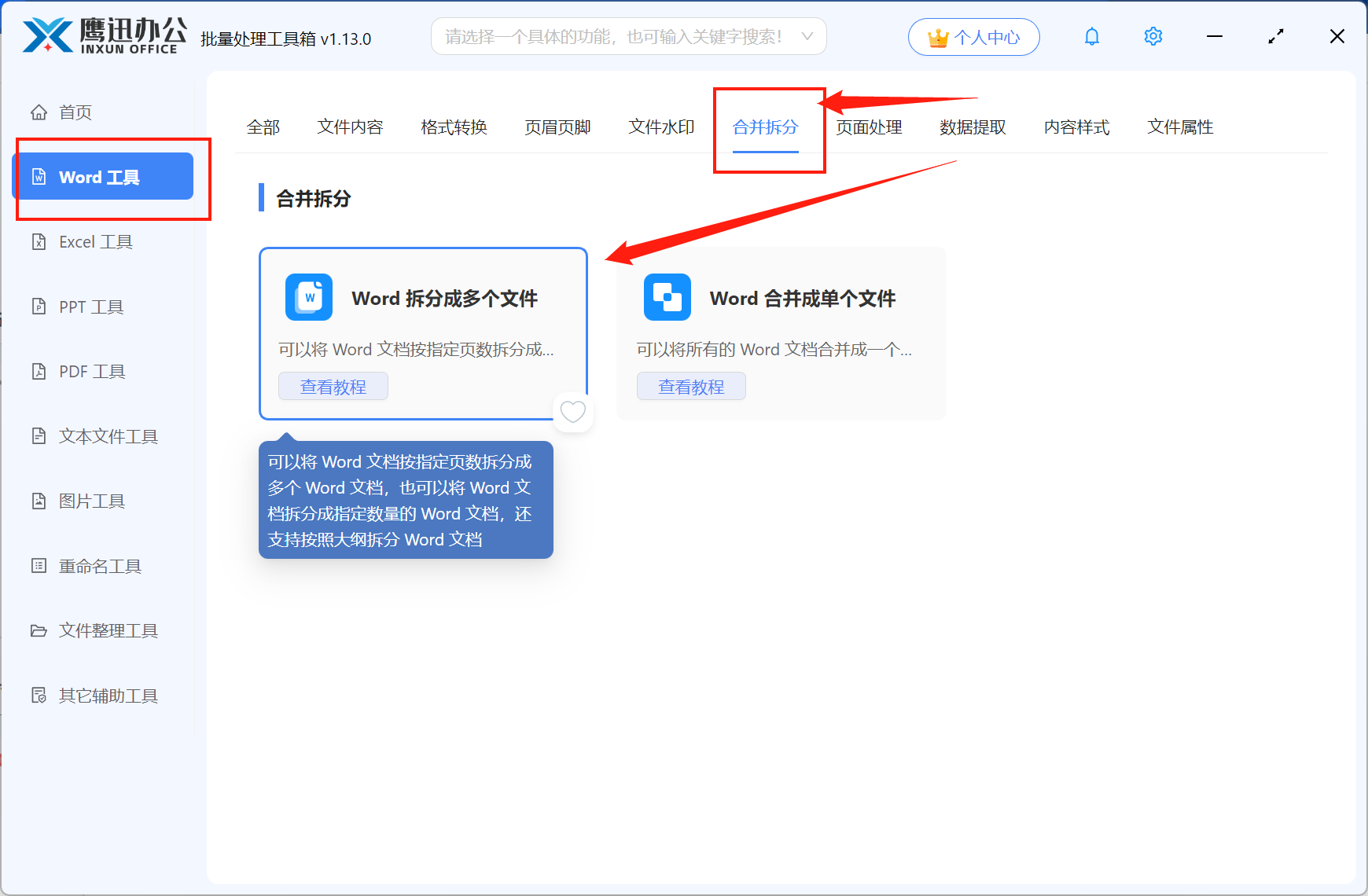
启动鹰迅批量处理工具箱 → 左侧点击「Word 工具」→ 右侧找到「合并拆分」分类 → 点击「Word 拆分成多个文件」。
第二步:批量添加全部 Word 文件
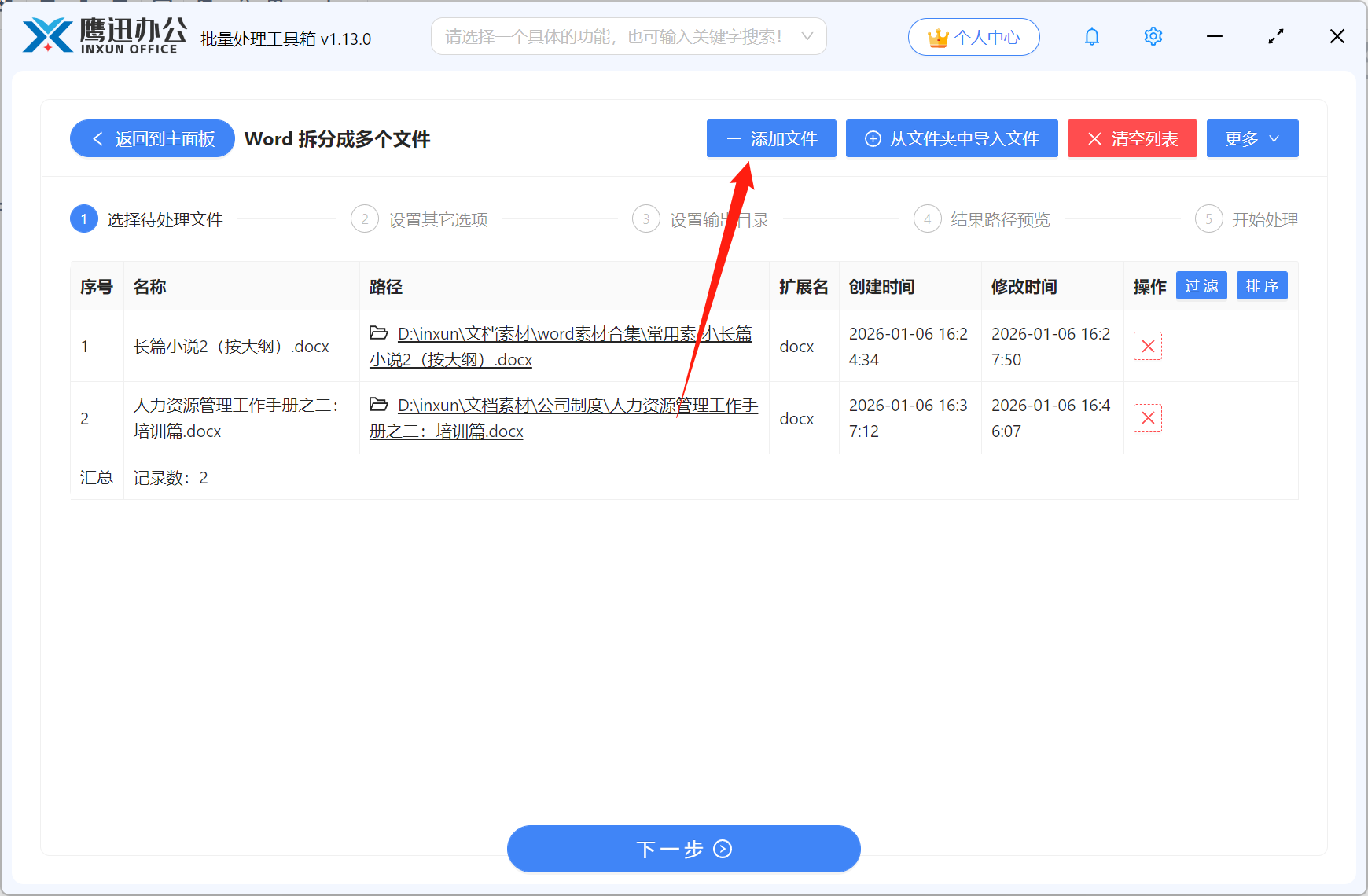
在资源管理器中框选所有需要处理的 Word 文件,直接拖入软件窗口,或通过「添加文件」按钮多选。软件列表会显示所有已添加文件,确认无误后继续。100 个文件一次性导入完全没有问题。
第三步:统一配置拆分规则
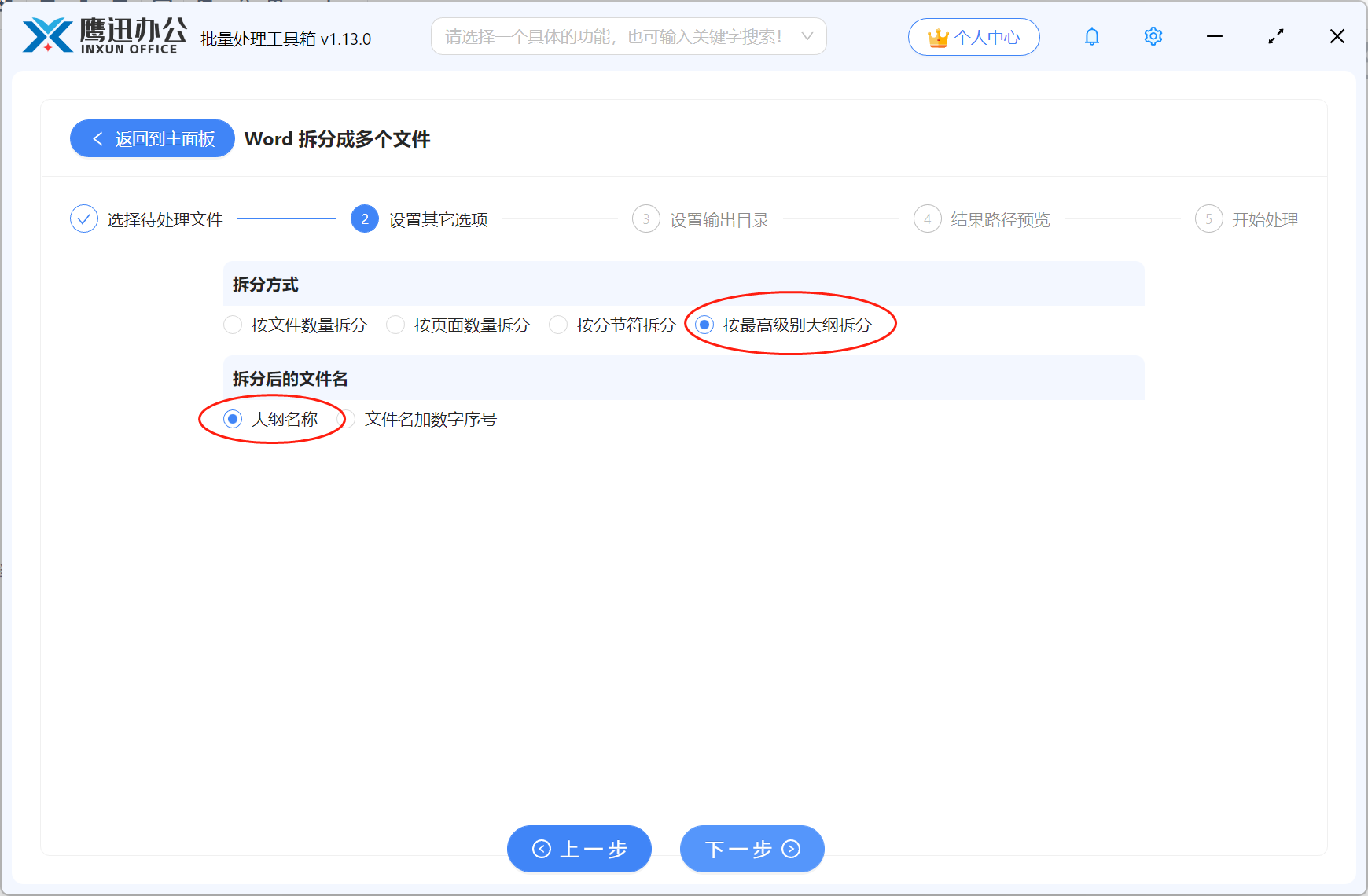
批量处理时,所有文件使用同一套拆分规则,因此建议提前确认这批文档的结构是否一致。四种模式选择建议:
- 这批文档结构统一、都有大纲标题 → 按大纲拆分效率最高
- 这批文档都有分节符 → 按分节符拆分最准确
- 结构不统一 → 按页面数量或文件数量统一切割
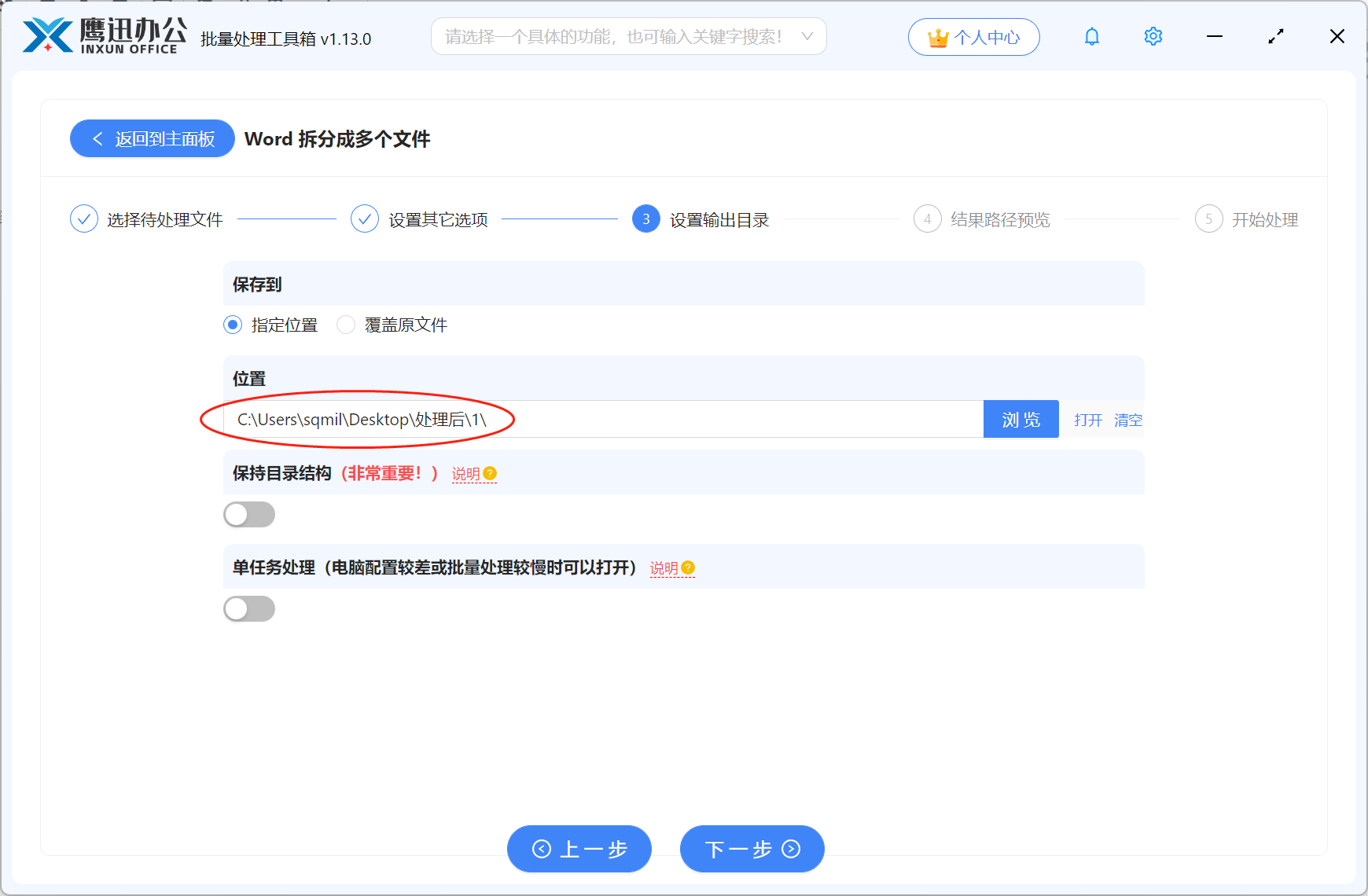
第四步:设置统一输出目录
选定一个输出目录后,软件会自动为每个原始文件创建对应子文件夹,拆分结果分类存放,不同文件的输出结果不会互相混淆,整理起来非常清晰。
第五步:一键启动,批量完成
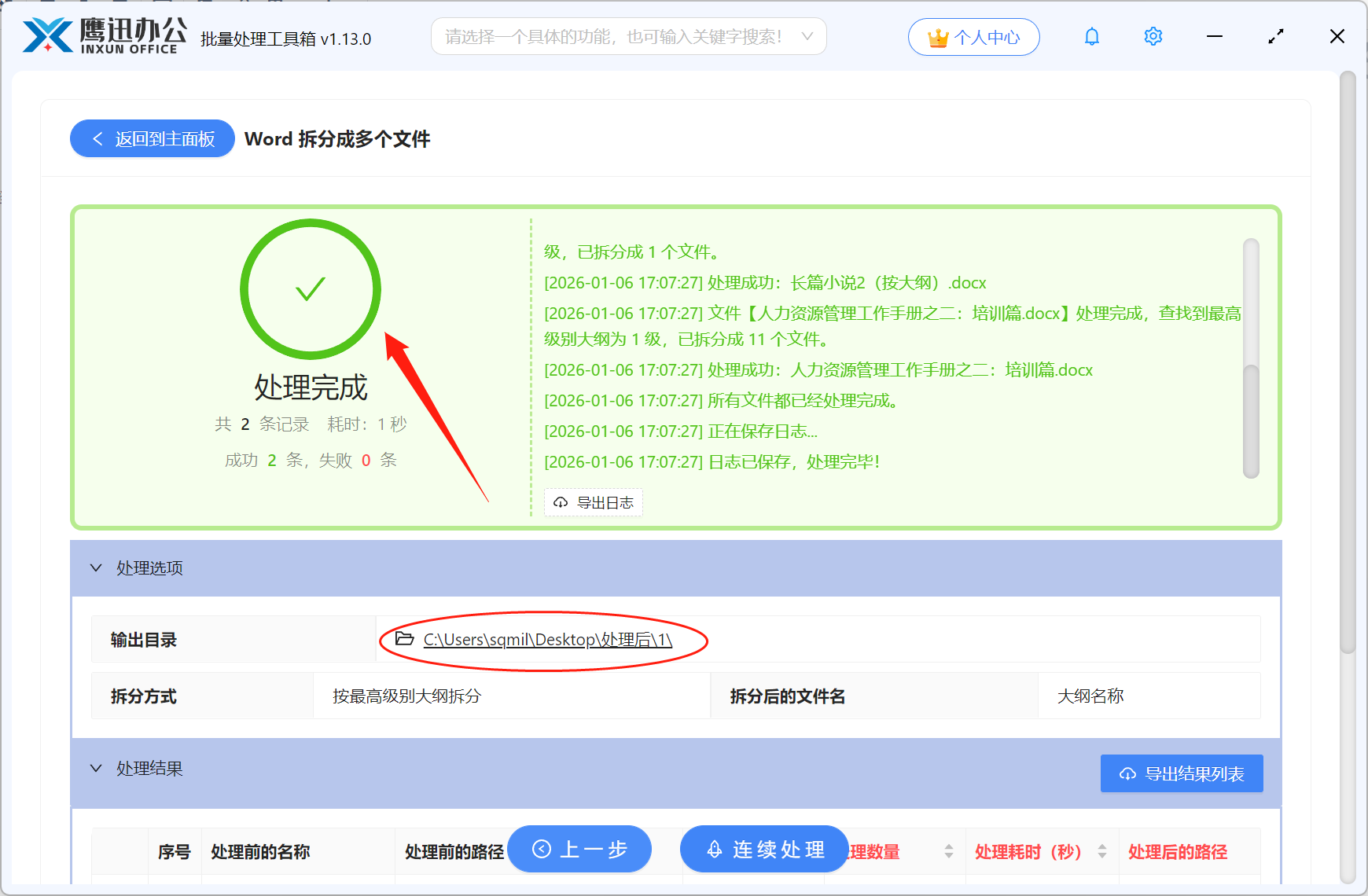
点击「开始处理」,软件按队列逐个处理,同时显示整体进度和当前处理的文件名。即便是 100 个文件,通常也能在几分钟内全部完成,处理期间可以继续使用电脑做其他事情。
四、常见问题
Q:批量处理时,其中一个文件出错会影响其他文件吗?
A:不影响。出错的文件会被标记并跳过,其他文件继续正常处理,处理完成后会显示失败列表,方便单独排查。
Q:批量处理时内存占用大吗,会不会卡电脑?
A:软件采用队列处理机制,不会同时打开所有文件,内存占用控制在合理范围内,普通办公电脑正常使用没有问题。
Q:不同文档的拆分规则能分别设置吗?
A:批量模式下所有文件共用一套规则。如果需要对不同文档使用不同拆分方式,建议分批次处理,每次选不同的规则。
Q:拆分完成后原始文件会被删除或修改吗?
A:不会。软件只读取原始文件内容,输出到独立目录,原始文件完全不受影响。
Q:文件数量真的没有上限吗?
A:软件本身不设数量上限,理论上几百上千个文件都可以。实际上限取决于硬盘空间和系统资源,日常办公场景基本不会触及。
五、总结
本文针对需要批量处理大量 Word 文件的用户,介绍了如何用鹰迅批量处理工具箱一次性完成 100 个 Word 文档的拆分工作。核心操作只有五步:打开功能→批量导入→选规则→选路径→开始处理,软件自动完成所有重复劳动。最适合内容运营团队、学校教务部门、企业行政等需要定期处理大批量文档的用户群体。如果你经常面对堆积如山的 Word 文件,这个工具值得试试。