PDF图片删除工具:一键清除文档中所有不需要的图片
PDF文档里夹杂的图片太多,不仅让文件体积变大,阅读起来也很不方便。鹰迅批量处理工具箱提供的图片删除功能,能够帮助办公人员、教师、学生等用户快速清除PDF中不需要的图片元素,支持一键删除全部图片、指定删除特定图片、智能识别删除二维码图片三种模式,批量处理多个文档也毫无压力,让你的PDF文档瞬间变得干净清爽,文字内容一目了然。
整理文档的时候最烦的是什么?对我来说就是PDF里那些乱七八糟的图片。有些是广告图,有些是水印,还有些干脆就是排版用的装饰图——看着碍眼,打印浪费墨,文件还特别大。之前试过好几个软件,要么只能一张张删,要么删完格式全乱了。后来发现有工具可以批量处理,而且能选择性地删,不想要的图片一次全清掉,想留的完全不受影响。今天就来聊聊这个让我省了不少时间的方法。
一、什么场景需要删除PDF中的图片?
生活工作中,删除PDF图片的需求其实挺多的:
- 打印节省成本:去掉彩色图片后,黑白打印更省墨水和纸张
- 减小文件体积:图片往往占据PDF文件大部分空间,删除后便于邮件传输
- 提取纯文字内容:制作学习资料或会议纪要时,只需要文字信息
- 去除广告水印:删掉文档中的推广图片和二维码,让内容更纯净
- 重新排版编辑:删除原有图片后,方便插入新的图表或图片
二、删除PDF图片效果预览
处理前后对比
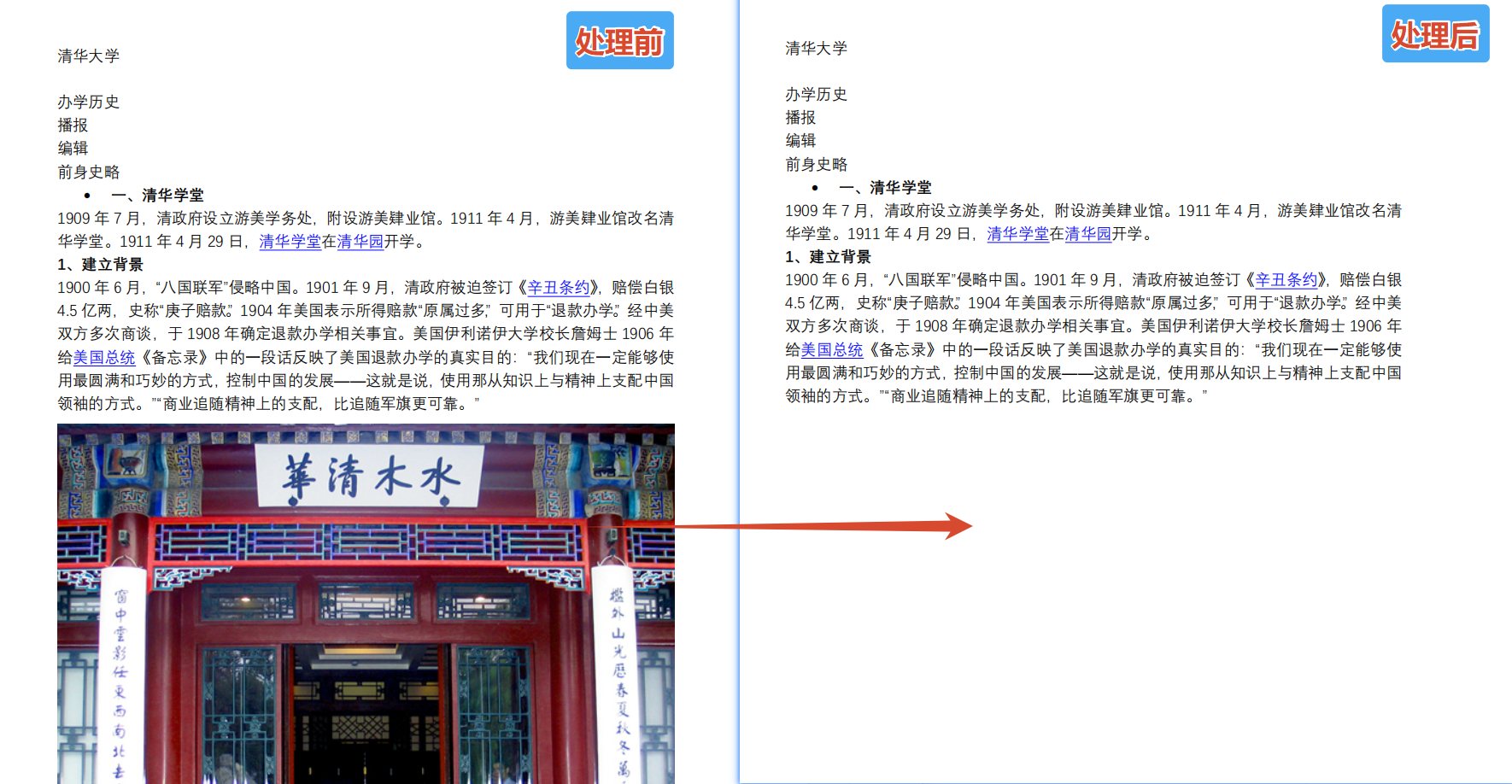
左边是原始PDF,里面夹杂着各种图片;右边是处理后的效果,图片被完全清除,只保留了干净的文字内容,整个文档看起来清爽多了。
三、PDF批量删除图片操作步骤
步骤1:打开PDF图片删除功能
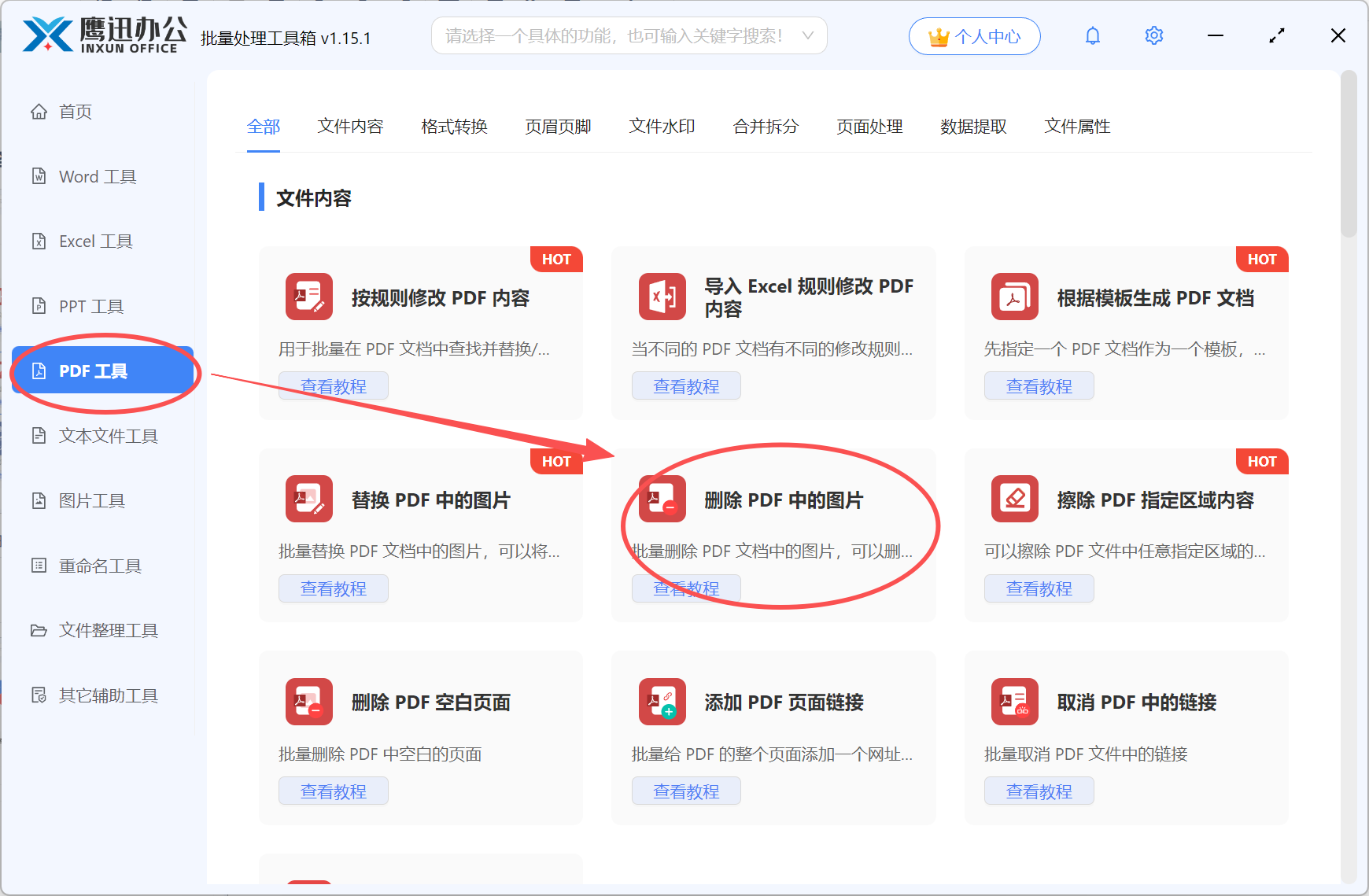
打开「鹰迅批量处理工具箱」→ 左侧选择「PDF工具」→ 右侧在文件内容分类中选择「删除 PDF 中的图片」进入操作界面。
步骤2:添加需要处理的PDF文件
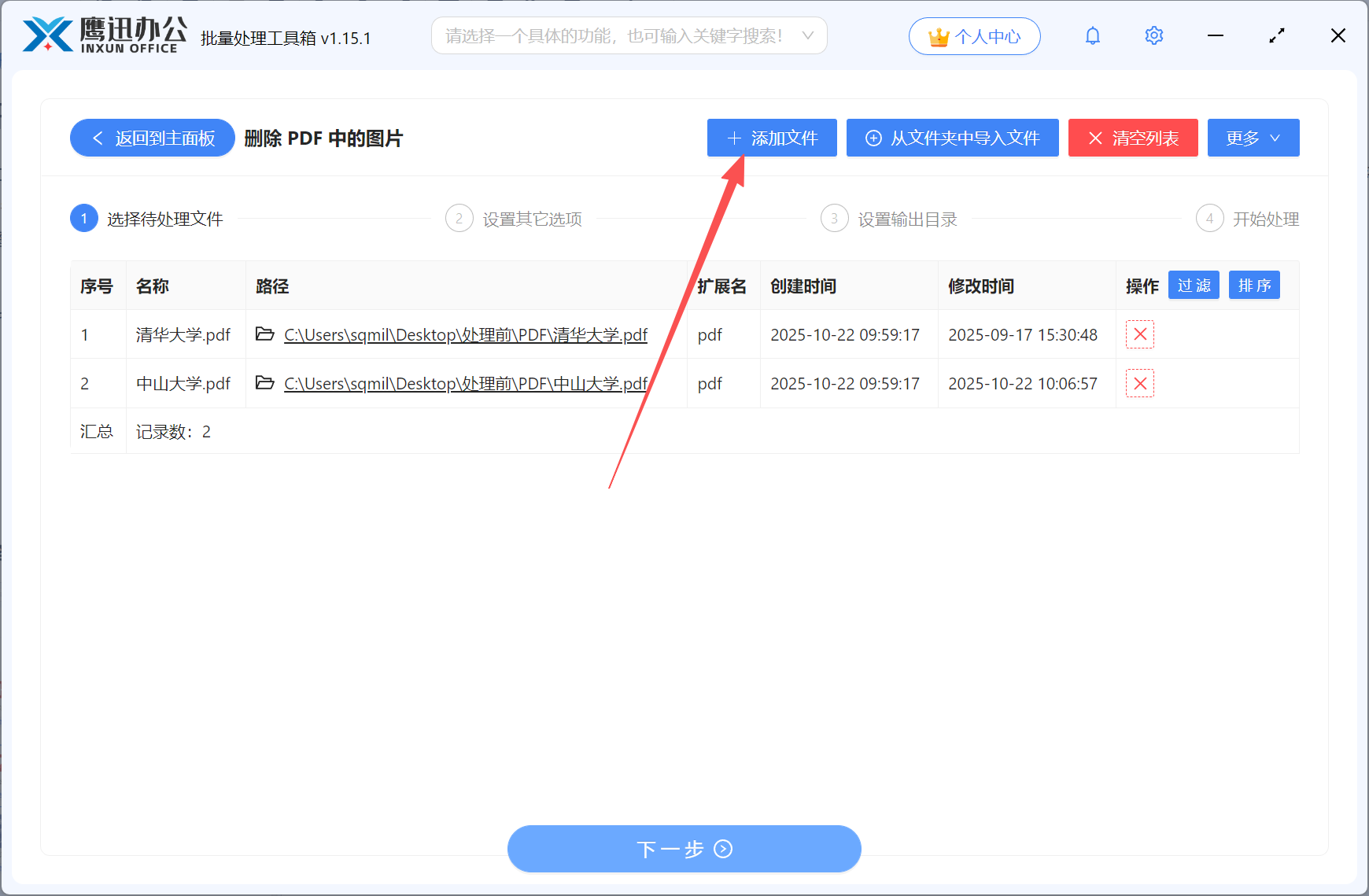
点击「添加文件」或者直接把PDF拖进来。一次可以加很多个文件,不用一个个处理,省事。
步骤3:设置图片删除选项
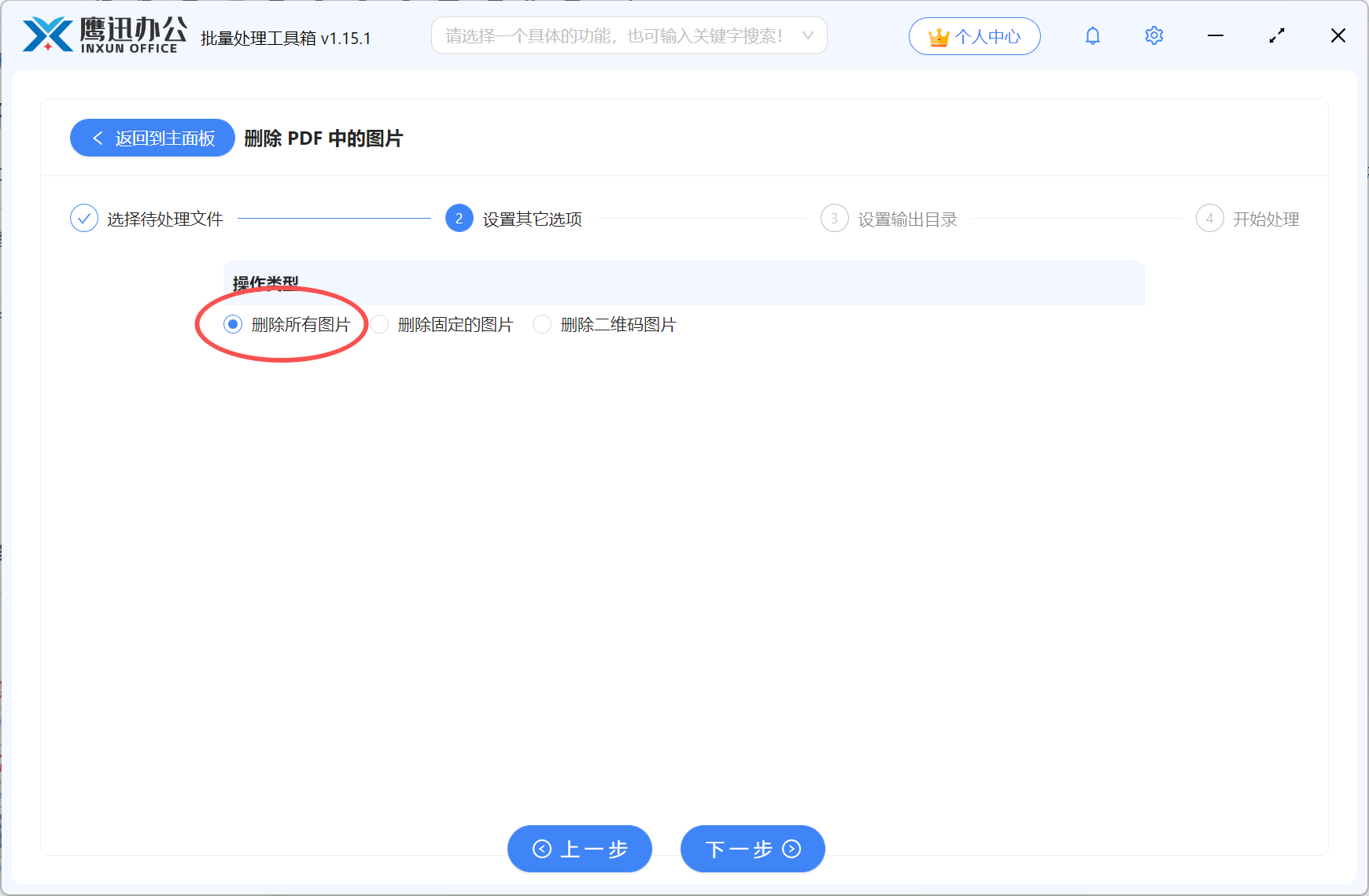
这里有三种删除模式可以选:
- 删除所有图片:一键清空,简单粗暴,适合只想保留文字的情况
- 删除固定的图片:想删哪张删哪张。操作也不复杂,先用「提取 PDF 文档中的图片」功能把图片都导出来,然后在这里选择要删的那几张。多个PDF里有同样的图片?提取一份就够了
- 删除二维码图片:专门针对文档里的二维码,自动识别并删除,其他图片不受影响
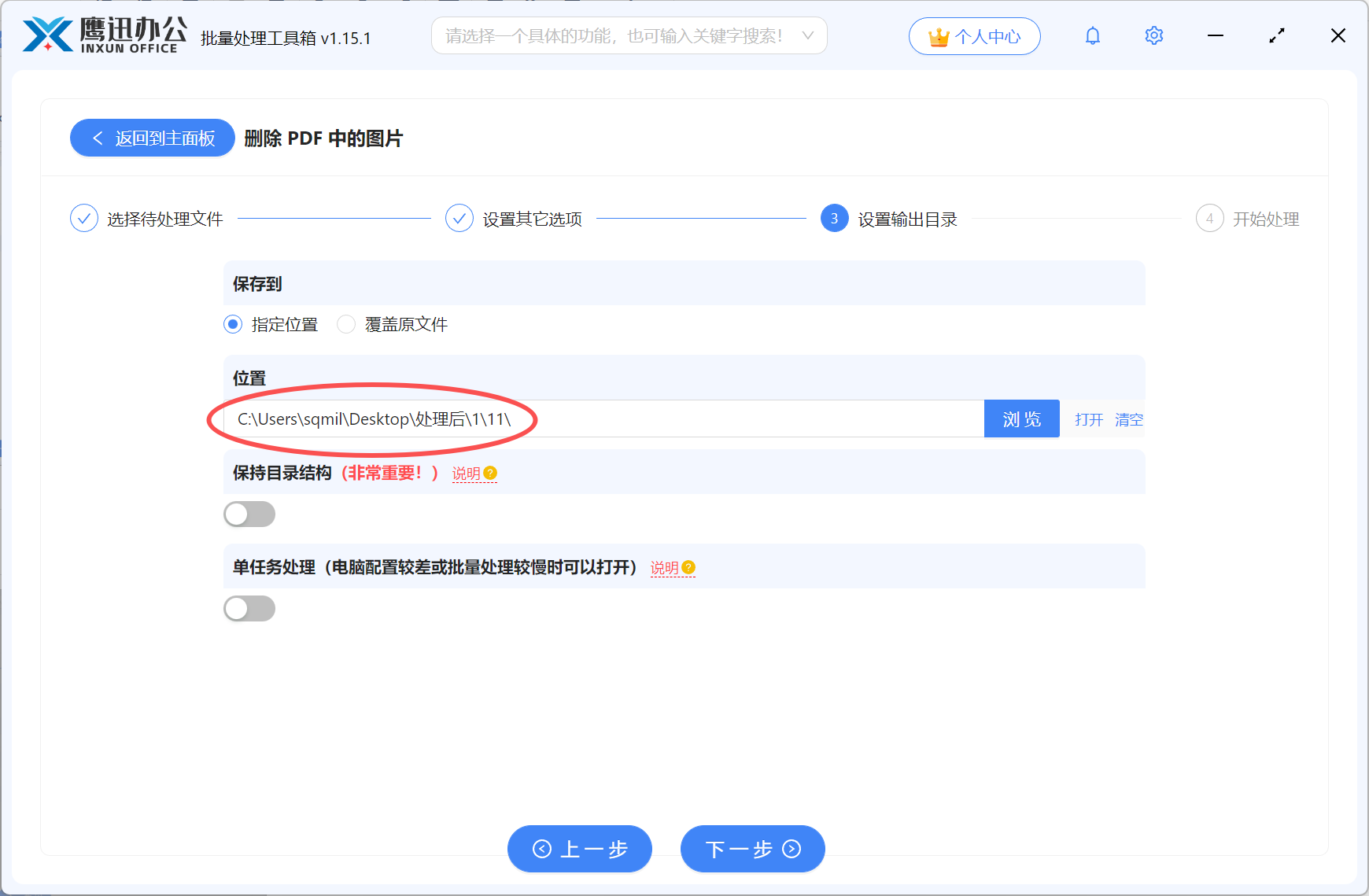
步骤4:选择输出目录
点「输出目录」选个保存位置。放桌面或者专门建个文件夹都行,处理完了好找。
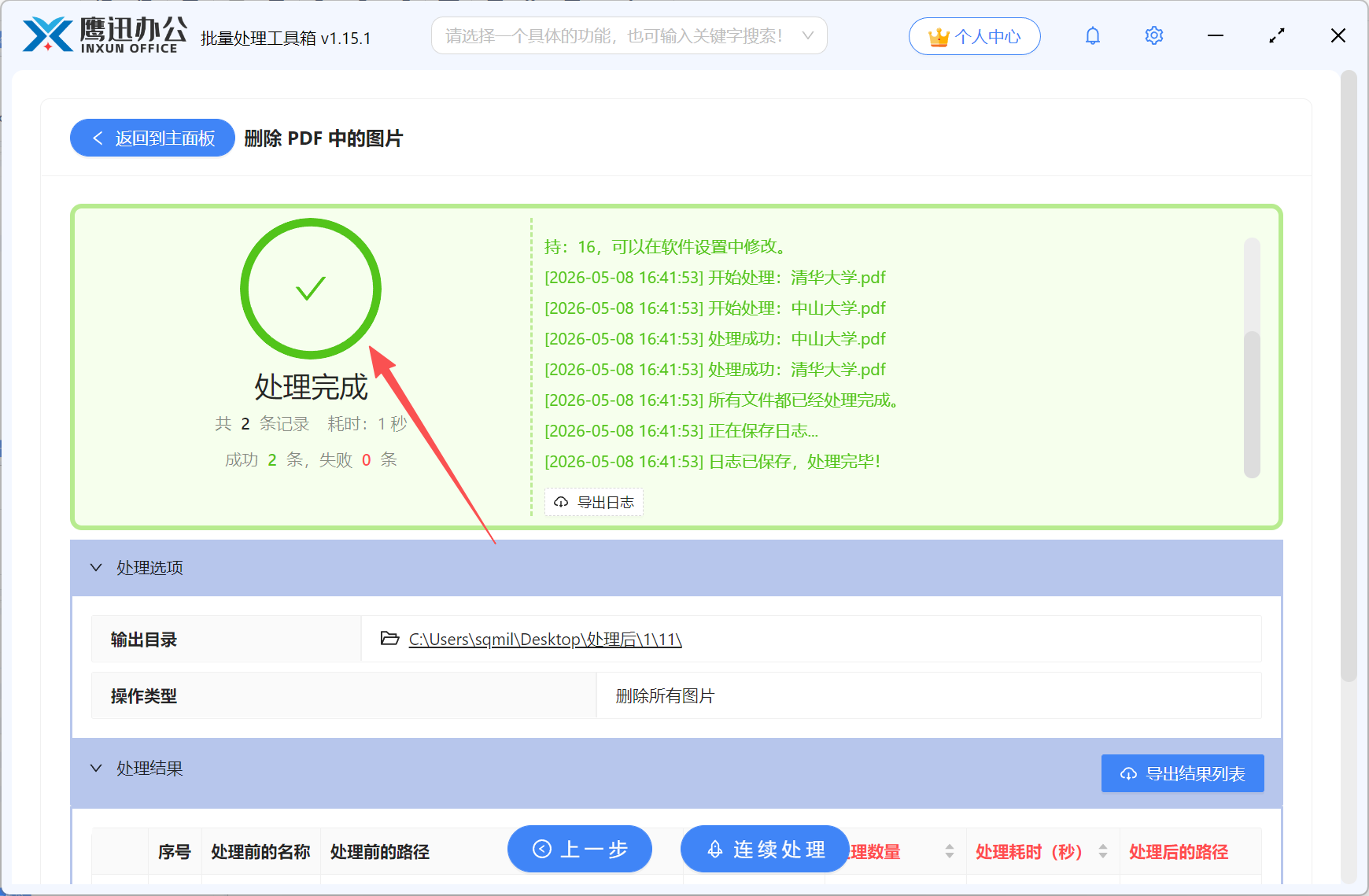
步骤5:完成图片删除
点「开始处理」,等进度条跑完就行了。处理速度挺快的,几十个文件也用不了多久,完事自动打开文件夹。
四、PDF删除图片的常见问题FAQ
Q:删除图片后PDF里的文字排版会乱吗?
A:不会的,图片删除后原来的位置会留白,文字的位置和排版完全保持不变,不影响阅读。
Q:扫描版的PDF能删除里面的图片吗?
A:扫描版PDF本身整页都是图片,没有独立的图片元素可以删除。这个功能主要针对的是文字版PDF中嵌入的图片。
Q:删除二维码会不会误删其他图片?
A:二维码识别是专门针对二维码特征进行的,普通图片不会被误删。如果担心的话,可以先用一两个文件测试一下效果。
Q:删除后的PDF文件大小会变化吗?
A:会明显变小。图片通常是PDF文件体积的大头,删除后文件可以压缩到原来的几分之一。
Q:支持加密的PDF文件吗?
A:如果PDF有编辑限制,需要先解密才能删除图片。可以用工具箱里的PDF解密功能先处理一下。
五、PDF删除图片使用总结
这篇文章主要解决了如何批量删除PDF文档中图片的问题。整个操作流程很简单:打开功能、添加文件、选择删除模式、设置输出位置、点击处理。三种删除模式覆盖了大部分使用场景——全部删除适合只要文字的情况,指定删除可以精确控制保留哪些图片,二维码删除则专门解决文档中烦人的推广码问题。
这个功能比较适合经常处理PDF文档的办公人员、需要整理学习资料的学生、以及做资料归档的行政人员。遇到类似需求的话,不妨试试这个方法,能省下不少手动删除的时间。