批量清除 Word 文档页眉页脚广告,整理下载资料更清爽
很多人下载 Word 资料后,会发现页眉页脚里塞着网址、广告语、LOGO、版权说明等内容,不光看着乱,打印出来也显得很不清爽。手动删除一两份文档还行,可资料数量一多,就会变成重复又耗时的工作。本文结合鹰迅批量处理工具箱中的对应功能,介绍一种适合批量清除 Word 文档页眉页脚广告的方法。它支持 doc 和 docx 文件批量处理,可以单独删除页眉、页脚,也能一并清空,适合经常整理下载资料、学习文档、办公模板和共享文件的用户使用,让文档看起来更干净。
平时从网上整理 Word 资料时,最常见的一类问题就是页眉页脚不干净。正文内容可能明明能直接参考,但页面上方和下方却总带着网址、宣传语、LOGO、二维码说明或者来源标记,看久了很影响阅读,打印出来也不够清爽。特别是下载的资料量比较大时,一份份打开去删这些页眉页脚广告,过程会相当磨人。如果你正打算批量清除 Word 文档页眉页脚广告,让下载资料更适合整理、打印和二次编辑,那用批量处理方式会比手工逐个清理更省力。
一、哪些下载资料常需要清除页眉页脚广告?
下面几类文档里,这种需求非常常见:
- 学习资料:讲义、题库、复习资料常带站点名称或推广信息。
- 行业模板:网上找到的合同、申请书、制度模板,页眉页脚里容易残留来源信息。
- 共享文档:别人转发的资料中可能保留原平台LOGO和网址。
- 打印材料:需要正式打印时,页眉页脚广告会影响整洁度。
- 二次编辑文件:先去广告,再重新排版,文档整体会更舒服。
二、Word页眉页脚广告清除效果预览
处理前效果
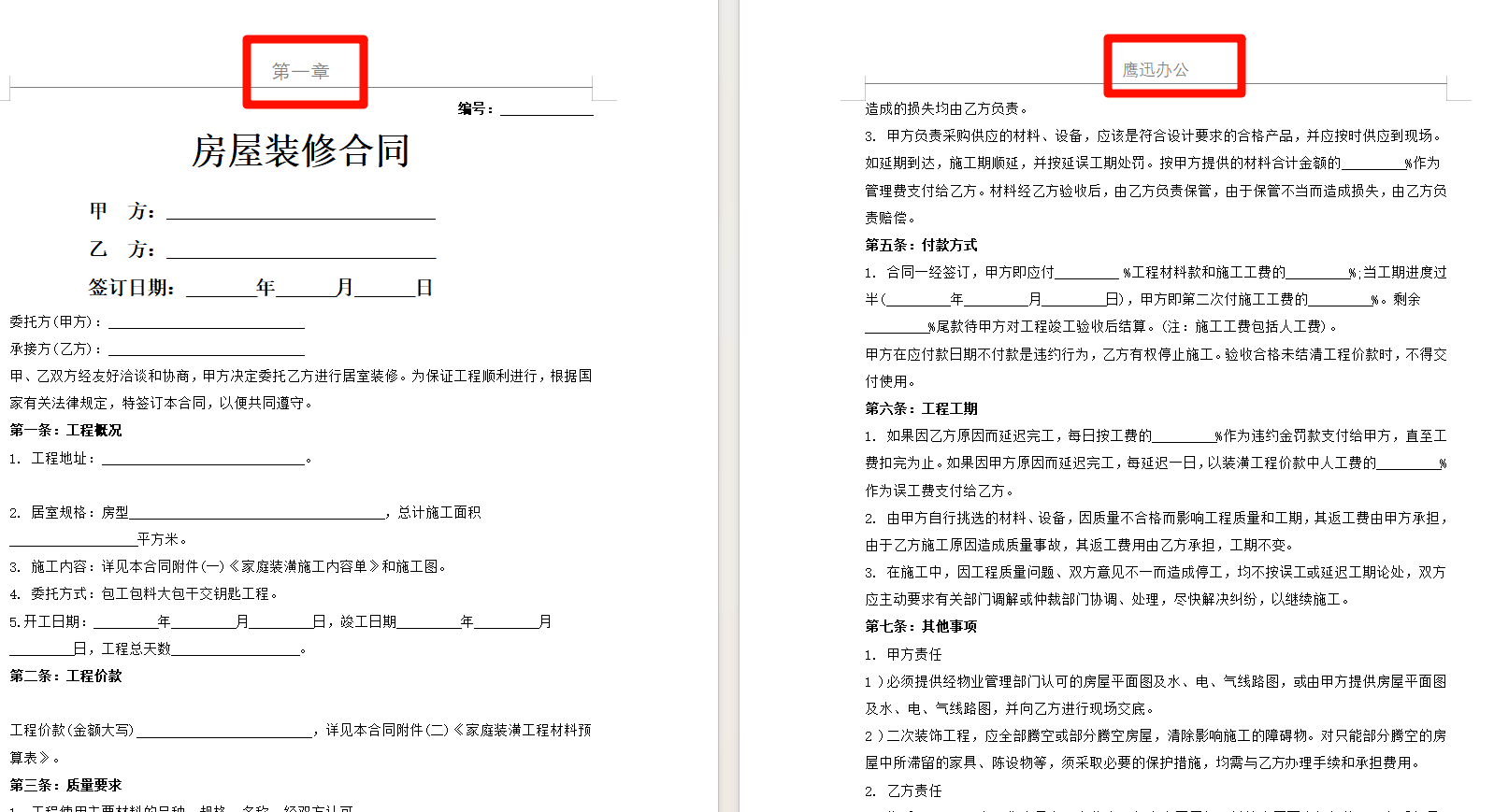
原始资料中,页眉页脚区域保留着多余标识和广告信息,视觉上比较杂乱。
处理后效果
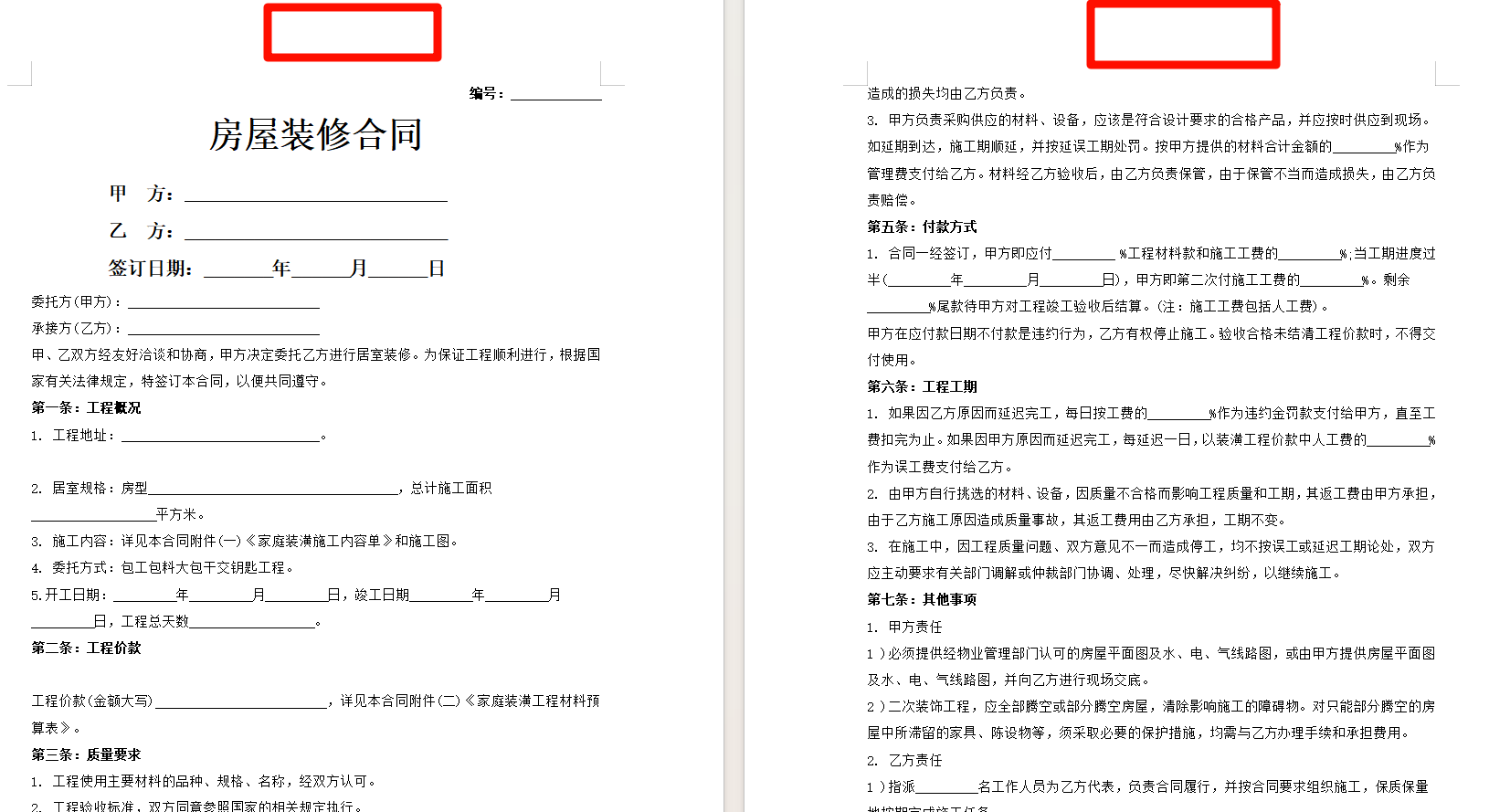
清除后,页面上下区域更简洁,资料阅读和打印都会更舒服。
三、批量清除Word页眉页脚广告操作步骤
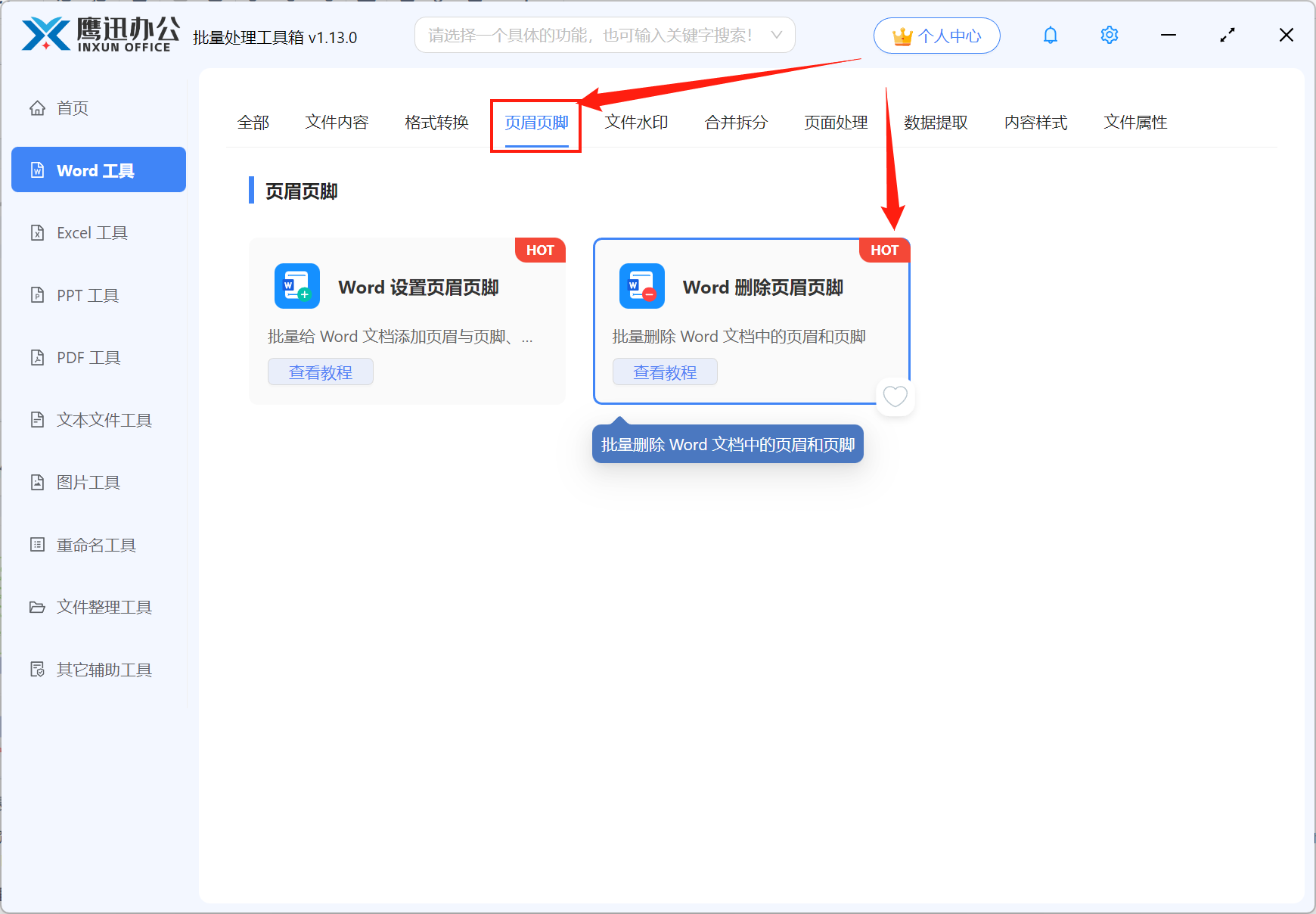
步骤1:打开处理入口
启动软件后,在左侧点击「Word 工具」,右侧进入页眉页脚分类,再选择「Word 删除页眉页脚」。
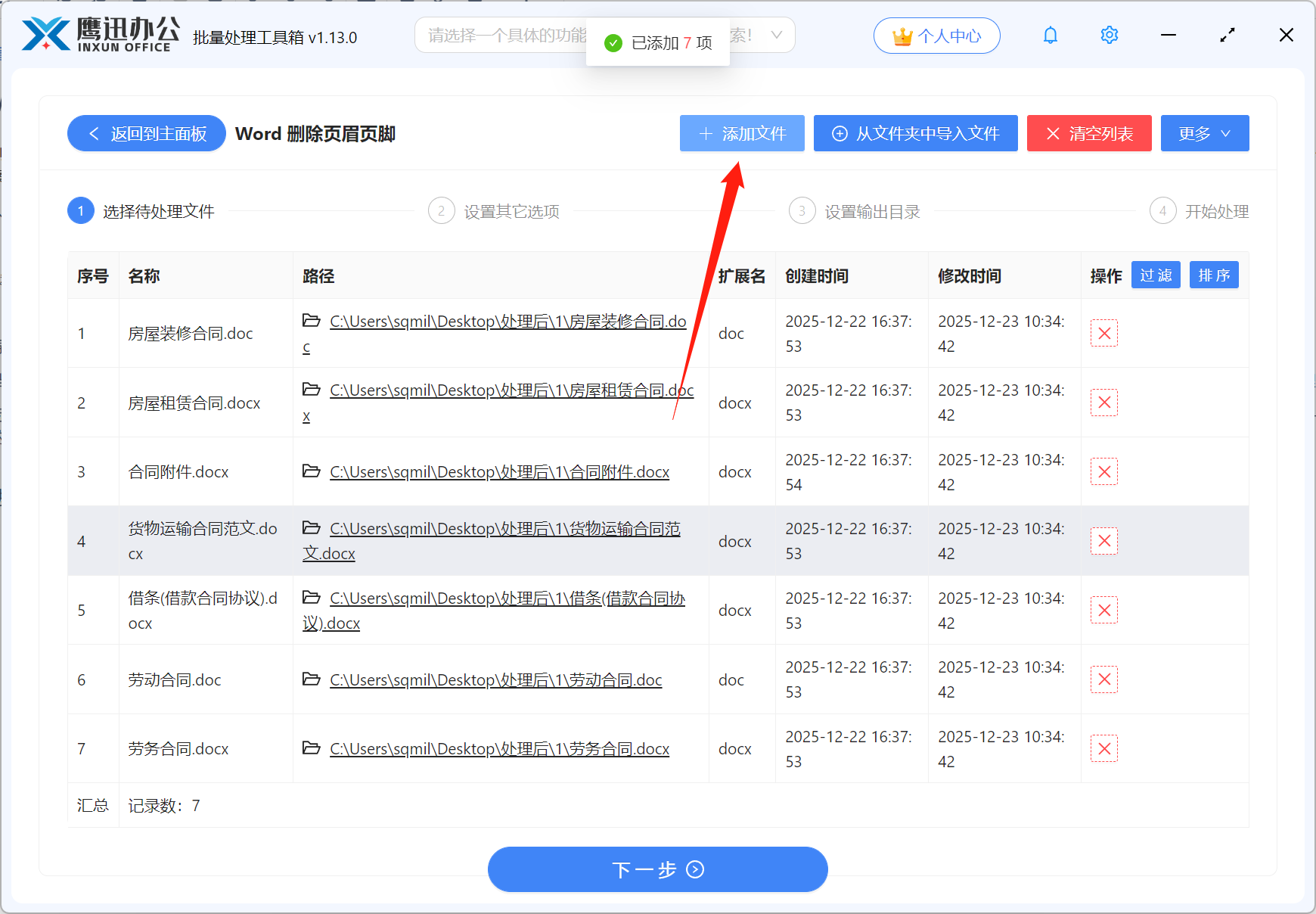
步骤2:添加下载的Word资料
把需要整理的 doc、docx 文件批量导入到处理列表中,资料多时一次操作会方便很多。
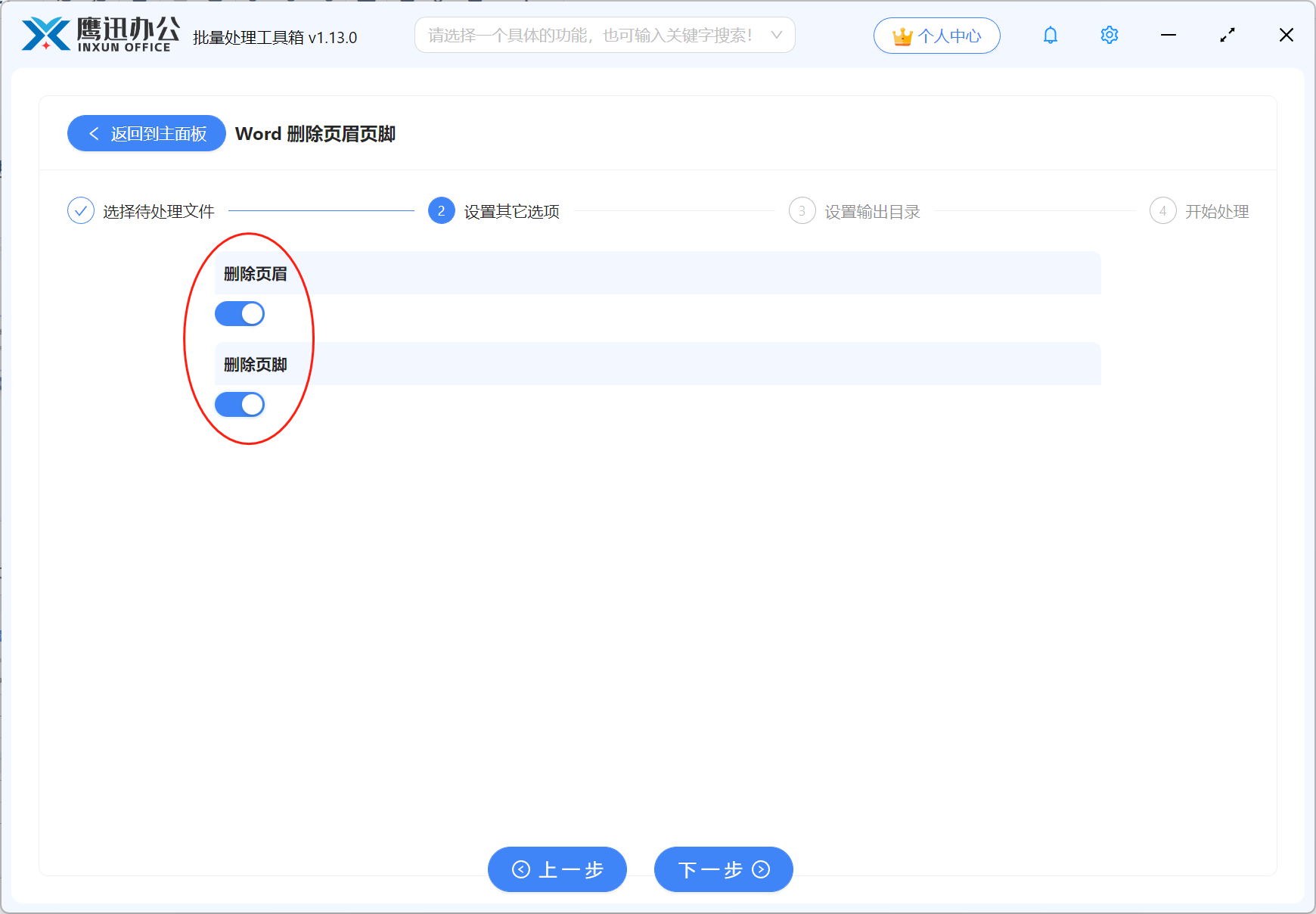
步骤3:设置删除页眉页脚内容
下载资料里的广告有时只放在页眉,有时又会出现在页脚,因此这一步最好先看下文档大致情况。如果不确定具体位置,直接同时勾选页眉和页脚会更稳妥。要是你只是想保留页码、去掉顶部广告,也可以只选择页眉。功能支持按需设置,比较适合来源复杂的下载资料批量整理。
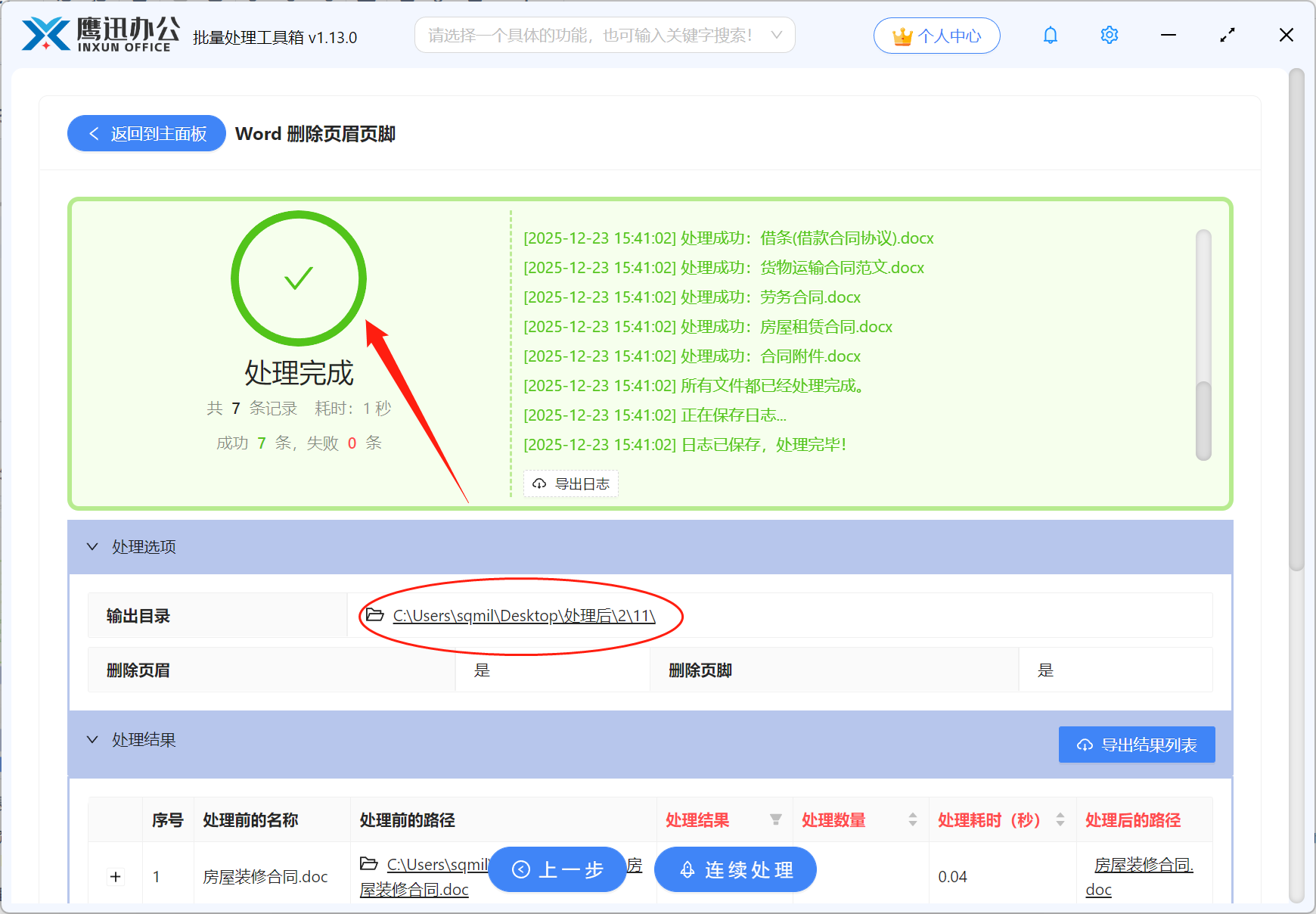
步骤4:完成处理查看效果
设置完成后执行处理,稍等片刻即可。完成后打开结果文件,就能看到页眉页脚广告是否已经去除。
四、批量清除Word页眉页脚广告常见问题FAQ
Q:下载资料常见的广告内容能处理吗?
A:如果这些内容位于页眉或页脚区域,就可以通过该功能进行删除。
Q:支持 doc 和 docx 吗?
A:支持,两种常见 Word 格式都可以批量处理。
Q:可以只清除顶部广告吗?
A:可以,支持单独删除页眉,也支持单独删页脚或同时删除。
Q:适合资料很多的情况吗?
A:适合,尤其是需要集中整理下载资料时,会比逐份手动修改更省时间。
Q:适合哪些用户?
A:老师、学生、文员、资料收集人员、日常办公用户都比较适合。
五、批量清除Word页眉页脚广告使用总结
这篇文章解决的是下载 Word 资料后,页眉页脚广告太多、影响阅读和打印的问题。很多共享文档的正文其实还能继续使用,但上方下方那些网址、推广语、LOGO、来源标识看着很乱,资料一多时,逐份手动清理会特别耗时间。通过批量删除页眉页脚的方式,可以更快把资料统一整理成干净版本,后续再做归档、打印或二次编辑都会省心不少。
整个流程也不复杂,进入对应功能后,导入文档,按情况勾选页眉、页脚或同时处理,再执行批量删除即可。对于经常收集学习资料、办公模板、共享文档的人来说,这种处理方式很实用。要是你手头正有一批下载资料想去掉烦人的广告和标识,不妨照这个思路整理,会更高效。