如何将PDF指定页面替换成新的PDF文件?
日常办公中,我们经常会遇到需要更新PDF页面的情况,有的时候我们只是需要更新PDF中某些关键字,有时我们则需要更新整个的页面内容。今天给大家介绍一款好用的工具,既可以处理单个的PDF也可以同时处理多个PDF文件,不管是更新PDF中的关键字,还是将PDF指定页替换成新的内容,都可以一键更新。
前面, 我们介绍过如果需要修改pdf中的关键字,我们使用这款鹰迅批量处理工具中的【按规则修改PDF内容】功能,就可以批量修改多个PDF中的某些指定内容。
但有时候,我们是需要替换PDF中的某一页或者某几页的内容,比如替换pdf文档的首页、尾页、或者连续的某几页。例如老师更新课件时,多个PDF课件中的考试大纲都需要从去年替换成今年的考试大纲;销售部给客户的PDF合同最后的附件需要统一更新...要是因为这几页内容需要更新就重新做整个 PDF,或者手动删旧页、插新页再调整格式,不仅费时间,还容易弄乱。
今天给大家分享的这个方法,就可以一键将PDF指定页面替换成新的内容,而且可以同时批量替换多个PDF文档,再也不用手动一个个打开处理啦,我们一起来看看具体如何操作的吧!
替换PDF指定页效果预览
处理前
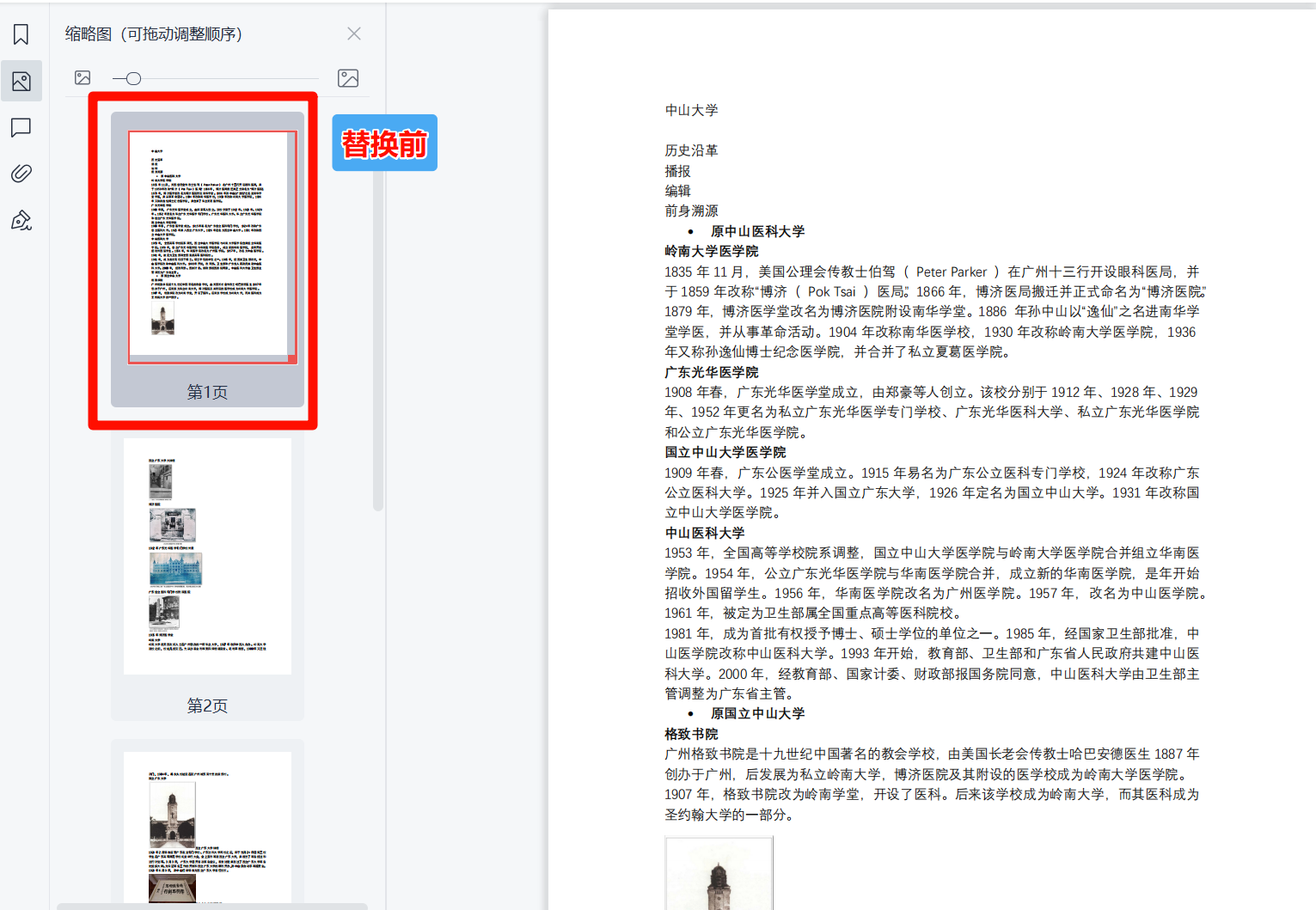
处理后

以替换PDF文件第一页为例演示。
替换PDF指定页操作步骤
第一步、打开「鹰迅批量处理工具箱」,在左侧的「PDF工具」中,找到页面处理分类下的「删除或替换 PDF 中的页」功能。
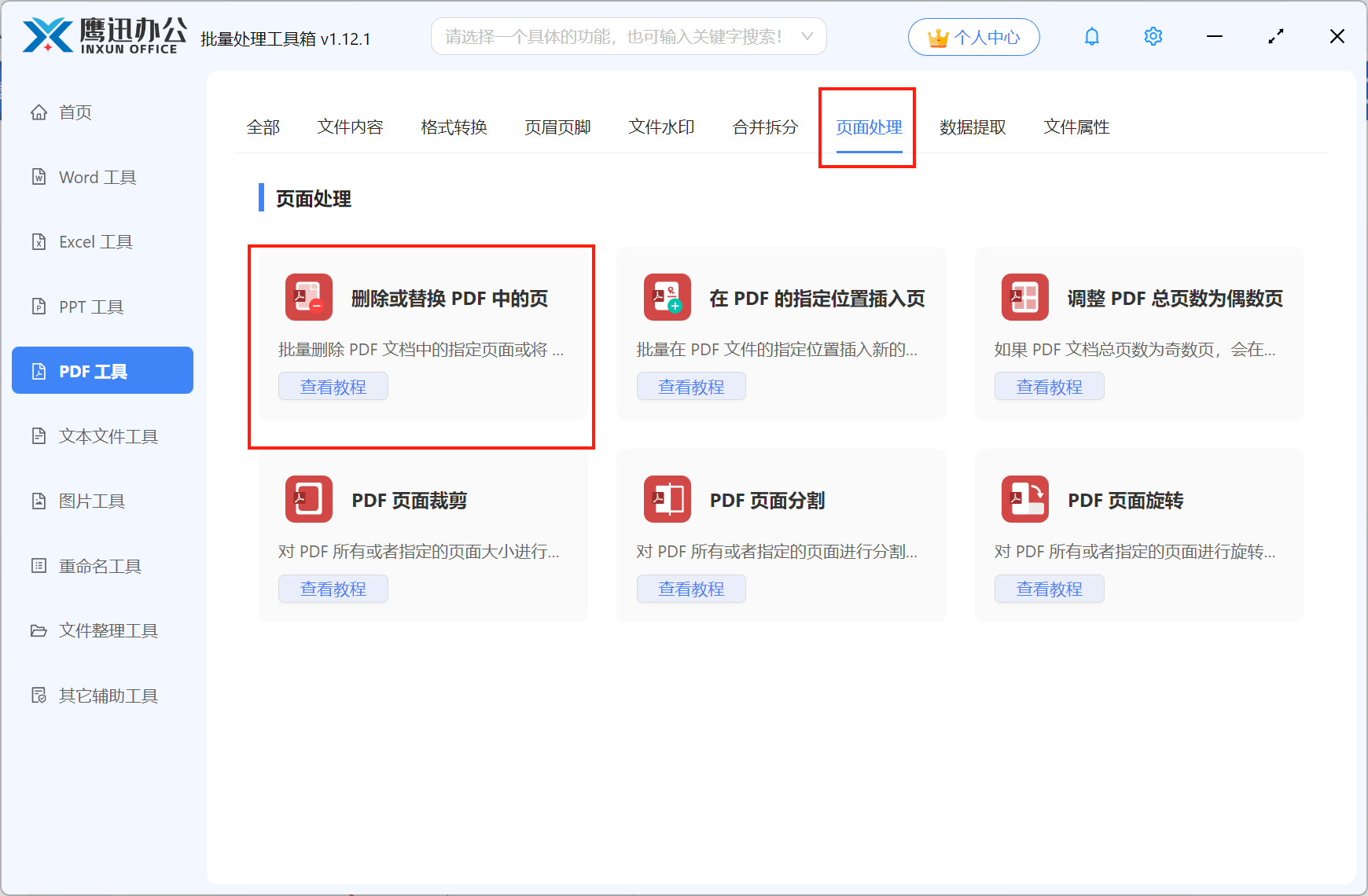
在这个页面,我们还可以看到这里有很多PDF页面操作的功能,不仅支持删除或替换PDF页,还支持在指定位置插入页,进行PDF页面裁剪、分割、旋转,将PDF页数调整为偶数页方便打印等。
第二步、添加需要进行页面替换的 PDF 文档。
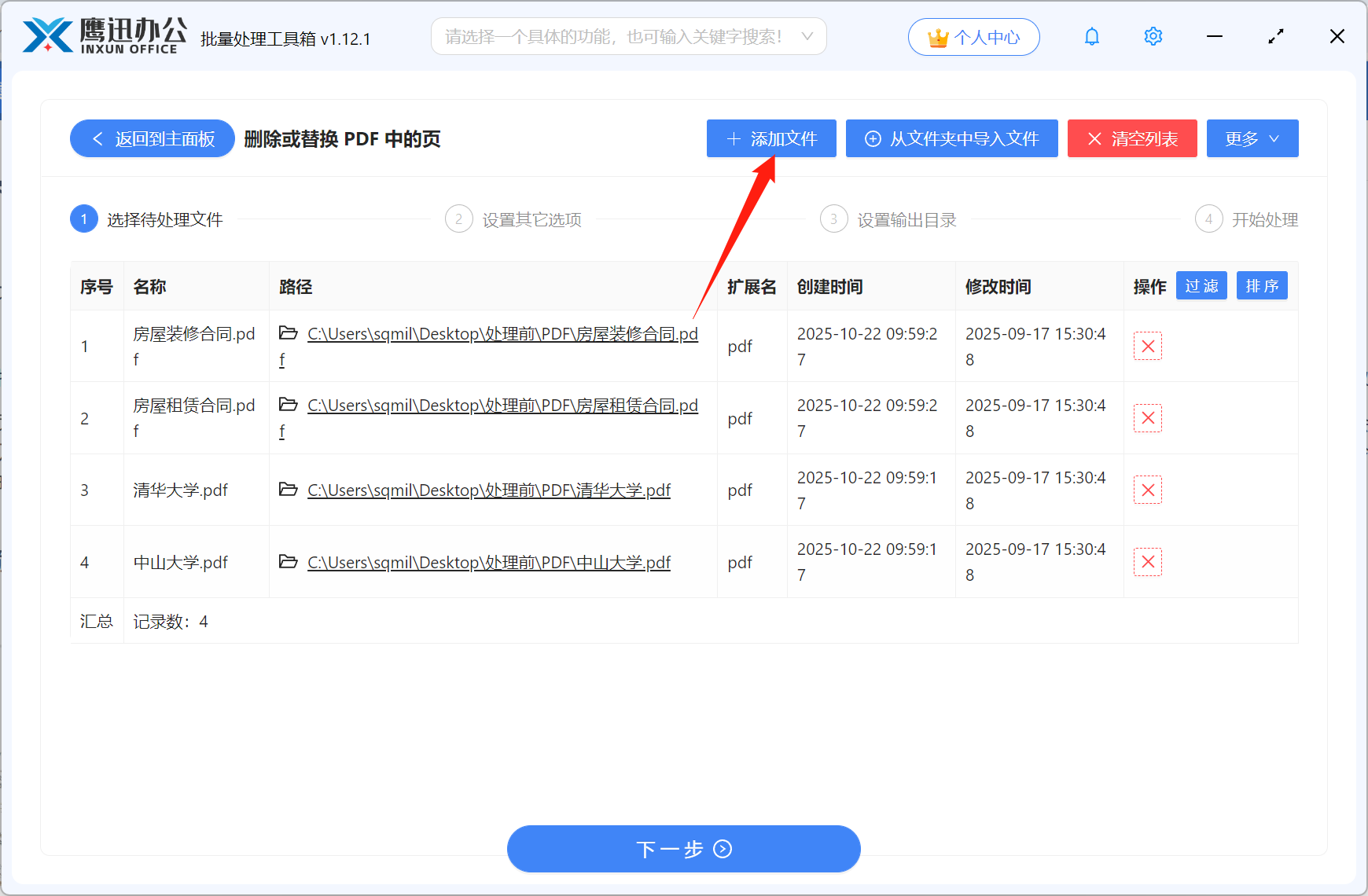
这里既可以是单个pdf文档也可以同时处理多个PDF文档。
第三步、设置PDF页面替换的选项。
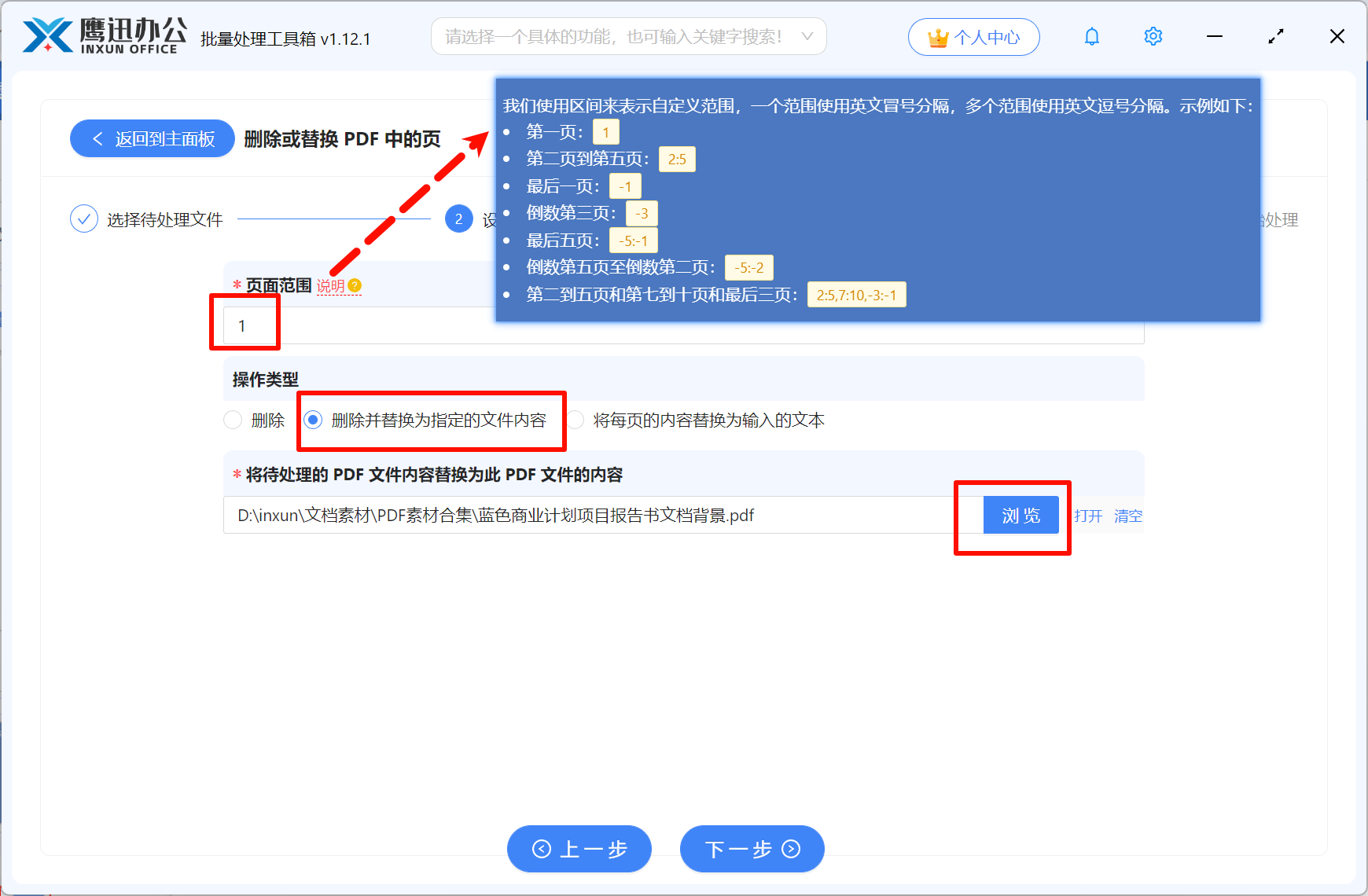
- 【页面范围】填写需要处理的页,输入框填写的【1】代表需要处理的是 PDF 文档的第一页,如果我们需要替换其他的页面,或者替换某个页面范围,可以查看右侧的【说明】按钮查看页面填写规则。
- 【操作类型】支持删除该页面,也可以删除并替换为其他的PDF文件内容,或者将指定页面删除后输入相应的文本内容。我们根据自身需求进行勾选。
这里我们勾选【删除并替换为新的文件内容】,然后点击【浏览】上传替换后的PDF文件。
第四步、选择替换后的PDF文档保存路径。
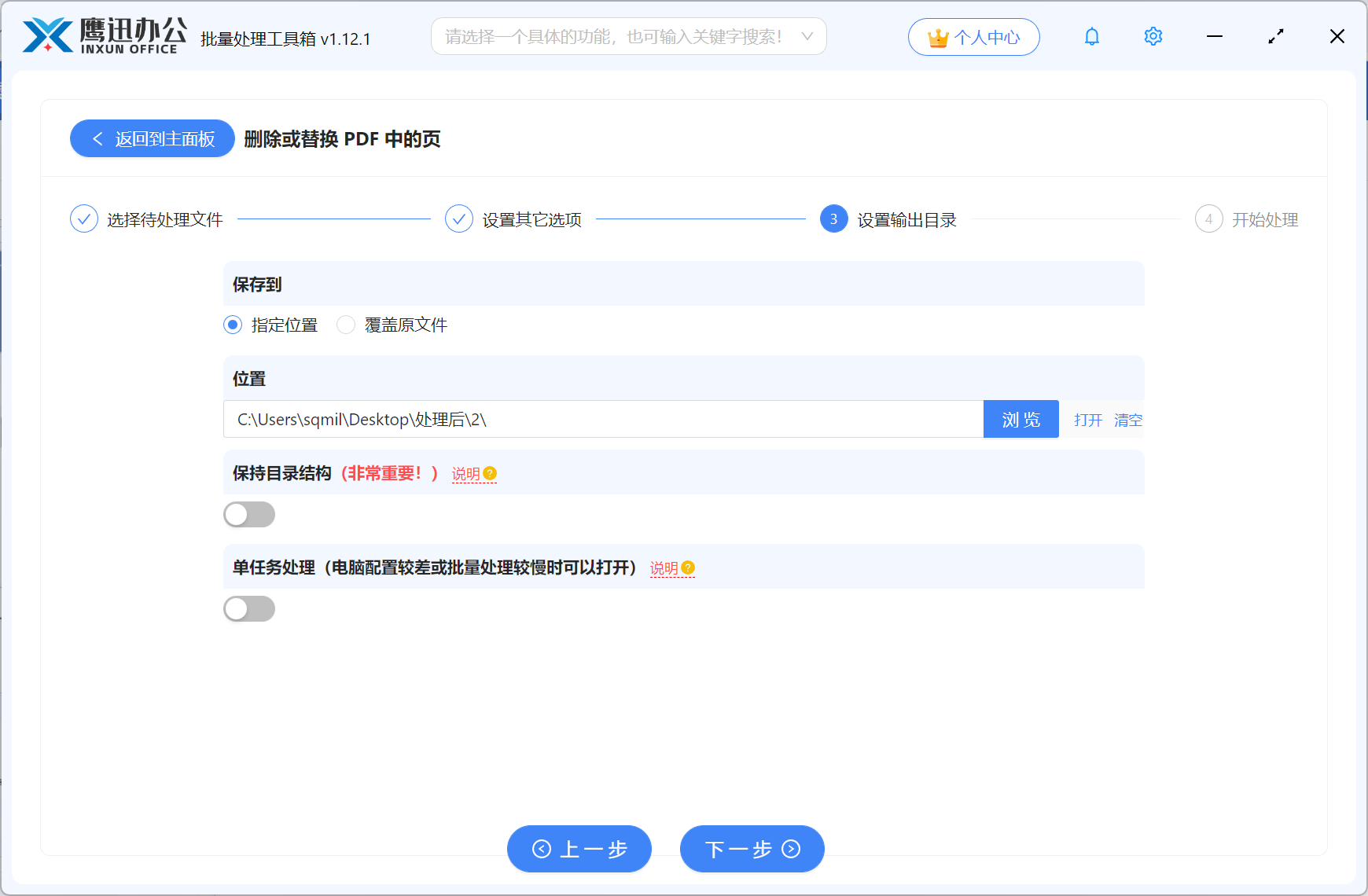
点击【浏览】可设置处理后的文件的保存位置,然后点击下一步。
第五步、批量替换PDF页面处理完成。
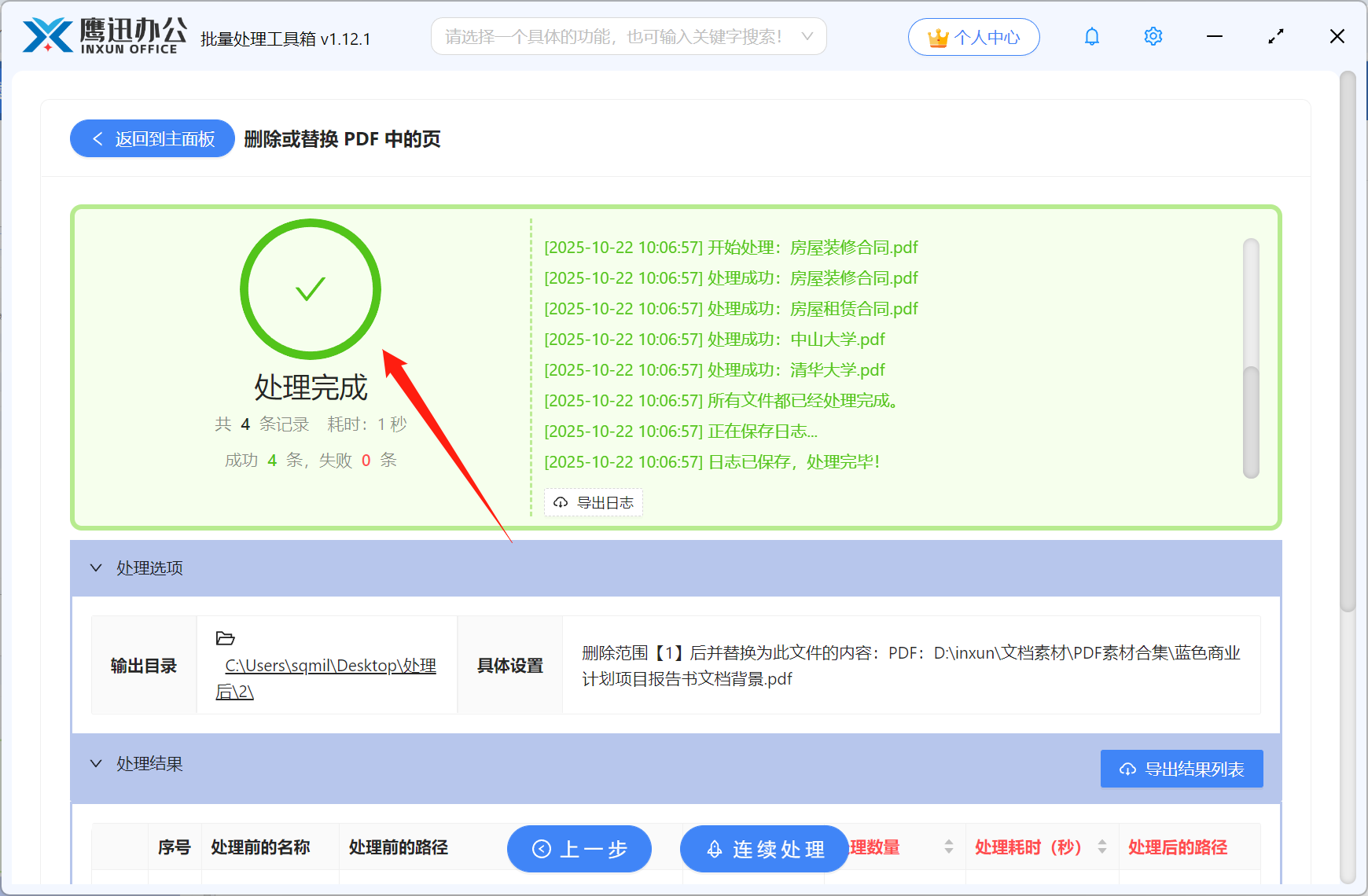
有了这个方法,不管是多少的PDF文档我们都能轻松替换或删除文档中的指定页,整个操作是不是非常简单呢?
有的朋友可能发现了,在软件左侧,还有很多其他的文档处理工具,不管是pdf,还是word、Excel、PPT、文本文件、图片都支持批量处理,还可以批量整理文件、批量重命名等,一个工具顶一堆。赶紧来收藏体验吧!