快速删除或修改TXT文本中的指定内容,2种高效方法分享!
TXT文本格式是我们工作中常见的格式之一,尤其在电子书非常常见,它体积小,易存储。同时修改或删除文档中的内容是我们工作中一个非常常见的需求,前面我们已经介绍过如何快速批量快速删除或修改word、pdf、excel、ppt文档中的内容,今天给大家介绍两种可以批量删除或修改TXT文档中的指定内容的高效方法。
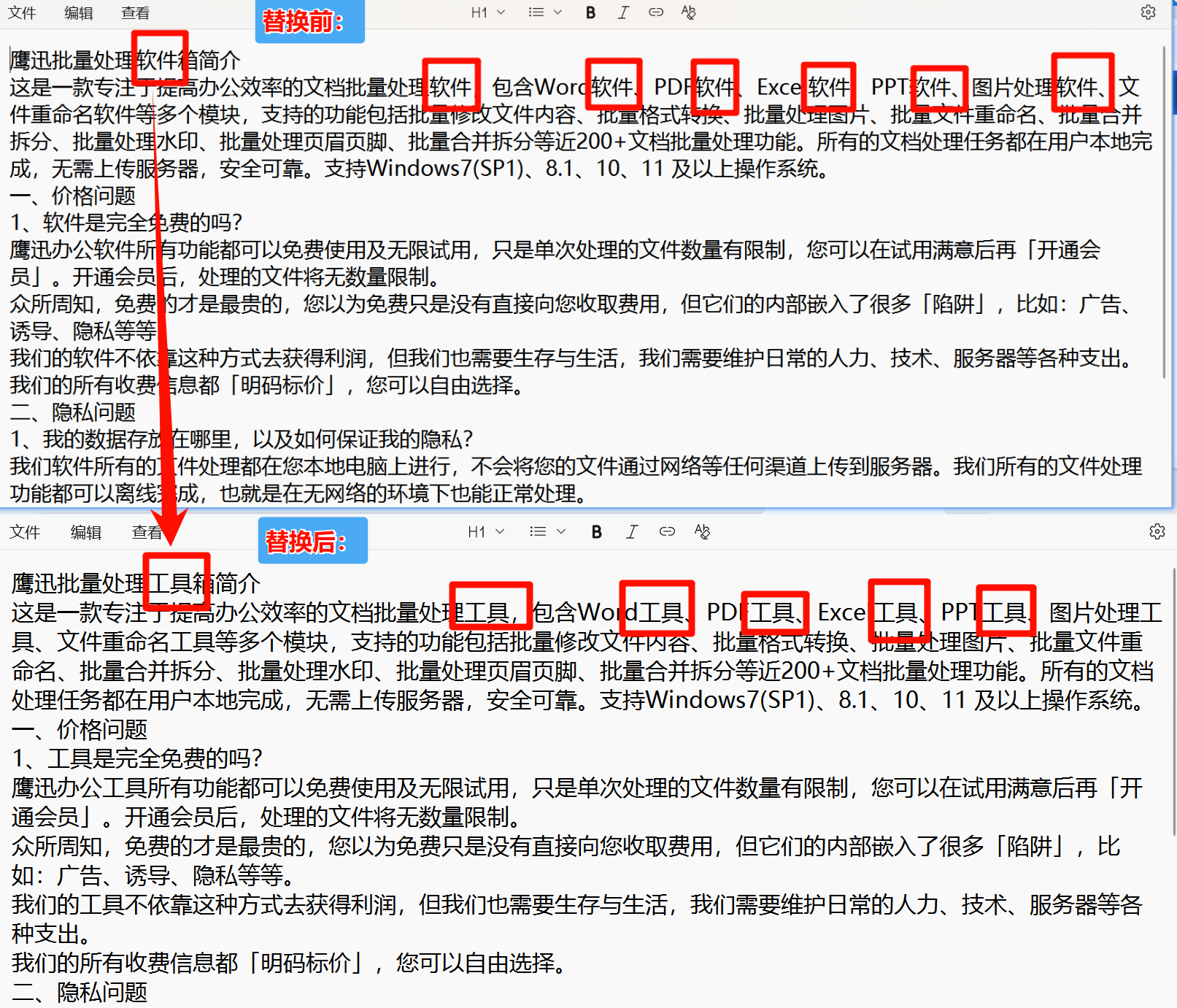
快速修改TXT文本指定内容效果预览
这里我们以修改TXT文本内容来演示,假如这里我们需要将所有的他“软件”全部更新为”工具“,同时我们还可以利用下面的方法批量删除文本中的内容。
方法一:利用查找和替换功能
适应场景:
适合单个文件或文件数量很少时的操作。
操作步骤:
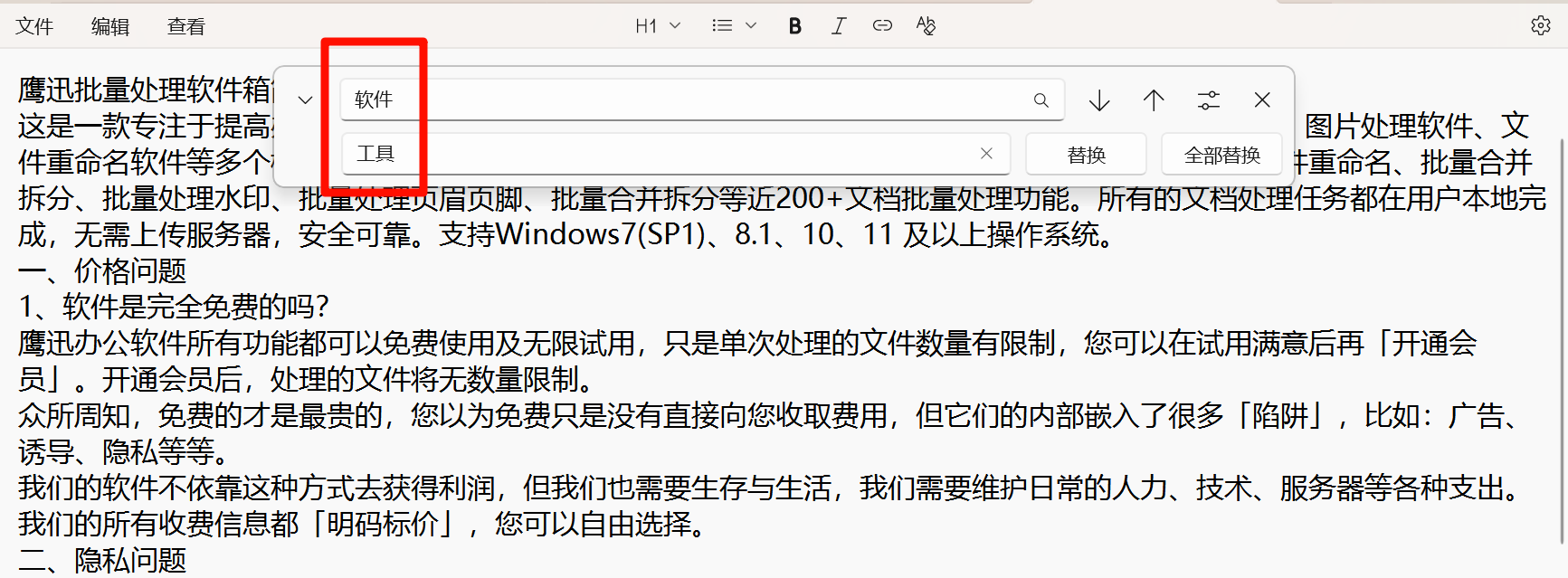
按下快捷键 Ctrl + H 打开“查找和替换”对话框,在替换前查找对话框输入“软件”,替换对话框如何不填就表示删除,这里我们输入”工具“。点击全部替换。
方法二:借助【鹰迅批量处理工具】
适合场景:
适合多个文件多或大量TXT文件都需要进行修改或删除。
操作步骤:
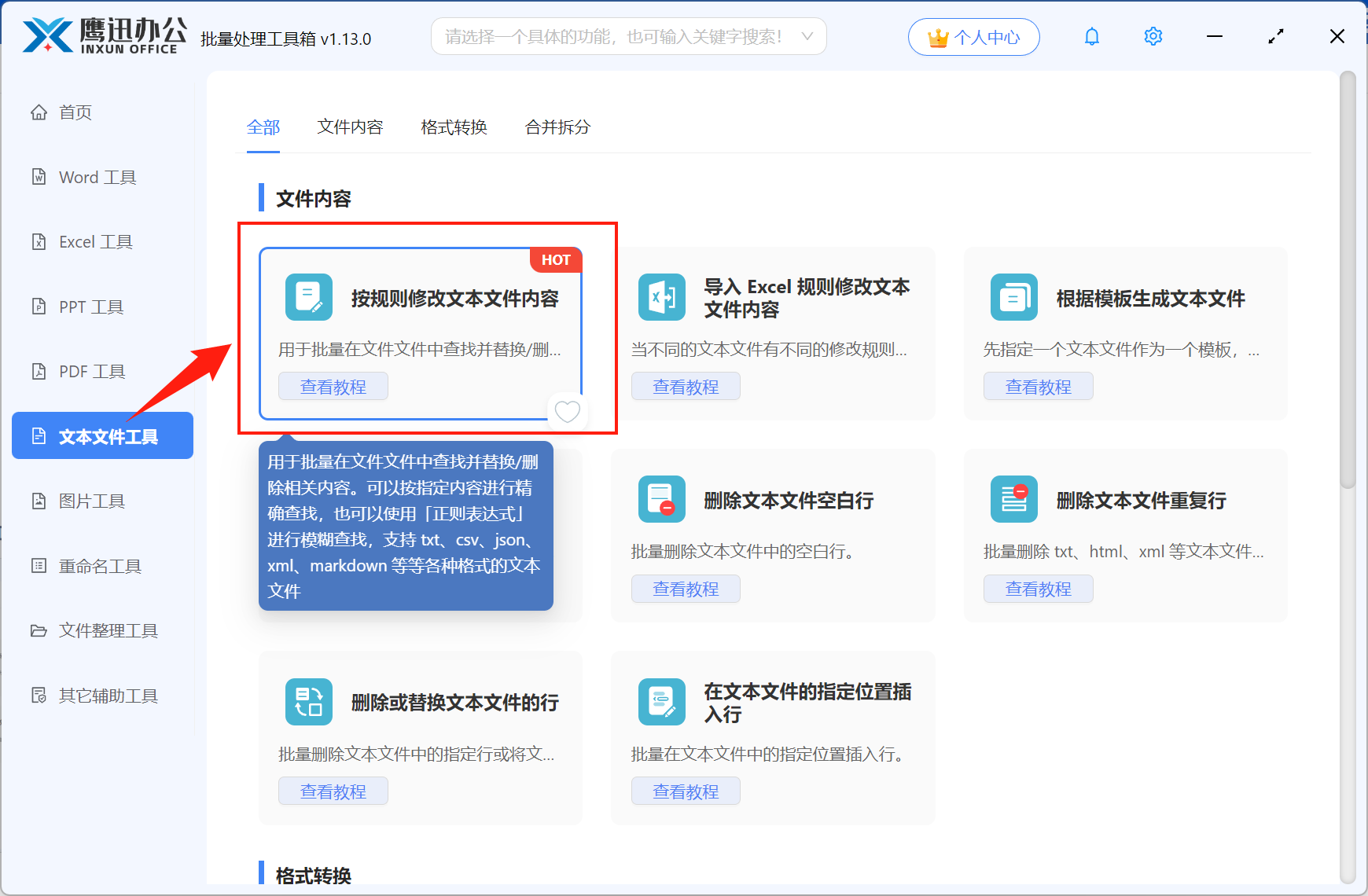
1、打开「鹰迅批量处理工具箱」,在「文本文件工具」中选择「按规则修改文本文件内容」功能。
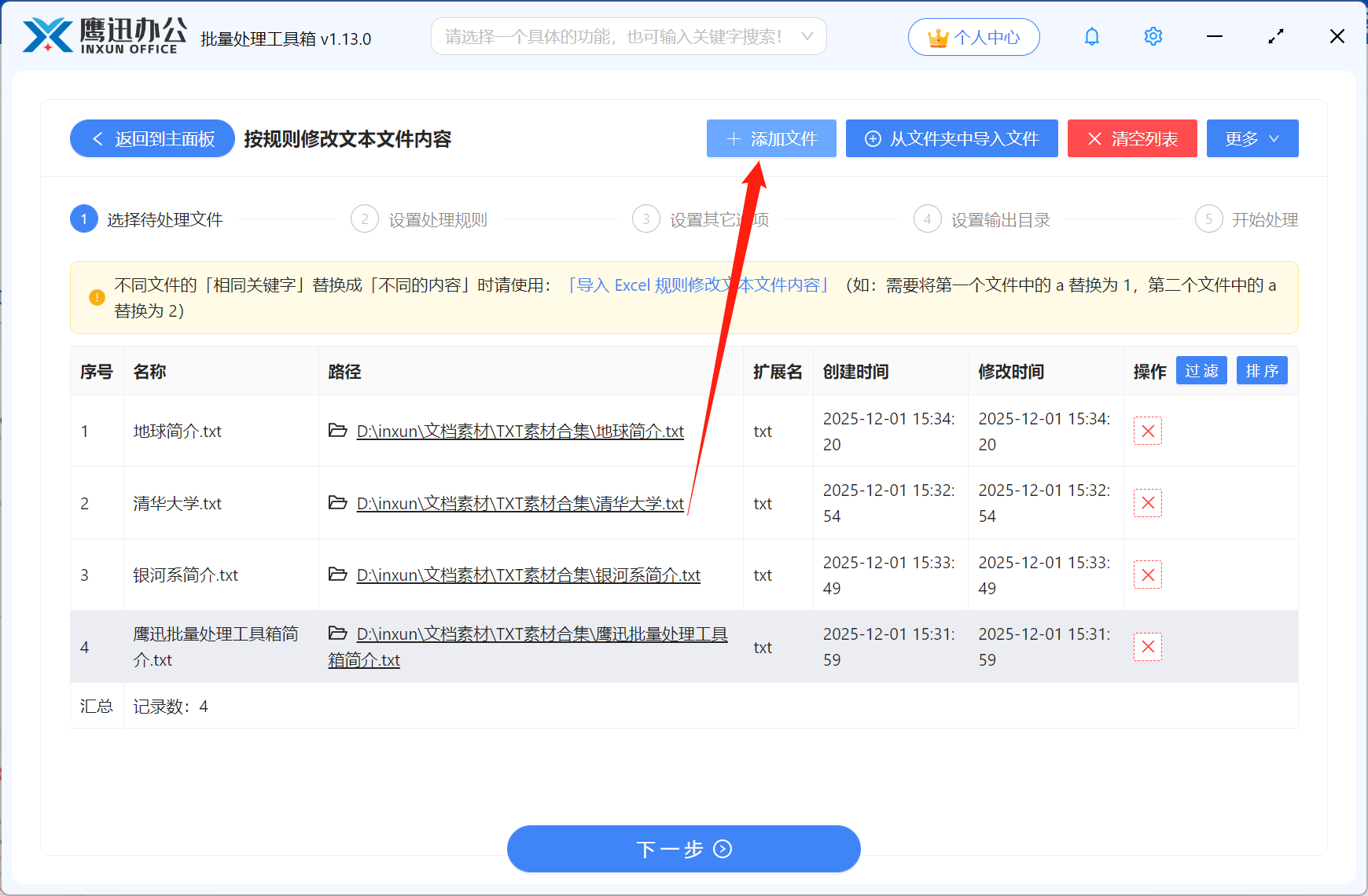
2、上传需要修改或删除内容的文本文件。
这里支持 txt/html/json/xml/csv 等各种类型的文本文件。
3、设置修改或者删除文本文件内容的规则。
- 精确查找替换/删除。
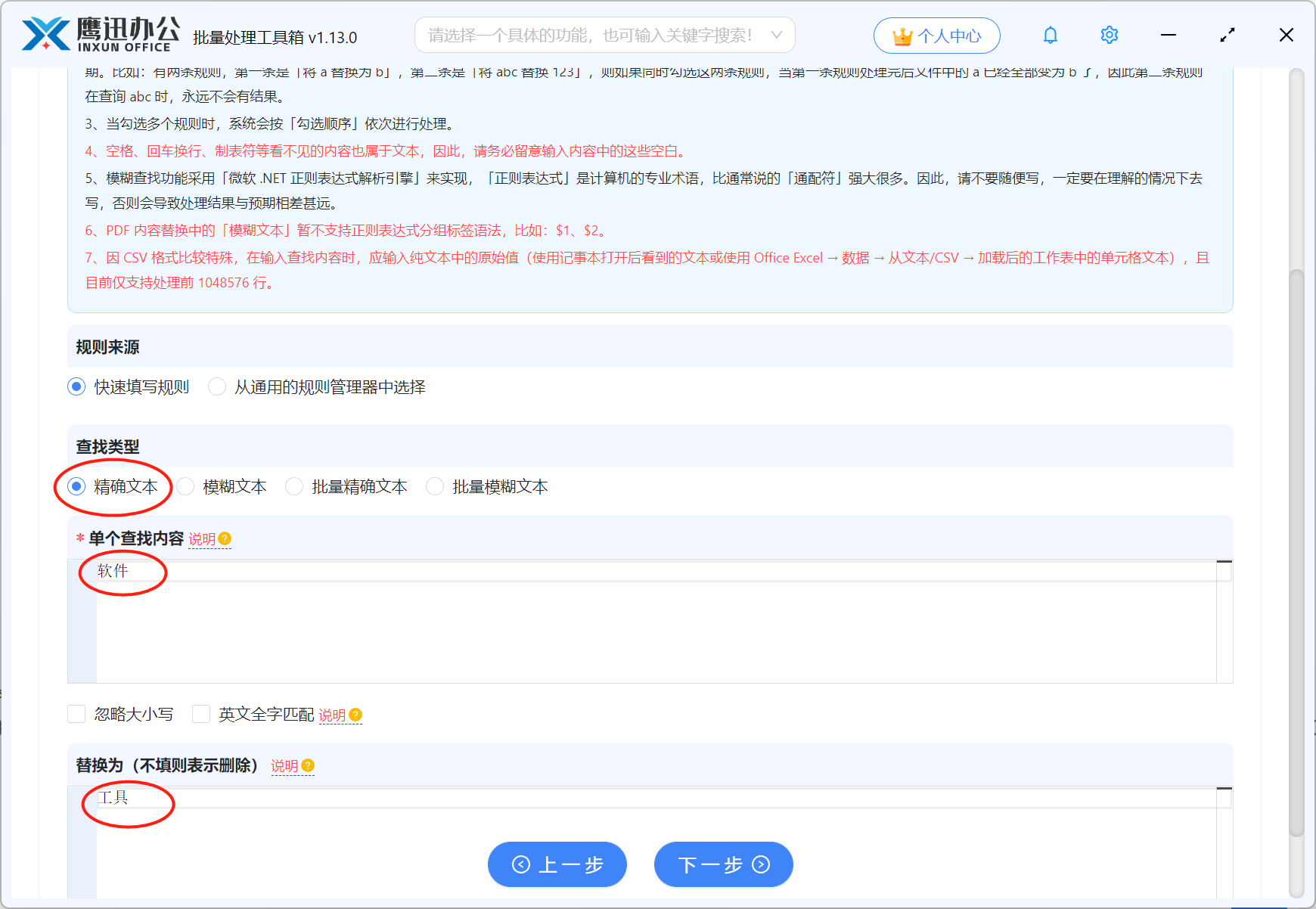
这里我们分别输入替换前后的内容,如果替换为的内容不填就表示删除。当我们同时需要删除或者多个精确文本时,我们就可以勾选【批量精确文本】,当我们需要删除或修改的内容需要用正则表达式来表示的话,我们就可以勾选【模糊文本】。
4、其它选项设置。
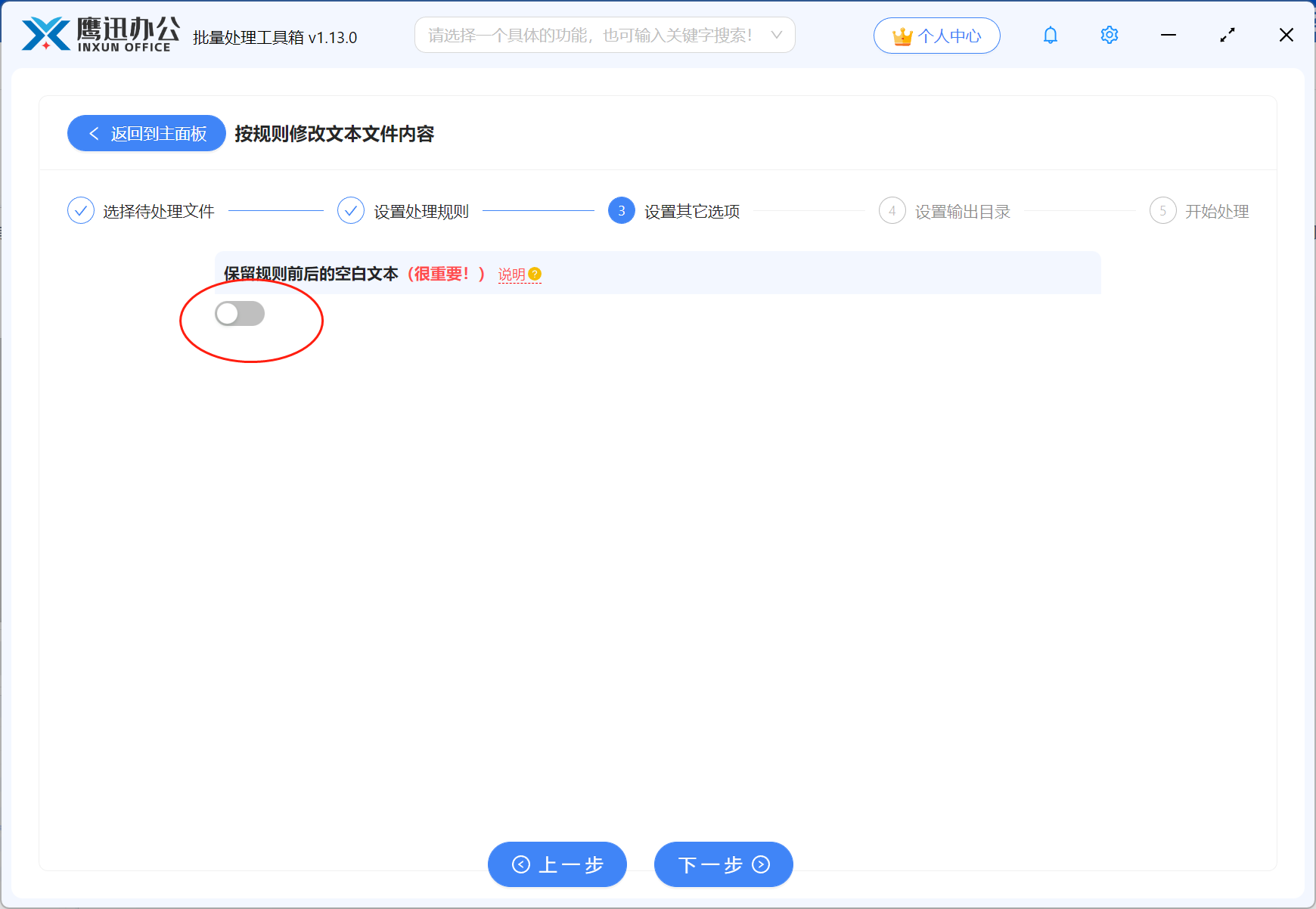
当我们需要删除或修改的内容包含有空格的话,就点击打开。
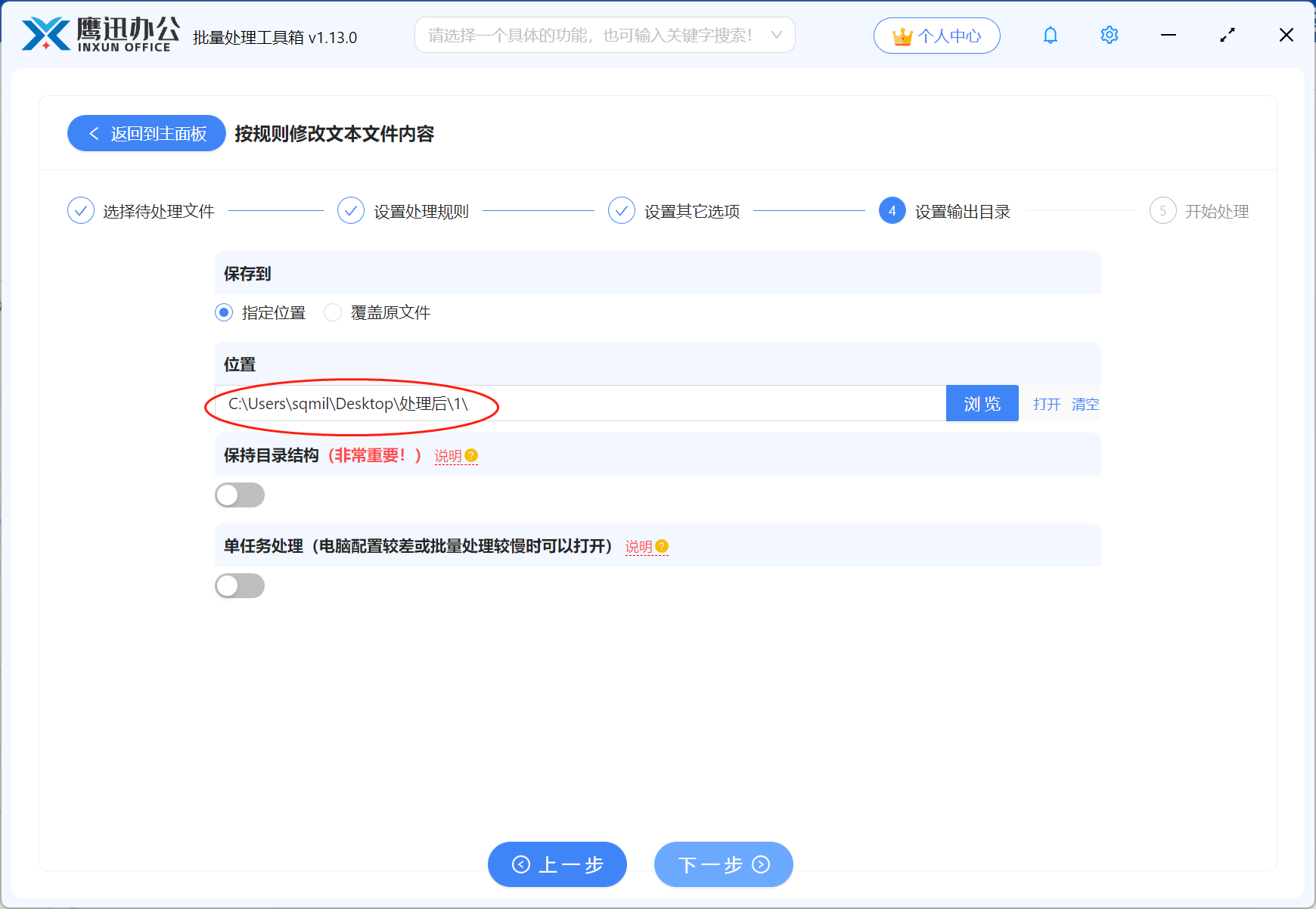
5、选择处理后的TXT文本的保存路径。
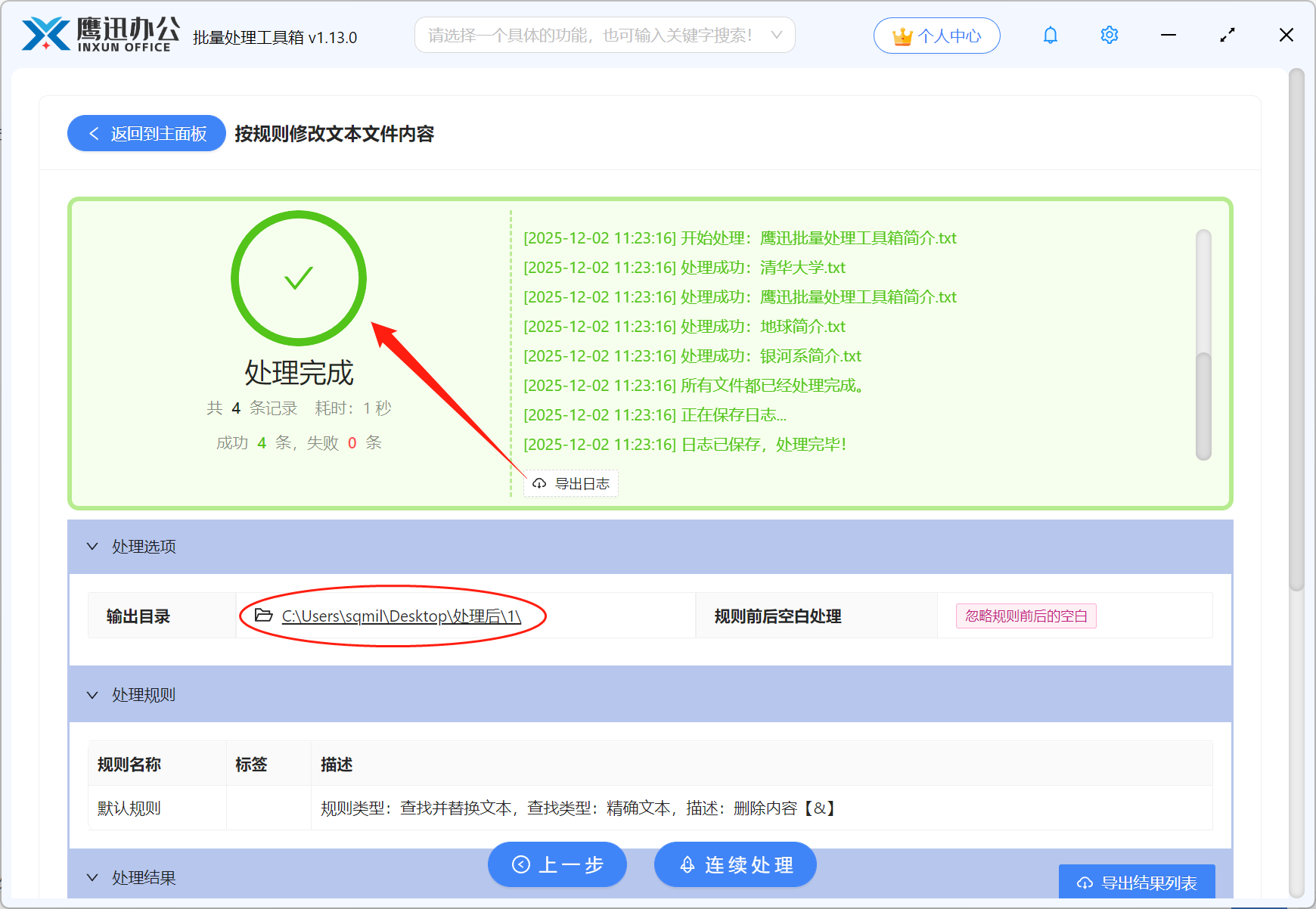
6、批量删除或修改TXT文本关键字操作完成。
如果你也需要批量修改或删除TXT文本中的内容,赶紧来试试这两种方法吧!