如何一次性删除多个Word文件的页眉页脚?这个方法简单高效
需要一次性清除多个Word文件的页眉页脚,却不知道怎么操作?Word自带功能只能逐个处理,效率太低。本文分享一个简单高效的方法,让你轻松批量搞定多份文档的页眉页脚删除问题。不需要编程基础,也不需要复杂的操作,轻松就可以一次性删除多个word文件的页眉页码。
这个问题我第一次遇到是在整理部门的历史文件时。一个文件夹里有将近八十份Word文档,全部都带着原来负责人的姓名和联系方式作为页脚,现在需要统一清除干净重新归档。当时我在Word里找了半天,发现根本没有跨文件批量操作页眉页脚的功能,只能一份份手动来。
打开第一份,双击页眉区域,Ctrl+A全选,Delete删除,页脚同样操作一遍,保存关闭。再打开第二份,重复同样的步骤。操作了大约二十份之后我就开始走神了,因为这种机械重复的动作实在太消磨人了。更糟糕的是,中途有几份文档我忘记处理页脚只删了页眉,结果后来检查的时候又要重新翻一遍,等于部分文档做了双倍的工作量。
其实这种需求在办公场景里真的很常见,换单位、换项目、文档复用的时候都会遇到。偏偏Word的设计逻辑是针对单个文档操作的,对于批量处理多个文件这种需求完全没有原生支持,只能靠用户自己想办法。
今天介绍的这个处理方式可以很好地解决这个问题。不需要懂任何技术,操作逻辑非常直白,把文件丢进去,设置一下清除范围,点击开始就行了,剩下全部交给工具自动处理。
一次性删除多个Word文件页眉页脚效果预览
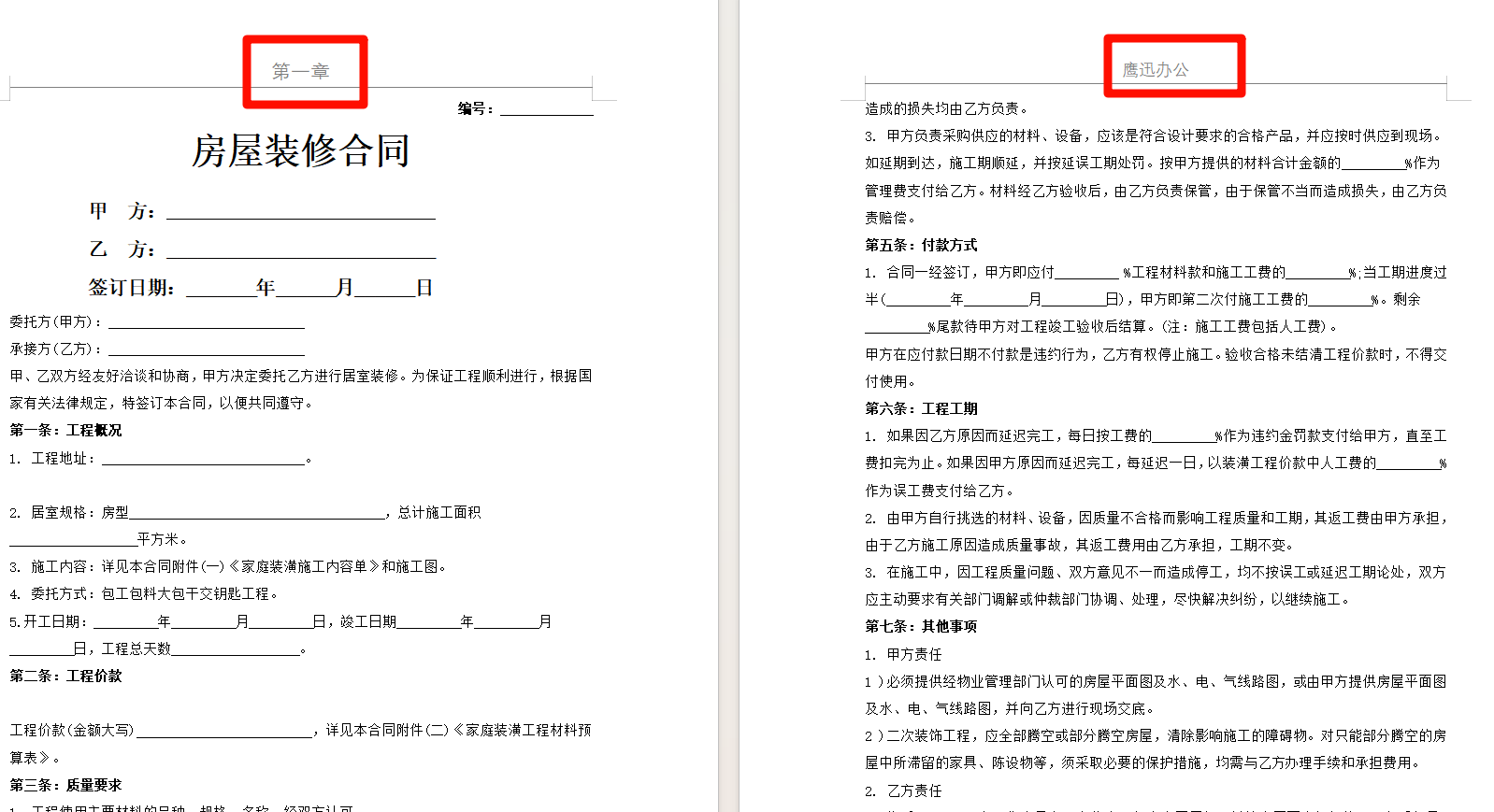
处理前
处理后
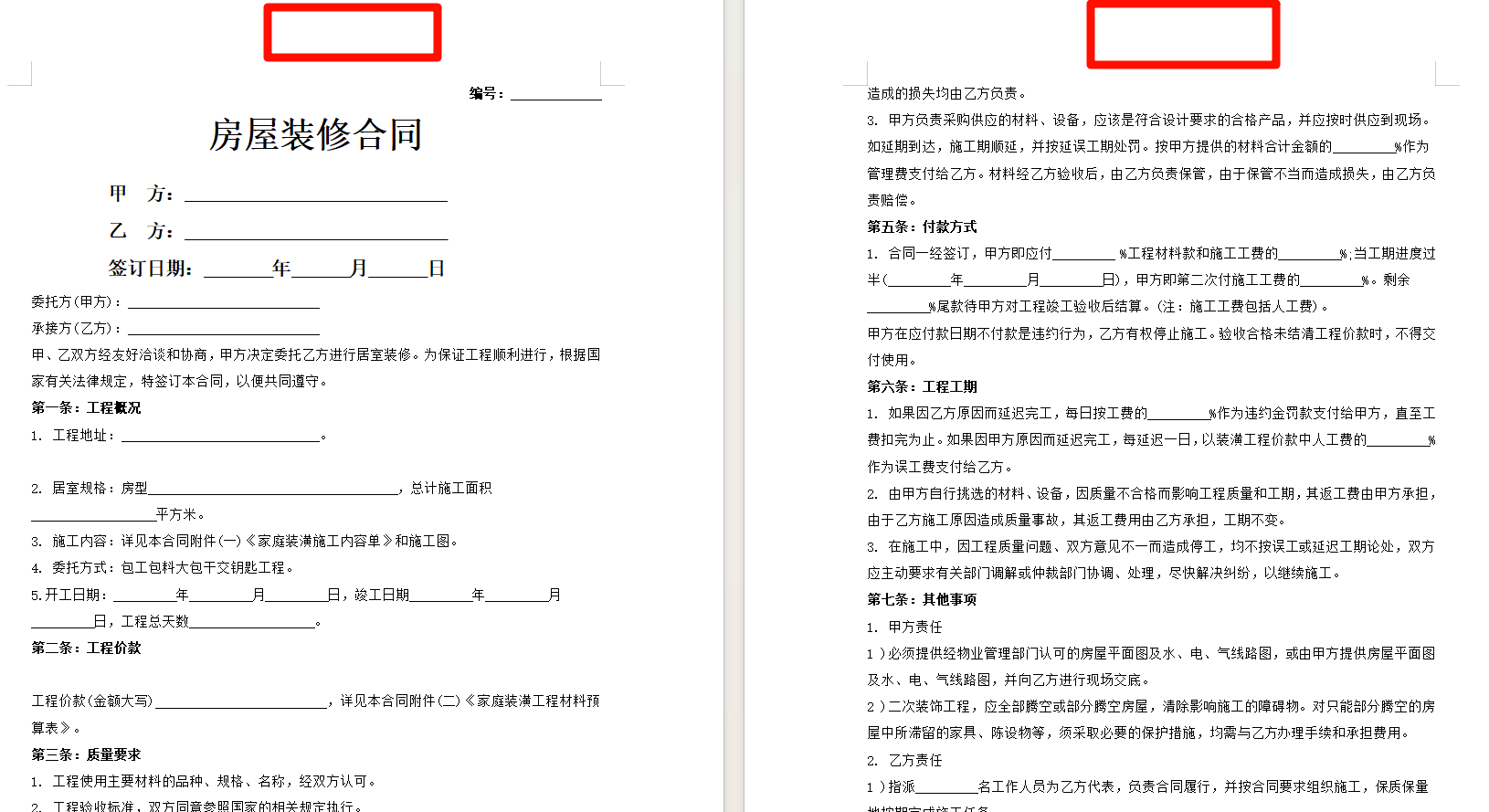
从上图中我们可以看到处理前的页眉,页脚在处理后都被删掉了。虽然这里只演示了一个word文档,多个word文档删除页眉页脚也是同样的操作及效果。
一次性删除多个Word文件页眉页脚操作步骤
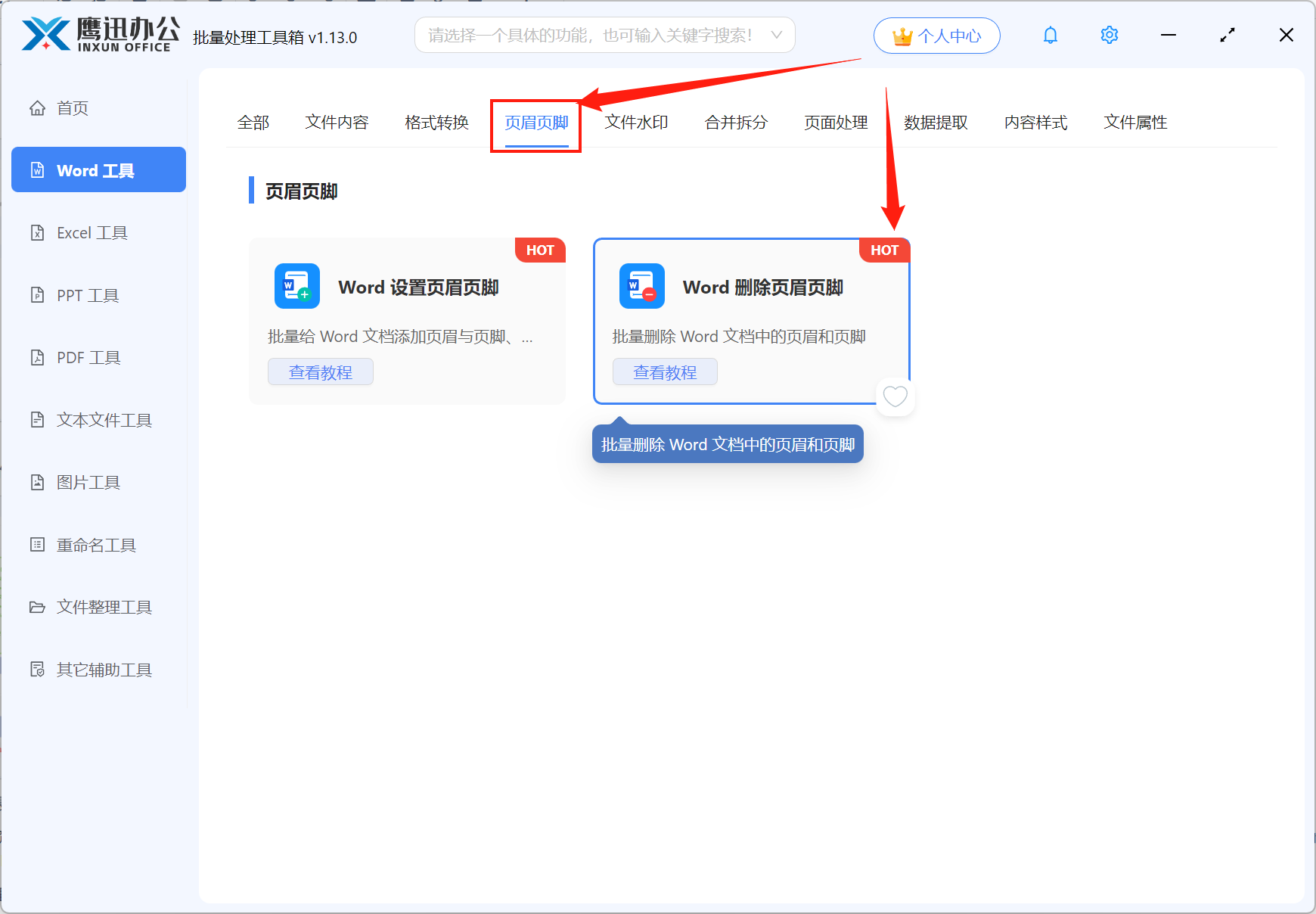
1、打开「鹰迅批量处理工具箱」,在「Word工具」中,选择页眉页脚分类中下的「Word 删除页眉页脚」功能。
2、同时将多个需要一次性删除页眉页脚的word文档都选择到软件的界面上来。
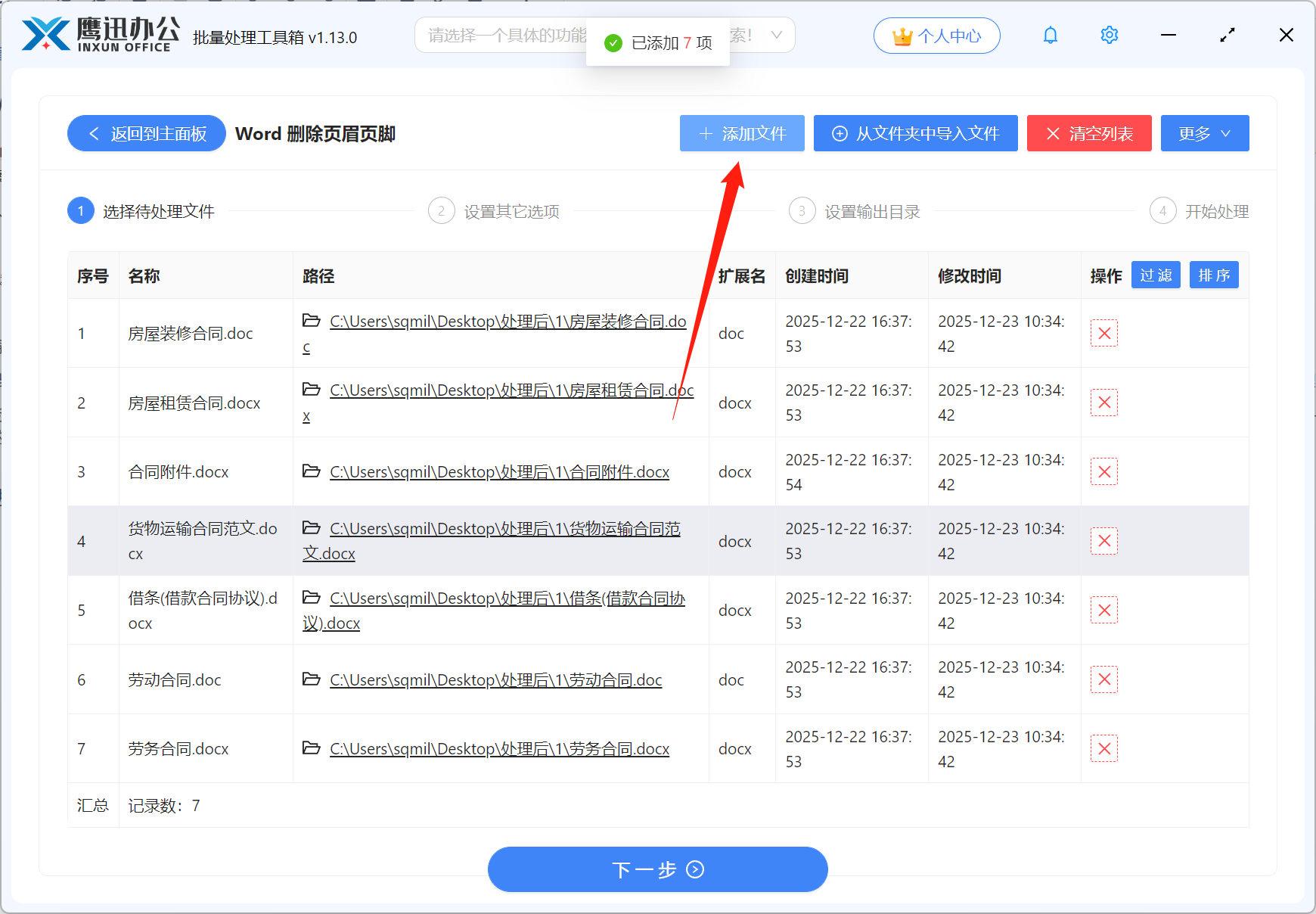
这里支持word文档的种类非常的多,比如常见的doc格式、docx格式的都支持同时删除页眉页脚。
3、选择需要删除的内容范围(页眉、页脚或全部)。
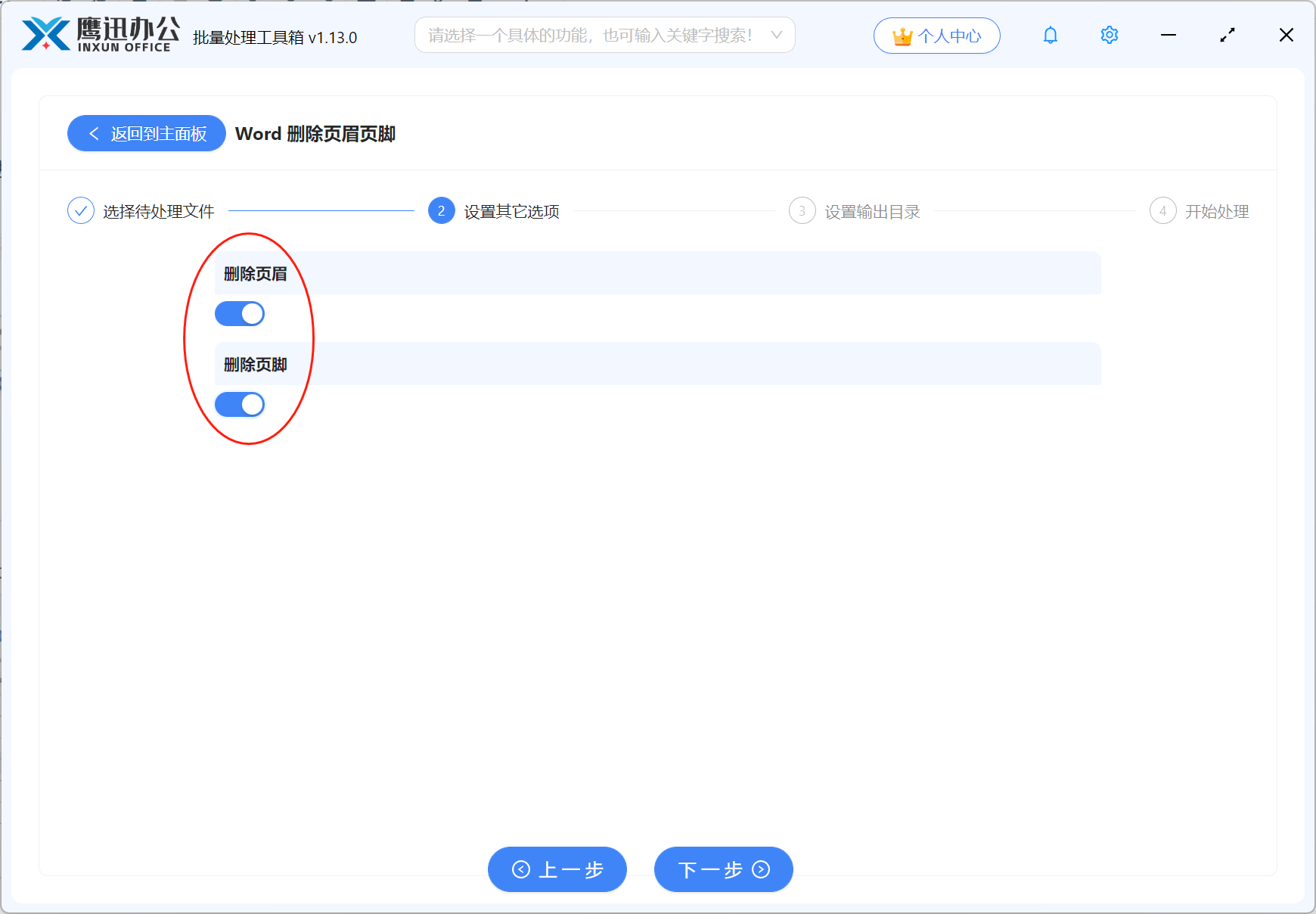
这里我们不仅可以单独的对页眉页脚进行删除操作,还可以同时删除页眉页脚的所有信息。
4、设置完成后一键处理,等待完成即可。
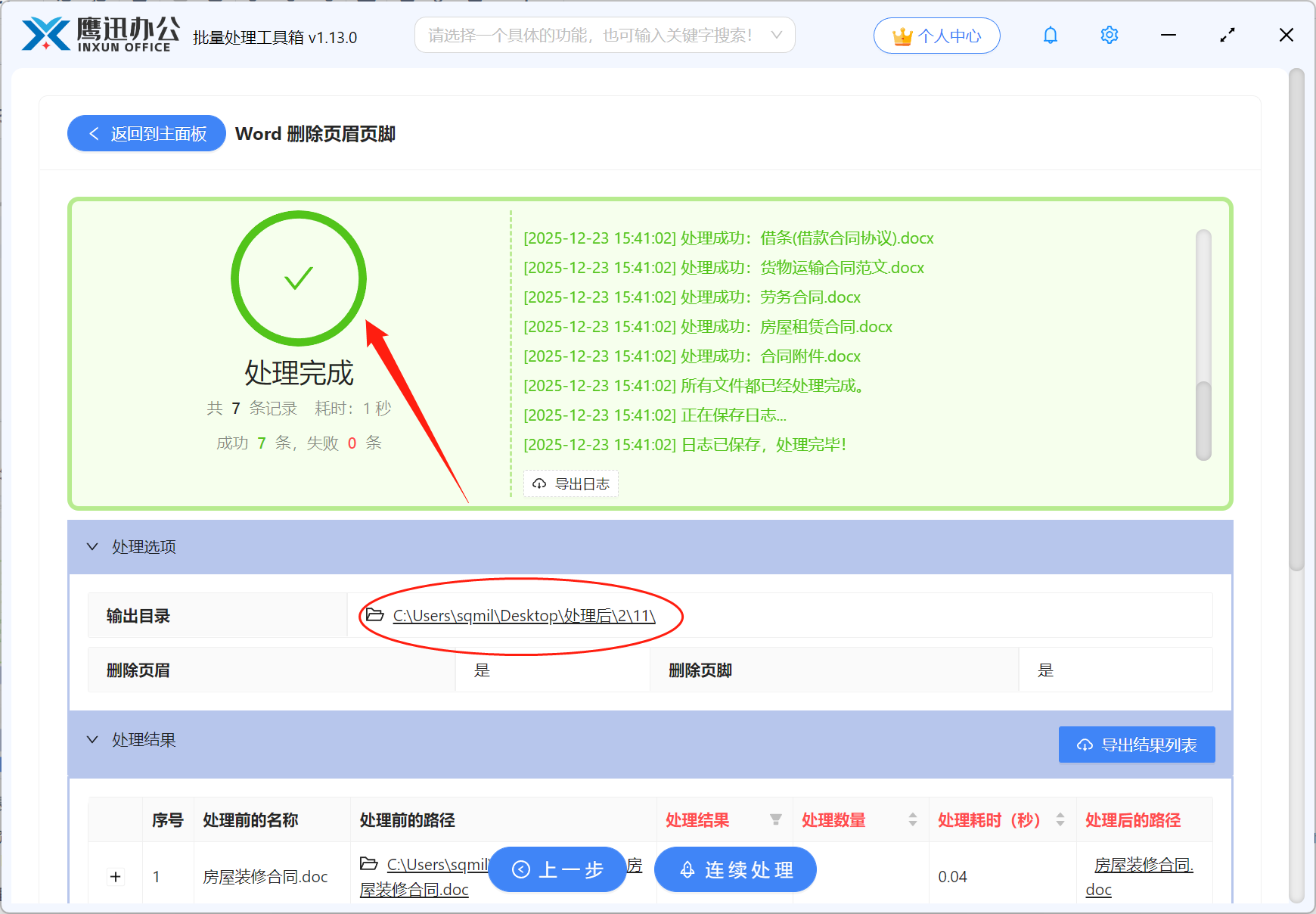
处理完成之后可以抽几份打开核对一下,页眉页脚的内容都已经被完整清除,排版和正文内容完全不受影响。
这个方法比我之前手动一份份操作节省了太多时间,八十份文档的处理时间从原来预估的两三个小时缩短到了几分钟,效率上完全不是一个量级。对于临时遇到这类需求的朋友来说,这个工具上手成本极低,不需要做任何复杂的配置,基本上打开就能用,非常适合不想折腾但又想高效解决问题的普通办公用户。