多个PDF一次性全部转为HTML,格式不丢
在网页内容发布、企业内部知识库搭建以及线上资料共享等场景中,我们经常需要将PDF文档转换为HTML格式,以便内容能直接在浏览器中展示、嵌入网站或对接内容管理系统。尤其当手头有几十甚至上百份PDF报告、产品手册、培训资料时,逐个转换不仅耗时,还容易出现排版错乱、图片丢失等问题。本文今天就来介绍如何快速将多个PDF文档一键批量转为HTML格式,并且保留原有的排版和样式。
为什么需要将PDF文档转为HTML格式?
PDF虽然排版精美、跨平台显示一致,但它本质上是个"封闭"的格式,放到网页上要么只能提供下载链接,要么就得靠插件预览,用户体验欠佳。而HTML是网页的原生语言,转成HTML之后,内容可以直接嵌入页面,支持搜索引擎收录,也方便在手机端自适应浏览。
实际工作中需要批量转换的场景其实不少:比如公司每个季度积累了大量的产品说明书、技术白皮书,需要统一上传到官网或内部Wiki;又比如做在线培训平台,几十份PDF课件要转成网页格式方便学员直接在线阅读;再比如政府或机构的公开文件归档,要求以网页形式对外发布。
这些场景有一个共同的痛点:量大、要求保留原格式。针对这一需求,本文今天分享批量导入文件一键转换的高效方法,几十个文件拖进去,设置好输出路径,点一下就开始跑,中间完全不用盯着,去倒杯水的功夫就转完了。转出来的HTML文件,表格、图片、标题层级基本都在,不需要再花时间逐个对照原文去调整,省了很多返工的麻烦。
PDF批量转HTML效果预览
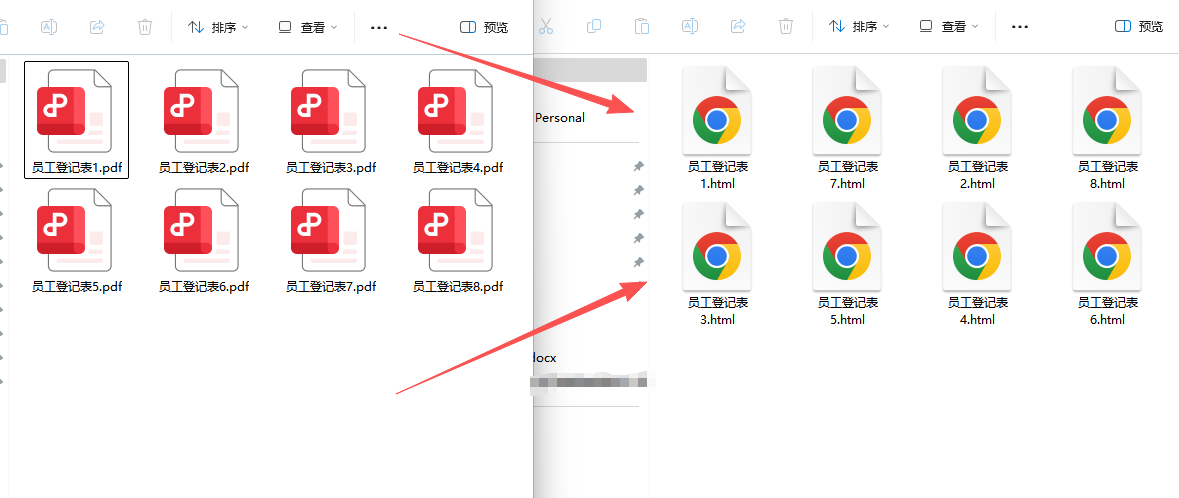
PDF批量转HTML操作步骤
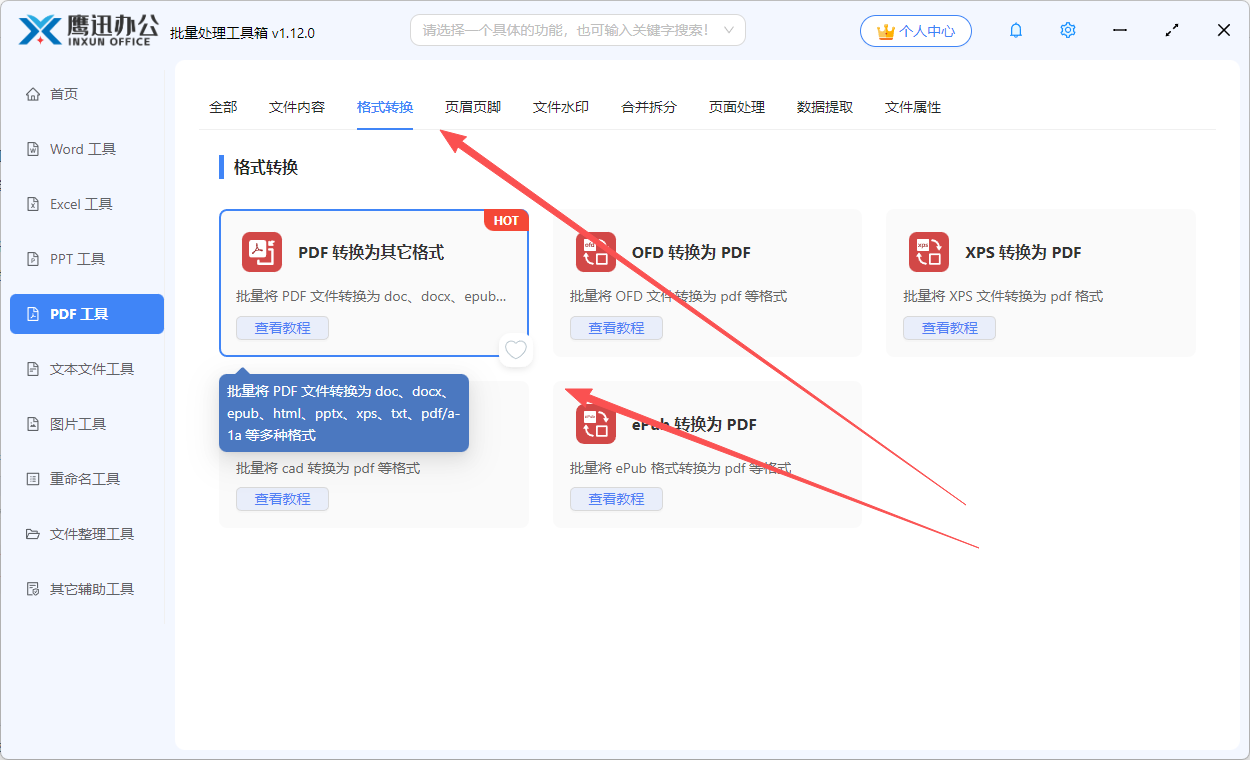
1、打开「鹰迅批量处理工具箱」,左侧选择「PDF工具」,右侧在格式转换分类中选择「PDF 转换为其它格式」的功能。
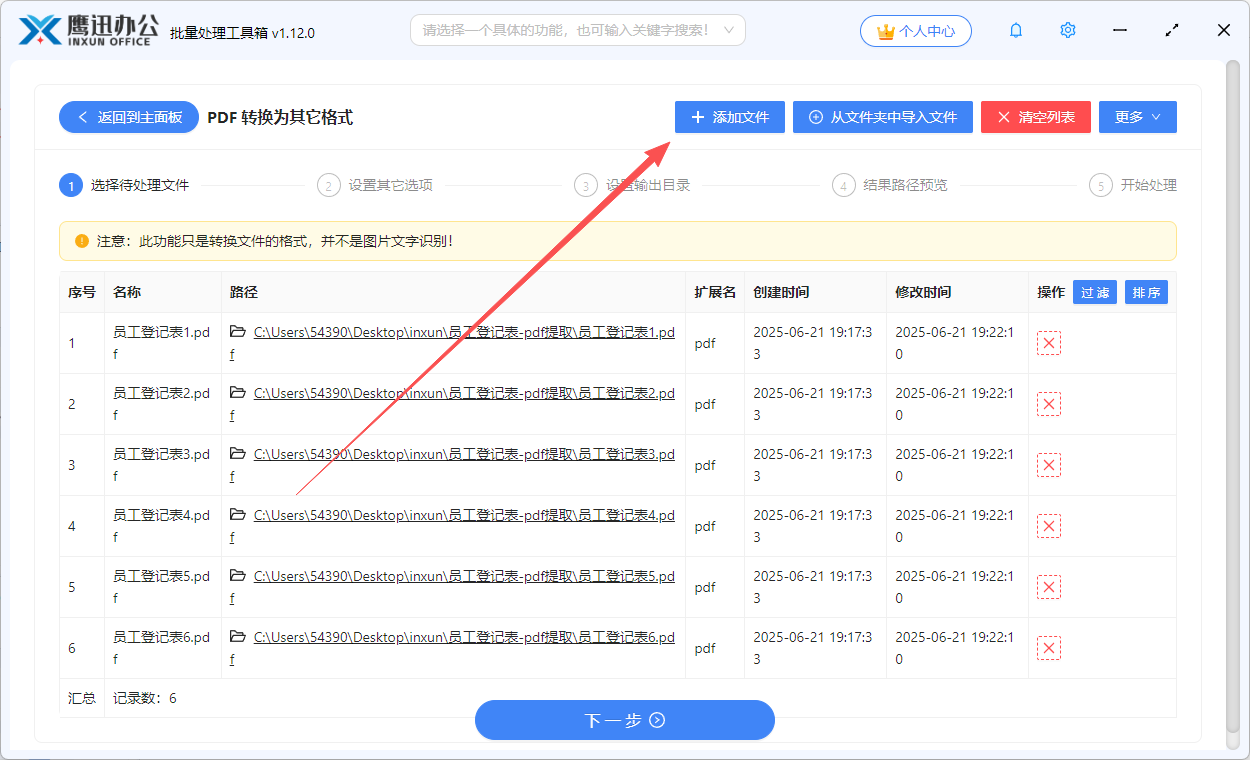
2、添加所有需要转换的PDF文档。
3、设置格式转换的选项。
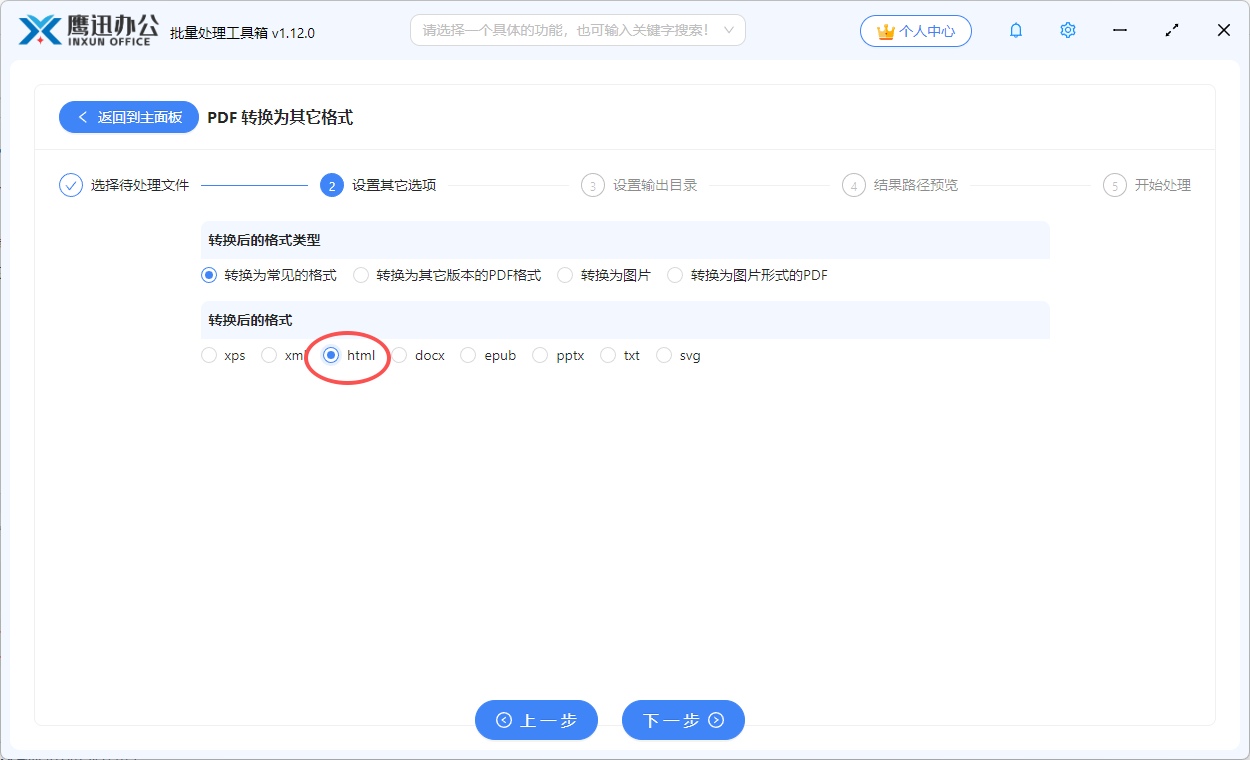
根据我们的需求选择html格式。
4、设置转换后的输出目录。
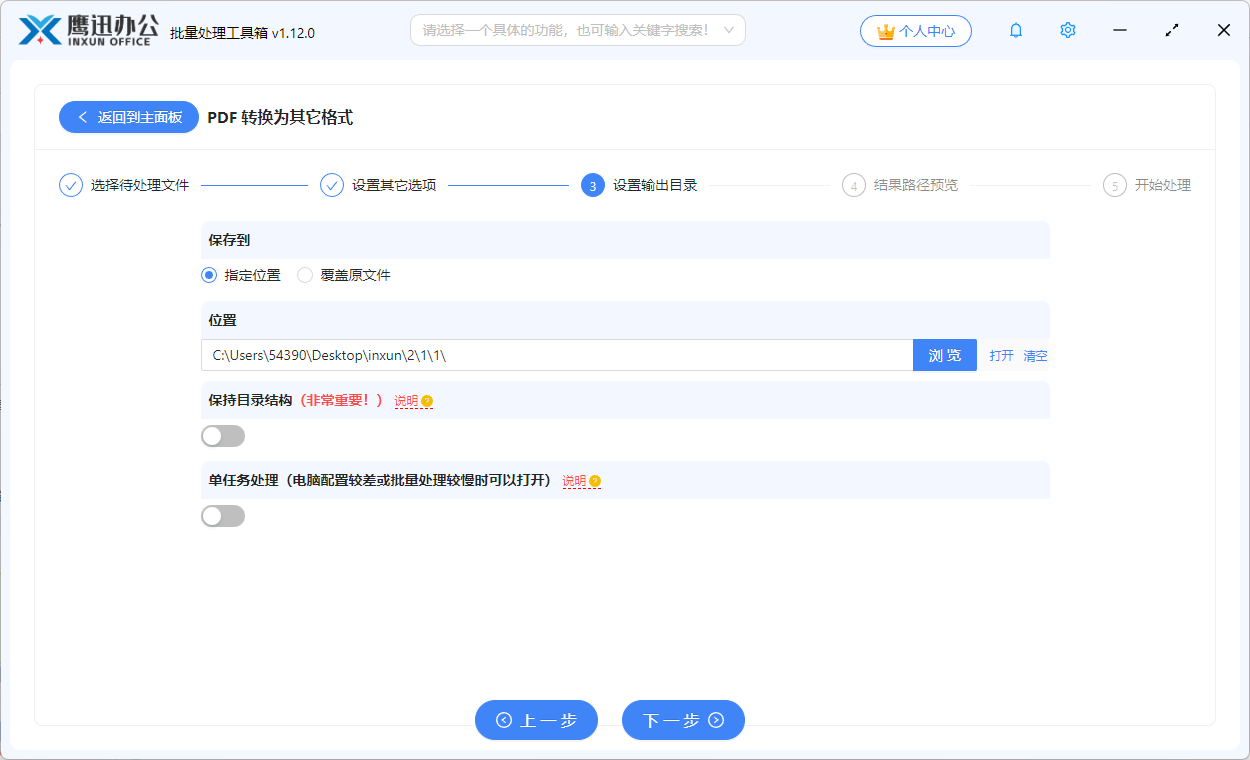
5、PDF文档批量转换为html处理完成。
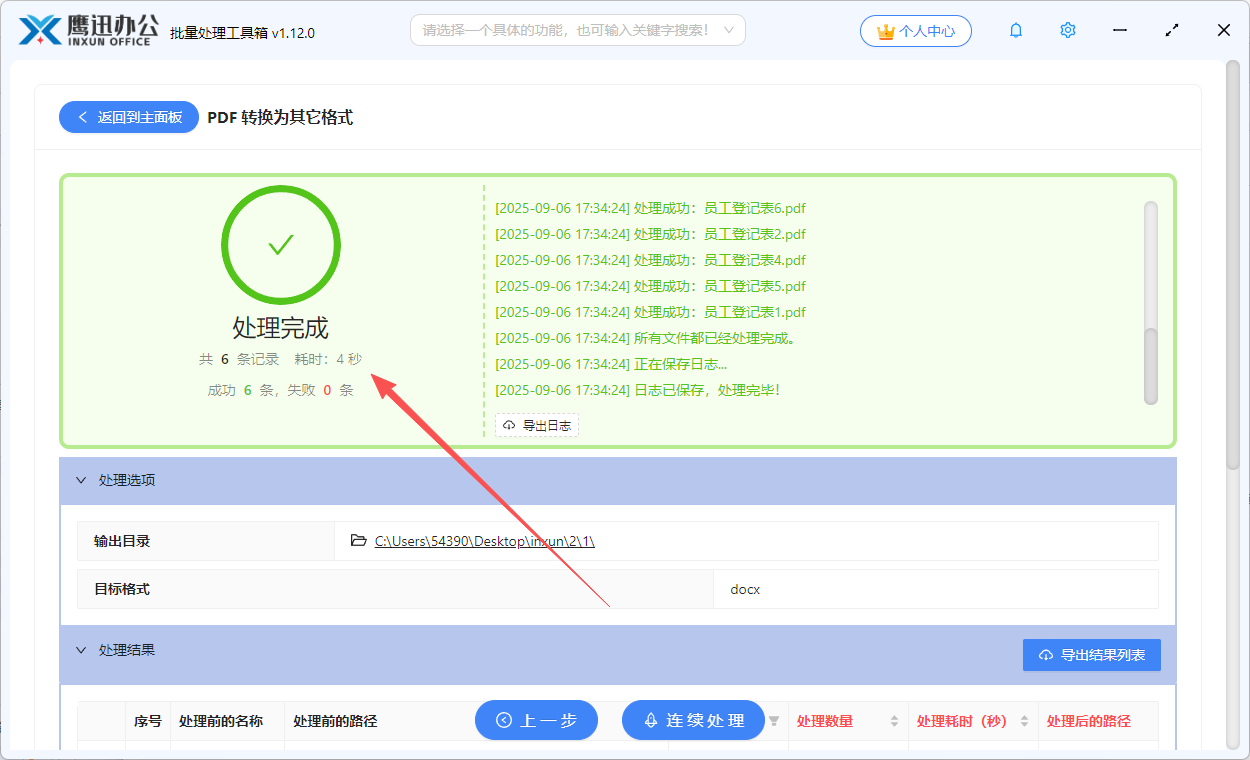
简单几步就全部转换完成了,我们可以在输出目录中查看处理后的文档结果。
对于经常需要处理文档格式转换的朋友,手边备一个靠谱的批量工具真的很有必要。这款软件除了PDF转HTML之外,还支持非常多种格式之间的互转,基本上工作中常见的文档格式都覆盖了。与其每次临时到处找在线工具、担心文件隐私和转换质量,不如一步到位,用专业工具把效率拉满。