大量的pdf文档如何一键转为svg矢量图格式?
在设计协作、Web开发和数字出版等场景中,SVG格式凭借其矢量可缩放、文件体积小、支持交互编辑等优势,越来越受到青睐。然而我们手头积累的大量资料往往是PDF格式,比如品牌视觉规范、图标素材库、产品图纸等,逐个转换不仅效率低,还容易出错。本文今天就来介绍如何快速将多个PDF文档一键转为SVG格式。
为什么需要将PDF文档转为SVG格式?
做设计和前端开发的朋友应该都有体会,PDF虽然在排版和打印上很稳定,但一旦需要在网页中嵌入、在不同分辨率设备上自适应显示,或者对图形元素进行二次编辑,PDF就显得非常笨重了。SVG作为矢量图形格式,放大缩小都不失真,文件体积小加载快,还能直接用CSS和JavaScript控制样式与动画,是数字化内容展示的理想选择。
比如UI设计团队需要把PDF格式的图标库转成SVG导入设计工具复用,前端工程师要把产品说明书中的流程图、架构图提取为SVG嵌入网页,或者印刷行业需要将客户提供的PDF版Logo和矢量插画转为SVG方便后续跨平台调用,这些都是实际工作中非常高频的需求。
本文今天就来分享一个高效可以批量转换的方法,一键将大量的PDF文件转为svg矢量图格式。
pdf文档批量转svg格式效果预览
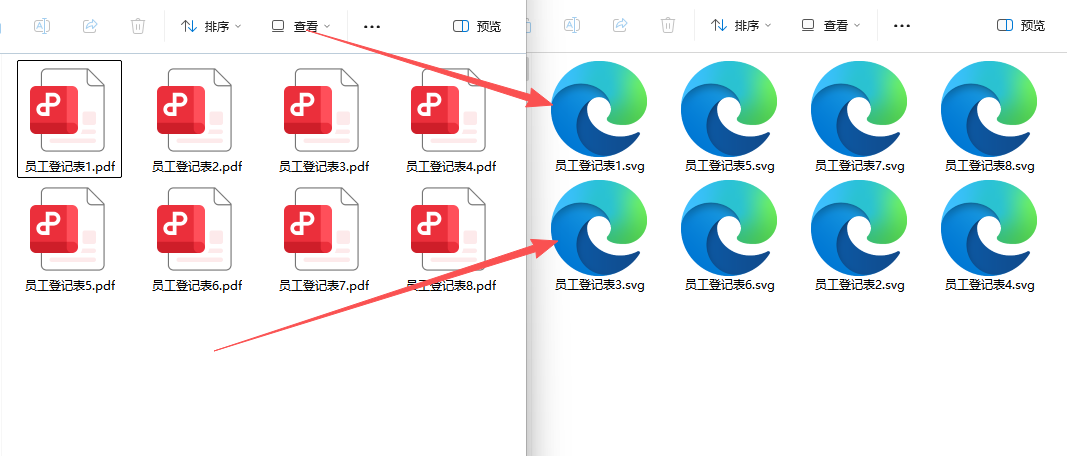
pdf文档批量转svg格式操作步骤
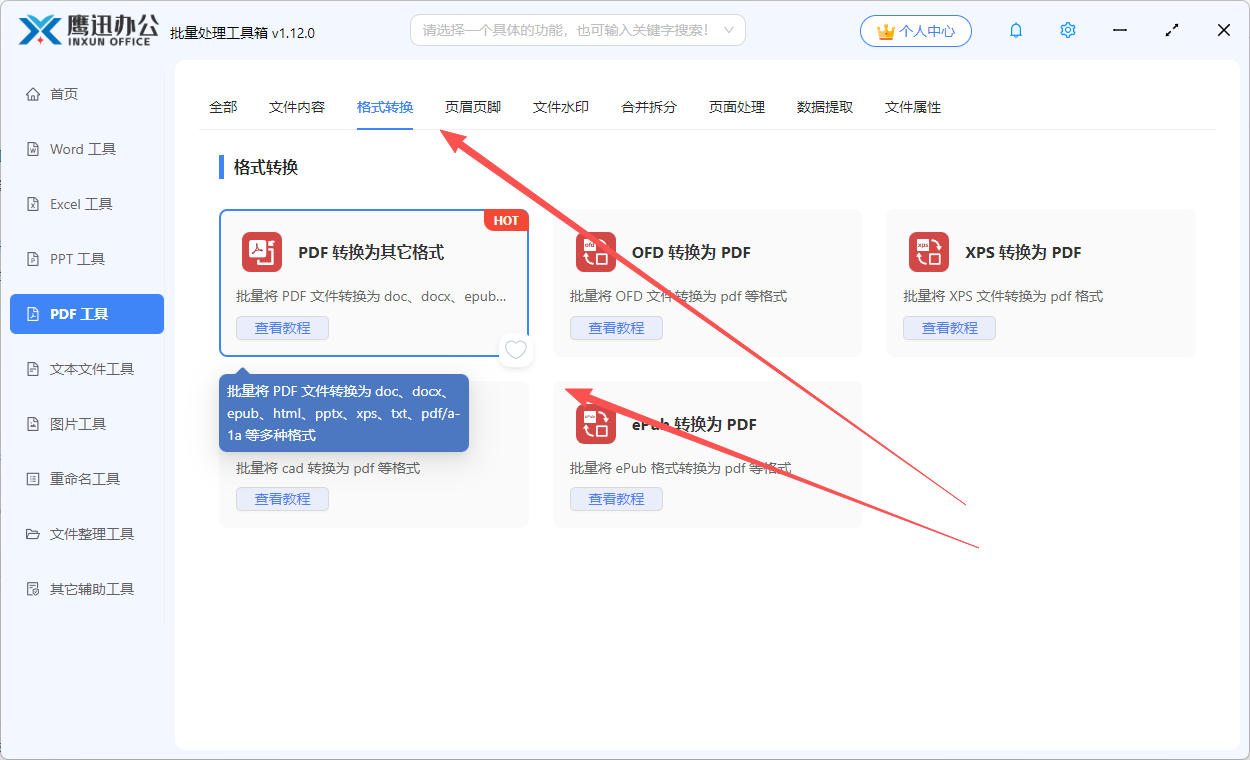
1、打开「鹰迅批量处理工具箱」,左侧选择「PDF工具」,右侧在格式转换分类中选择「PDF 转换为其它格式」的功能。
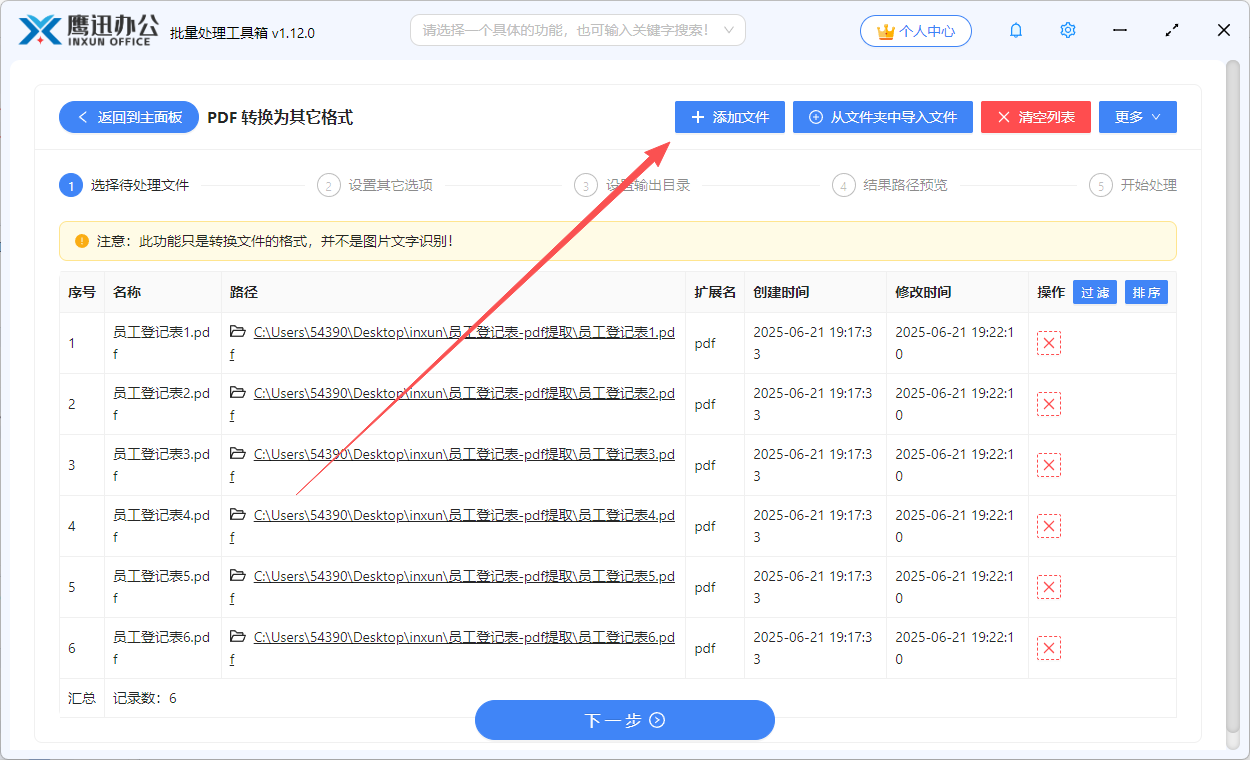
2、添加需要转为svg格式的文档。
3、设置格式转换的选项。
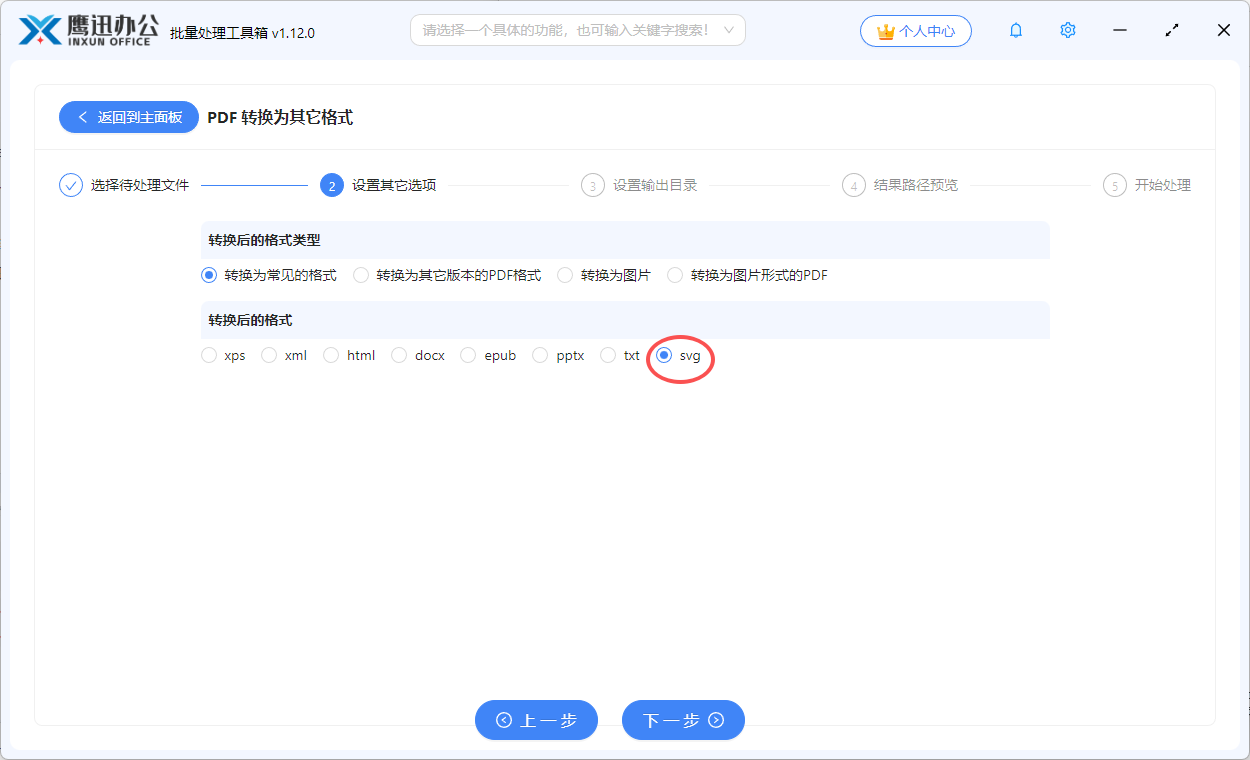
这里我们能看到还有非常多其他的格式可供选择,可以转为常见的文档格式,也可以转为其他类型的pdf文档,或者图片。
4、设置转换后的文档输出目录。
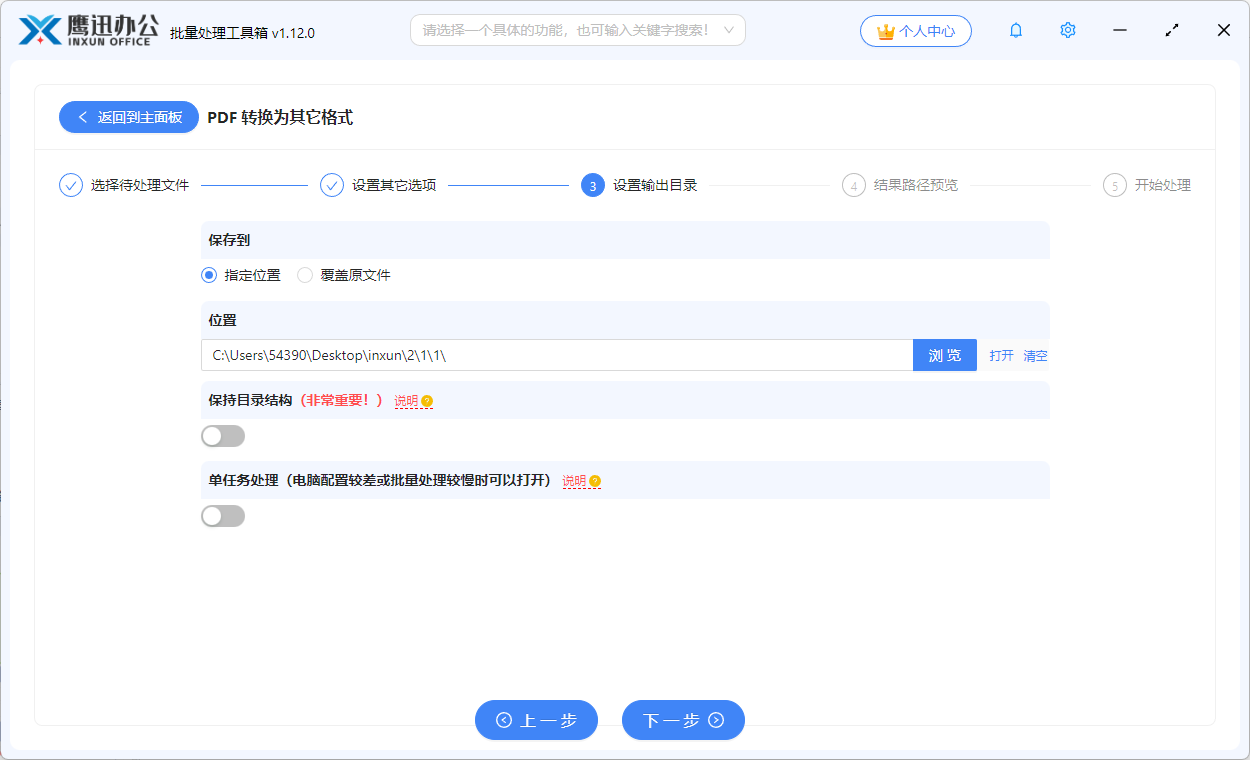
5、PDF转为svg文档处理完成。
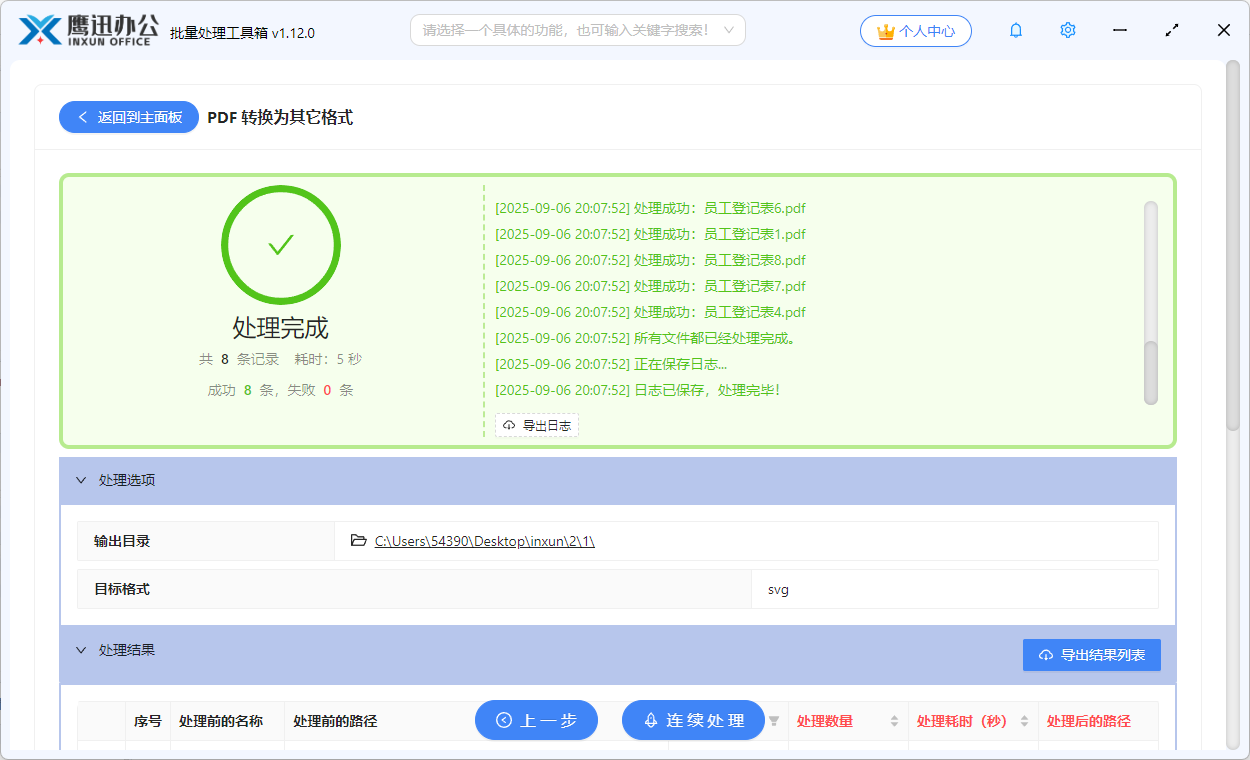
今天本文分享的方法,主要就是针对我们手头有大量PDF需要批量转为SVG这种情况。它的转换速度很快,几十个文件也就几分钟的事,而且输出的SVG质量稳定,矢量路径和图层信息保留得不错,拿到设计软件里基本可以直接用。
从软件的页面中,我们也能看到,软件中有不同的处理工具,每个工具下面都有很多实用的功能,对于这种文档批量处理、重复性的工作非常友好,如果你也经常遇到类似的文档处理需求,赶紧来用这款能够批量处理的工具来试试吧!