PDF如何批量转换版本?例如转为PDF/A 、PDF/X 、PDF 1.7等不同版本
很多人以为 PDF 都一样,其实版本不匹配,文件直接打不开、报错PDF如何批量转换版本?例如转为PDF/A 、PDF/X 、PDF 1.7等不同版本、乱版、上传失败。例如PDF/A:归档专用(长期保存、防失效),PDF/X:印刷出版专用(色彩精准不偏色),PDF/E:工程图纸、3D 模型专用。当我们在不同的场景下,可能就需要转换PDF文档的版本,那如何快速实现这一操作呢?
PDF这个东西,看着都是PDF,但版本之间的差别真的能让人抓狂。上周我们单位要把一批历史文件归档进电子档案系统,系统要求必须是PDF/A格式,结果手头几百份文件全是普通PDF,直接上传根本通不过校验。还有做设计的同事跟我吐槽,客户发来的PDF拿去印厂,印厂说版本不对要PDF/X,他一个个用Adobe Acrobat去转,转了一下午才搞了二十几份,而且每份都要手动设置输出参数,稍微选错一个选项,颜色空间就不对,打出来色差明显,又得重来。
好在后来发现了【鹰迅批量处理工具箱】,试了一下,确实帮了大忙。
不需要你懂什么PDF规范标准,也不用去研究那些复杂的参数配置,直接把需要转换的PDF文件批量导入,选好你要转换的目标版本——PDF/A、PDF/X还是指定的PDF 1.4、1.7——点一下开始处理就行了。几百份文件一次性导入,几分钟就全部转换完成,不用一个个打开文件去另存为,也不用担心设置弄错。
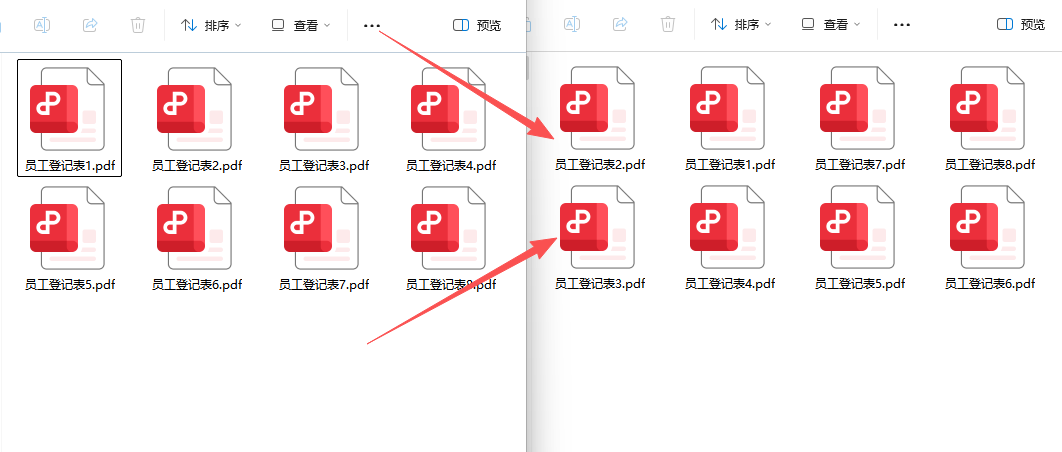
PDF不同版本转换效果预览
PDF不同版本转换操作步骤
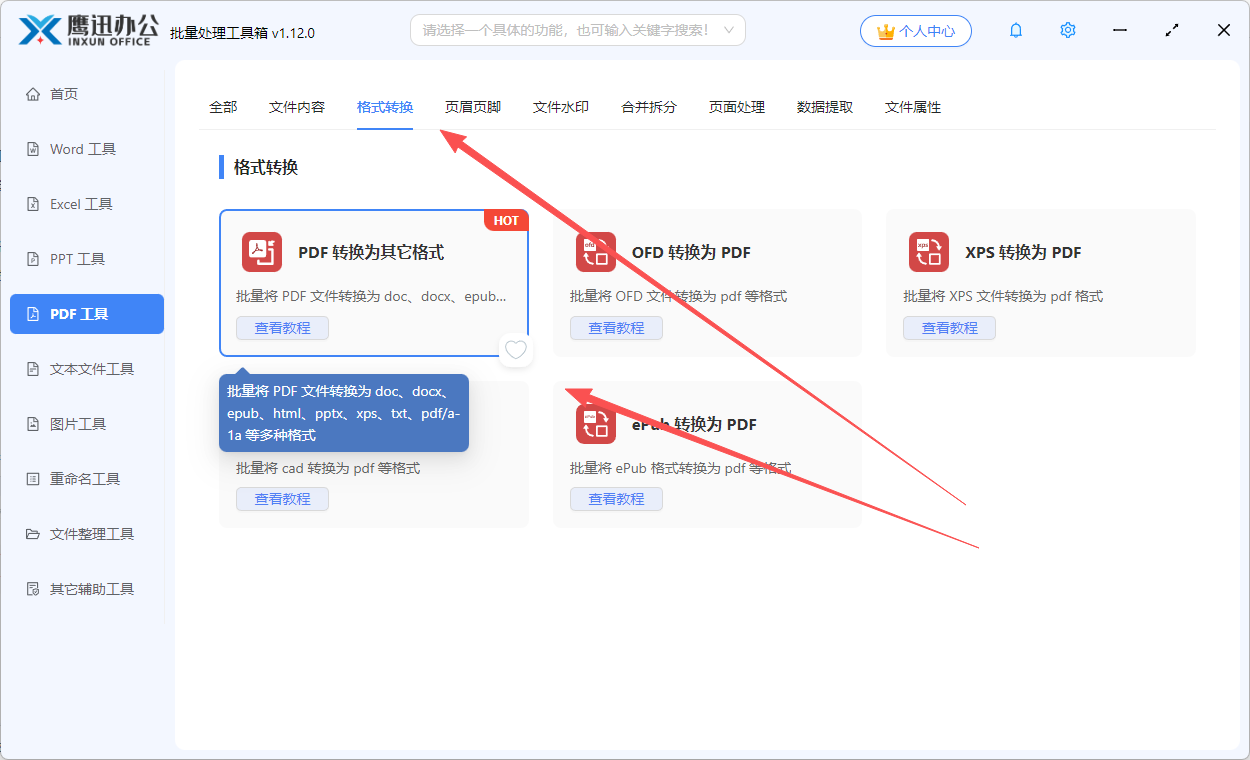
1、打开「鹰迅批量处理工具箱」,左侧选择「PDF工具」,右侧在格式转换分类中选择「PDF 转换为其它格式」的功能。
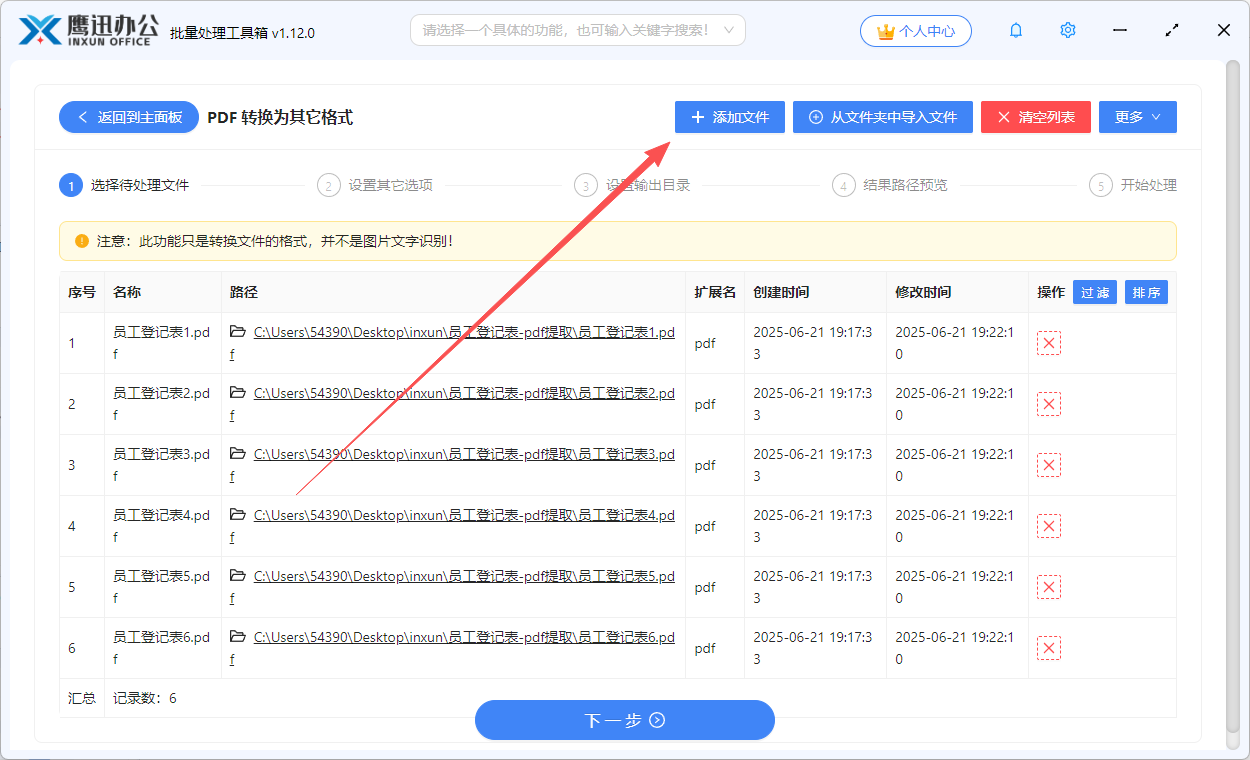
2、在这一步我们选择多个需要进行不同版本之间转换的PDF文档。
3、设置格式转换的选项。
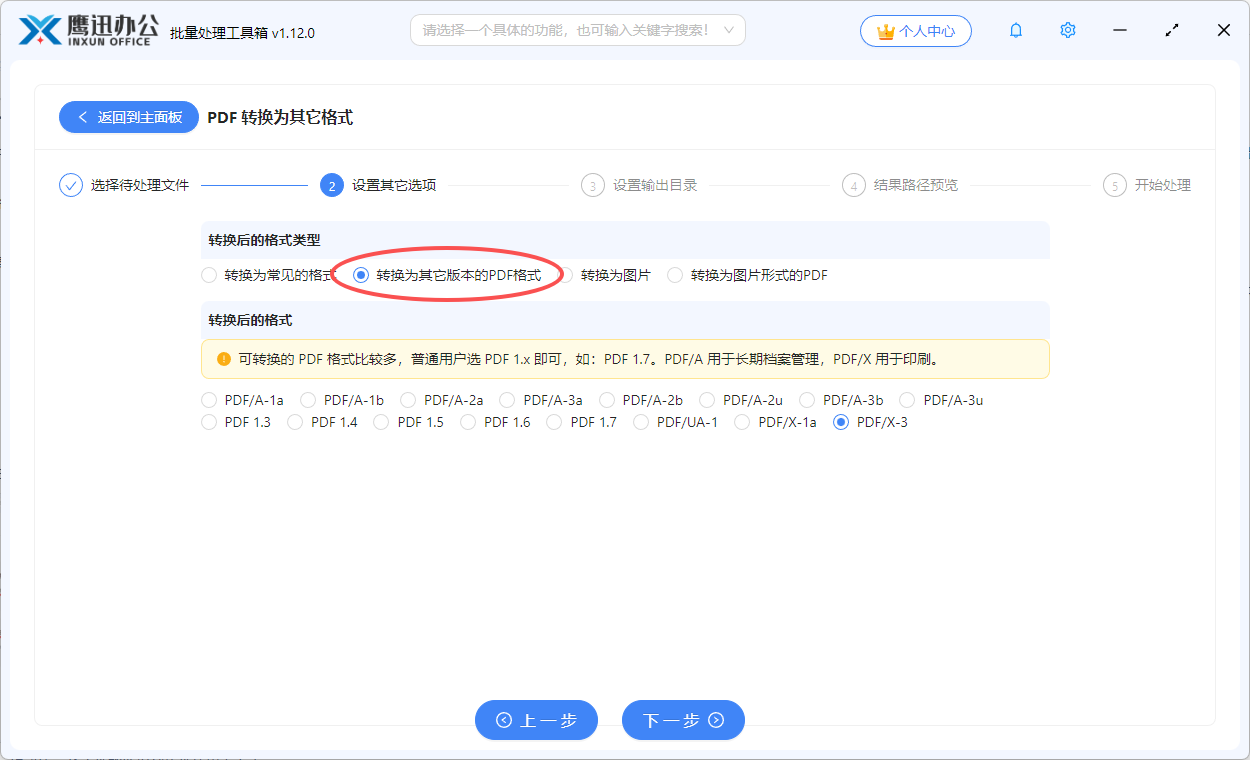
我们这里首先选择【】这个选项,我们需要注意软件界面上黄色的提示“可转换的 PDF 格式比较多,普通用户选 PDF 1.x 即可,如:PDF 1.7。
4、设置转换后的PDF文档输出目录。
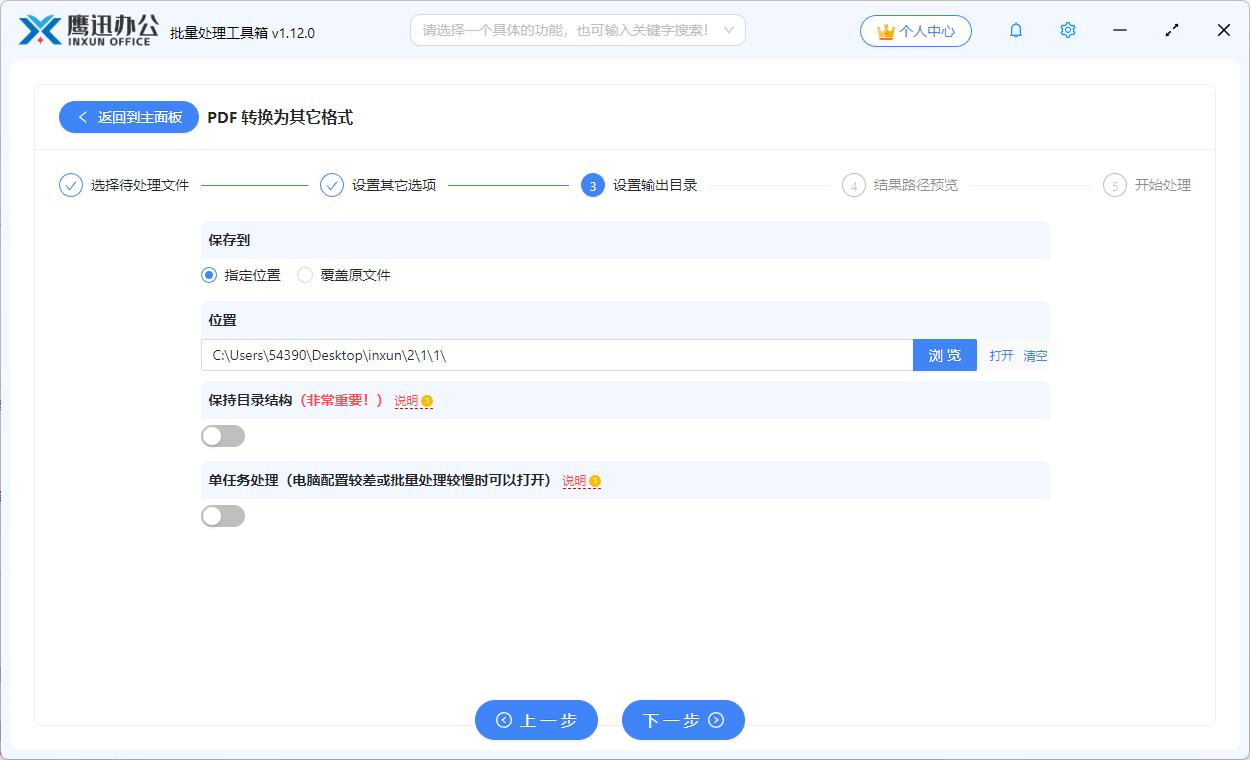
5、pdf 不同版本之间的转换处理完成。
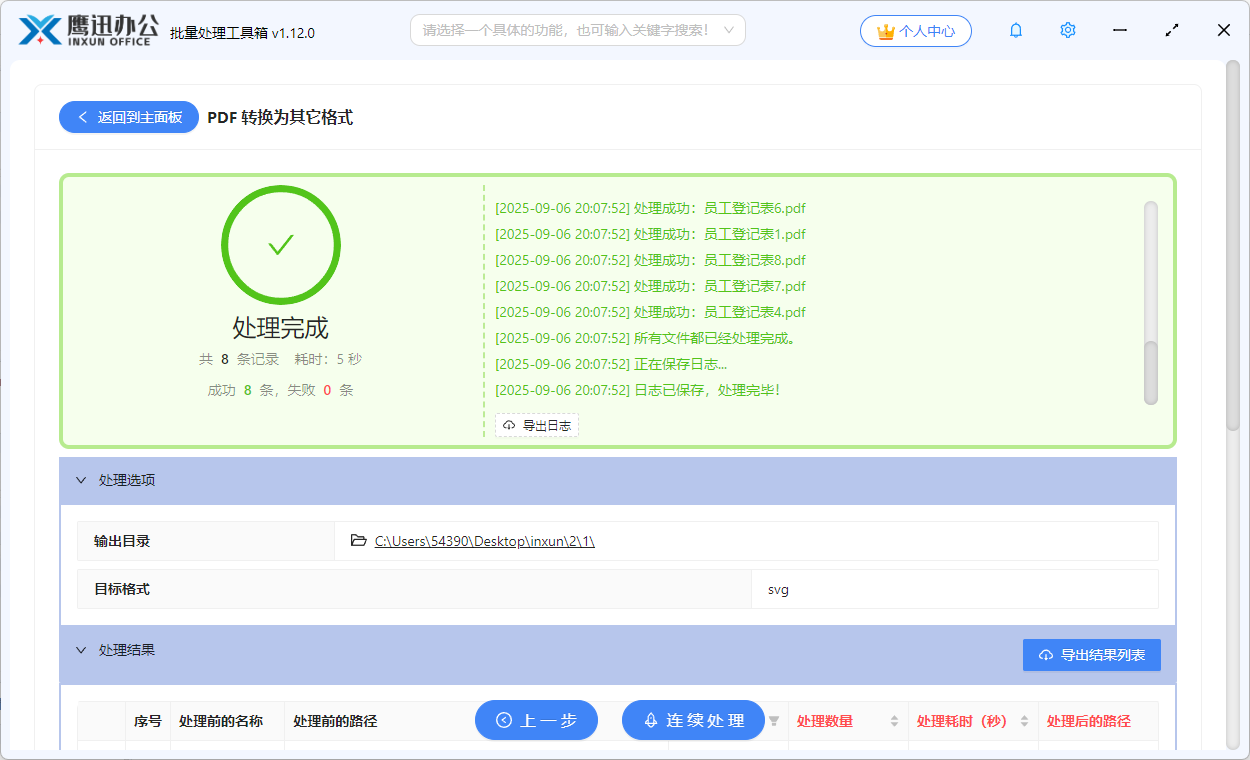
整个过程操作非常简单,哪怕是完全不懂技术的同事,看一眼就会用。而且真不需要自己去研究那些参数。尤其是需要大批量处理的场景,效率提升真的不是一点半点,以前一下午才能搞完的活,现在几分钟就搞定了。有了这个工具,以后再碰到PDF版本转换的需求,再也不用到处找方法、一个个手动折腾了。