免费将 PDF 转为 SVG,矢量图形放大不失真
工作中,PDF 里的图表、Logo 或插图需要放大使用时,直接放大往往会模糊、出现锯齿,效果根本没法用。想转成 SVG 矢量格式,却发现要么工具收费,要么转出来的效果一塌糊涂,线条变形、反复折腾半天还是不满意。那么,有没有一款免费工具,不需要专业技能,上传就能转,还能保证转换后的矢量图效果呢?在此,给大家介绍一个打开就能用的免费工具,帮你彻底解决这一问题。
上周赶一个产品宣传册,设计师要求我把之前PDF方案里的几张流程图和Logo单独拿出来放到展板上用,尺寸要放大好几倍。我直接从PDF里导出图片,结果一拉大全是马赛克,边缘全是锯齿,根本没法交差。
设计师说你转成SVG矢量格式就好了,放多大都不会糊。听着简单,真操作起来才知道有多折腾。网上搜了一圈PDF转SVG的工具,免费的不是限制页数就是加水印,好不容易找到一个能用的,转出来的线条歪歪扭扭,颜色也对不上,还不如不转。文件多的时候更崩溃,十几个PDF要一个一个传、一个一个转、一个一个下载,效率低到让人怀疑人生。
其实我们有更好的办法,这里给大家分享一个小众的工具【鹰迅批量处理工具箱】,虽然小众,但功能强大,不限制文档页数,打开就能直接用。把需要转换的PDF文件拖进去,按提示点一下,几秒钟就能输出高质量的SVG文件,线条清晰、颜色准确,放大多少倍都不会失真。
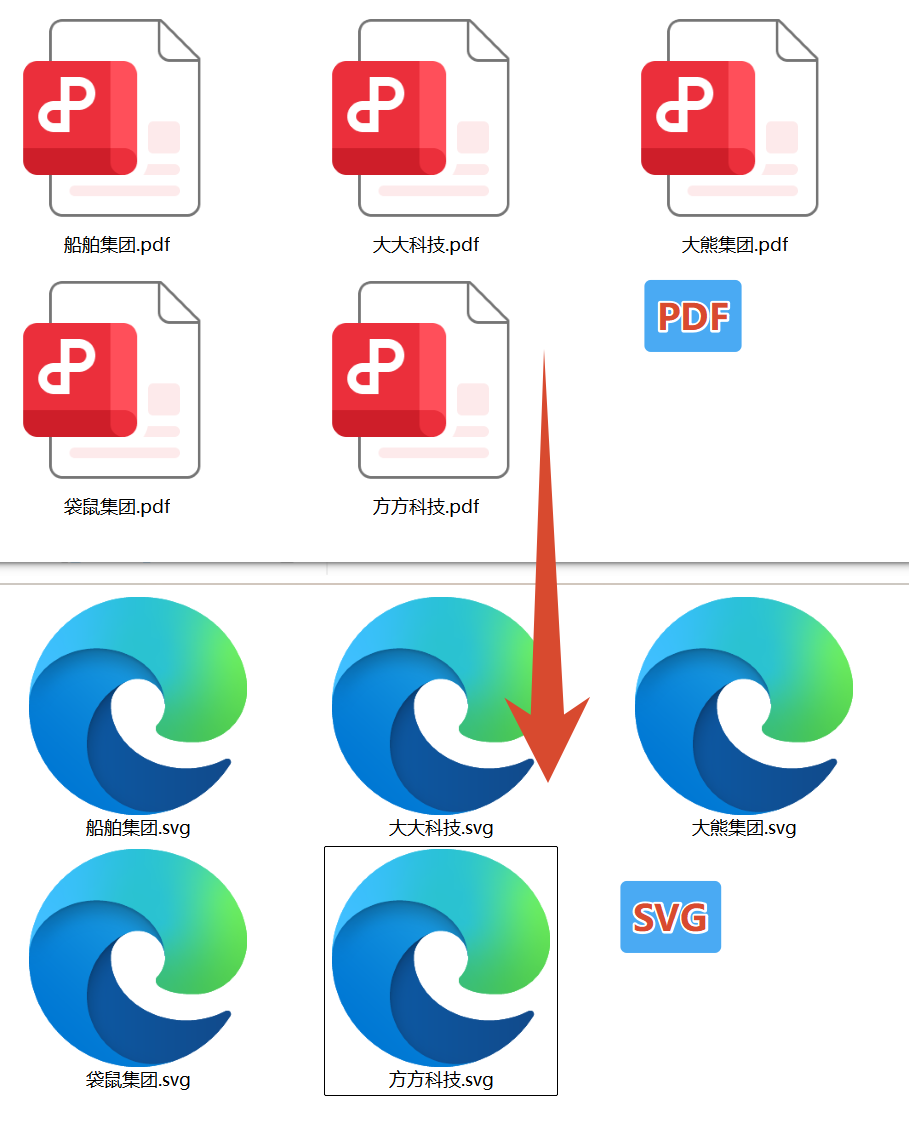
pdf转svg格式效果预览
pdf转svg格式操作步骤
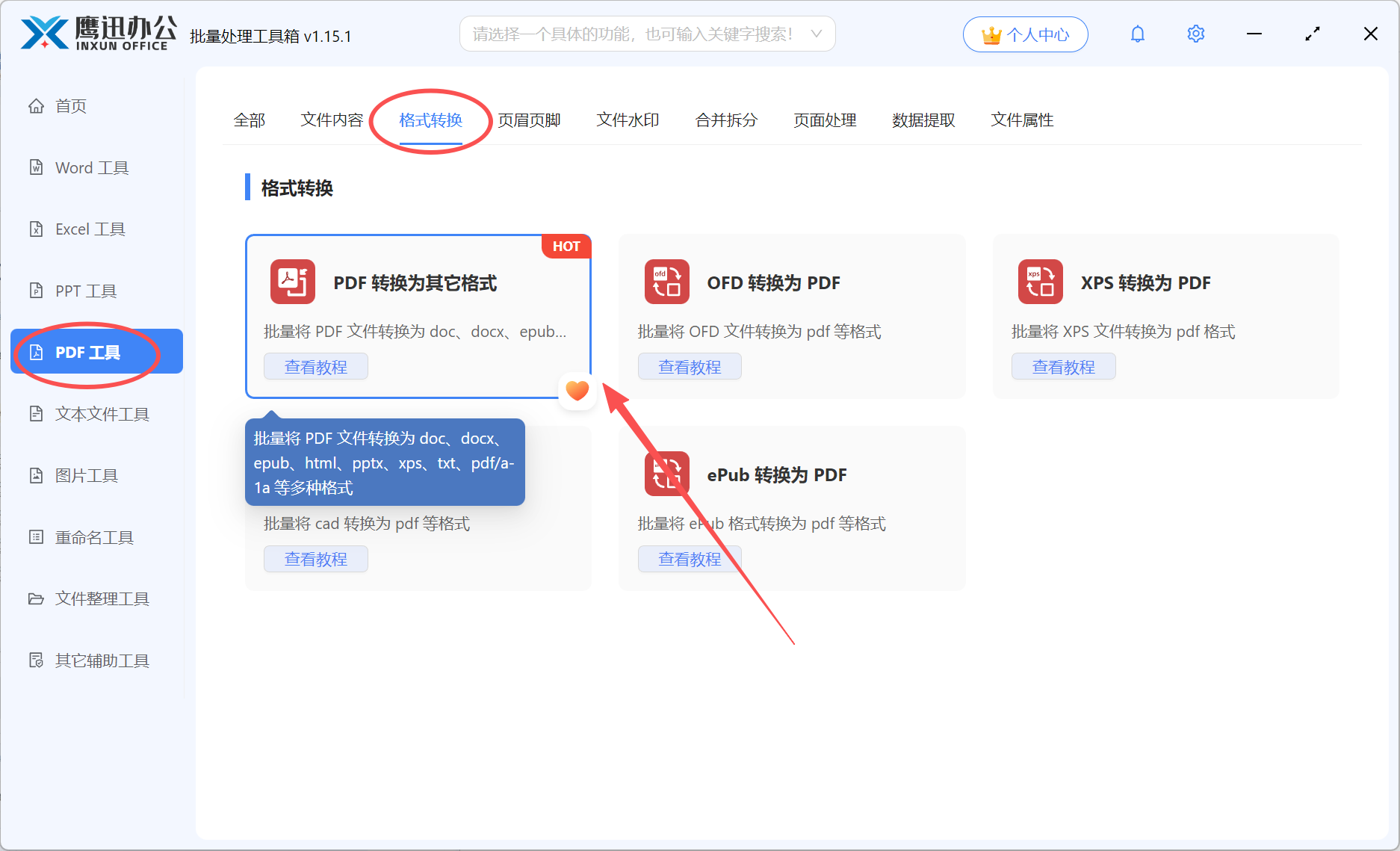
1、打开「鹰迅批量处理工具箱」,左侧选择「PDF工具」,右侧在格式转换分类中选择「PDF 转换为其它格式」的功能。
2、添加需要转为svg格式pdf文档。
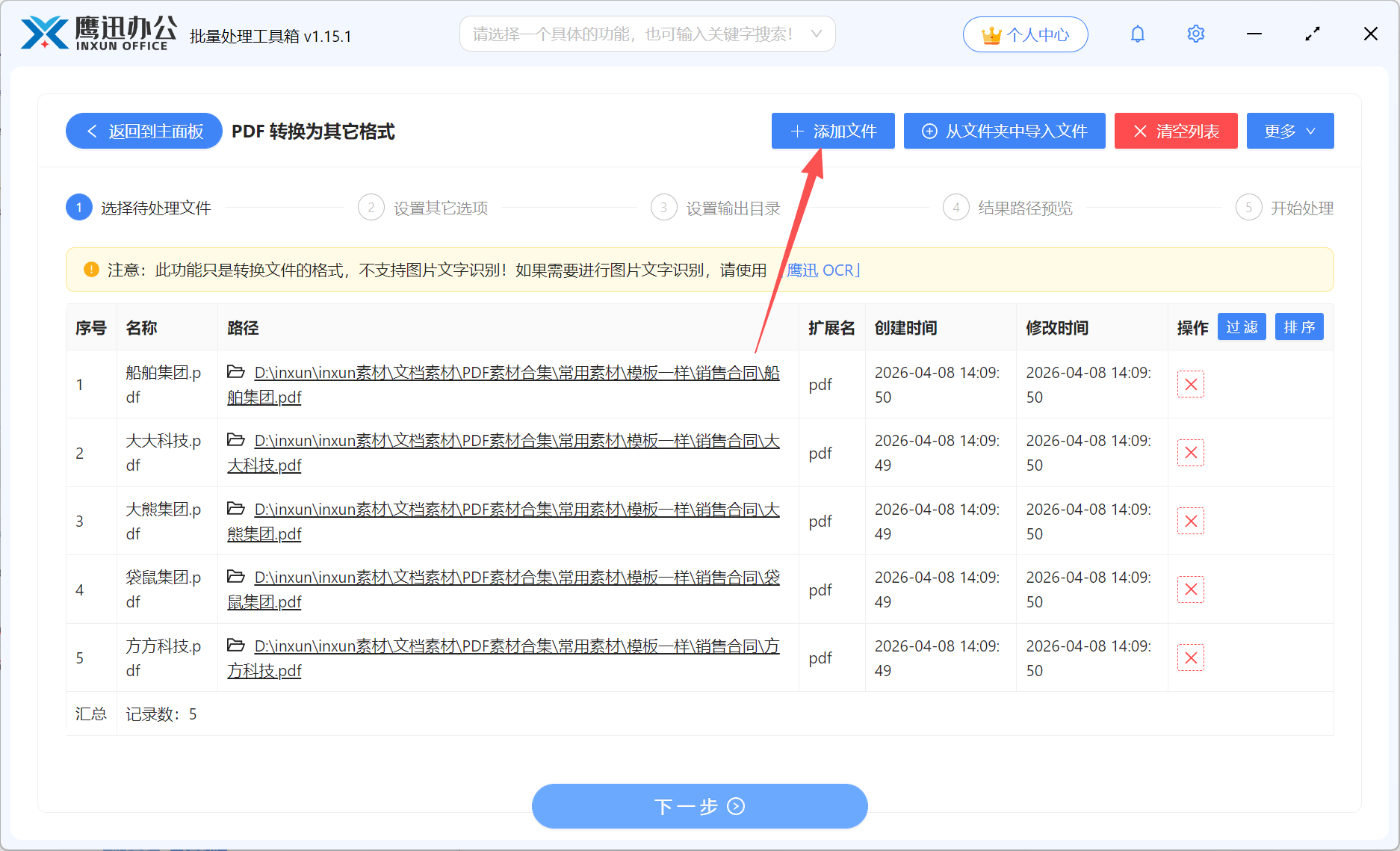
这里不仅支持单个文件还可以同时转换多个文档。
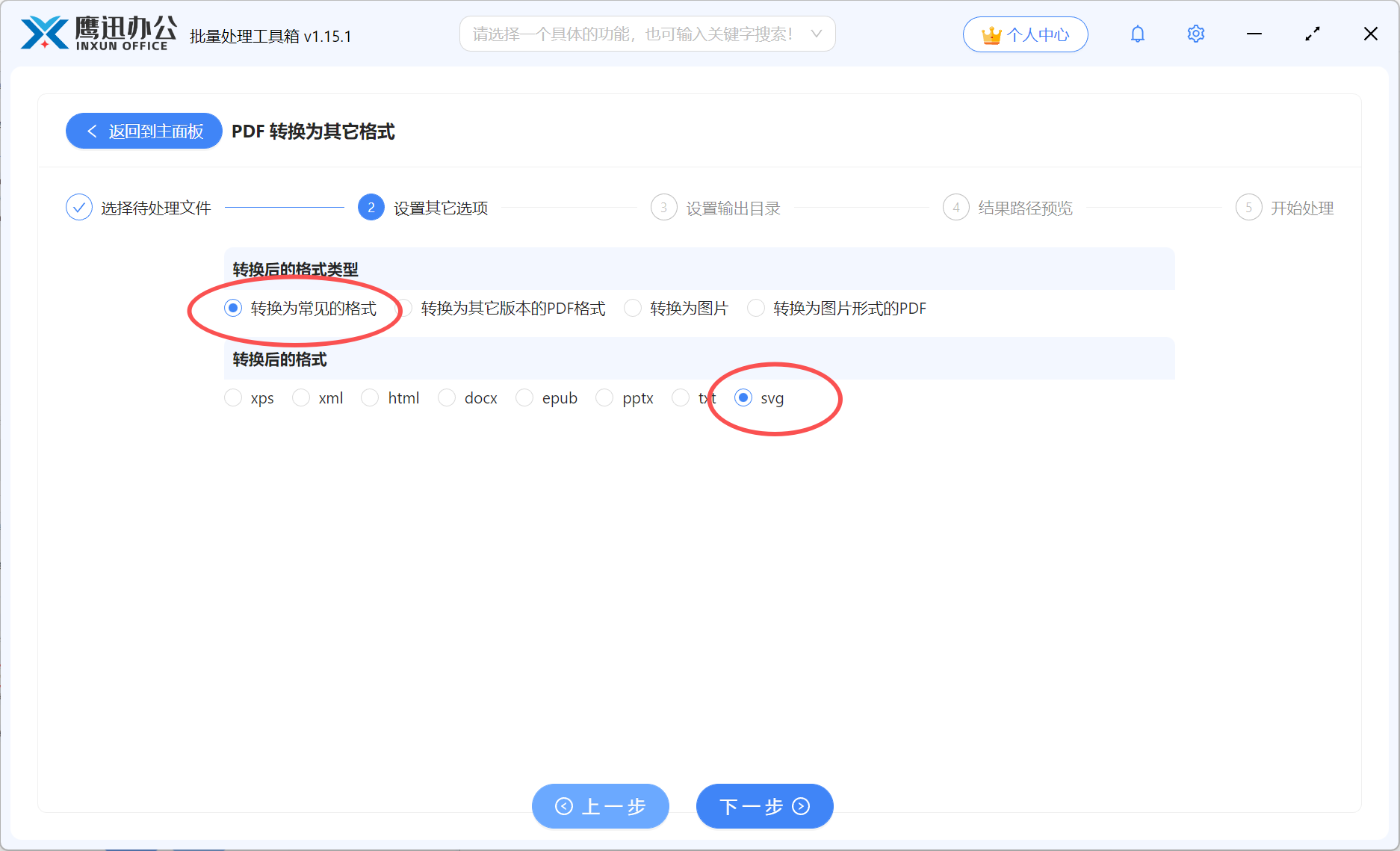
3、设置格式转换的选项为svg格式。
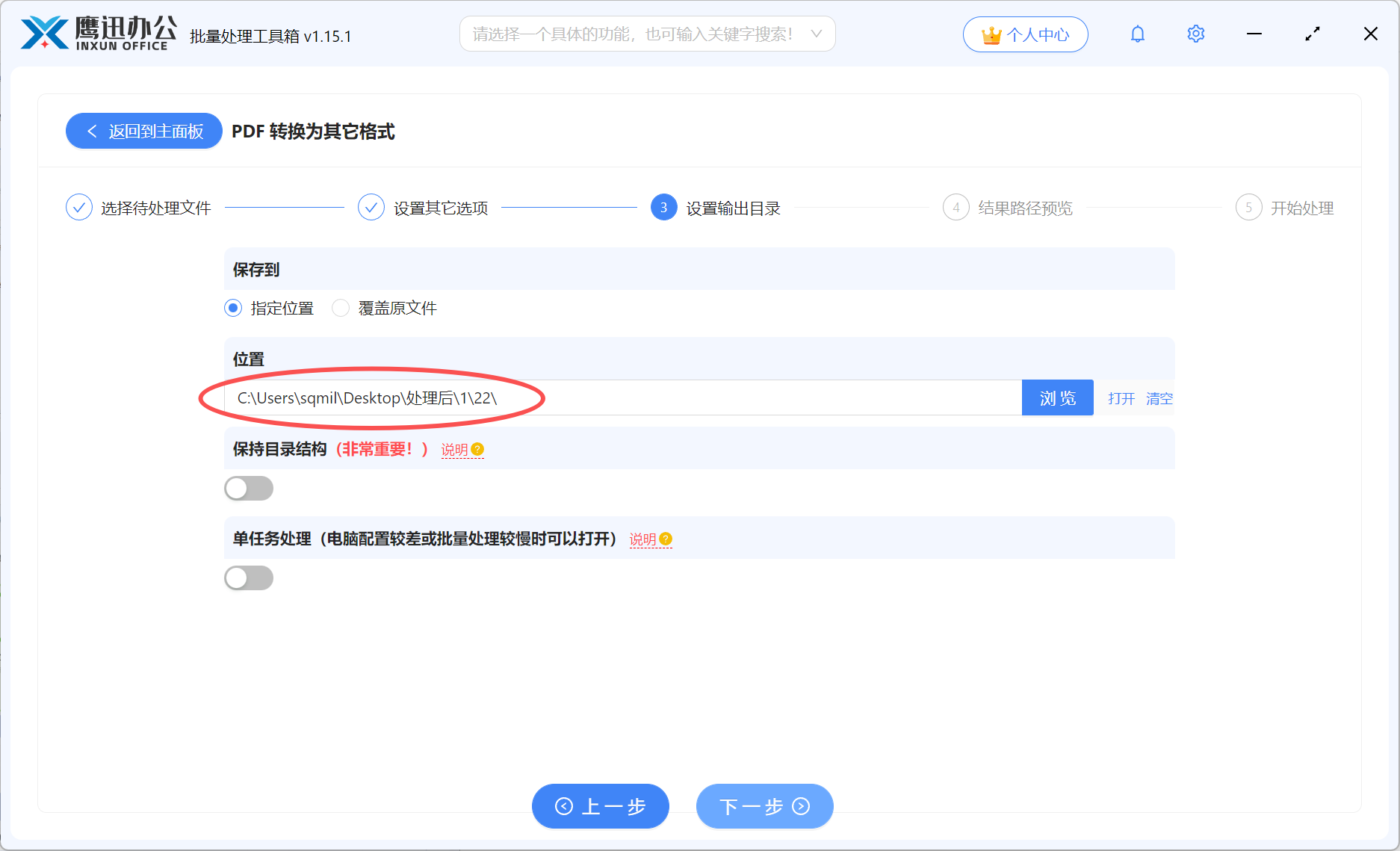
4、设置转换后的svg文档在电脑中保存的位置。
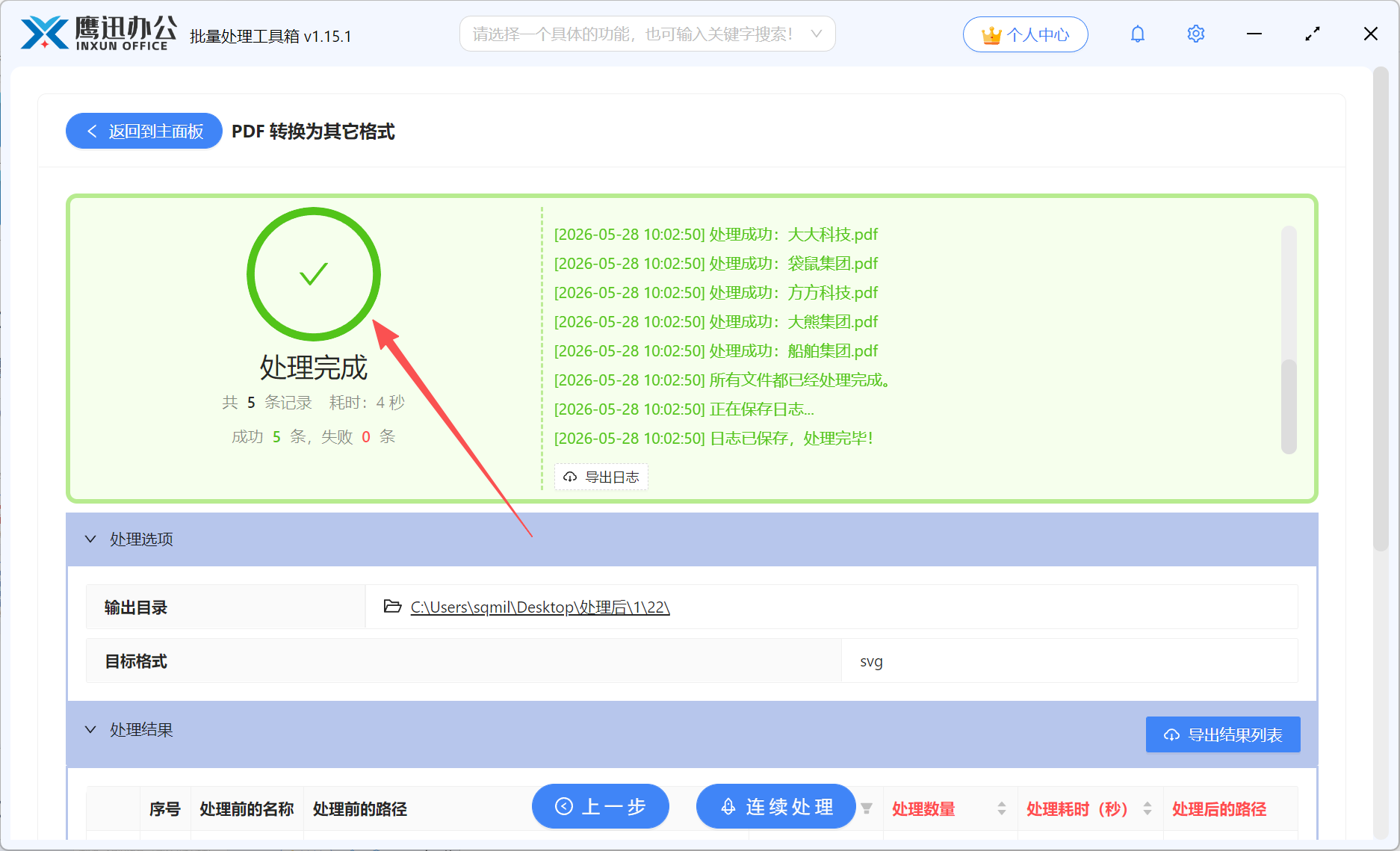
5、PDF转为svg格式处理完成。
工具中还有非常多的功能都能免费使用,以后遇到各种文档转换问题,修改内容等都可以用它来搞定。另外它还支持批量处理,十几份、几十份PDF一次性丢进去,都可以一次性全部处理,不用一个个打开再导出。这么实用的工具就别自己偷偷用了,赶紧分享给身边的同事朋友,一起来升级效率吧!