营业执照信息录入太慢?批量自动识别导出Excel,告别手动输入
每天对着营业执照图片一条条敲字录信息,敲到手酸眼花还容易出错,这是很多财务和行政人员的日常。企业名称敲一遍,18位的信用代码敲一遍,注册地址那么长一串也要敲一遍,效率低得让人抓狂。鹰迅OCR能直接识别营业执照图片,自动提取出所有关键信息,批量处理后一键导出Excel表格。不管是几张还是几百张,导入文件点一下开始就行了,几秒钟到一分钟就能出结果,再也不用坐在电脑前当人肉打字机了。
说实话,手动录入营业执照信息这活儿真的很消磨耐心。你盯着一张营业执照图片,先把企业全称敲进去,注意别打错字;然后是统一社会信用代码那18位数字字母,一位一位核对着输入,生怕少敲个0或者把B看成8;接下来是法人姓名还好说,但注册地址可能有二三十个字,省市区街道门牌号全要敲进去。一张还没录完,人已经有点烦了。要是有几十上百张等着处理,想想就头大。有没有办法跳过这些机械劳动?当然有。
一、手动录入营业执照到底有多痛苦
先来盘点一下手动录入的槽点:
- 耗时:一张营业执照认真录完至少要两三分钟,几十张下来就是几个小时
- 枯燥:重复性劳动没有任何技术含量,做着做着人就麻木了
- 易错:数字字母混淆、漏字多字是常事,信用代码错一位后续都是麻烦
- 伤眼睛:盯着图片和表格来回切换,看久了眼睛又干又涩
- 核对成本:录完不放心还得回头检查,又花一遍时间
二、自动识别导出效果
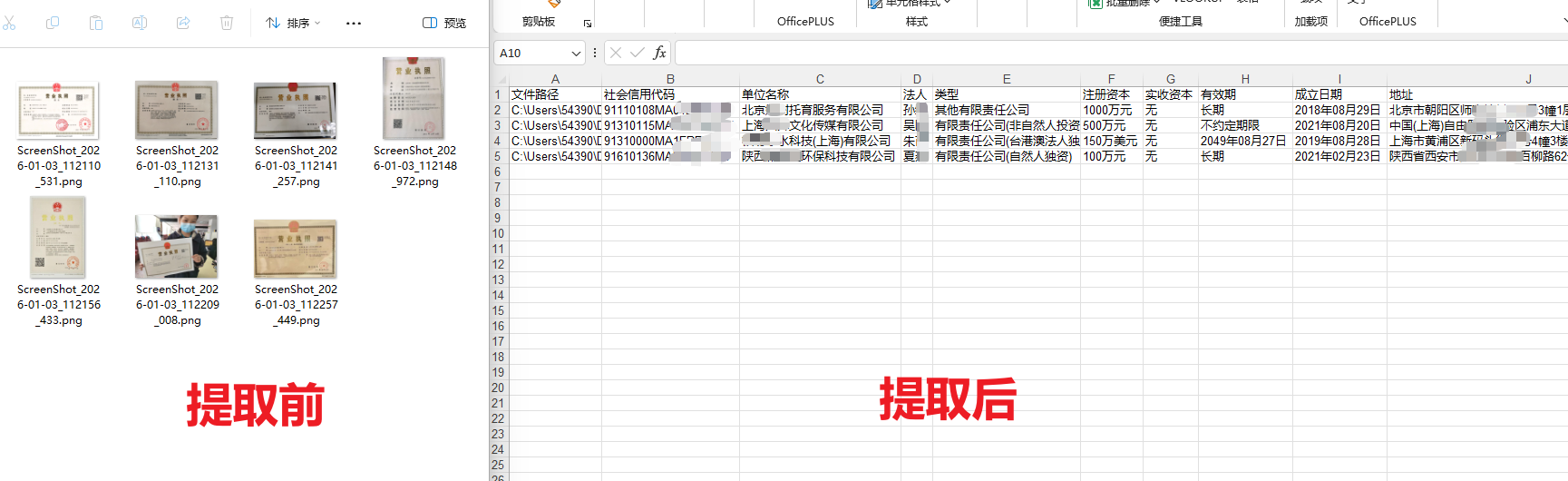
看看自动识别的效果:左边是原始的营业执照图片,右边是导出的Excel表格。企业名称、统一社会信用代码、法定代表人、注册地址、经营范围等字段都自动填好了,不用敲一个字。
三、从手动录入到自动识别的操作步骤
步骤1:进入营业执照识别
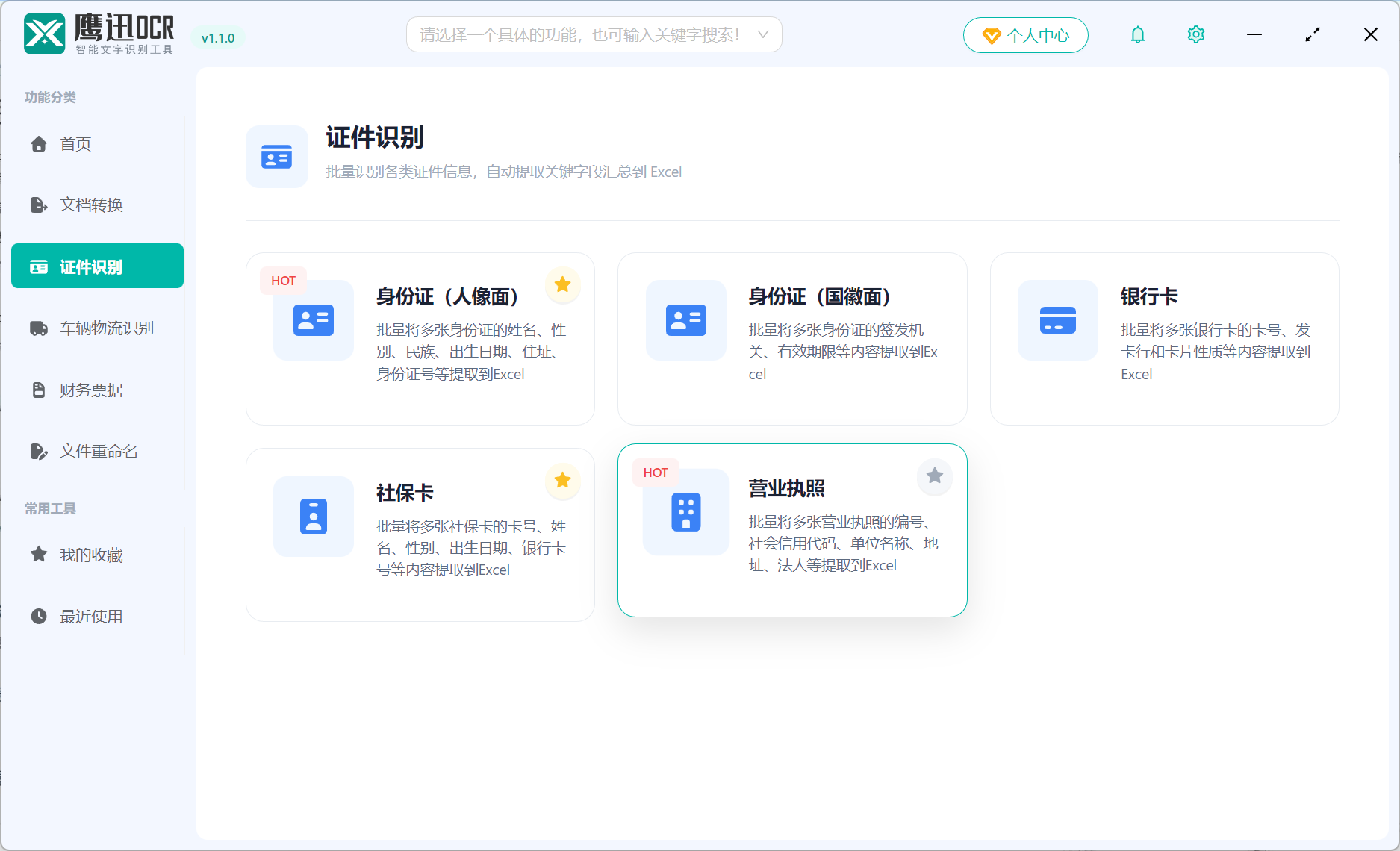
打开软件后,左侧选择「证件识别」,右侧选择「营业执照」,进入专门的营业执照识别界面。
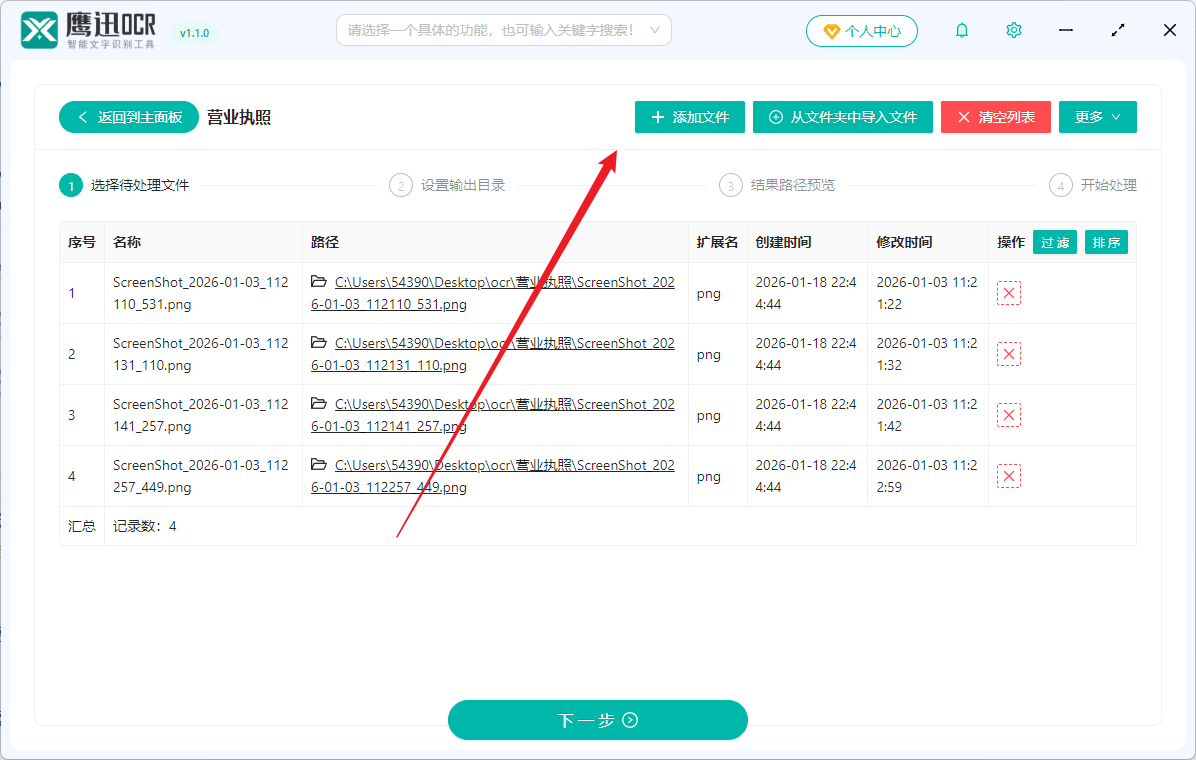
步骤2:添加需要处理的文件
把要录入的营业执照图片全部导入,可以多选也可以拖拽,照片、扫描件、PDF都支持。告别一张张打开复制粘贴的老办法。
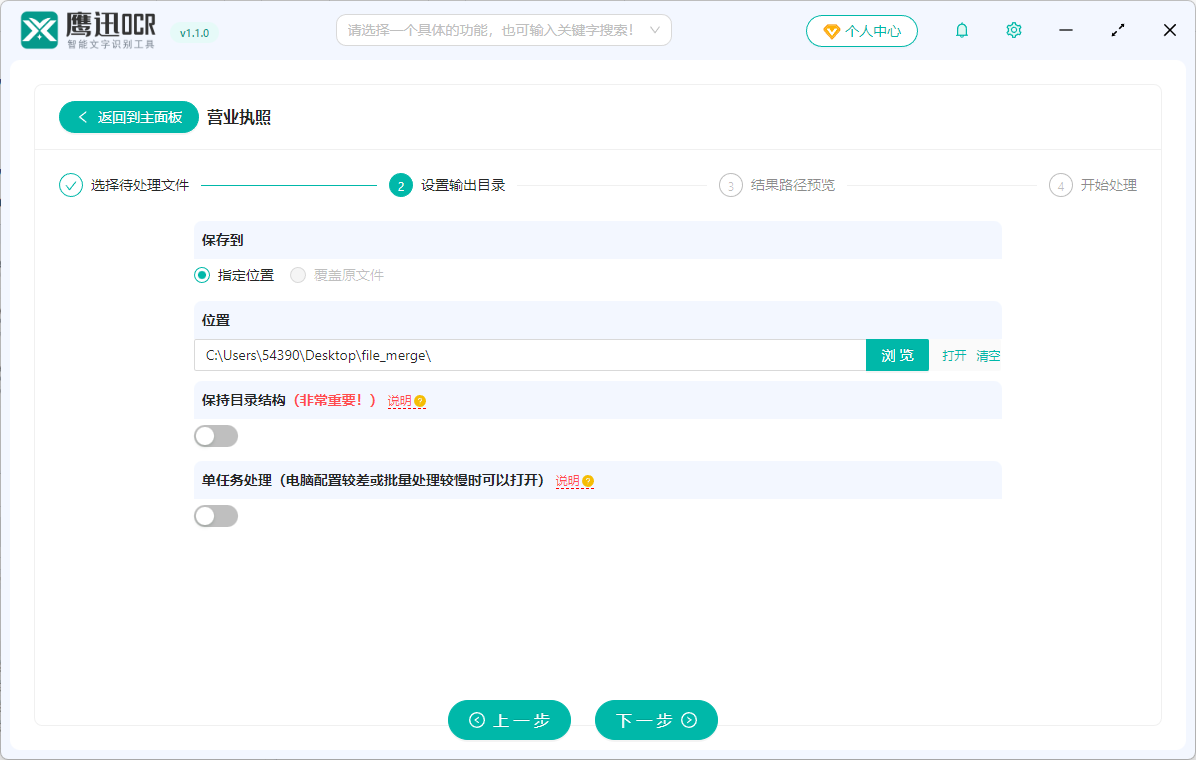
步骤3:设置Excel保存位置
选好输出目录,指定表格文件存放的路径。建议放在一个固定的工作目录下,方便管理。
步骤4:自动识别完成
点击开始,软件自动识别所有营业执照,进度条走完就结束了。打开生成的Excel,所有信息已经整理好,根本不用自己敲键盘。
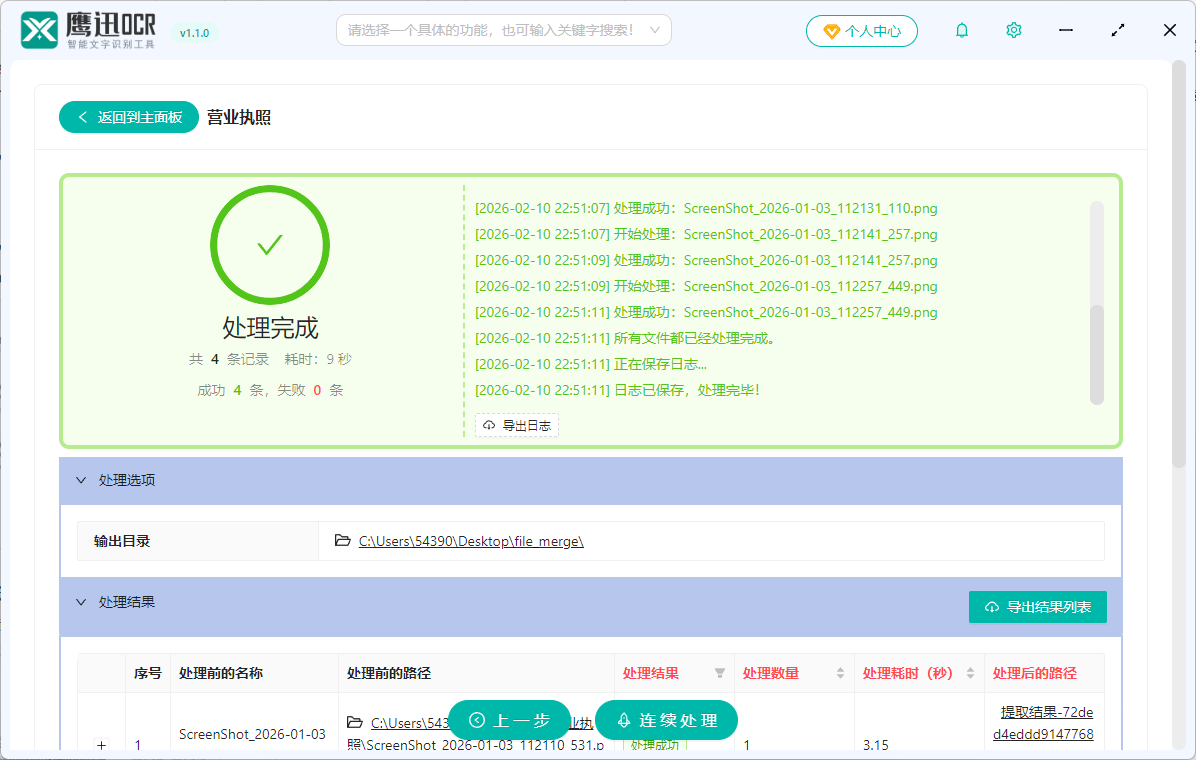
四、可能会问的问题
Q:识别准确率怎么样,会不会还是要花很多时间核对?
A:正常清晰的图片识别准确率很高,偶尔个别字符需要核对调整,但比从零录入轻松太多了。
Q:模糊的照片能识别吗?
A:轻微模糊可以,严重模糊建议重新拍摄。图片质量是影响识别效果的主要因素。
Q:识别出来的信息能不能直接复制到我们公司的系统里?
A:可以,Excel格式通用,复制粘贴或者导入都很方便。
Q:以前录入过的数据想追加新的怎么办?
A:新增的营业执照单独识别导出,然后在Excel里把两份表格数据合并就行。
Q:支持哪些图片格式?
A:JPG、PNG、BMP这些常见图片格式都支持,PDF格式的扫描件也能直接处理。
五、总结
这篇文章主要讲的是如何摆脱营业执照信息手动录入的困境,用OCR自动识别技术替代人工敲键盘。整个流程很清晰:打开证件识别功能,选择营业执照类型,把要处理的文件批量导入,设置好保存路径,点击开始就完事了。几秒到一分钟后,所有营业执照的信息就整整齐齐地出现在Excel表格里。
这个方案特别适合以下几类人:财务部门要核对大量客户企业信息的、行政人员要维护企业台账的、代账公司要整理服务客户资料的。以前花几个小时手敲录入的活儿,现在用自动识别几分钟就能搞定,省下来的时间可以做更有价值的工作。而且机器识别的准确性整体比手敲更高,不用担心低级的录入错误。如果你还在用手动方式录入营业执照信息,真的可以试试这个方法,体验一下效率飞升的感觉。