行驶证批量录入Excel不用手动输入,OCR自动识别车辆信息
行驶证信息需要批量录入Excel时,OCR自动识别是最高效的解决方案,鹰迅OCR支持批量处理行驶证图片,自动识别并提取车牌号码、车辆所有人、品牌型号、车辆识别代号、发动机号、注册日期等全部信息字段,一键导出为标准Excel格式,全程无需手动输入任何内容。这种自动化方式特别适合保险公司、检测站、物流企业等每天需要处理大量行驶证信息的机构使用,不仅能大幅缩短录入时间,还能有效避免人工输入时的拼写错误。
提到行驶证录入,大概没有人会觉得这是件轻松的事。传统做法就是对着行驶证一个字一个字往表格里敲,车牌号、车主名字这种还好,车辆识别代号那17位的字符串真的很考验耐心和眼力。敲错一个字母或者数字,整条记录就废了。录入量大的时候更难受,盯着屏幕和行驶证来回看,眼睛酸、脖子僵,效率还上不去。OCR技术的出现让这件事有了新解法——计算机直接读取图片上的文字,自动转换成文本数据。不用再手动敲键盘,准确率还比人工高。
一、免手动录入行驶证信息的需求场景
需要把行驶证信息录入Excel的场景非常多,几乎每个跟车辆相关的行业都会碰到:
- 车险业务处理:投保单上的车辆信息需要准确录入,量大时手动输入容易出错
- 机动车检测业务:每辆来检测的车都要登记行驶证信息,高峰期应接不暇
- 车辆抵押贷款:银行或金融公司需要核实并记录借款人的车辆信息
- 单位公车管理:行政部门要建立完整的公务用车档案台账
- 驾校车辆登记:教练车信息需要上报备案,数量多录入工作量大
二、行驶证OCR自动识别效果预览
录入前后效果对比
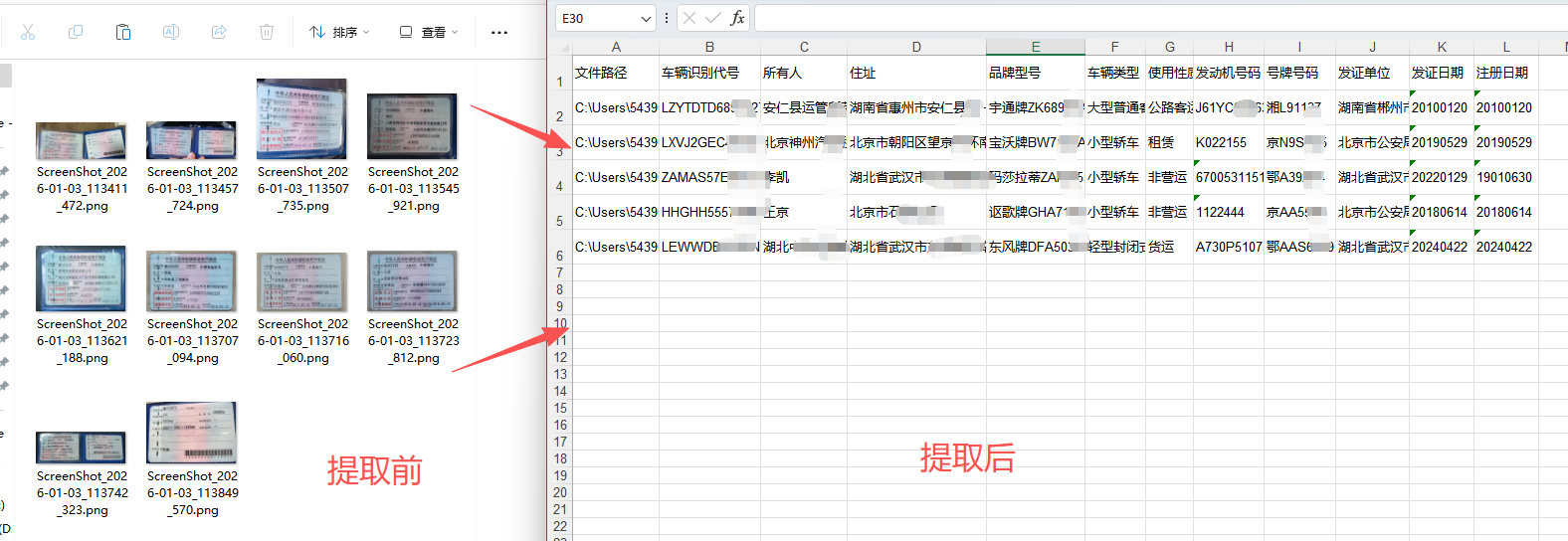
图左是待处理的行驶证图片,拍摄角度、光线条件各不相同。图右是OCR识别后生成的Excel表格,所有字段都被准确提取出来,格式规整、内容完整,可以直接用于业务系统录入或存档使用。
三、行驶证批量录入Excel自动识别步骤
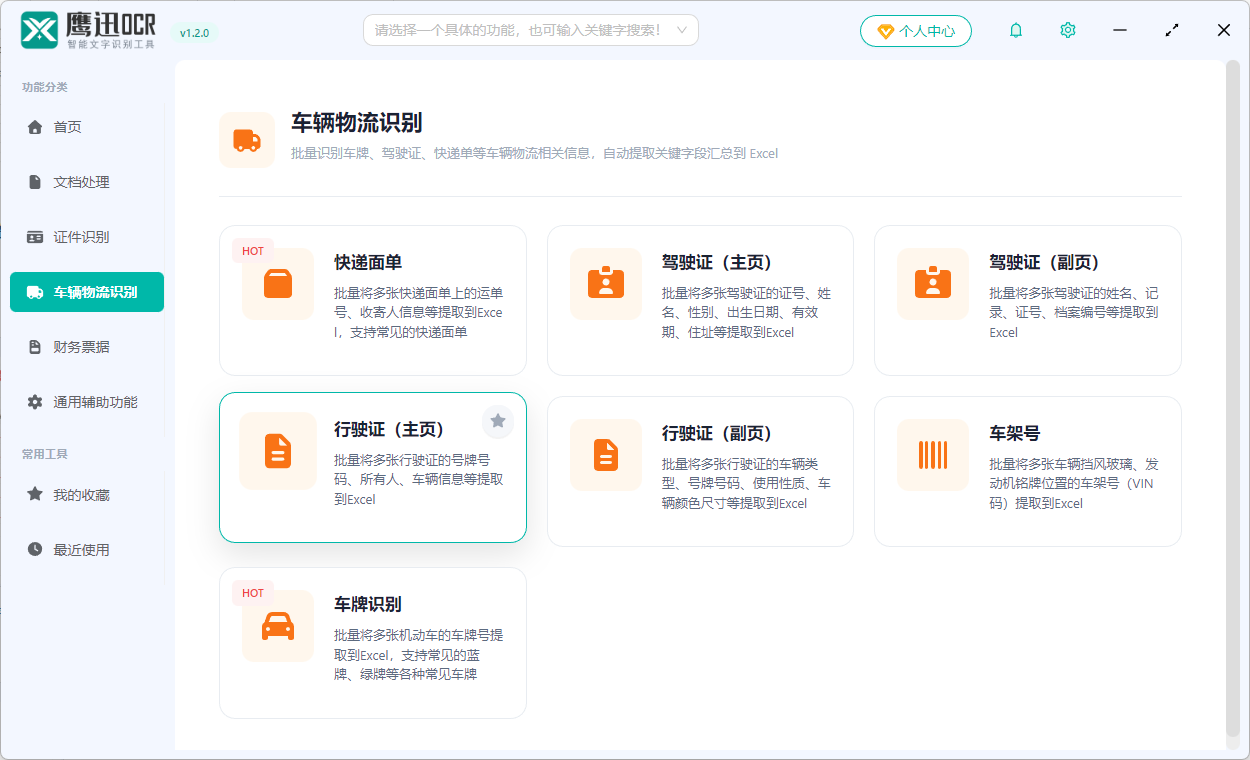
步骤1:定位行驶证识别功能
打开鹰迅OCR,界面左侧选择「车辆物流识别」,右侧点选「行驶证(主页)」,这是专门用于行驶证识别的功能模块。
步骤2:导入待识别的行驶证图片
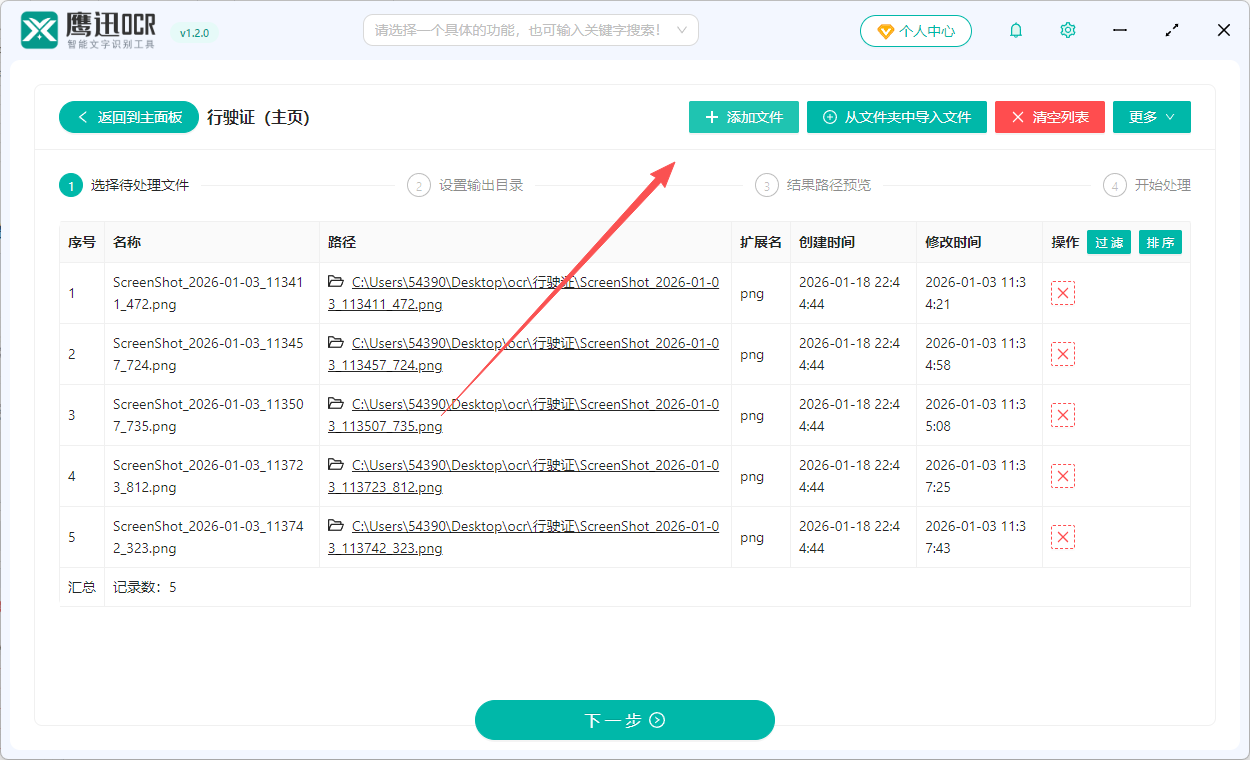
把需要录入的行驶证图片添加到软件中。可以用「添加文件」按钮选择,也可以直接把图片或整个文件夹拖进窗口。一次添加几百张都可以,软件会自动列出清单。
步骤3:设定Excel文件输出位置
在输出目录栏选择一个保存路径,识别完成后Excel文件会存到这个位置。路径最好选个容易找到的地方。

步骤4:一键完成自动识别录入
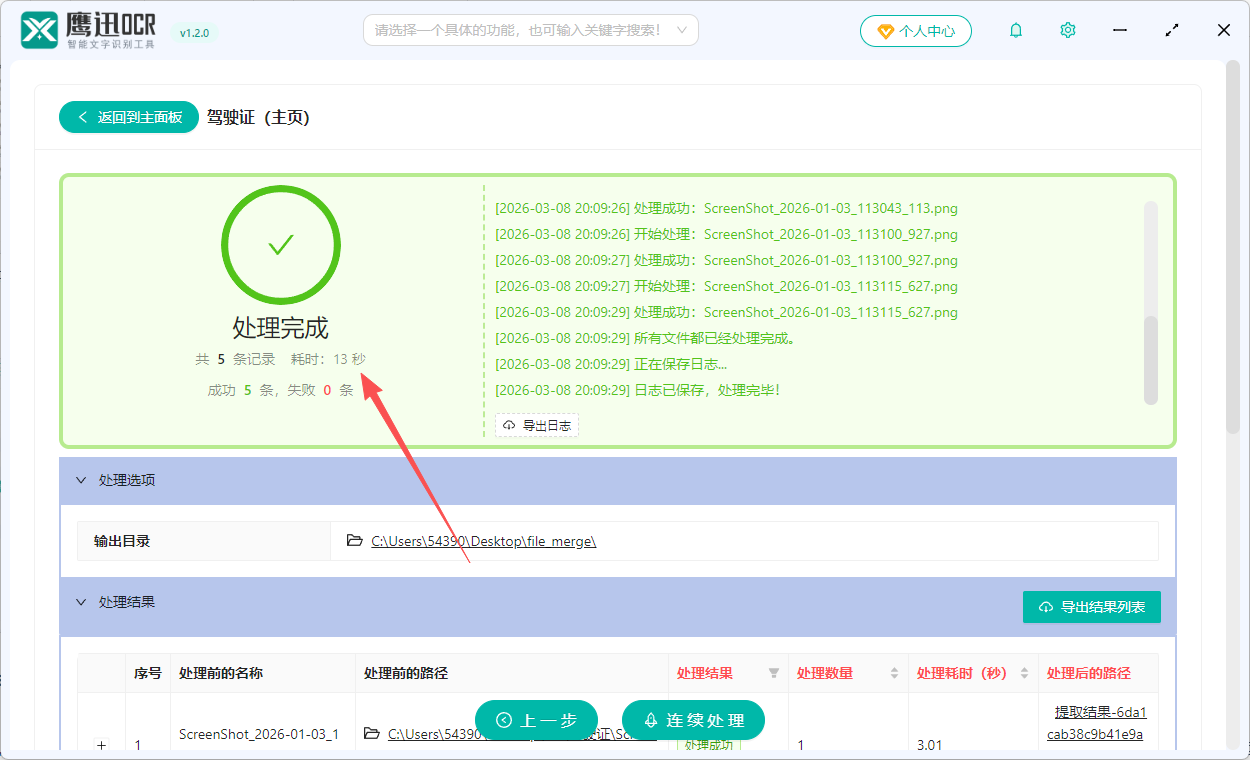
点击开始处理按钮,软件就会依次识别每张行驶证。进度条显示处理进展,全部完成后会有提示。打开生成的Excel文件,每张行驶证的信息都已经整整齐齐地排列好了,一个字符都不用手动输入。
四、行驶证自动识别录入常见问题
Q:自动识别的准确率高吗?
A:准确率非常高,正常图片的识别准确率在99%以上。少数情况下可能因为图片质量问题有偏差,快速核对一下就行。
Q:车辆识别代号那么长也能识别准确吗?
A:可以的。17位的车辆识别代号虽然字符多,但OCR对这种规范格式的字符串识别效果很好。
Q:录入到Excel后还需要检查吗?
A:建议快速浏览一遍,重点看一下车架号和发动机号。大多数情况都是准确的,但养成核对习惯更稳妥。
Q:能选择只录入部分字段吗?
A:可以的。如果只需要车牌号和车主,可以在设置里取消其他字段的勾选,导出的Excel就只包含需要的列。
Q:图片命名有要求吗?
A:没有要求。不管图片叫什么名字都能识别,软件是读取图片内容而不是文件名。
五、行驶证批量录入Excel方法总结
本文介绍了一种免手动输入的行驶证批量录入方法,通过OCR自动识别技术实现图片到表格的转换。只需要把行驶证图片添加到软件里,设置好输出位置,点击开始,所有信息就会自动提取到Excel中。车牌号、车主、车型、车架号、发动机号,每个字段都不需要手动敲,全部由软件自动完成。
这种方式带来的效率提升是实实在在的。一个熟练的录入员手动录入一张行驶证大概需要2-3分钟,100张就是3-5个小时;而用OCR自动识别,100张图片十几分钟就能处理完,效率差了十几倍。更重要的是减少了出错的可能,人工录入时容易看错、打错,特别是车架号这种长字符串;机器识别则不会因为疲劳而降低准确率。对于保险公司、检测站、车管所、物流公司这些高频处理行驶证的机构来说,用自动识别替代手动输入,省时省力还减少差错。