批量将Excel图片链接转换为图片的最简方法
批量将Excel图片链接转换为图片的最简方法,适合需要把表格中大量图片链接或本地图片路径快速变成图片显示的用户使用。很多人在整理商品资料、客户信息、物料台账、证件附件时,Excel里保存的往往只是图片URL或本地文件路径,浏览起来不直观,核对效率也比较低。通过鹰迅批量处理工具箱中的【Excel 中图片地址转为图片】功能,可以一次性识别链接地址和本地图片路径,并按设定位置批量插入到Excel表格中,同时支持指定工作表、指定列、调整单元格大小、锁定宽高比等设置,更适合实际办公中的批量化处理需求。
一、为什么说这是更省事的方法?
在很多Excel表格里,图片并不是直接插入进去的,而是以链接或路径的形式保存在单元格中。表格里虽然有数据,但真正查看内容时,还是要一个个点开链接,或者到本地文件夹里找图片,这样不仅麻烦,还会拖慢整个整理进度。
如果数量只有几条,手动处理还能接受;但一旦面对几十条、几百条,甚至上千条图片地址,传统做法就会显得非常低效。相比逐条复制、插入、调整尺寸,直接使用批量转换工具会简单很多,这也是为什么它更适合日常办公场景。
这种做法的优势主要体现在下面几个方面:
- 省去手工逐张插图:不用反复复制和粘贴图片
- 支持批量识别地址:网络图片链接和本地图片路径都能处理
- 成表展示更直观:图片直接出现在Excel里,浏览效率更高
- 适合重复性工作:对于日常资料整理、对图、审核特别省时间
- 可按范围精确处理:不用整表全部处理,可以只选某些工作表和列
二、适合哪些Excel场景使用?
并不是只有电商表格才会用到这个功能,实际上很多行业在整理资料时都会遇到“单元格里只有图片链接”的情况,比如:
- 商品信息表:主图、SKU图、详情图链接转图片
- 仓储物料表:物料照片、包装图、标签图集中展示
- 行政资料表:证件照、申请附件、现场照片整理入表
- 客户档案表:客户附件图片、本地照片批量插入
- 项目资料汇总:把原本分散的图片路径统一转成可见图片
简单来说,只要你的 Excel 里存放的是图片 URL 或本地图片路径,并且你希望它们在表格中直接显示出来,这种方法就能派上用场。
三、先看转换前后是什么效果
转换前:单元格中显示的是图片地址
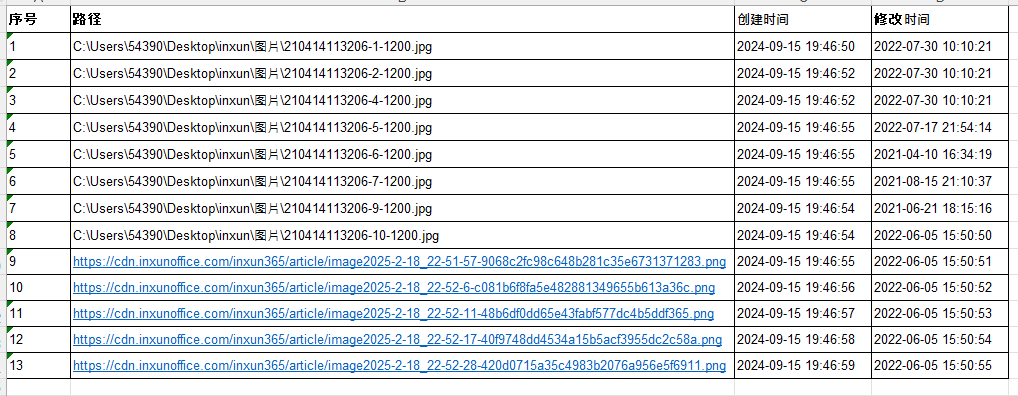
转换后:图片直接显示在Excel中
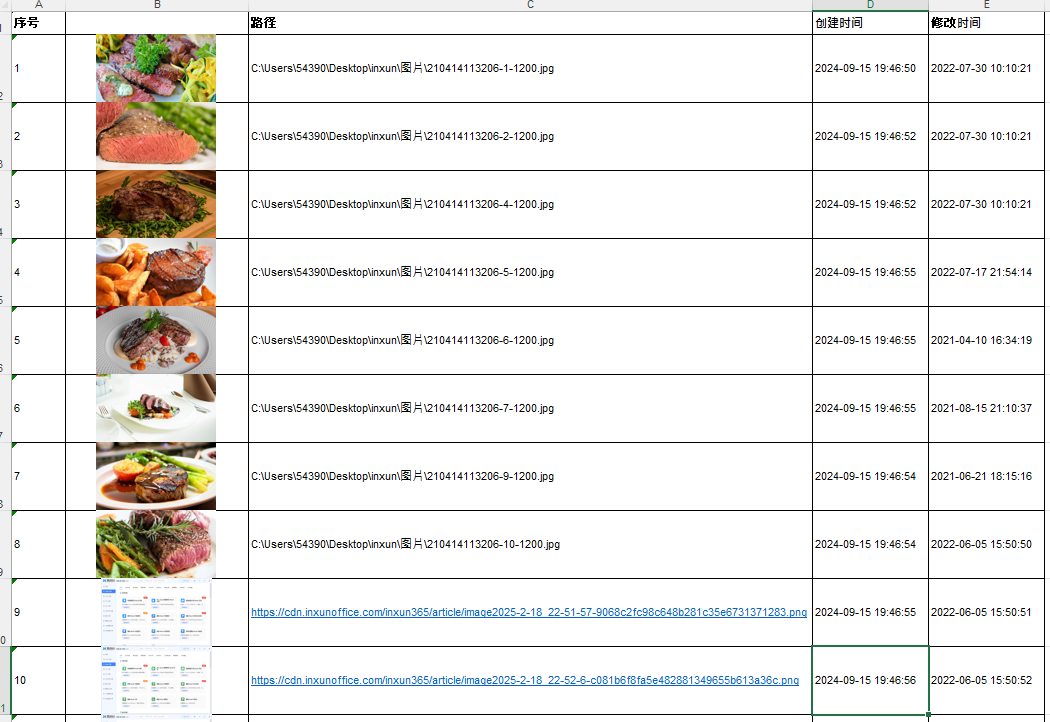
从结果上看,转换完成后,表格会更适合查看、筛选、汇报和打印,特别是需要人工目检图片内容时,会明显比只看链接高效。
四、最简操作流程
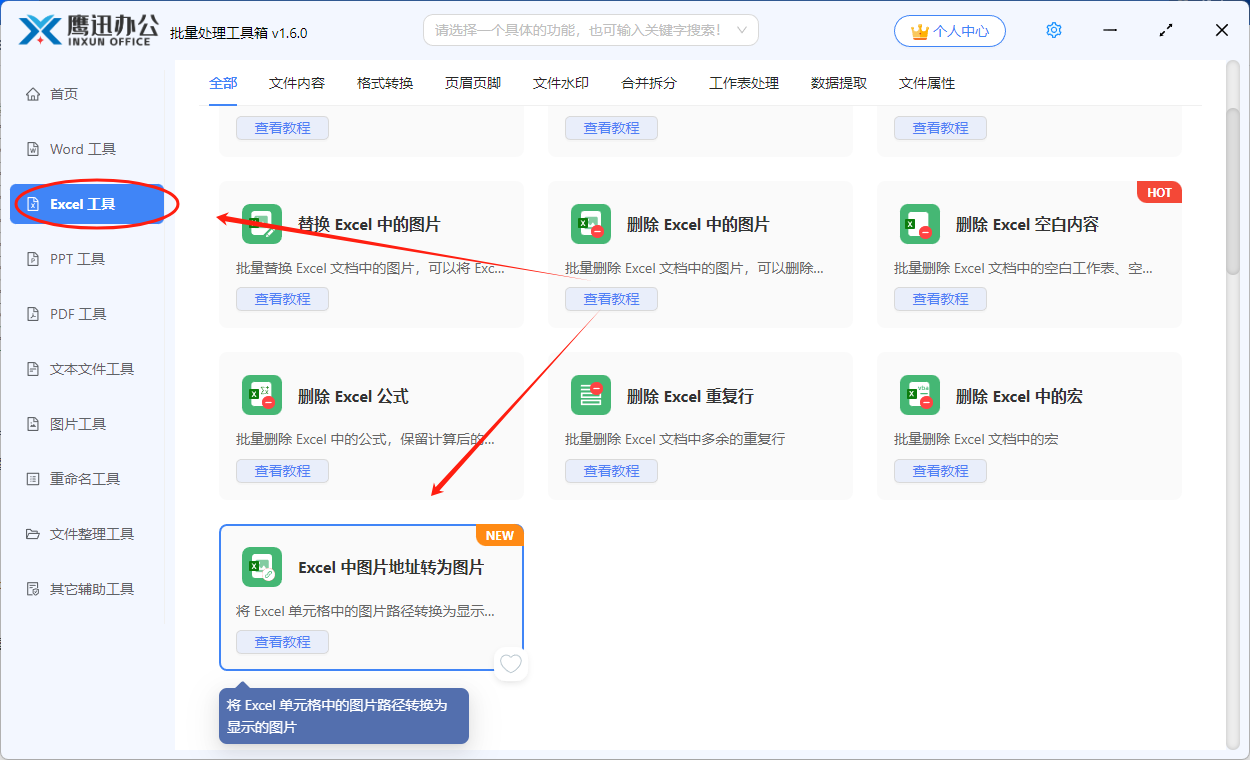
1、打开功能入口
启动鹰迅批量处理工具箱后,在左侧找到Excel工具,然后选择【Excel 中图片地址转为图片】功能。
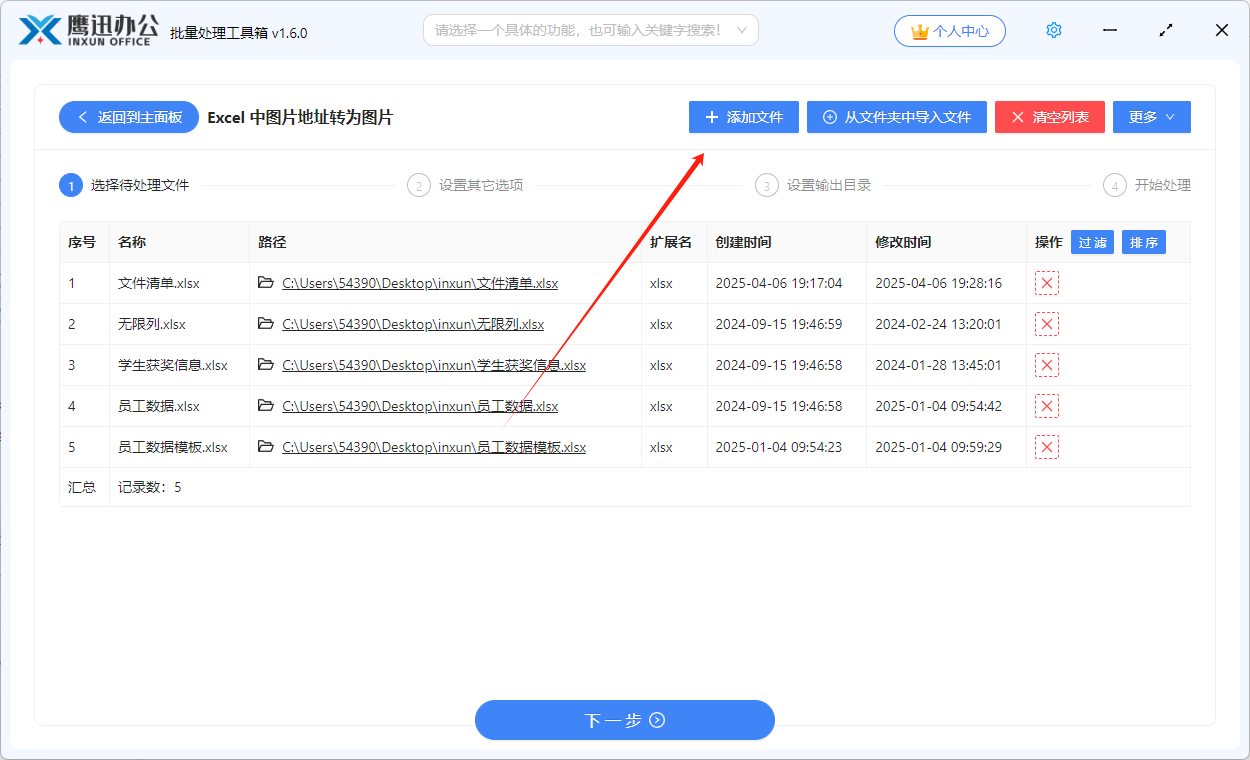
2、添加Excel文件
把需要处理的Excel文件导入到软件中。可以单个添加,也可以多个文件一起导入,适合做批量处理。
3、按需要设置处理参数
这一步是整个流程里最关键的部分。你可以决定工具从哪些位置读取图片地址,以及图片最后要以什么样的方式出现在表格中。对于格式统一的文件,设置一次后处理会非常高效。
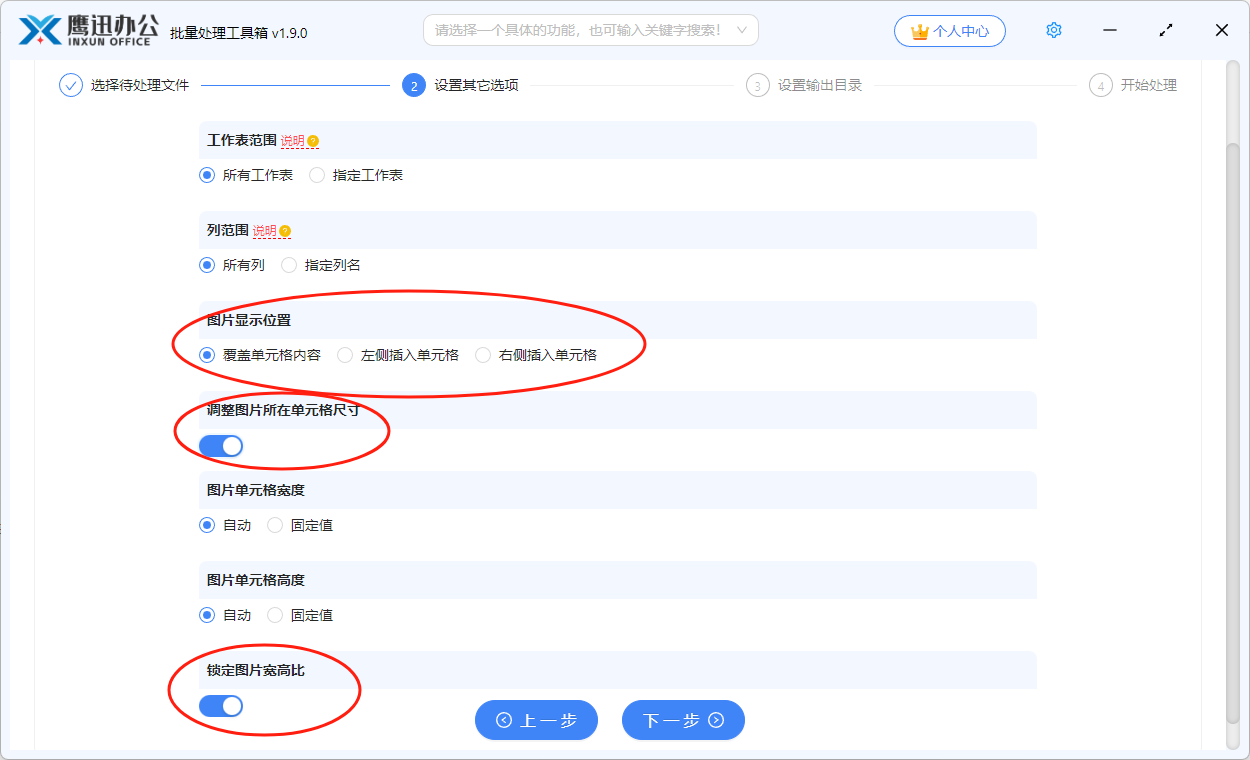
常用设置包括:
- 选择处理哪些工作表:可全部处理,也可只处理指定工作表
- 限定读取哪些列:可扫描所有列,也可填写具体列名进行精准处理
- 定义图片放置位置:可以直接替换原内容,也可以插入到左边或右边
- 设置是否联动调整单元格:让图片显示与单元格尺寸更匹配
- 控制图片单元格宽高:可自动适应,也可手动固定大小
- 保持图片比例:避免图片因拉伸而变形
工作表范围输入示例:
- 第一个工作表:1
- 第二个工作表到第五个工作表:2:5
- 最后一个工作表:-1
- 倒数第三个工作表:-3
- 最后五个工作表:-5:-1
- 倒数第五个工作表至倒数第二个工作表:-5:-2
- 第二到五个工作表和第七到十个工作表和最后三个工作表:2:5,7:10,-3:-1
如果你的表格中既有网络图片链接,也有电脑本地图片路径,这个功能也可以一起识别处理,不需要另外拆分数据。
4、选择输出目录并开始处理
设置好输出文件夹后,点击开始处理即可。工具会自动读取 Excel 中的图片链接或路径,然后按你的设置批量插入为图片。

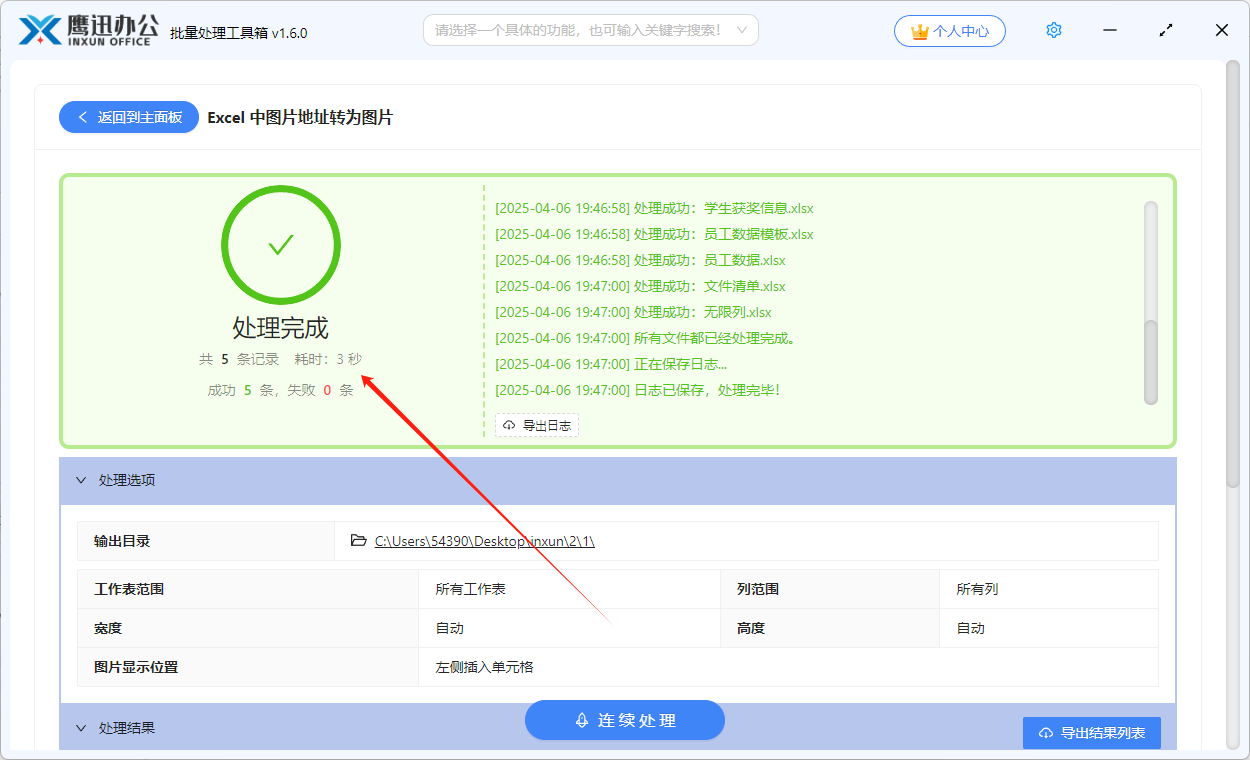
五、想让结果更整齐,可以这样设置
如果你不仅仅是想“能显示图片就行”,而是希望最后生成的表格看起来更规整,那么在处理时可以注意下面几个点:
- 只指定存放图片地址的列:避免无关列被扫描,提高处理效率
- 图片列较多时统一尺寸:固定单元格宽度和高度,展示效果更一致
- 不想图片变形时开启比例锁定:适合商品图、证件照等对比例有要求的内容
- 想保留原地址时插入到旁边列:后续核对原链接会更方便
- 批量文件建议先抽样测试:先处理1个文件确认效果,再整批执行更稳妥
六、常见疑问
1、只能处理图片链接吗?
不是。除了图片 URL,也支持本地图片路径,所以网络图片和本地图片都能一起转换。
2、可以一次处理很多Excel文件吗?
可以。支持批量导入多个 Excel 文件,适合集中处理。
3、会不会把原来的内容直接覆盖掉?
是否覆盖取决于你的设置。你可以选择覆盖原内容,也可以把图片插到左侧或右侧,灵活度比较高。
4、如果图片大小参差不齐怎么办?
可以结合单元格宽高设置和锁定宽高比选项,让整体展示更统一。
5、这个方法适合哪些人长期用?
只要你经常处理商品图表、资料表、附件清单、仓储图片表,这种批量方式都比较适合长期使用。
七、总结
如果你的 Excel 里保存了大量图片链接或本地图片路径,想把它们快速转换成可直接查看的图片,那么这种批量处理方式会比手动操作简单得多。通过鹰迅批量处理工具箱中的【Excel 中图片地址转为图片】功能,可以批量识别 URL 和本地路径,并按工作表、列范围、插入位置和图片尺寸等要求进行统一处理。整个过程不复杂,但能明显提升图片资料表的可读性和整理效率。对于经常做商品资料、图片归档、附件核对的人来说,这确实是一种更省时的实用方法。