没有网络也能用!离线批量合并 Word 文档的最佳解决方案
离线合并Word、批量合并文档、无需联网处理,针对不能连接外网或不方便上传文件的办公环境,鹰迅批量处理工具箱提供本地 Word 合并能力,可直接在电脑上完成多个文档合并成单个文件,并支持样式处理、按文件夹合并、文件格式与命名规则设置。适合重视本地处理效率、资料不便外传的行政、财务、档案和企业办公人员。
一、哪些场合更适合离线合并 Word?
并不是所有文档都适合放到在线平台处理,尤其是涉及内部资料、敏感内容或网络受限环境时,离线处理会更稳妥。常见情况包括:
- 资料不能外传:如员工档案、财务材料、内部制度、客户文件等
- 办公网络受限:无法访问在线工具,或外网连接不稳定
- 临时大量整理文件:本地文件太多,上传下载反而更麻烦
- 电脑常年内置资料库:直接在本地批量操作更高效
- 需要连续处理多个文件夹:本地按目录批量合并更省时间
二、离线合并 Word 效果预览
合并前后展示
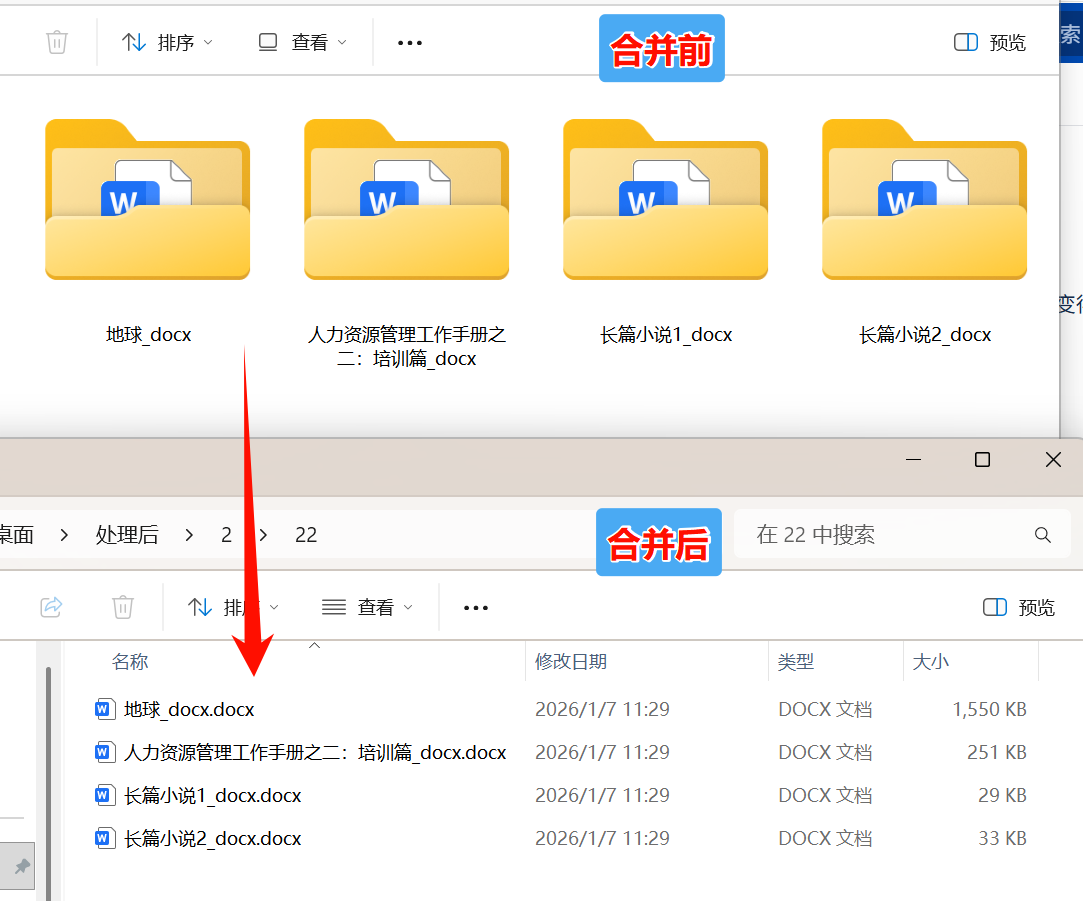
多个分散的 Word 文档可以在本地直接整合为一个文件,整个过程不依赖网络连接。
三、离线批量合并 Word 的操作流程
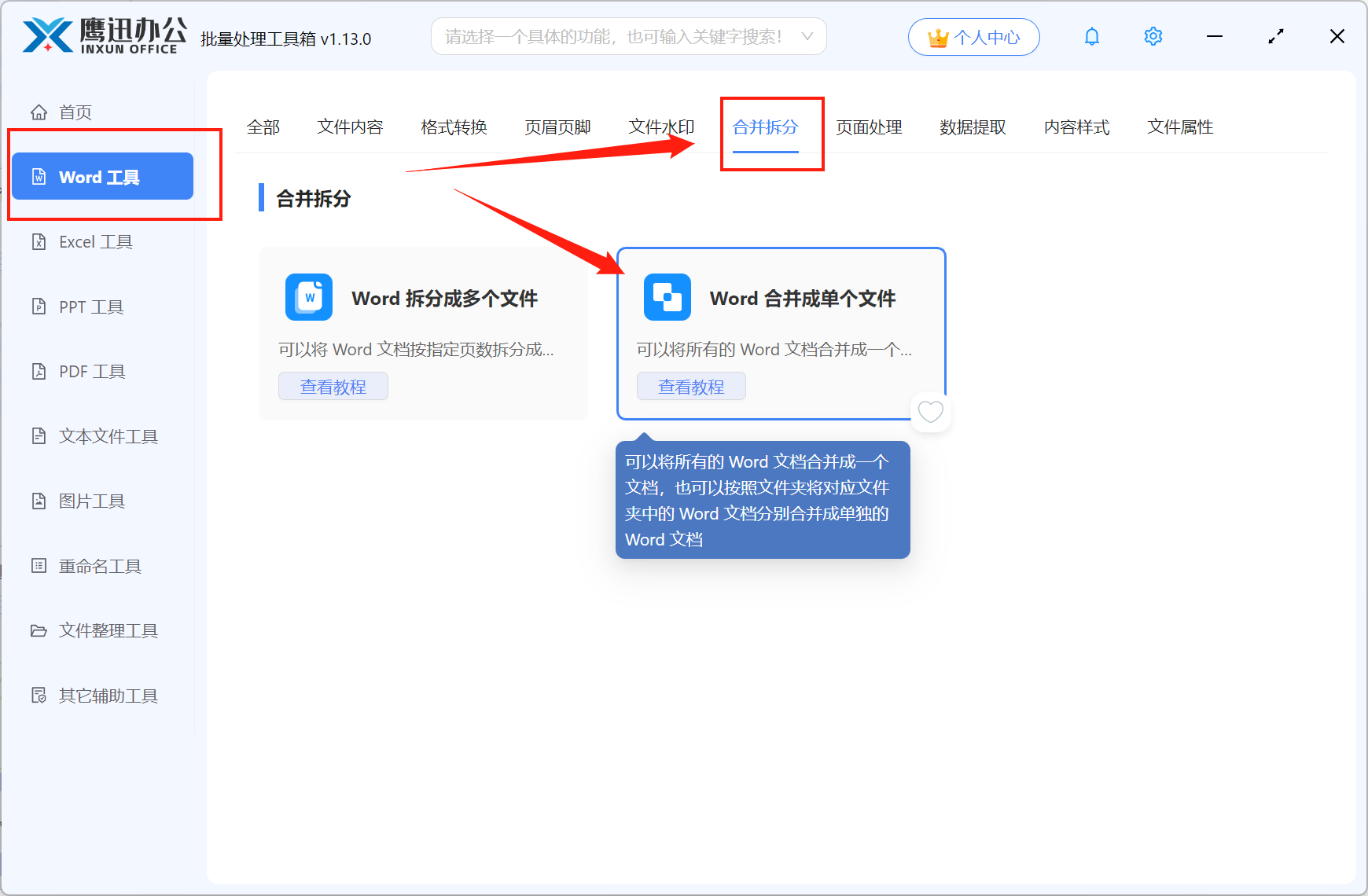
步骤1:进入 Word 合并入口
打开工具界面后,在左侧切换到Word工具,然后在右侧“合并拆分”中找到【Word 合并成单个文件】。
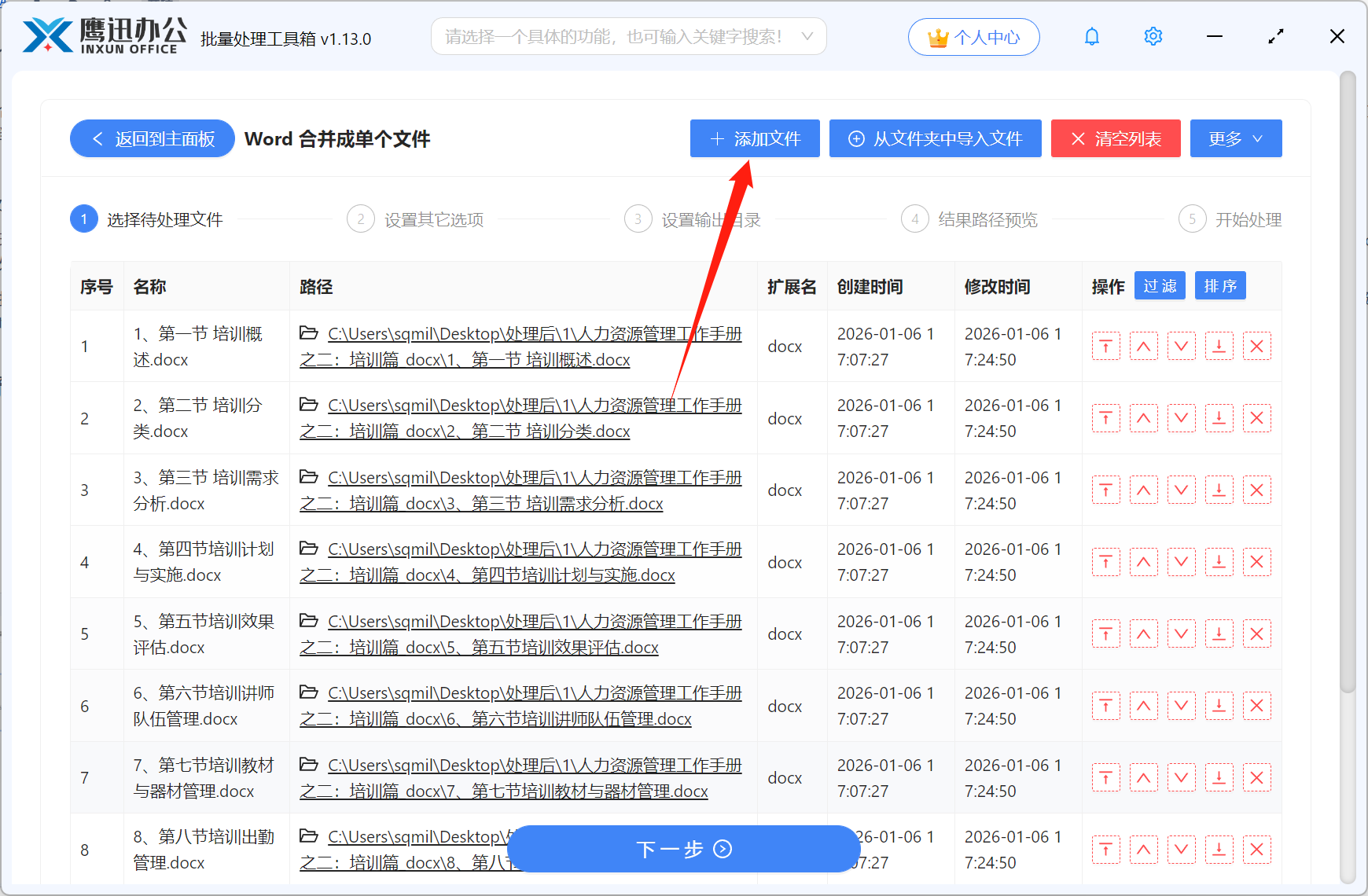
步骤2:批量导入本地 Word 文件
将需要处理的 Word 文件添加到列表中。若你的资料原本已按文件夹分类保存,后续还可以结合“按文件夹合并”功能直接批量整理。
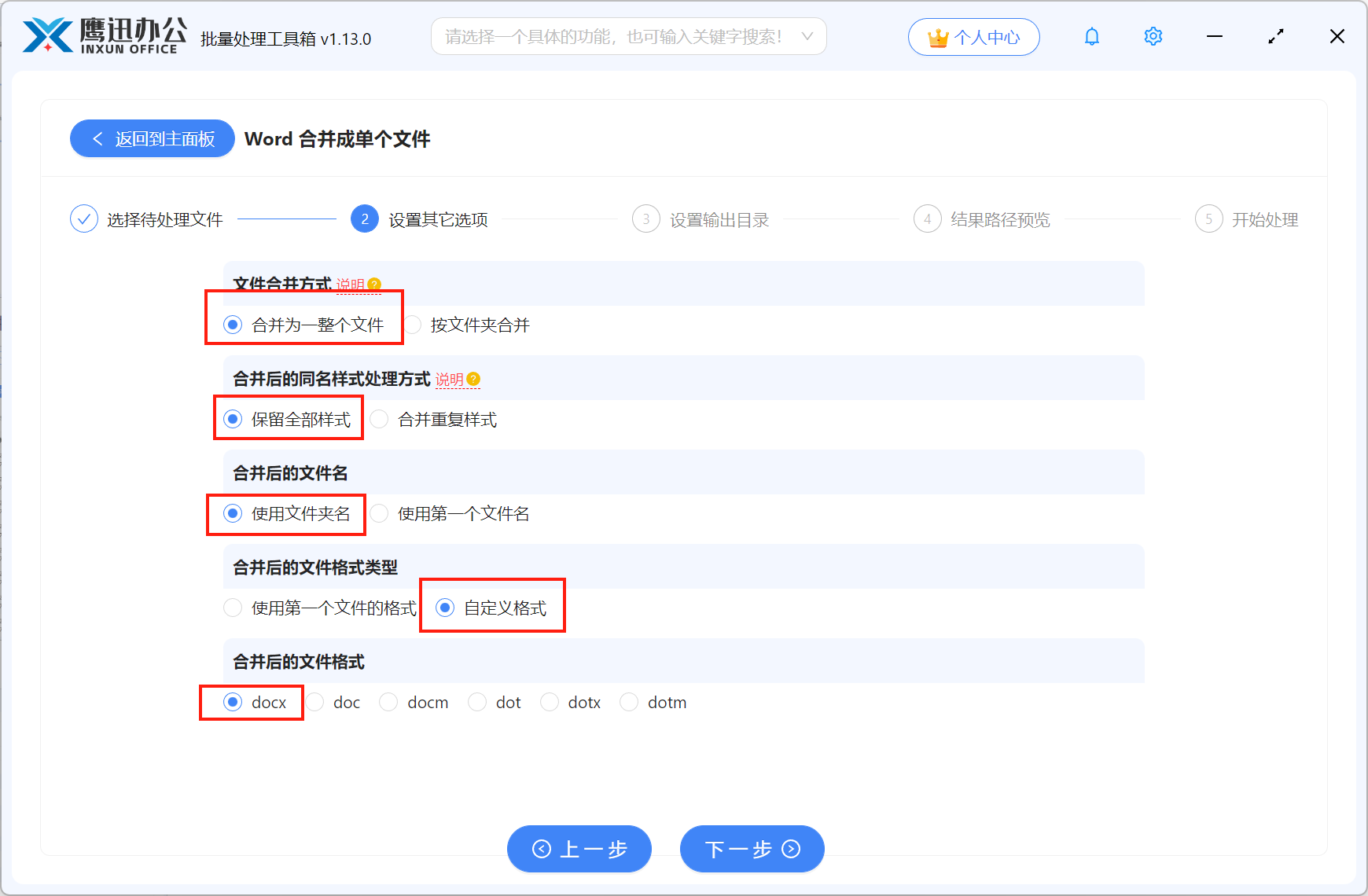
步骤3:根据本地文档整理需求设置参数
离线环境下做批量合并,建议重点关注这几项:
- 文件合并方式:
合并为一整个文件:适合总报告、总资料汇编。
按文件夹合并:适合档案库、项目资料、分部门材料的批量整理。 - 同名样式处理方式:
保留全部样式:适合保留各来源文档原貌。
合并重复样式:适合形成统一版式文档。 - 合并后的文件名:
可按文件夹名命名,也可用第一个文件名命名,方便后续归档。 - 合并后的文件格式类型:
可保持原格式,也可指定输出为统一格式。
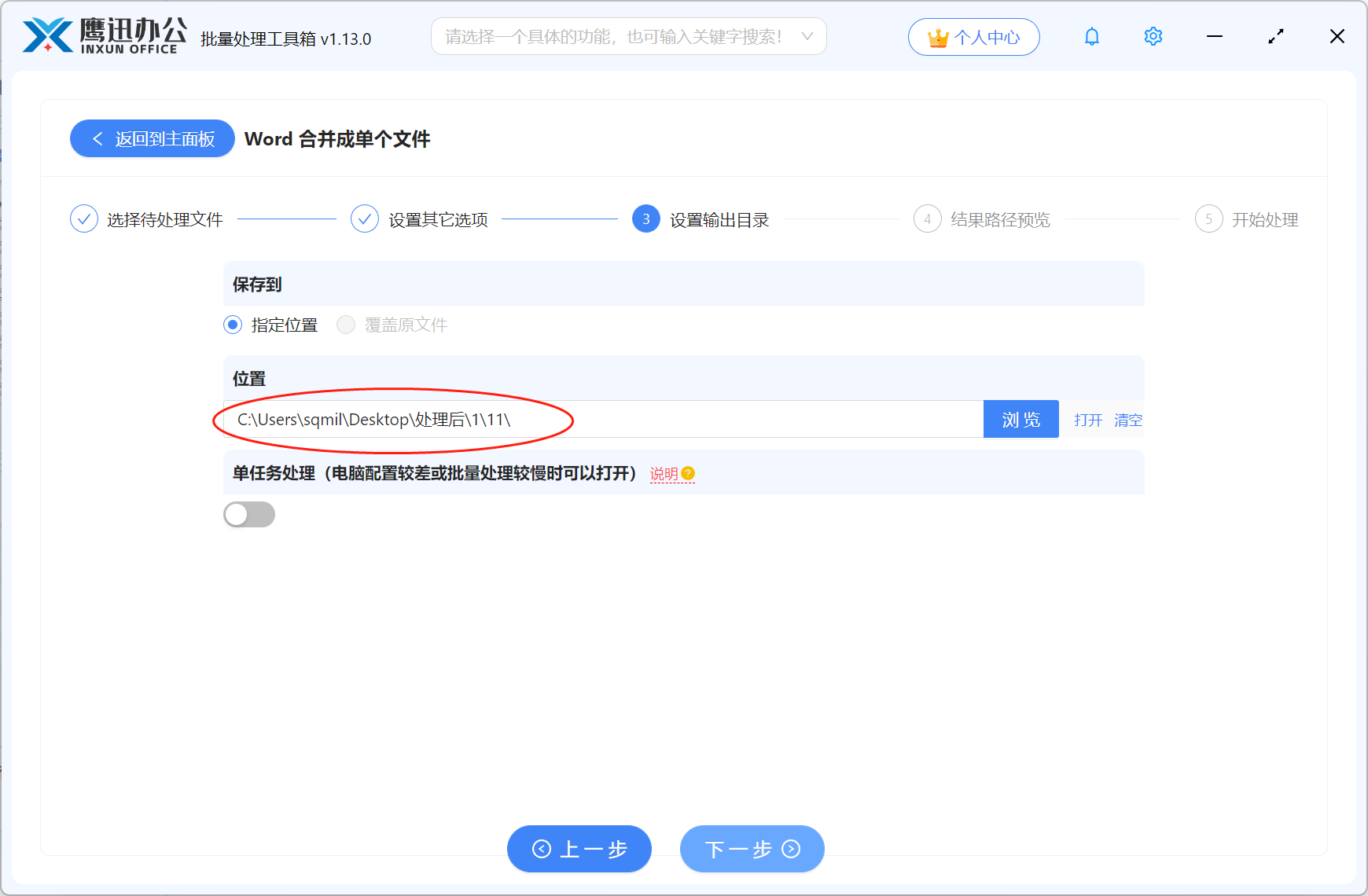
步骤4:指定本地输出目录
设置一个新的保存路径,建议与原始文件分开存放,避免后续查找时混淆处理前后的文档。
步骤5:离线完成合并
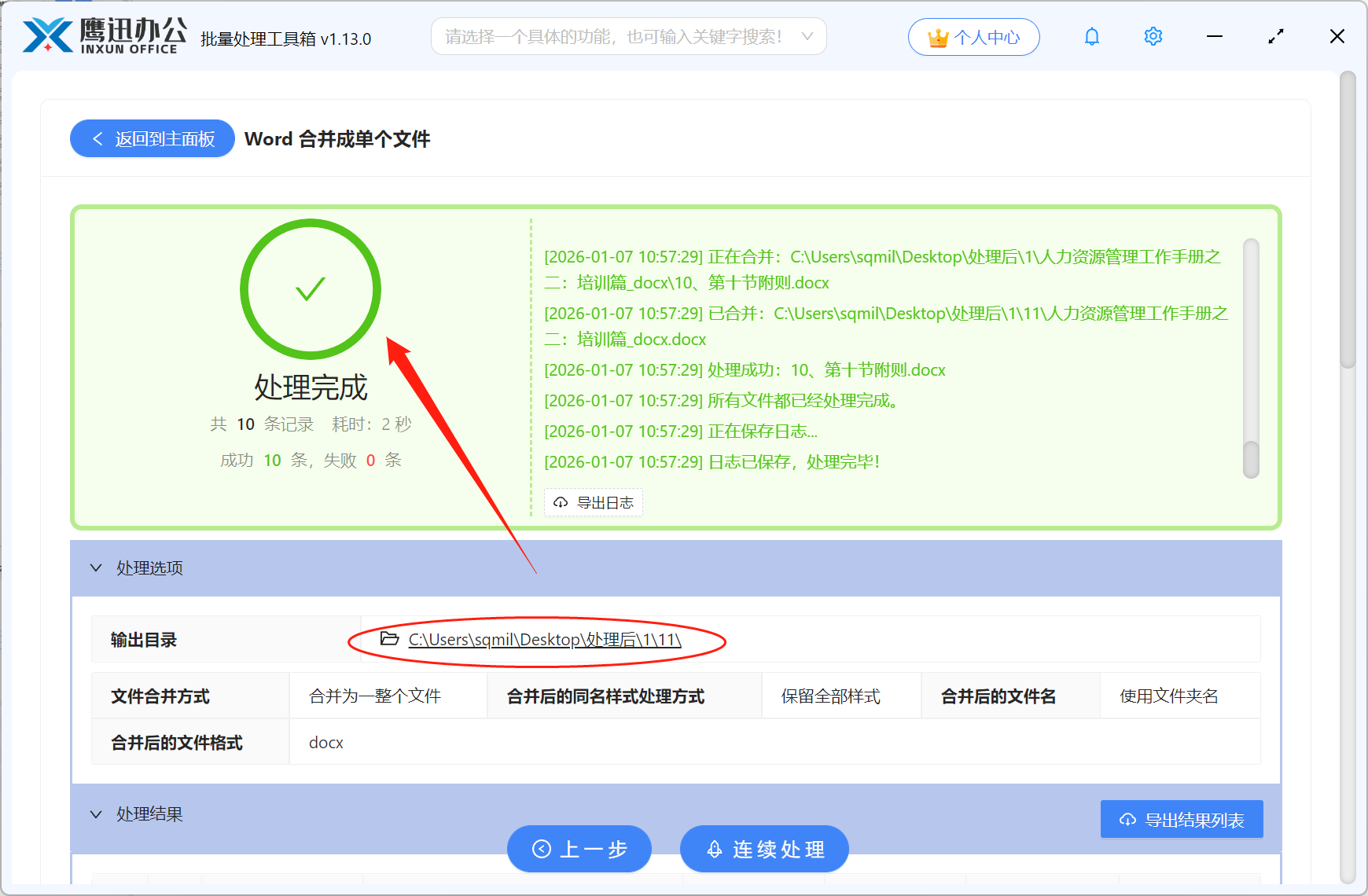
点击开始处理后,软件会在本地直接完成 Word 合并。完成后即可在输出目录中查看生成结果。
四、离线批量合并 Word 常见问题 FAQ
Q:不联网会影响合并速度或功能吗?
A:不会。只要本地文件可正常读取,合并过程可直接在电脑上完成,通常不依赖网络。
Q:按文件夹合并适合什么情况?
A:适合已经按项目、部门、日期或客户分类存好的 Word 文件。这样可以一次性批量生成多个合并结果,不用逐个文件夹操作。
Q:本地处理是否更适合敏感文件?
A:是的。对于不方便上传的内部材料,本地处理通常更符合实际办公要求,也更便于统一归档。
Q:能不能把不同格式的 Word 统一输出成同一种格式?
A:可以,在“合并后的文件格式类型”中进行设置即可。
Q:合并后能否继续编辑?
A:可以。生成的是正常的 Word 文件,后续仍然可以打开并继续修改内容、格式或页码。
五、离线合并 Word 使用总结
这篇文章主要解决的是“没有网络时,如何批量合并 Word 文档”的问题。整个流程很直接:进入 Word 合并功能,导入本地文件,按需要设置合并方式、样式策略、文件名和输出格式,再指定保存目录即可。对于内网办公、资料敏感、网络不稳定或者本地文档量很大的用户来说,离线处理不仅更方便,也更适合日常批量整理工作。如果你经常要在本地批量汇总 Word 文件,这种方式会比手工整合轻松得多。