如何用身份证图片中的内容,来批量命名图片?
在日常工作中,很多人都会遇到这样一个烦人的问题:手头有一大堆图片需要整理归档,而这些图片的文件名全是相机或系统自动生成的乱码,比如"IMG_20250601_001.jpg"、"DSC_0038.png"之类的。其实图片本身的内容已经包含了关键信息,比如证件照上有姓名、营业执照有企业信息、银行卡有用户信息等……如果能直接用图片里的文字内容来命名文件,那整理效率不知道要翻多少倍。今天我们就来聊聊这个需求到底怎么解决。
用身份证图片中的内容命名图片适用的场景?
- 用身份证照片中的姓名、身份证号等内容来命名图片
- 用营业执照中的公司名称、代码等命名营业执照图片
- 用社保卡、银行卡等姓名或卡号等内容来命名图片
- 用行驶证、驾驶证中的姓名等内容来命名图片
- 用快递面单、车牌、车架等图片内容来命名图片
用身份证图片中的内容来命名图片效果预览
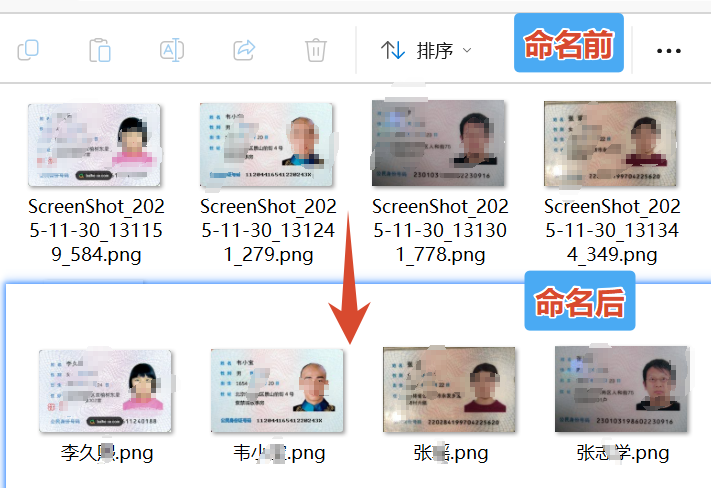
从上图中,我们就可以看到身份证图片已经全部用身份中的姓名来命名了,我们还可以实现“姓名+身份证号码”来组合命名等多种命名方式。
实操教程:用图片中的内容来命名图片
1、打开「鹰迅OCR」图片识别工具
这里的工具中有非常多图片识别的功能,我们需要根据自己图片的类型选择不同的功能,比如这里我们是身份证我们就需要在「证件识别」,点击「身份证(人像面)」功能。
如果我们是驾驶证照片,我们就需要进入到「车辆物流识别」分类下选择对应的功能。
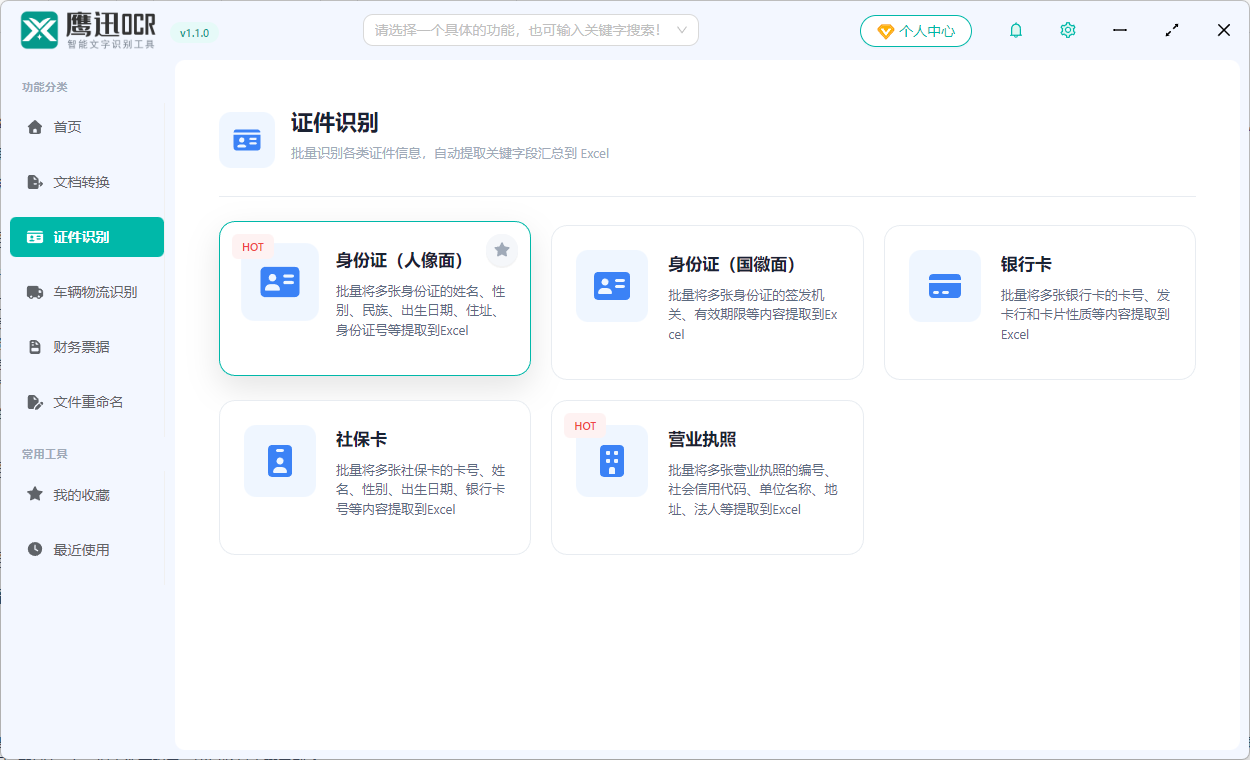
2、将需要识别的身份证图片批量导入到软件中
软件支持JPG、PNG、BMP等常见图片格式,可同时导入数百张甚至上千张身份证图片,无论是手机拍摄的照片还是扫描仪生成的扫描图片,均可正常识别。
我们在其他的证件识别中也都支持这样操作。
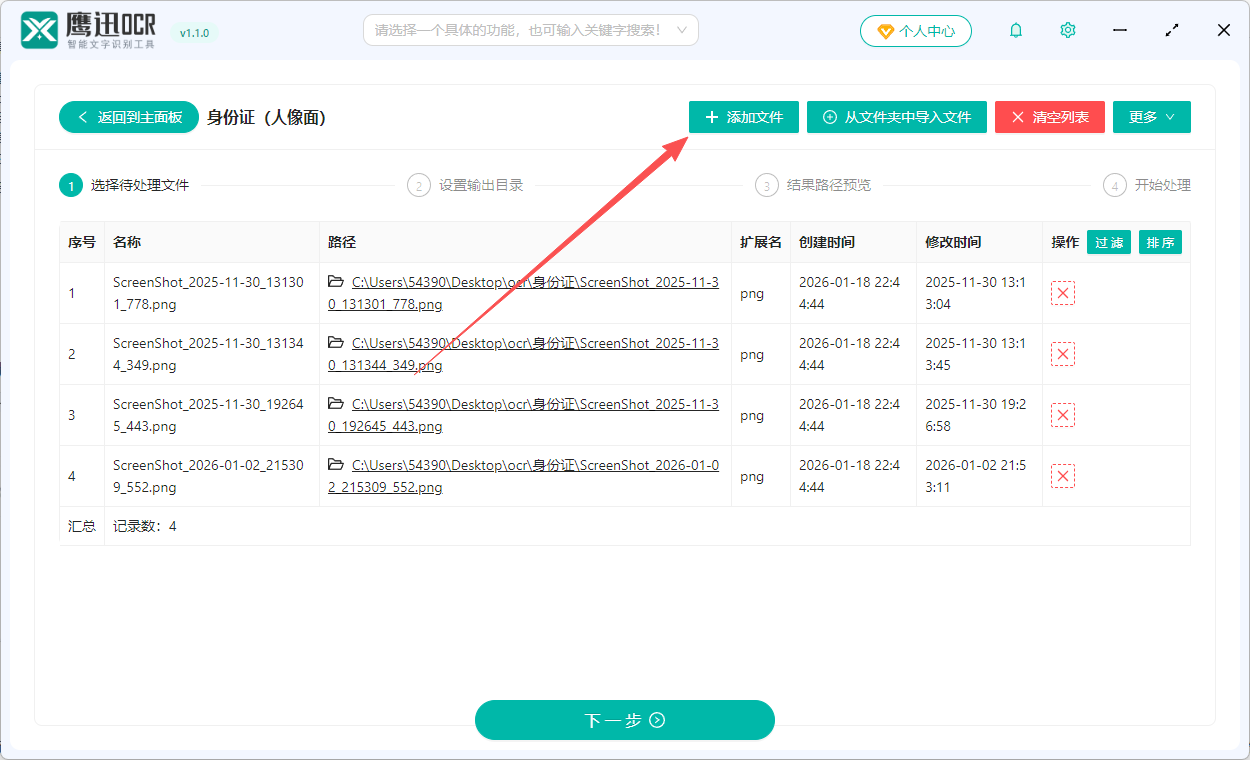
3、图片中的信息提取完成
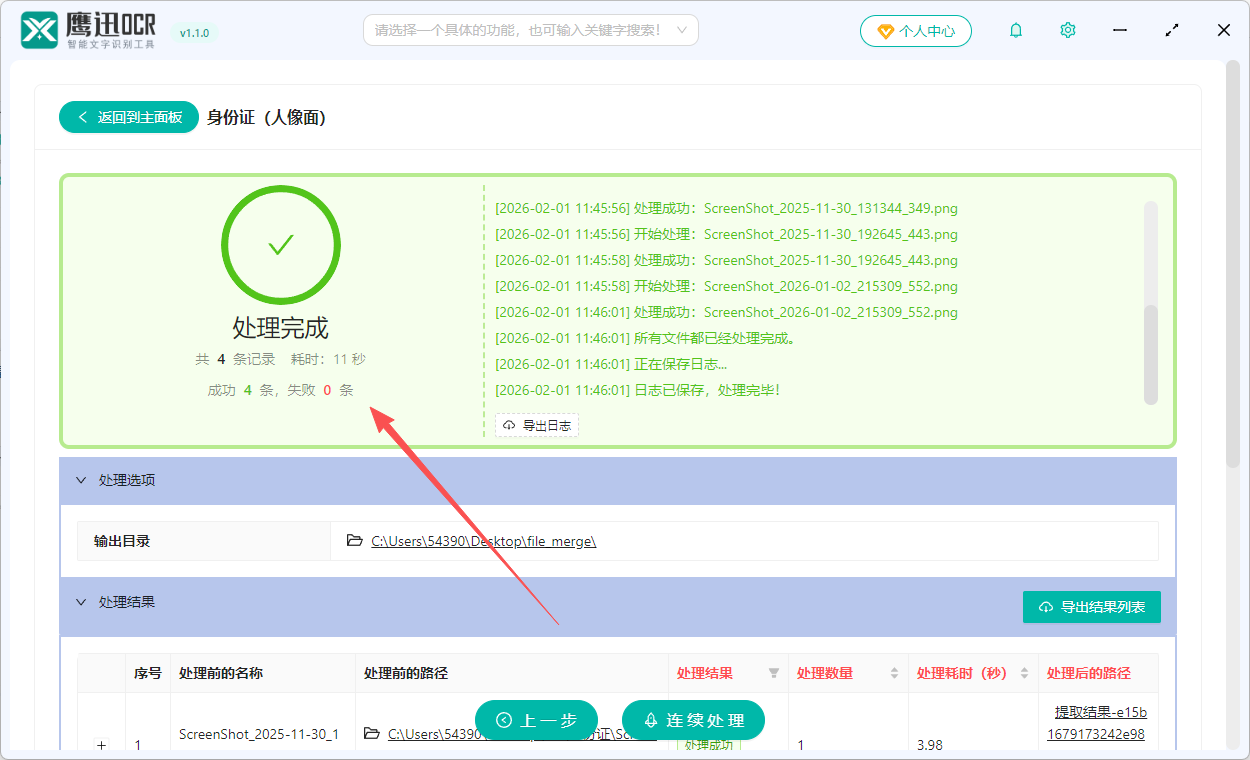
打开提取后的信息表格,这里的姓名,省身份证号码,住址等信息都全部提取出来了。

4、选择重命名功能,对图片进行重命名操作
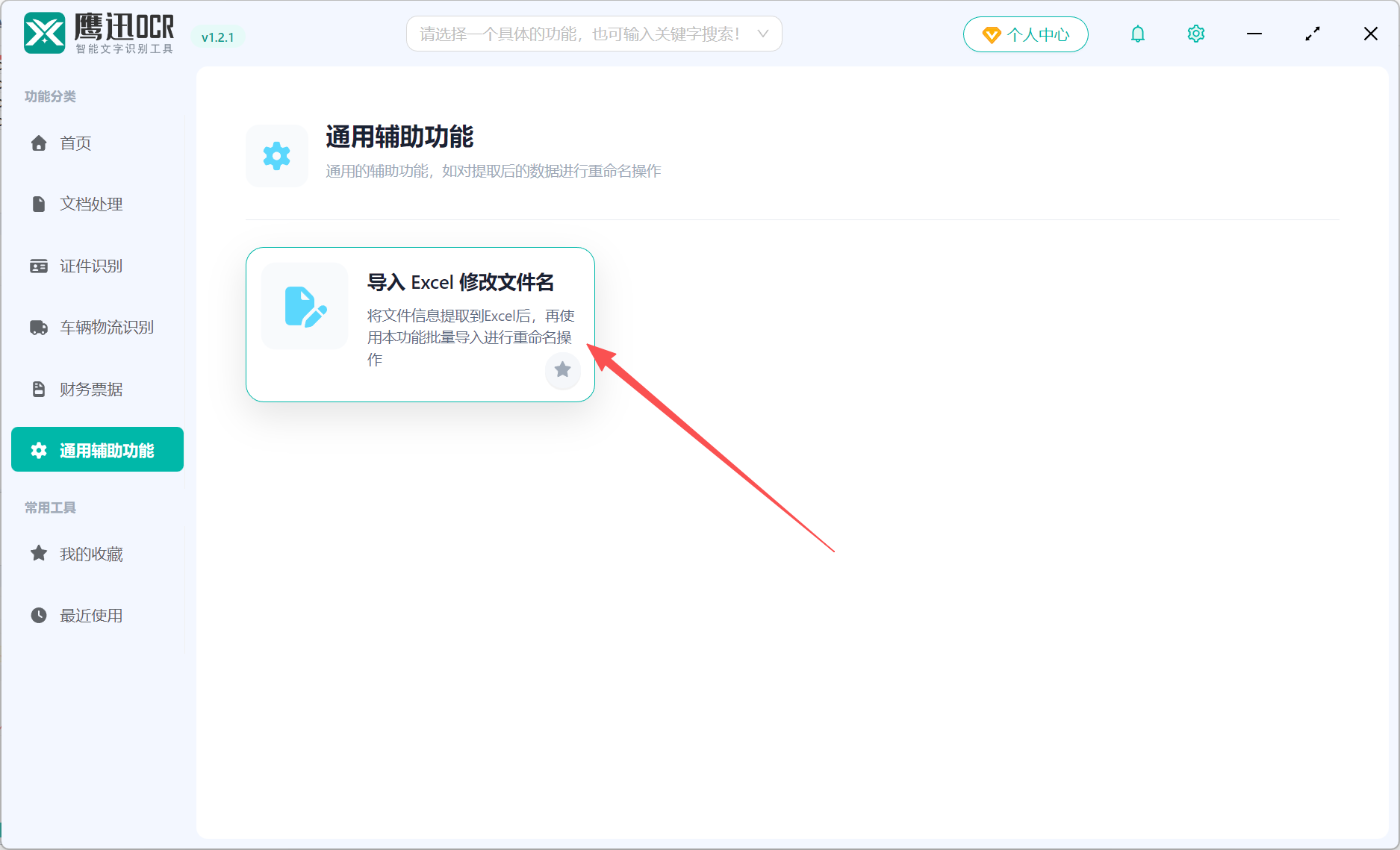
在工具左侧选择「通用辅助功能」,点击右侧的「导入Excel修改文件名」的功能。
5、下载填写好替换名称规则的Excel模板,并上传到软件中
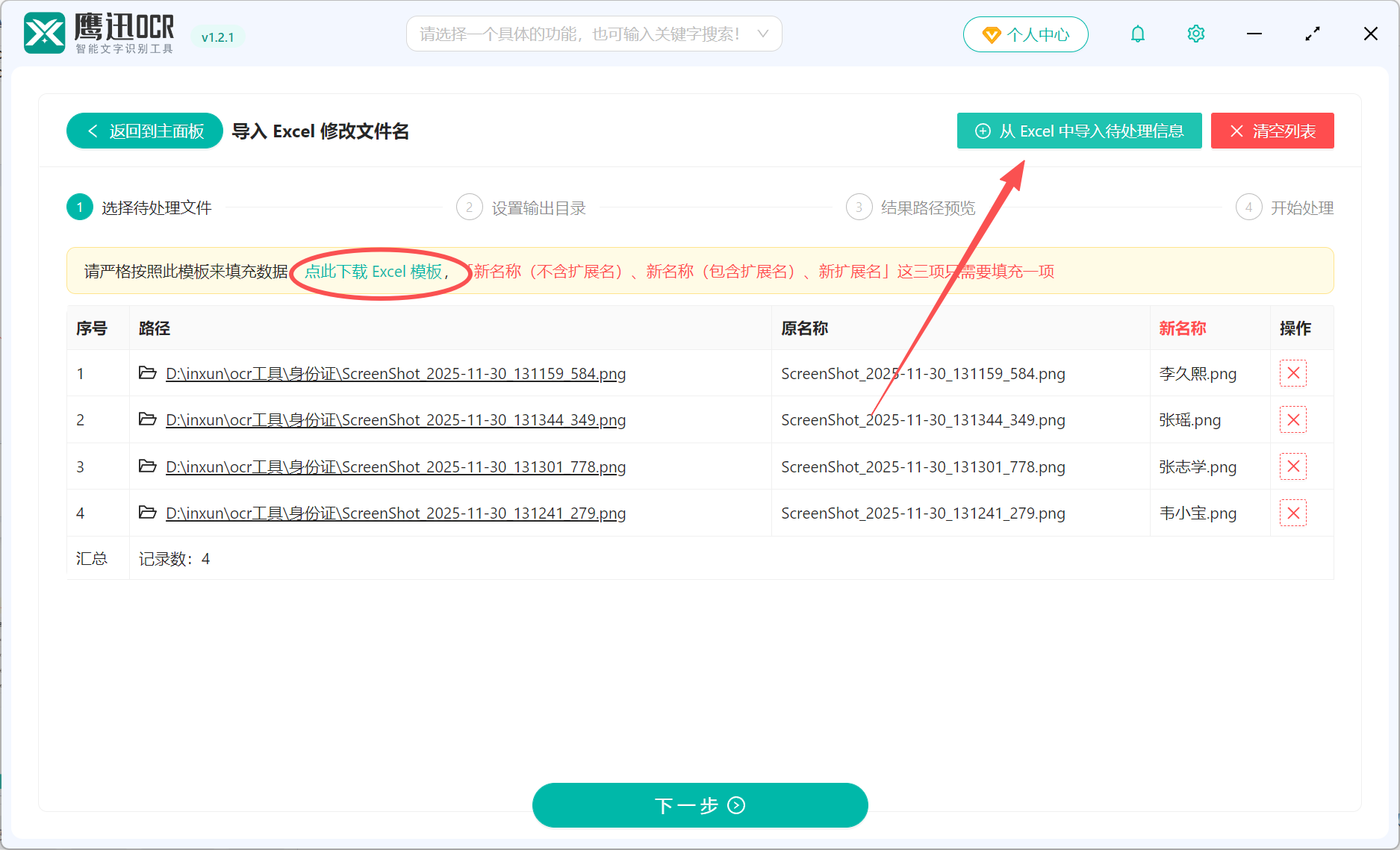
我们下载好表格后,将提取后的信息填写到这里来。

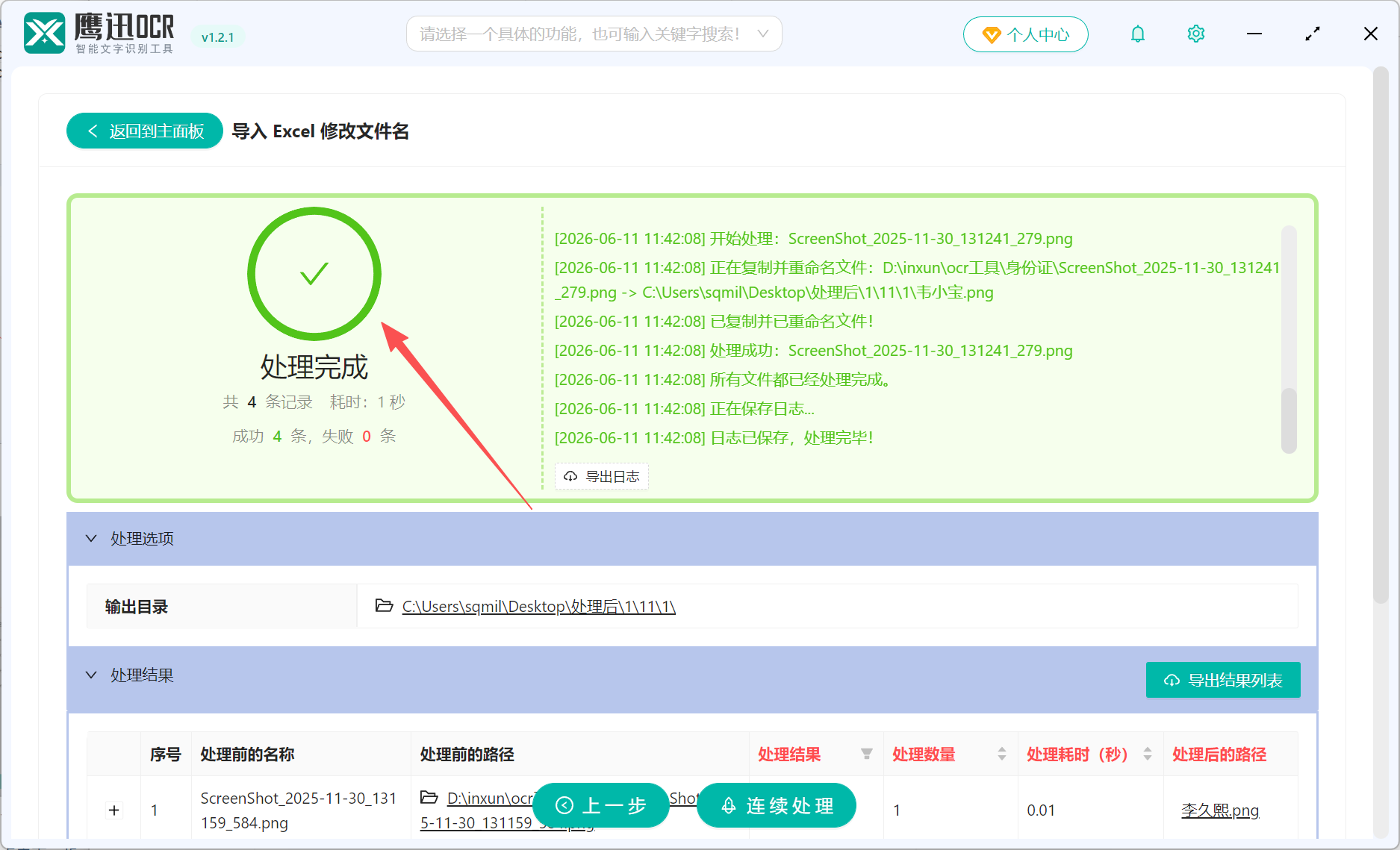
6、用图片内容批量重命名图片处理完成
用图片内容重命名图片的使用总结
借助这款ocr工具,我们可以识别图中的信息,并进行重命名操作,大量的图片我们也能这样处理重命名。这种方式比较适合有固定格式的图片,就比如身份证、营业执照、社保卡、发票等上面提到的场景。
如果我们是其他类型的图片,也想实现这样的操作,我们可以看我们的图片是否格式一样,可以尝试转为word之后再操作。