大批量驾驶证信息怎么录入系统?批量识别导Excel最省事
面对大批量驾驶证信息需要录入系统的任务,传统的逐一手动输入方式效率非常的低,不仅消耗大量人力时间,还容易因为疲劳导致数据差错,采用批量识别后导出Excel的方式是目前最省事的解决方案。鹰迅OCR能够从驾驶证图片中自动提取姓名、身份证号、住址、准驾车型、有效期等全部字段,批量处理后生成规范的Excel文件,可以直接导入企业管理系统或ERP,大幅降低信息化建设中的人工成本。
系统升级或者新上线管理软件的时候,最怕的就是数据迁移和初始化录入这一关。比如公司换了新的车辆管理系统,要求把所有司机的驾驶证信息都录进去。IT部门把界面做好了,表单字段画好了,然后呢?"请各部门把司机信息填进系统"——简单的一句话,落到实操就是几十上百号人的证件信息要一条条敲进去。字段还不少:姓名、性别、证号、住址、出生日期、领证日期、准驾车型、有效期限……光住址那一项就够人喝一壶的。以前没别的办法,要么多找几个人来帮忙录,要么自己加班加点干。现在省事的做法是先用识别工具把信息提到Excel里,再通过系统的导入功能一把灌进去,又快又准。
一、大批量驾驶证录入系统的常见场景
需要把大量驾驶证信息录入系统的情况包括:
- 新系统上线:历史数据迁移,所有人员信息要导入
- 企业信息化改造:纸质档案转电子化,证件信息要入库
- 平台注册审核:网约车、货运平台司机批量入驻
- 集团统一管理:多个分公司人员信息汇总到总部系统
- 档案系统升级:老系统数据清洗后重新导入新系统
二、批量识别导出Excel效果预览
处理前后对比
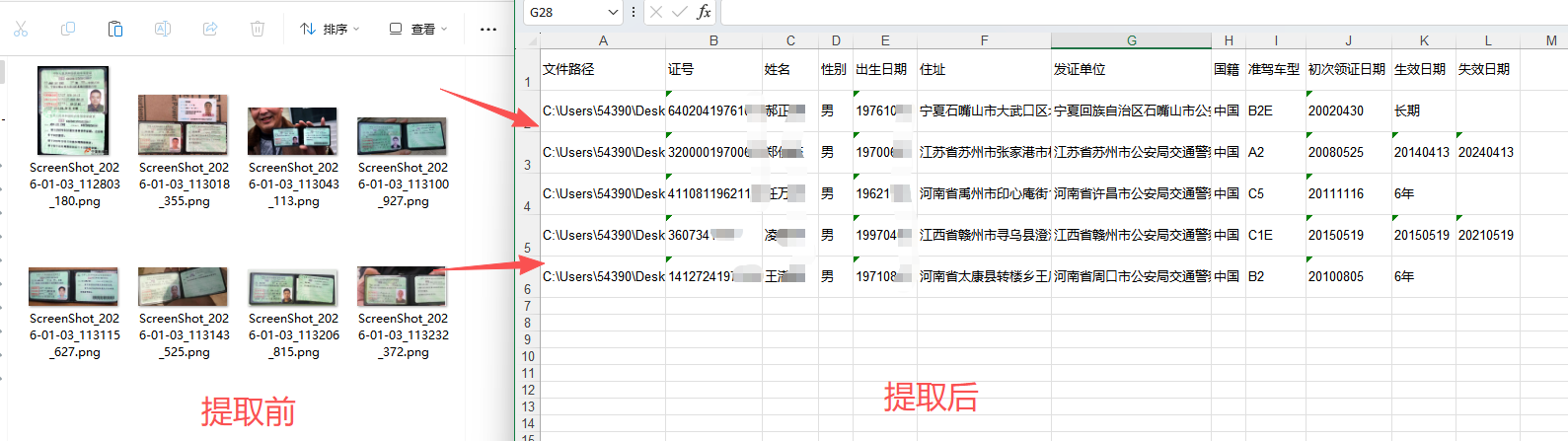
识别导出前是一堆驾驶证图片文件,没办法直接导入系统;处理后是标准格式的Excel表格,字段对应清晰,可以一键导入管理系统。
三、大批量驾驶证识别导出操作步骤
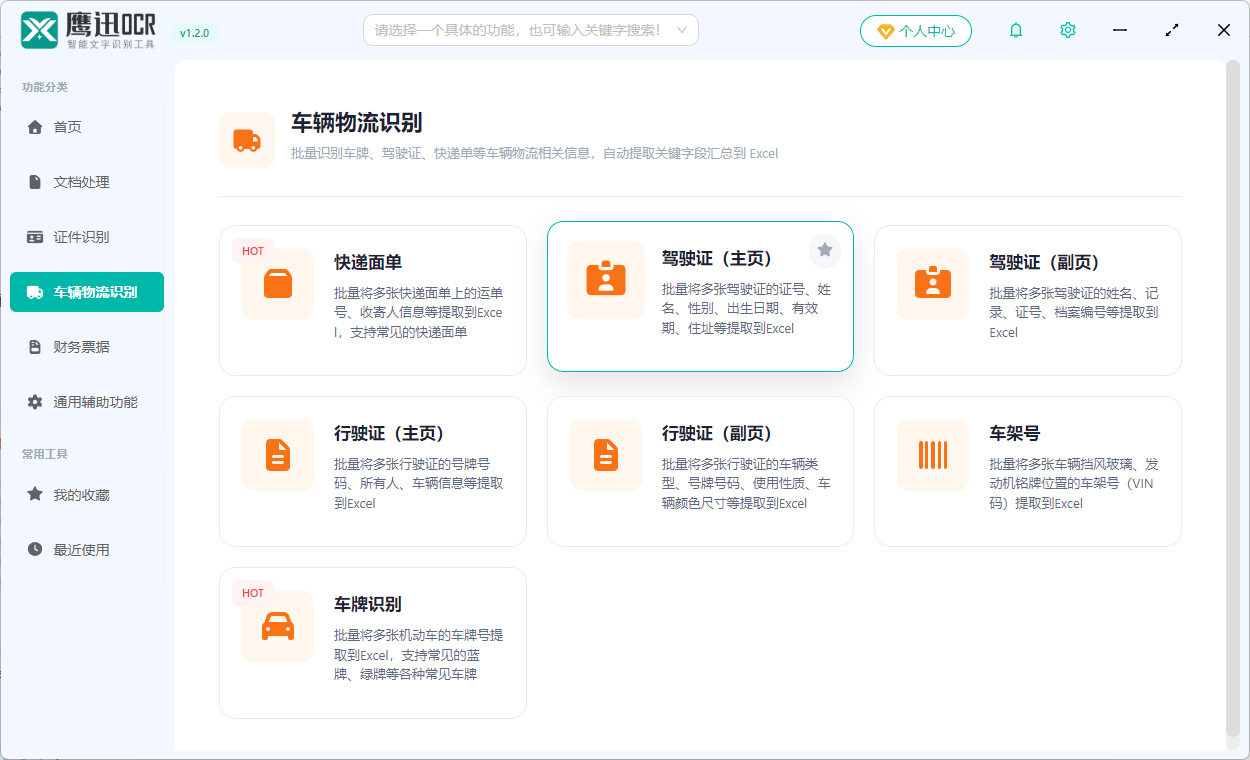
步骤1:打开驾驶证识别模块
启动鹰迅OCR,在左侧选择「车辆物流识别」,右侧选择「驾驶证主页」。
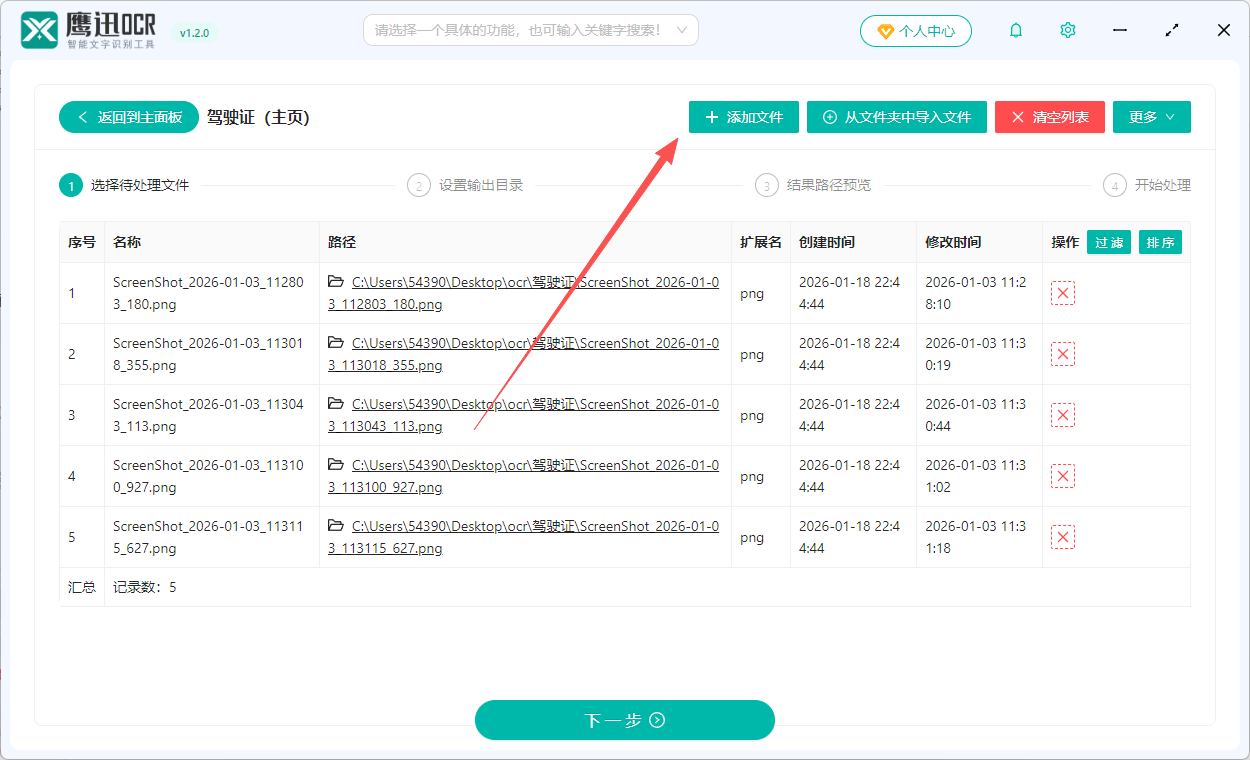
步骤2:批量导入驾驶证图片
把要录入的所有驾驶证图片选中后拖到软件界面里。不管是几十张还是几百张,一次性加进来就行。
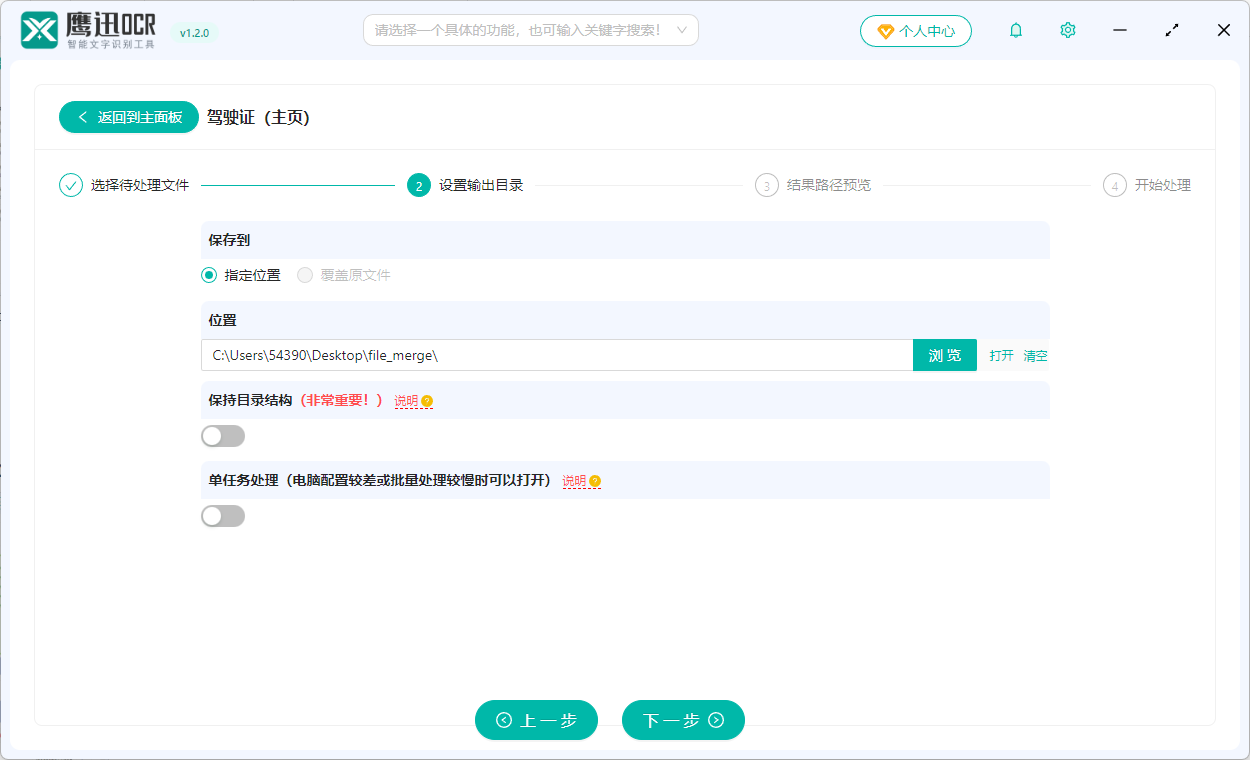
步骤3:选择Excel输出位置
点击输出目录设置,选择一个便于找到的文件夹,识别结果会以Excel格式保存到这里。
步骤4:启动批量识别处理
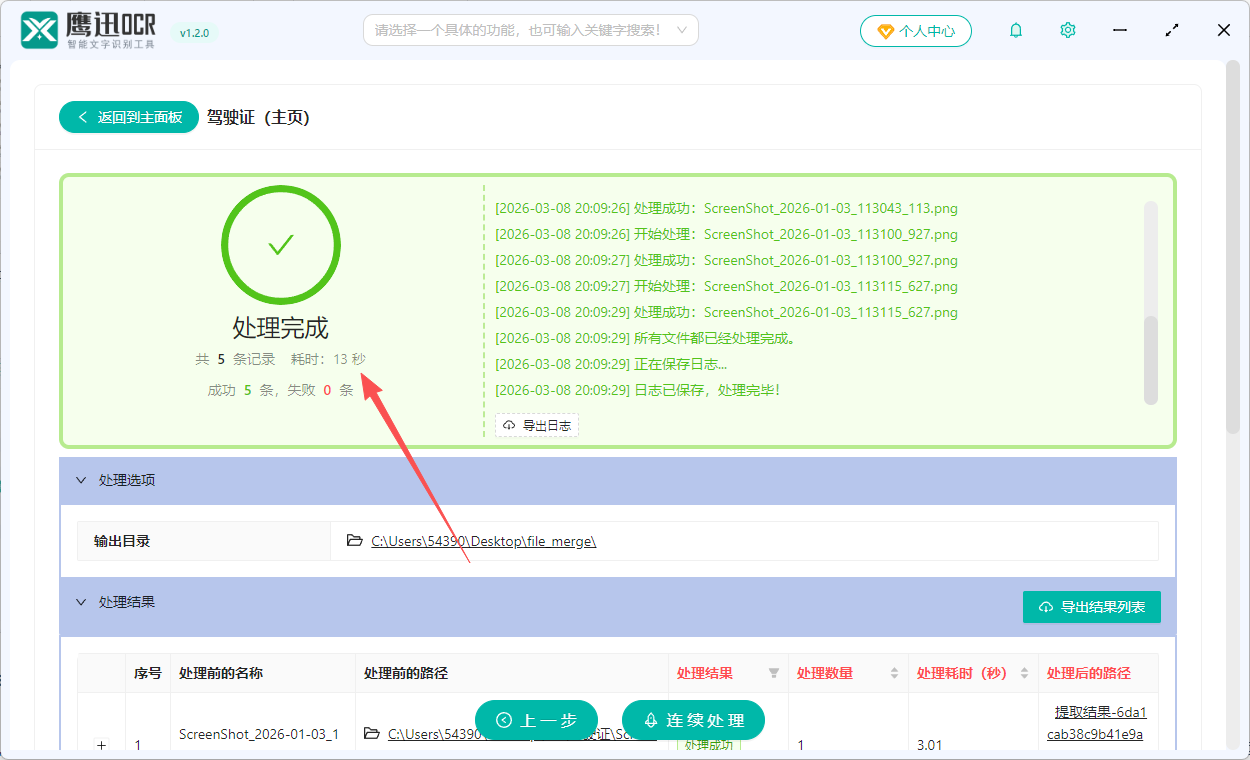
点击开始处理按钮,软件会自动逐张识别每个驾驶证图片上的信息,进度条显示当前处理状态。
步骤5:获取可导入的Excel文件
处理完成后输出文件夹自动打开。生成的Excel文件结构清晰,调整一下列名对应关系就能导入管理系统了。
四、大批量驾驶证录入常见问题
Q:导出的Excel能直接导入ERP系统吗?
A:大多数系统都支持Excel导入,可能需要根据系统要求调整列名或字段顺序。
Q:几百张图片识别要很久吗?
A:速度取决于电脑性能,通常几百张十几分钟内能完成,比手动录入快太多了。
Q:数据格式不对导入失败怎么办?
A:在Excel里调整格式,比如日期格式、文本格式等,使其符合目标系统要求。
Q:有重复数据怎么处理?
A:导入前可以在Excel里根据身份证号去重,或者利用系统的去重功能。
Q:识别结果需要人工复核吗?
A:建议抽查核验一下关键字段,图片清晰的情况下准确率很高。
五、大批量驾驶证录入系统总结
这篇文章针对"大批量驾驶证信息怎么录入系统"这个常见痛点给出了解决方案:通过批量识别工具把图片里的信息提取到Excel,再从Excel导入目标系统。这样做的好处是把"识别"和"导入"分开处理,中间有个Excel作为过渡,既方便检查数据质量,也能灵活调整格式适配不同系统的导入要求。
相比于对着图片一条条手敲,这个方案的效率优势太明显了。手动录入一张驾驶证要一两分钟,几百张就是几百分钟,换算下来小十个小时;用批量识别可能十几分钟就出结果,后面调格式导入再花点时间,全程下来也就个把小时。时间成本降低是一方面,数据准确性也有保障——手工敲那么久难免会敲错,机器读取反而更稳定。做系统实施、数据迁移或者日常档案管理的朋友,遇到要批量录驾驶证信息的活时可以参考这个思路。