怎样将大量文档中的公司logo替换为新的logo图?
在企业品牌升级或公司合并重组时,我们经常会遇到需要批量替换PDF文档中公司logo的情况。一般这种情况涉及到的文件非常多,例如合同模板、产品手册还是宣传资料等等,有些是word有些是pdf,手动逐个替换logo不仅耗时耗力,还容易出错漏改。掌握批量替换文档中logo图片的方法,能够帮助我们快速完成品牌形象统一。
"小李,咱们公司下周就要正式启用新logo了,你把所有对外资料里的旧logo都换成新的,周五之前给我。"市场部张经理发来消息。
"好的张经理,大概有多少份文件?"小李问道。
"产品手册、公司简介、合作协议模板、报价单……加起来差不多有200多份吧,辛苦了。"
小李打开文件夹一看,顿时头皮发麻。这些文档格式五花八门,有的是word、有的是pdf,有的logo在页眉,有的在封面,有的每页都有水印logo。用Adobe Acrobat打开一份文件,找到图片、删除、插入新logo、调整位置大小……光一份就折腾了五六分钟。照这个速度,200多份文件少说也要忙活两三天,而且眼睛都要看花了,万一漏掉几份到时候对外发出去就尴尬了。
"有没有什么工具能一键把所有文档里的旧logo全部替换掉啊?"小李在工作群里求助。
这种场景在职场中太常见了:公司更换品牌VI、集团收购后统一标识、甚至只是logo做了微调,都需要把历史文档中的图片批量更新。一份两份还好说,一旦数量上去了,纯手工操作简直是噩梦。
pdf批量更新logo效果预览
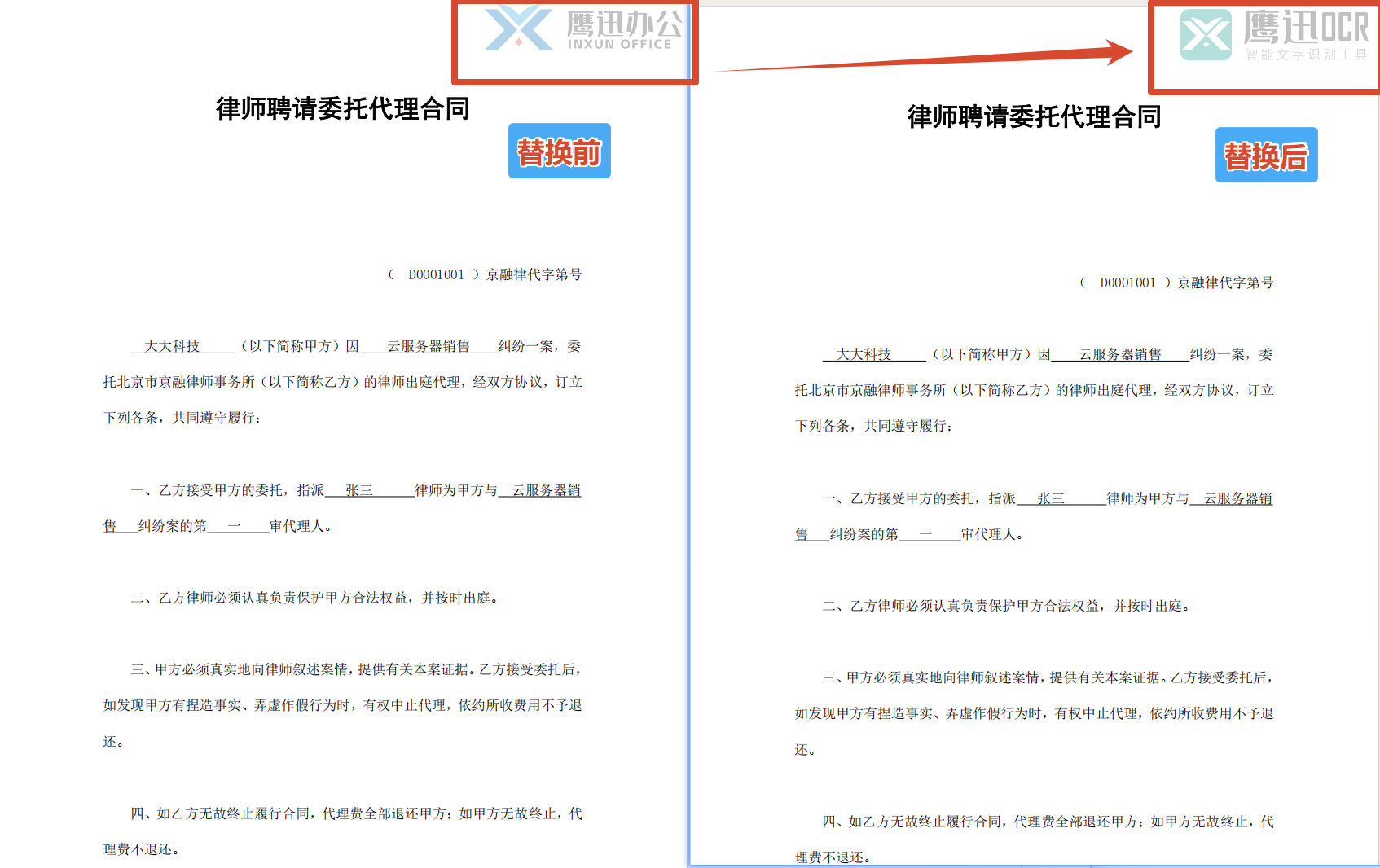
这里我们以pdf批量更新logo为例进行效果展示。
pdf批量更新logo操作步骤
1、打开【鹰迅批量处理工具箱】,左侧选择「PDF工具」,右侧在文件内容分类中选择「替换 PDF 中的图片」的功能。
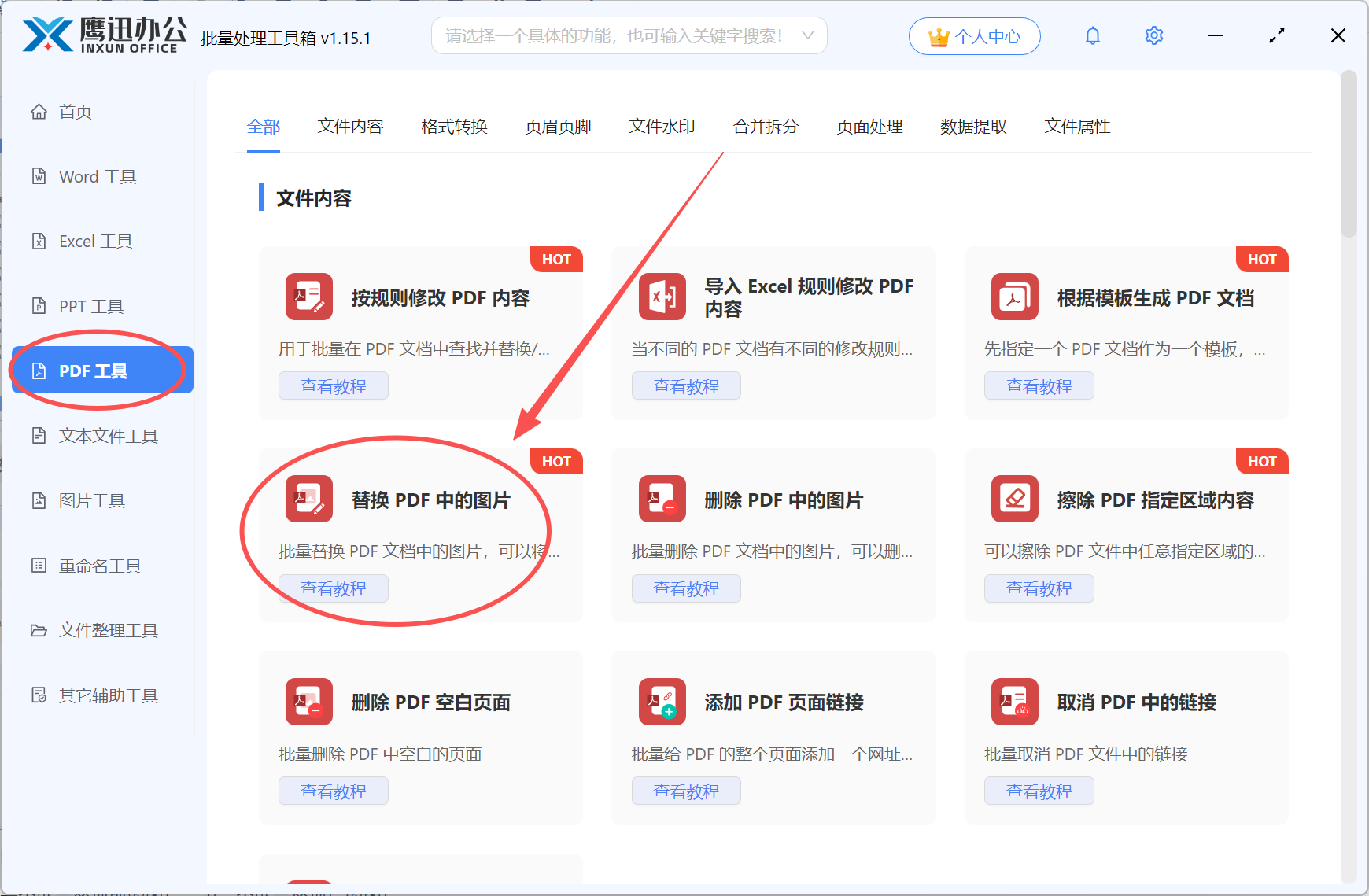
如果我们是word文档需要替换logo图,我们就在word工具中选择「替换 word 中的图片」的功能来处理,整个操作过程都是类似的。
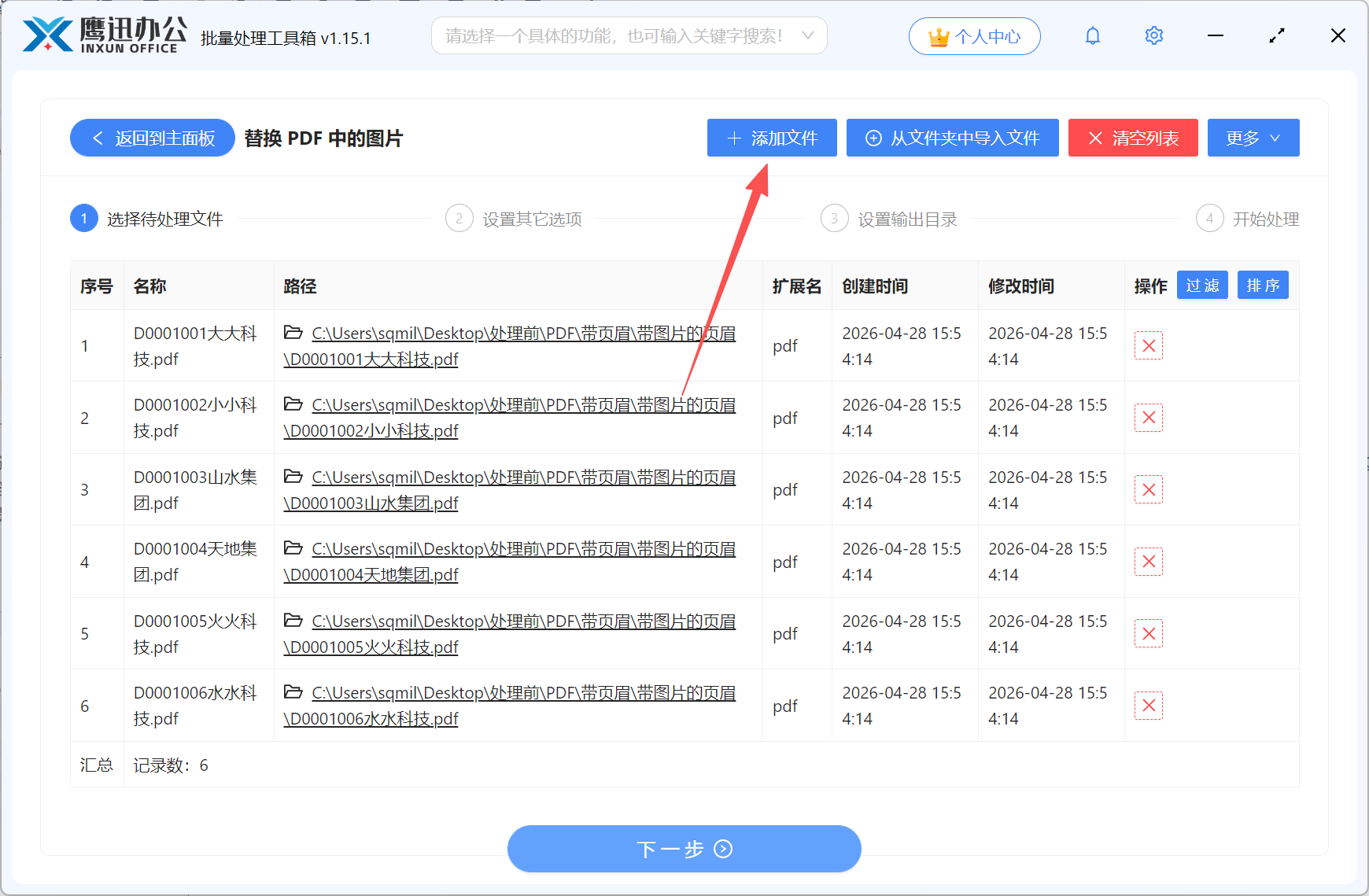
2、添加需要替换logo图片的所有文档。
3、设置logo图片替换的选项。
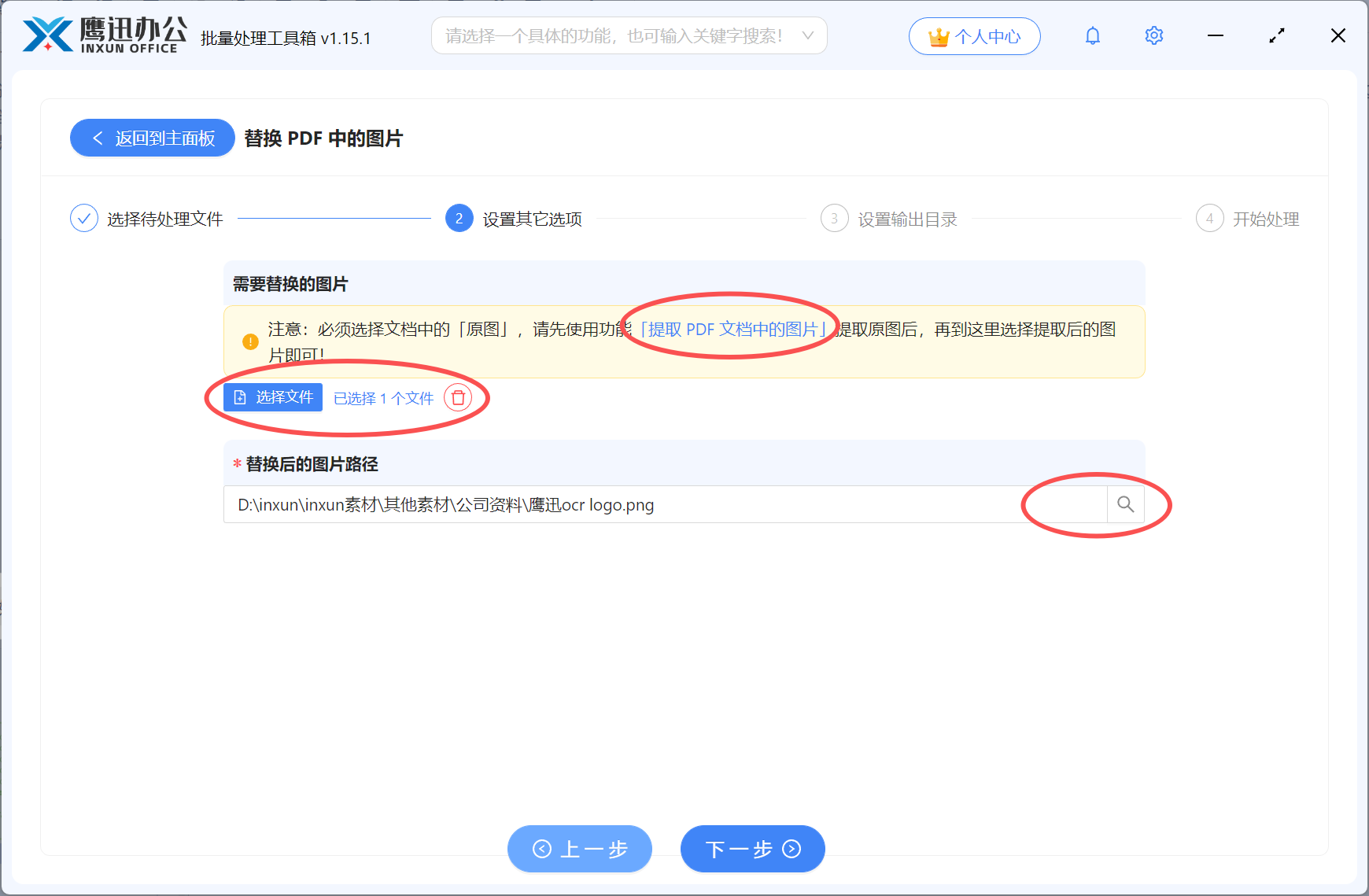
在替换图片之前,我们首先需要先使用软件中的【提取 PDF 文档中的图片】功能,将需要替换的文档图片提取出来,在添加到这个页面。替换前的图片我们可以同时选择多张图片,意味着可以将多张图片替换成同一张。
这里我们注意,如果是不同尺寸的同一张图片,软件会默认为多张,因此也需要全部添加进来。
4、设置替换后的文档输出目录。
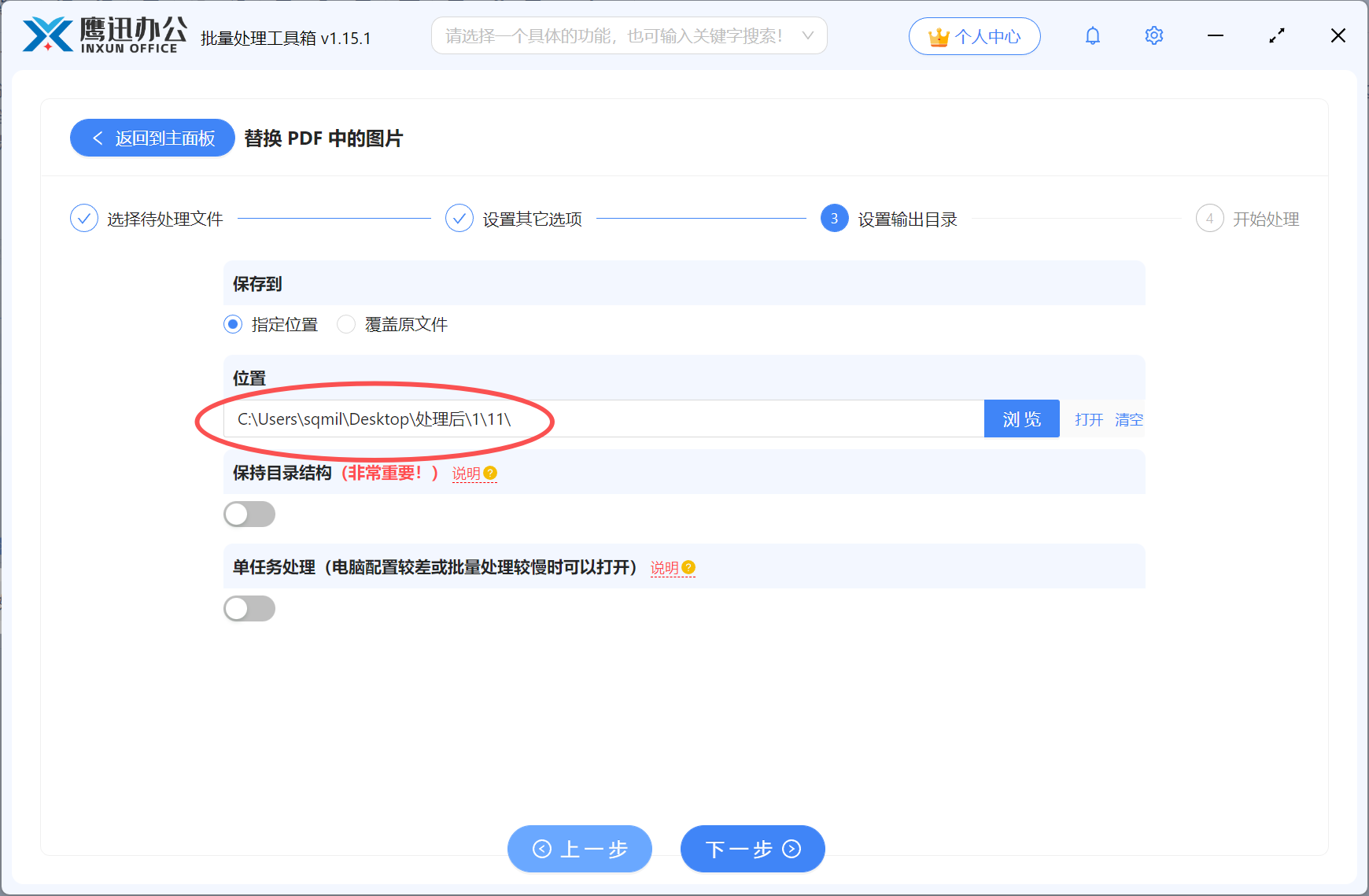
5、pdf批量更新logo处理完成。
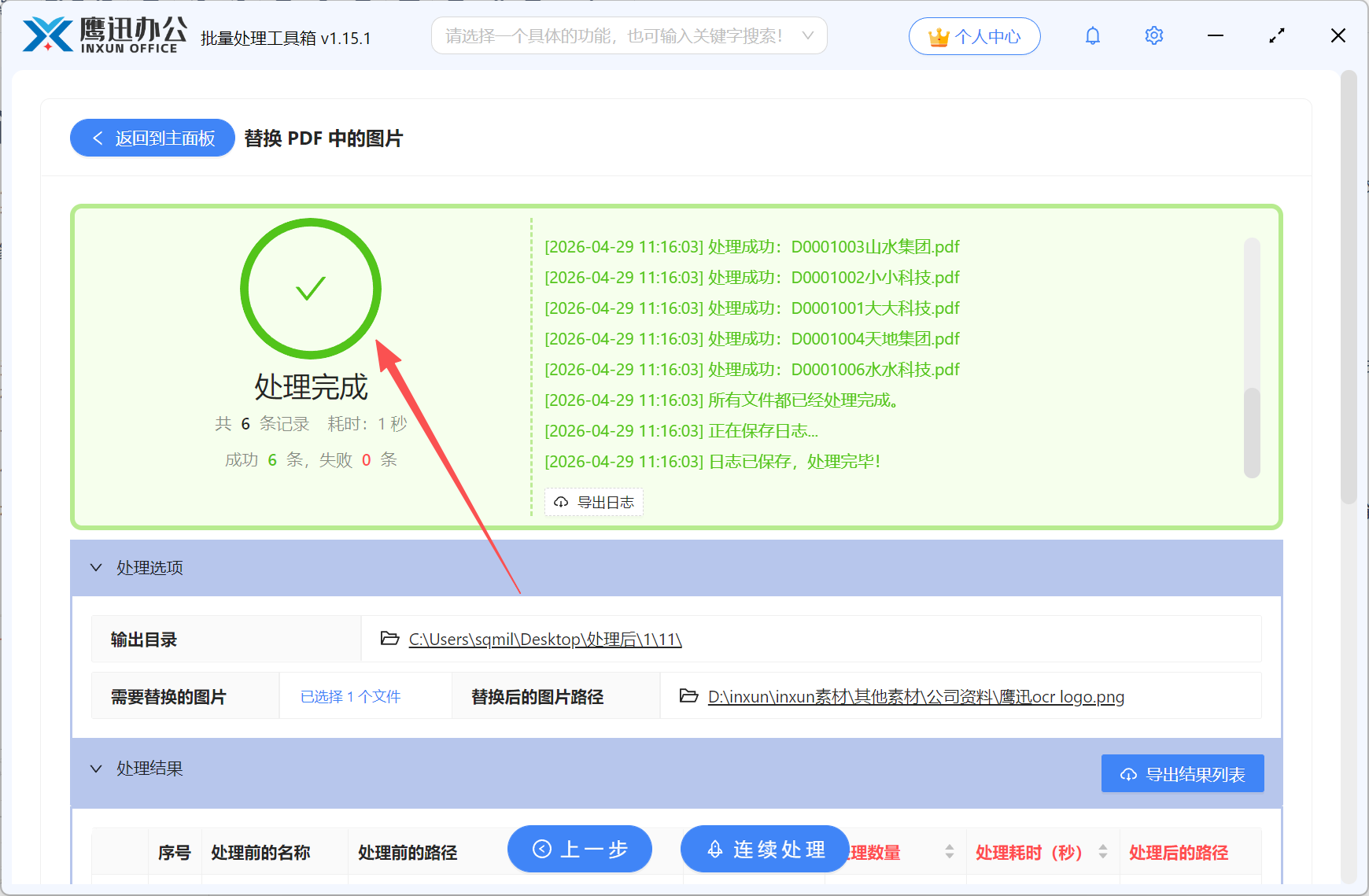
用这款工具处理完200多份PDF,小李前后只花了不到10分钟。导入文件、设置好要替换的旧logo和新logo图片、点击开始,剩下的就交给软件自动跑就行了。
最让人惊喜的是,不管原来的logo在文档什么位置,工具都能精准识别并替换,完全不用担心漏改错改的问题。批量处理的效率真的太香了,以后再遇到类似的活儿再也不用发愁了。如果你也经常需要和大量文档打交道的话,强烈建议试试这款工具,绝对能帮你省下大把时间~