专业PDF图片移除工具:保留文字、删除图片一步到位
处理PDF文档时,有时候需要保留文字内容但移除所有图片,传统方法操作繁琐且效率低下。本文介绍一款专业的PDF图片移除工具,能够在保留完整文字内容的同时,一步到位删除文档中的图片元素。支持三种删除模式:全部删除清空所有图片,指定删除移除特定图片,二维码删除智能清理推广码。借助鹰迅批量处理工具箱的批量处理能力,即使面对大量文档也能高效完成,是文档整理工作的得力助手。
整理资料的时候遇到一个需求:把一批PDF文档里的图片都删掉,只保留文字内容。问了几个同事,有人说用Adobe Acrobat一张张删,有人说转成Word改完再转回来。这些方法都能实现,但一想到要处理几十个文件就觉得太耗时间了。后来发现有工具可以批量处理这件事,而且能选择删除全部图片还是只删特定的几张,灵活度很高。今天就详细介绍一下这个方案。
一、保留文字、删除图片的应用场景
这种需求其实挺常见的:
- 制作文字稿:从图文报告中提取纯文字内容做参考
- 文档归档:长期保存的资料只需要文字信息,图片占空间
- 二次编辑:删除旧图后方便添加新的图表
- 打印经济版:去掉彩色图片,打印成本大幅降低
- 内容提取:从资料中整理出关键文字内容
二、处理效果展示
移除图片前后对比
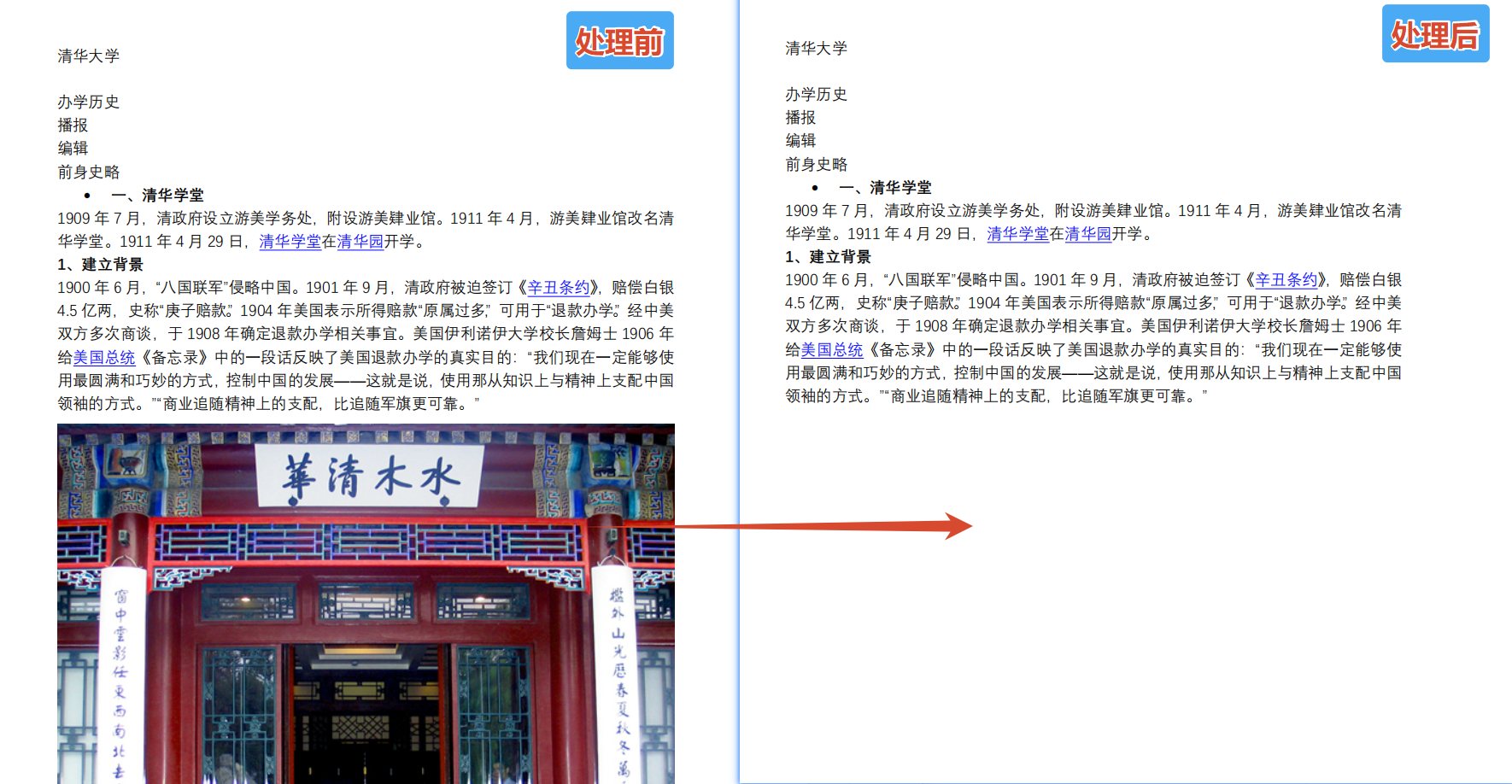
看这张对比图:处理前是图文混排的PDF,处理后图片都被移除了,文字内容完整保留在原来的位置上。整个文档结构没有变化,只是图片没了,非常干净利落。
三、专业图片移除操作流程
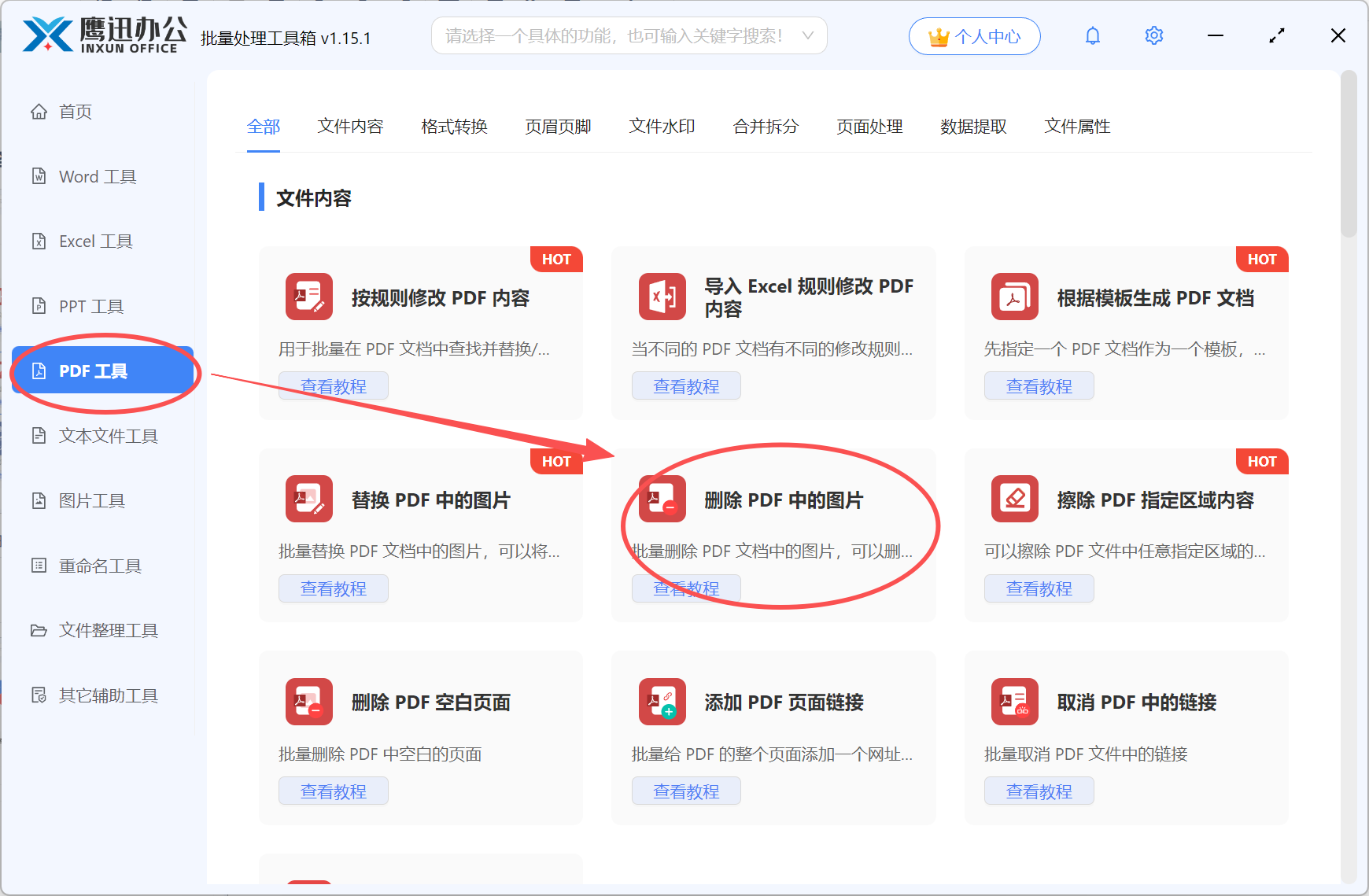
步骤1:定位图片删除功能
打开「鹰迅批量处理工具箱」后,在左侧选择「PDF工具」,然后在右侧的文件内容分类中找到「删除 PDF 中的图片」功能进入。
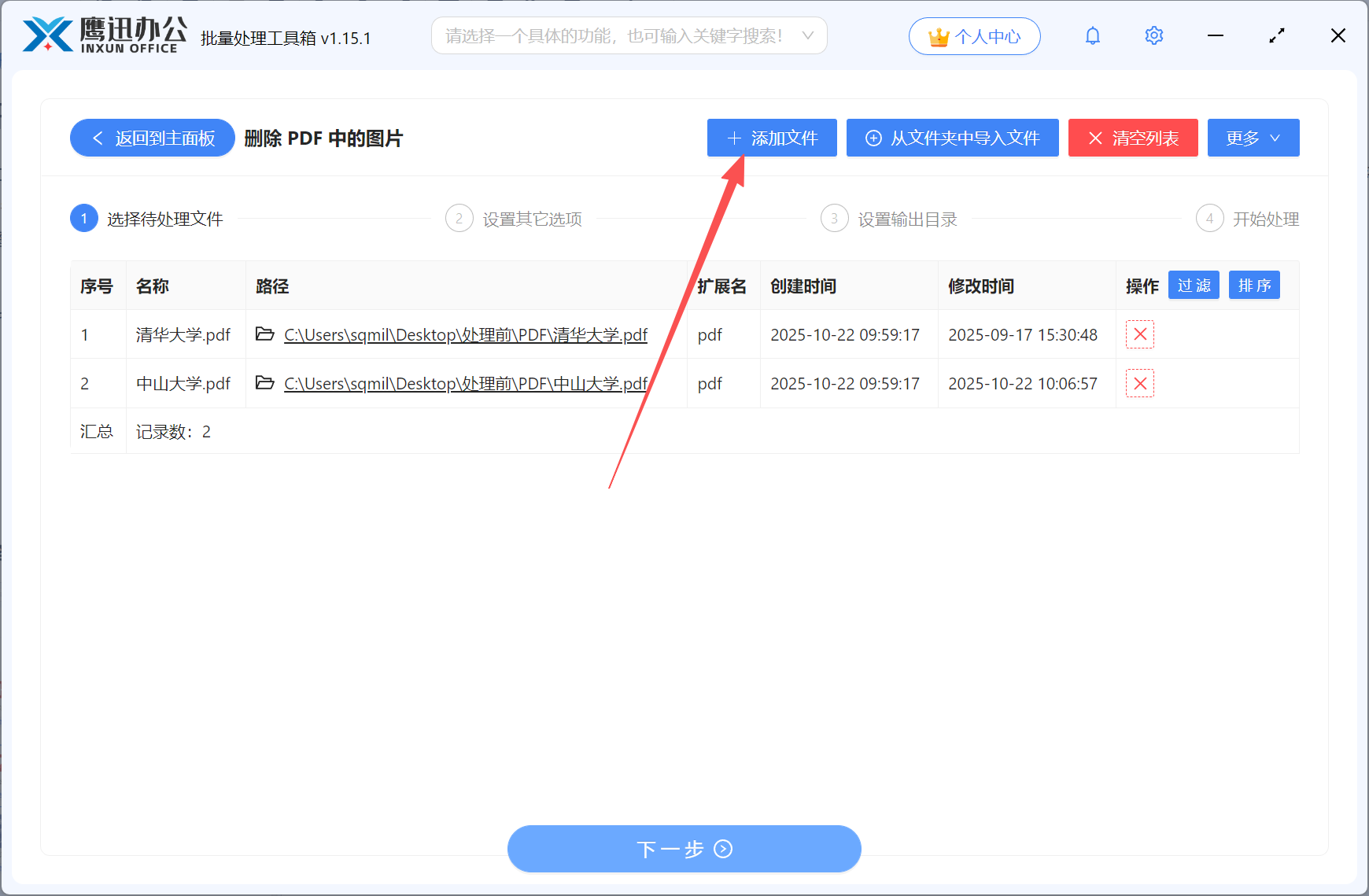
步骤2:加载PDF文档
直接拖拽文件到界面上,或者点击「添加文件」按钮选择。这个工具的优势是支持批量操作,几十上百个文件都可以一起处理,省去逐个操作的麻烦。
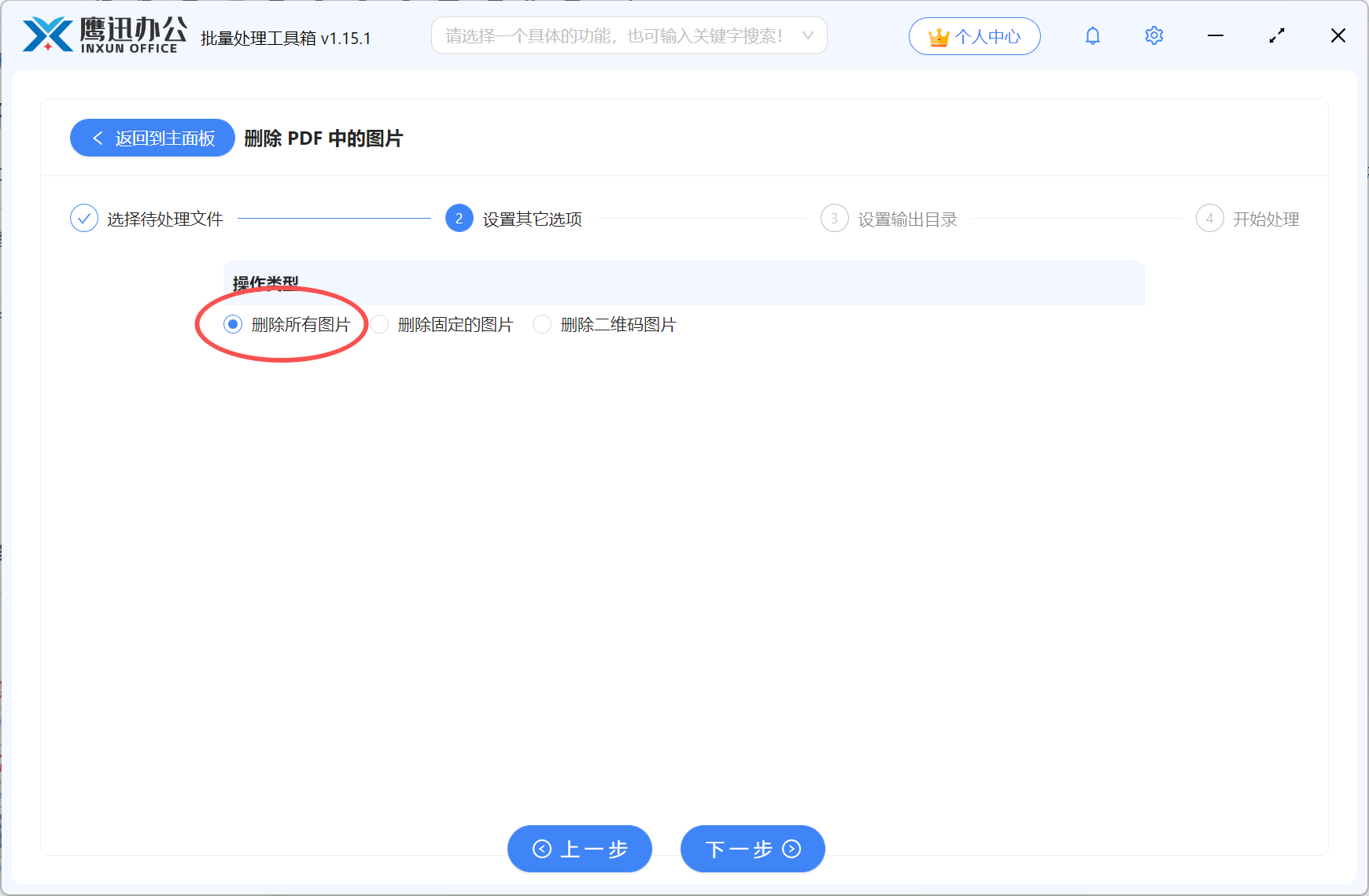
步骤3:选择图片移除模式
三种模式供选择,各有特点:
【删除所有图片】最彻底的方式。选中后,PDF里的图片元素会被全部清除,只留下纯文字内容。适合只需要文字、不关心任何图片的场景。
【删除固定的图片】精准控制模式。如果有些图片需要保留,就用这个。操作流程是:先用工具箱里的「提取 PDF 文档中的图片」功能把图片都导出来,然后在删除设置里选择要移除的那些图片。处理多个PDF时,如果删除的是相同的图片,只需要从其中一个文件提取图片就可以了。
【删除二维码图片】智能识别模式。系统自动检测文档中的二维码并移除,其他普通图片保持不变。专门针对那些推广码泛滥的文档。
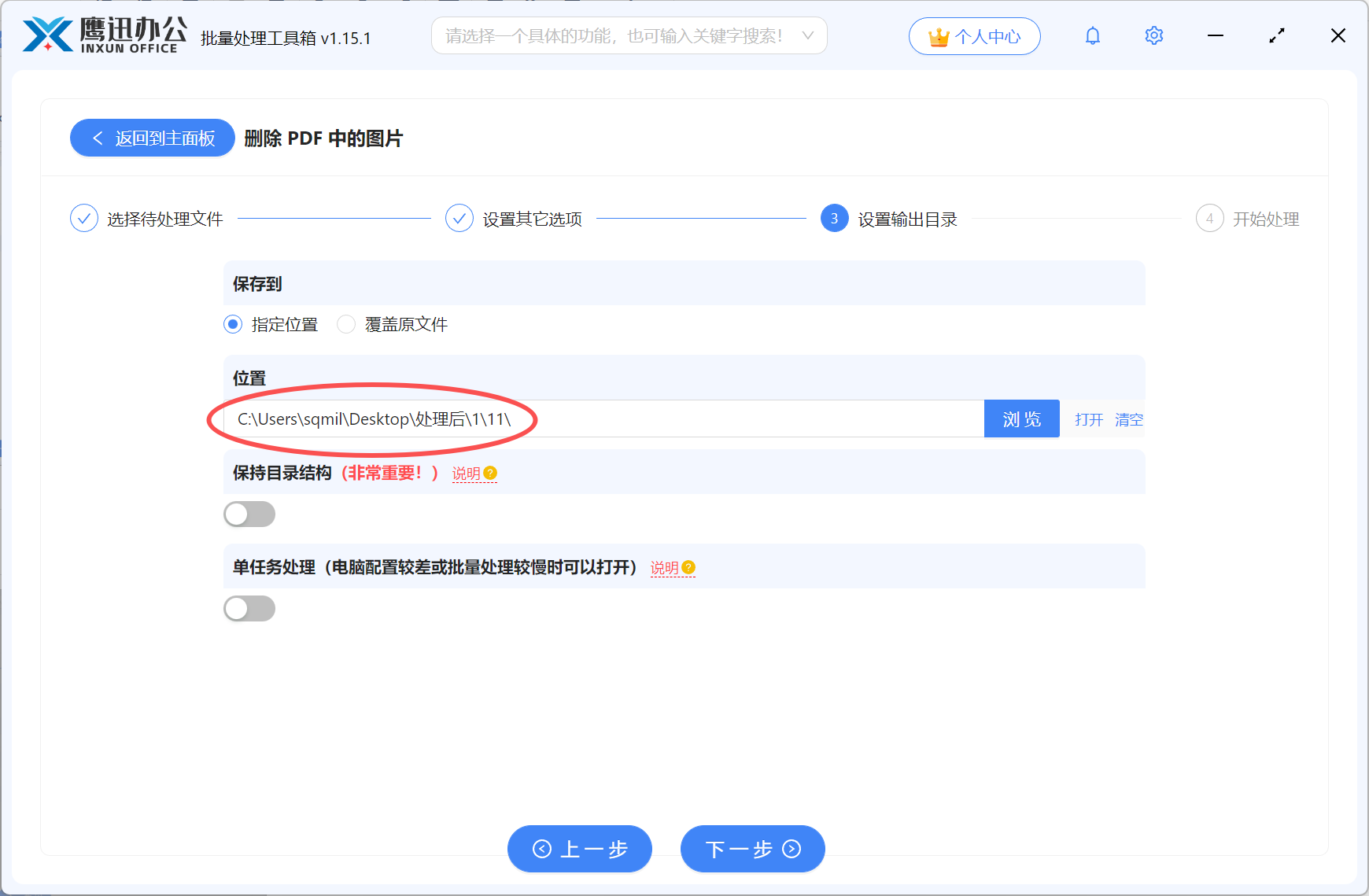
步骤4:设定输出路径
点击「输出目录」指定处理后文件的保存位置。原文件不会被覆盖,新文件另存到你指定的地方。
步骤5:执行并查看结果
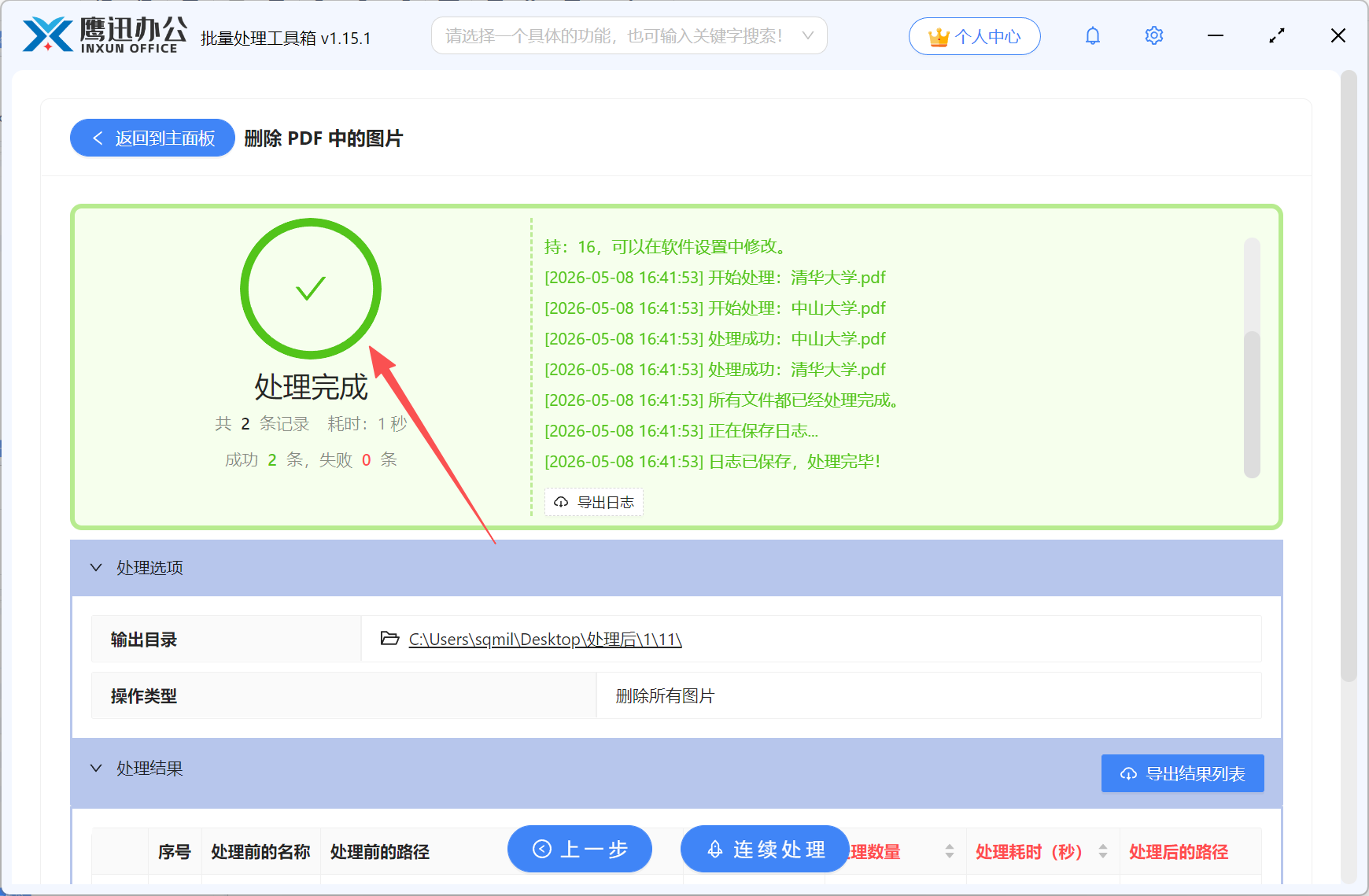
点击「开始处理」启动批量移除任务。进度条会显示当前状态,完成后自动打开输出文件夹,可以立即检查处理结果。
四、专业图片移除常见问题FAQ
Q:移除图片后PDF的页码会变吗?
A:不会变。图片移除后原位置留空,页面结构和页码保持不变,不会出现内容位移。
Q:能只移除某一页的图片吗?
A:目前是按文件整体处理的。如果只想处理特定页,可以先把那些页单独提取出来处理,再合并回去。
Q:图片移除后文件大小变化明显吗?
A:通常会明显变小。图片往往是PDF体积的主要贡献者,全部移除后文件可能缩小到原来的几分之一。
Q:处理后的PDF在其他软件里打开正常吗?
A:完全正常。输出的是标准PDF格式,用任何PDF阅读器都能正常打开。
Q:加密的PDF能处理吗?
A:如果PDF有编辑限制需要先解密。工具箱里有解密功能,可以先处理权限问题再移除图片。
五、使用总结
这篇文章介绍了一种专业的PDF图片移除方案,核心优势是「保留文字、删除图片、一步到位」。三种删除模式覆盖了不同需求:全部删除最快捷,指定删除最精准,二维码删除最智能。配合批量处理能力,即使面对大量文档也能高效应对。
这个工具比较适合以下用户:需要大量处理文档的行政人员、整理资料做汇报的项目经理、管理档案文件的资料管理员、以及需要提取文字内容的研究人员。如果你也有类似的图片移除需求,这个方案值得一试,应该能帮你节省不少时间。