如何去除大量pdf文档中同一位置的水印图片?
PDF文档中带有水印图片是很常见的情况,特别是从网上下载的资料、供应商发来的产品手册等,这些水印不仅影响阅读体验,打印出来也不美观。这些水印五花八门,有的时候真的不知道怎样去除,尤其是当你面对几十上百份PDF都带有同一位置的水印图片需要去除时,手动处理简直是噩梦。今天分享一个方法,可以批量去除大量PDF文档中固定位置的水印图片,省时省力效率翻倍!
一大堆文件都带有同样位置的水印,你都是如何快速删除的呢?
上个月我们部门要整理一批历史技术文档重新归档,三百多份PDF每份右下角都有旧版公司logo的水印图片,一份份打开、定位图层、删除、再保存,光想想就头疼。而且有些PDF的水印还嵌在图层里面,普通编辑器根本识别不了,试了好几个工具都搞不定,折腾了半天也没处理几份。
那有没有办法可以一次性把大量PDF中同一位置的水印图片批量去掉?
今天就给大家介绍一个高效的处理方法,不用一份一份手动操作,也不需要专业的设计软件,简单设置一下就能批量搞定。下面一起来看具体怎么操作吧。
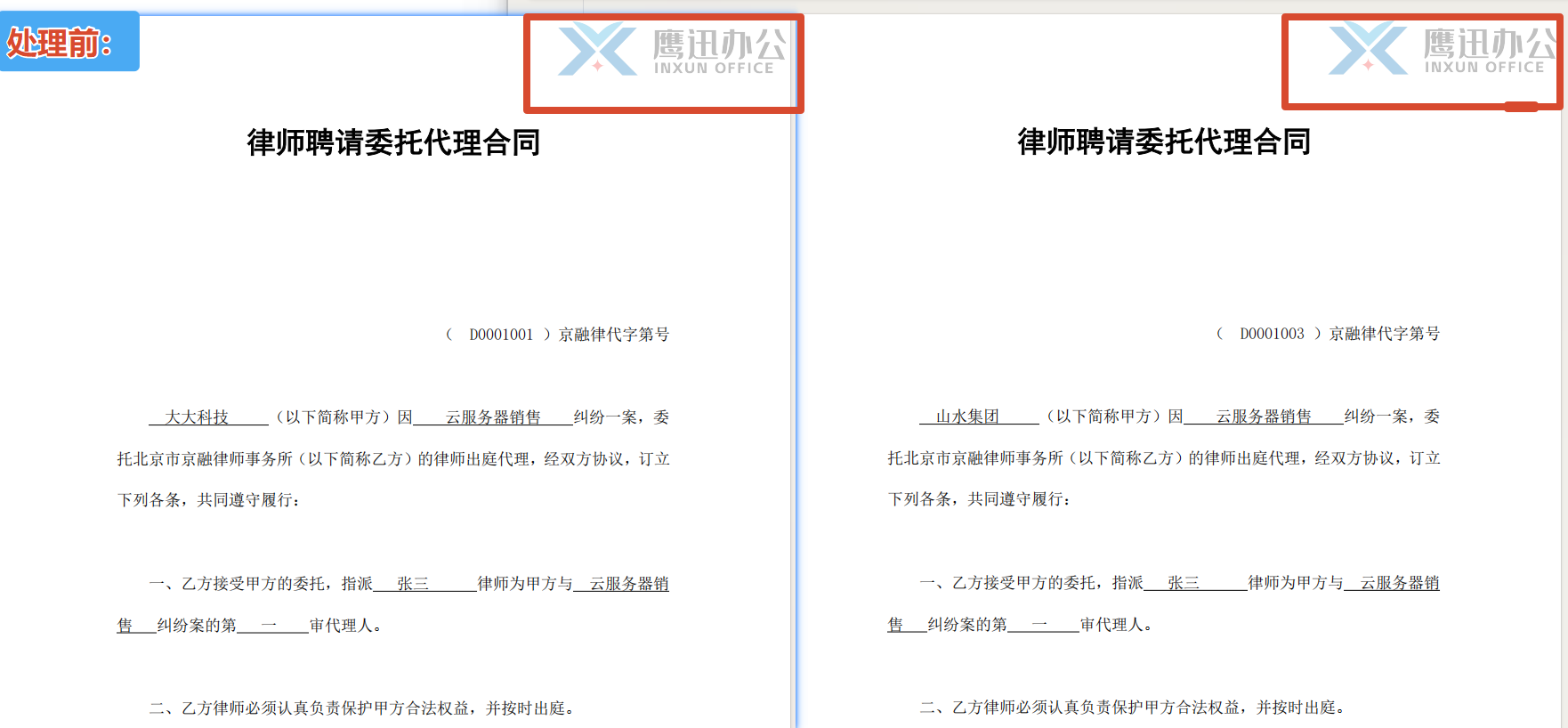
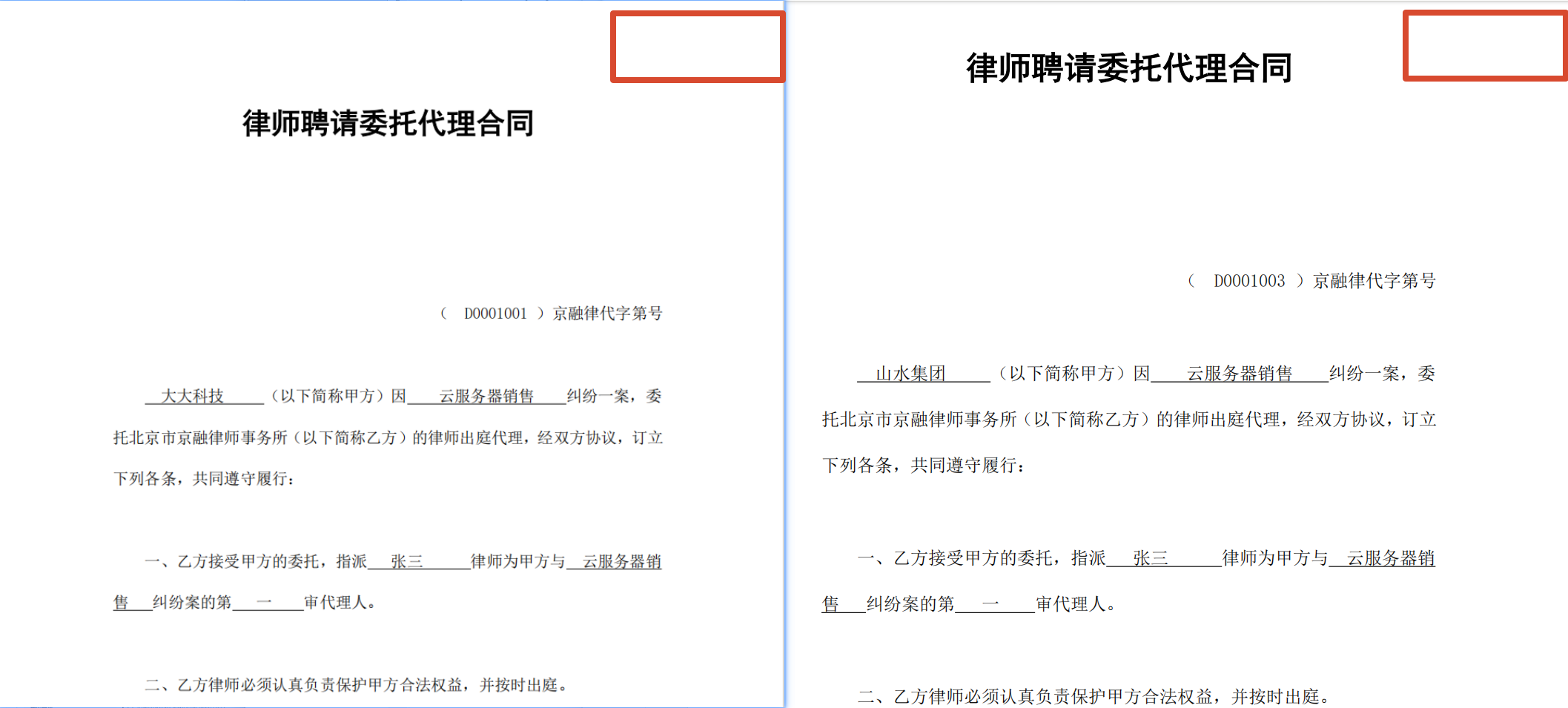
批量删除pdf同一位置水印效果预览
这里我们以批量删除文档左上角页眉的logo水印为例进行演示。
处理前
处理后
批量删除pdf同一位置水印操作步骤
1、打开「鹰迅批量处理工具箱」,左侧选择「PDF工具」,找到「擦除 PDF 指定区域内容」功能。

这个功能可以擦除pdf文档中任意区域的内容,可以是文字也可以是图片,覆盖的颜色可以是透明白色,也可以是黑色、红色等任意颜色。
2、一次性添加需要删除固定位置图片的所有pdf文档。
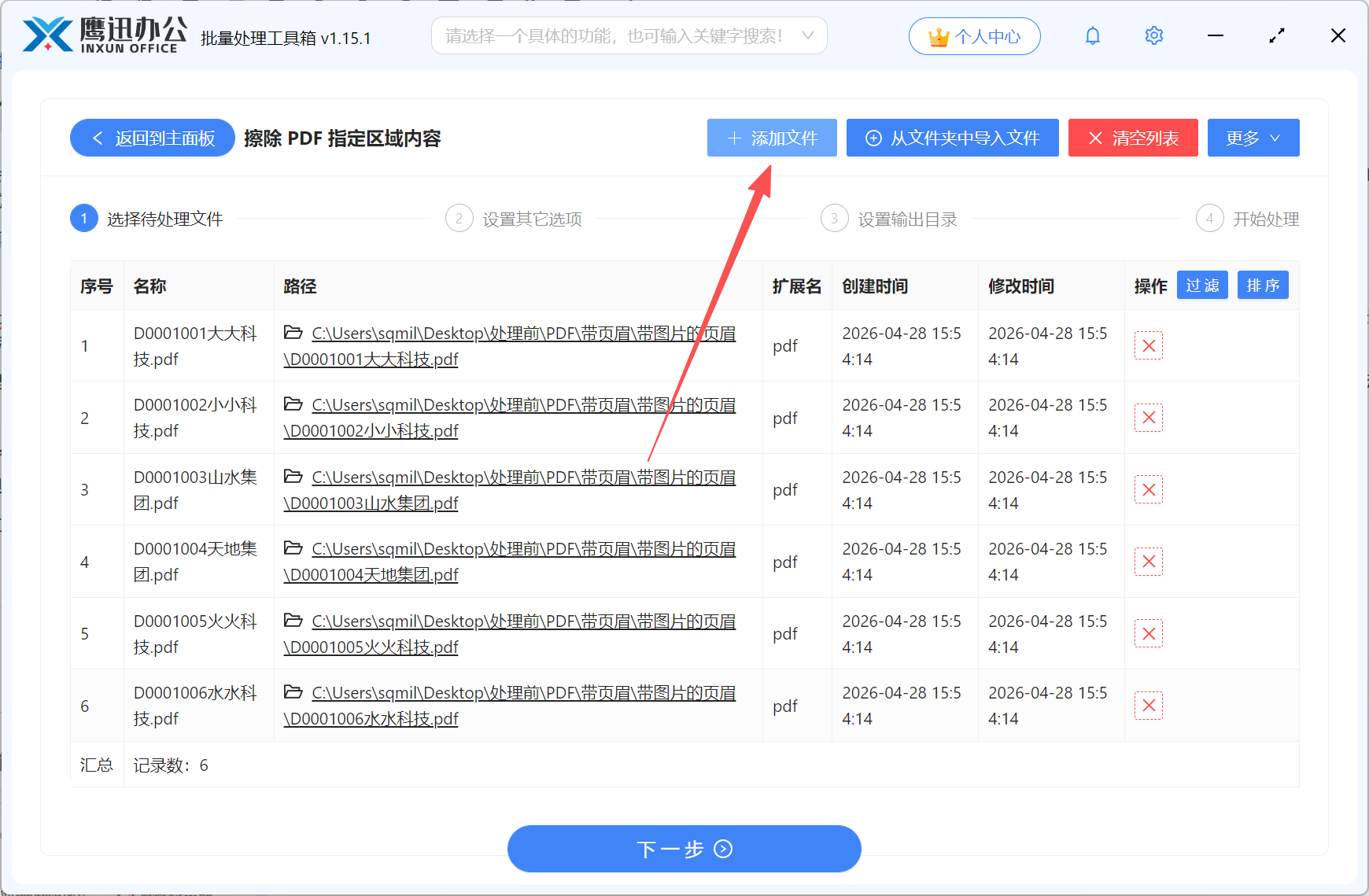
3、绘制需要删除水印图片的区域。
在接下来的页面,点击【设置擦除的选区规则】进入到选区绘制的页面。
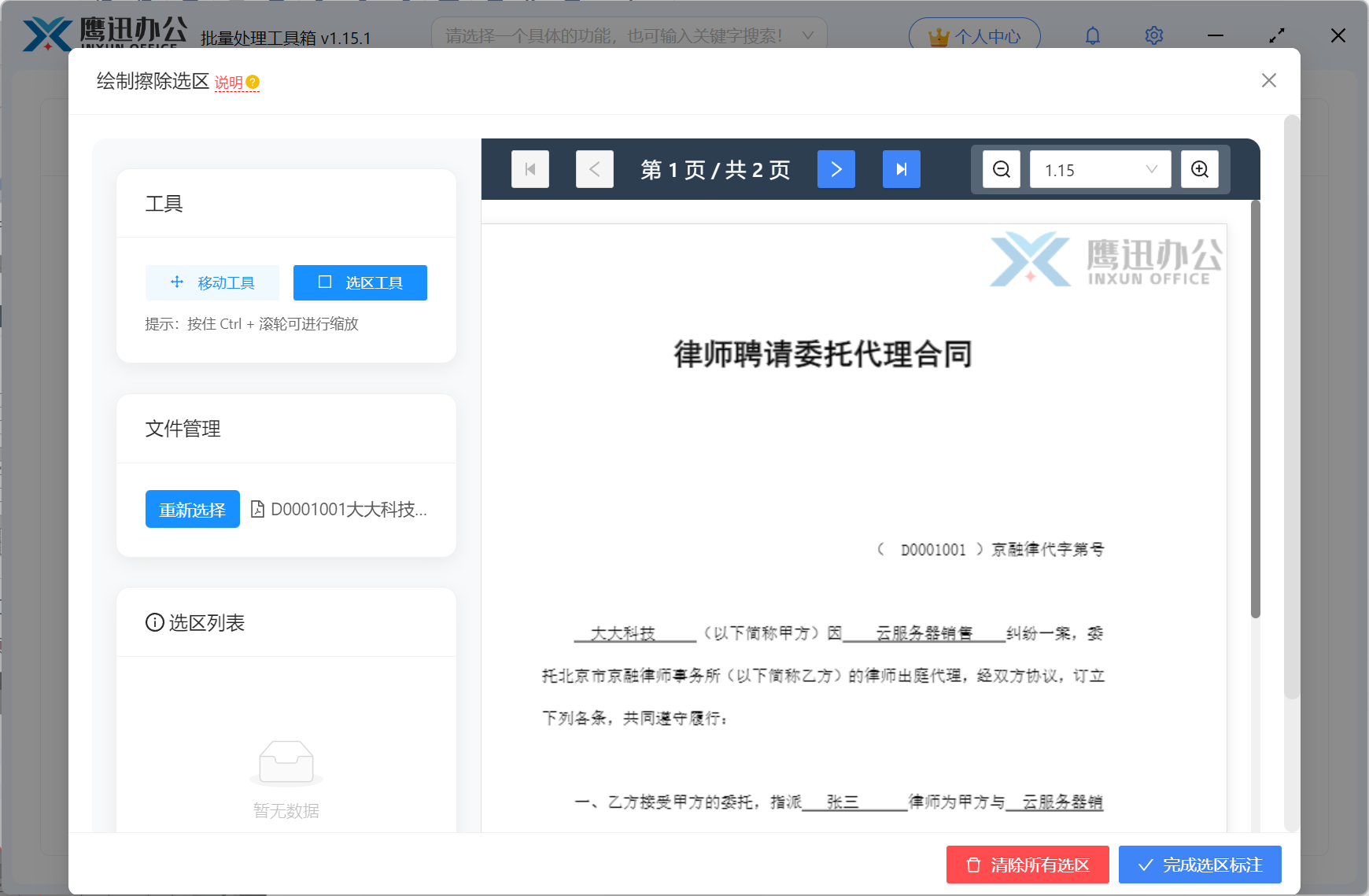
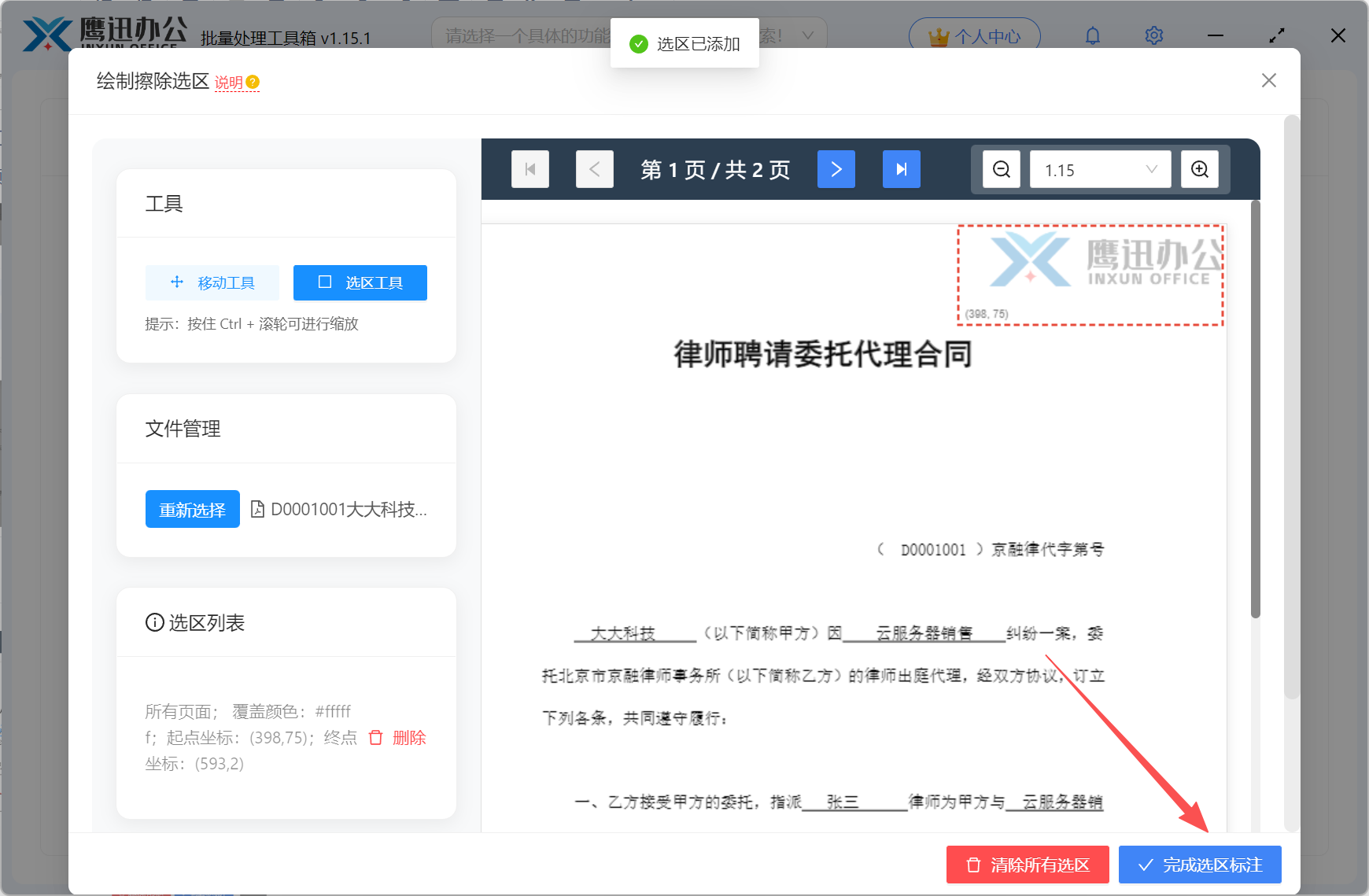
进入选区绘制的页面,我们可以通过ctrl+滚轮放大页面,方便精准定位所要删除的图片区域,然后用到选区工具来绘制一个选区,标记我们需要删除的水印图片所在的区域。
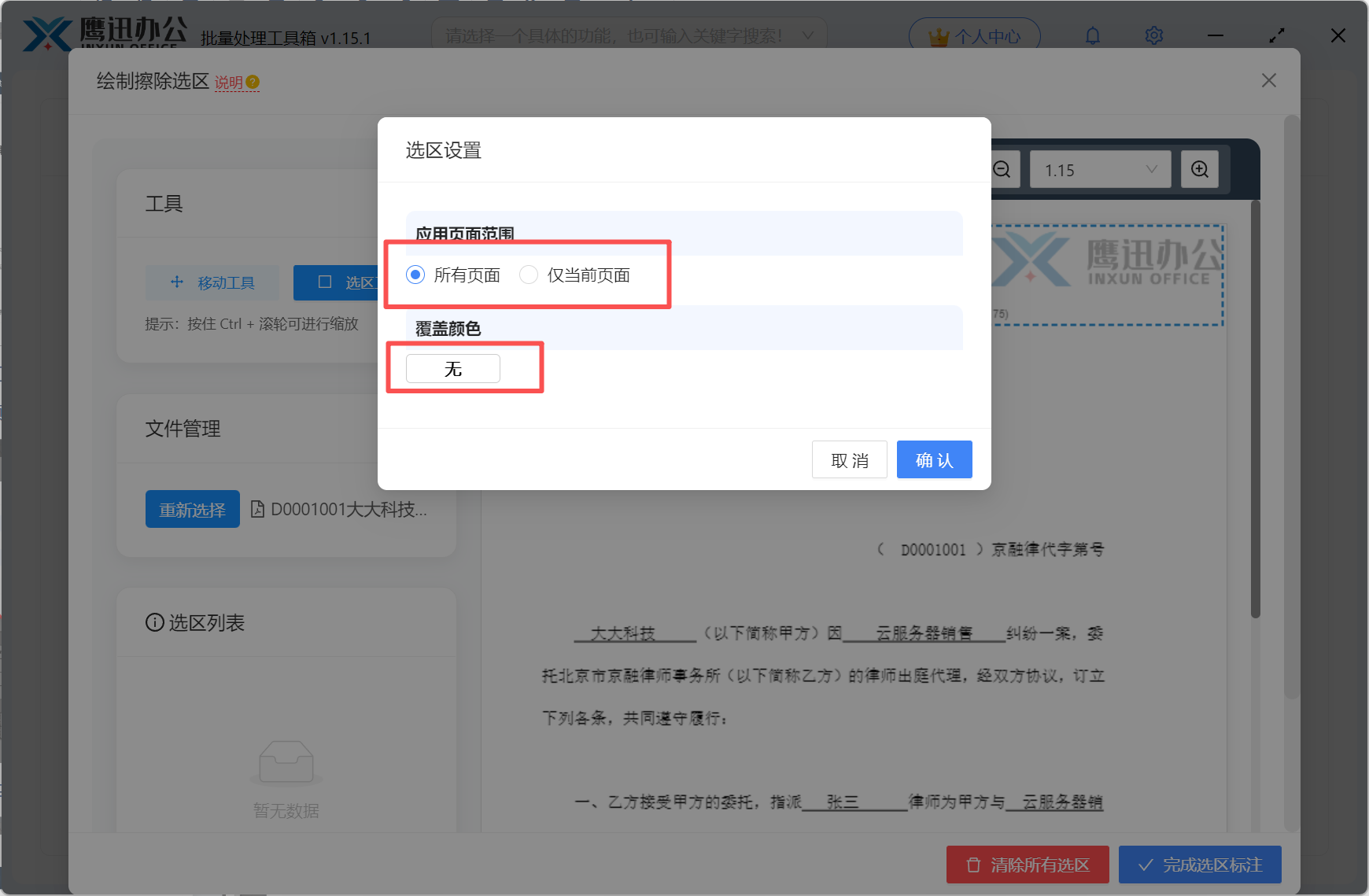
绘制选区后,会弹出一个窗口,在这里我们选择需要应用的页面范围,可以是文档的每一页,也可以是仅当前页面。我们根据自己的需求进行选择。
设置好之后,我们点击【完成选区标注】,进入到下一步。
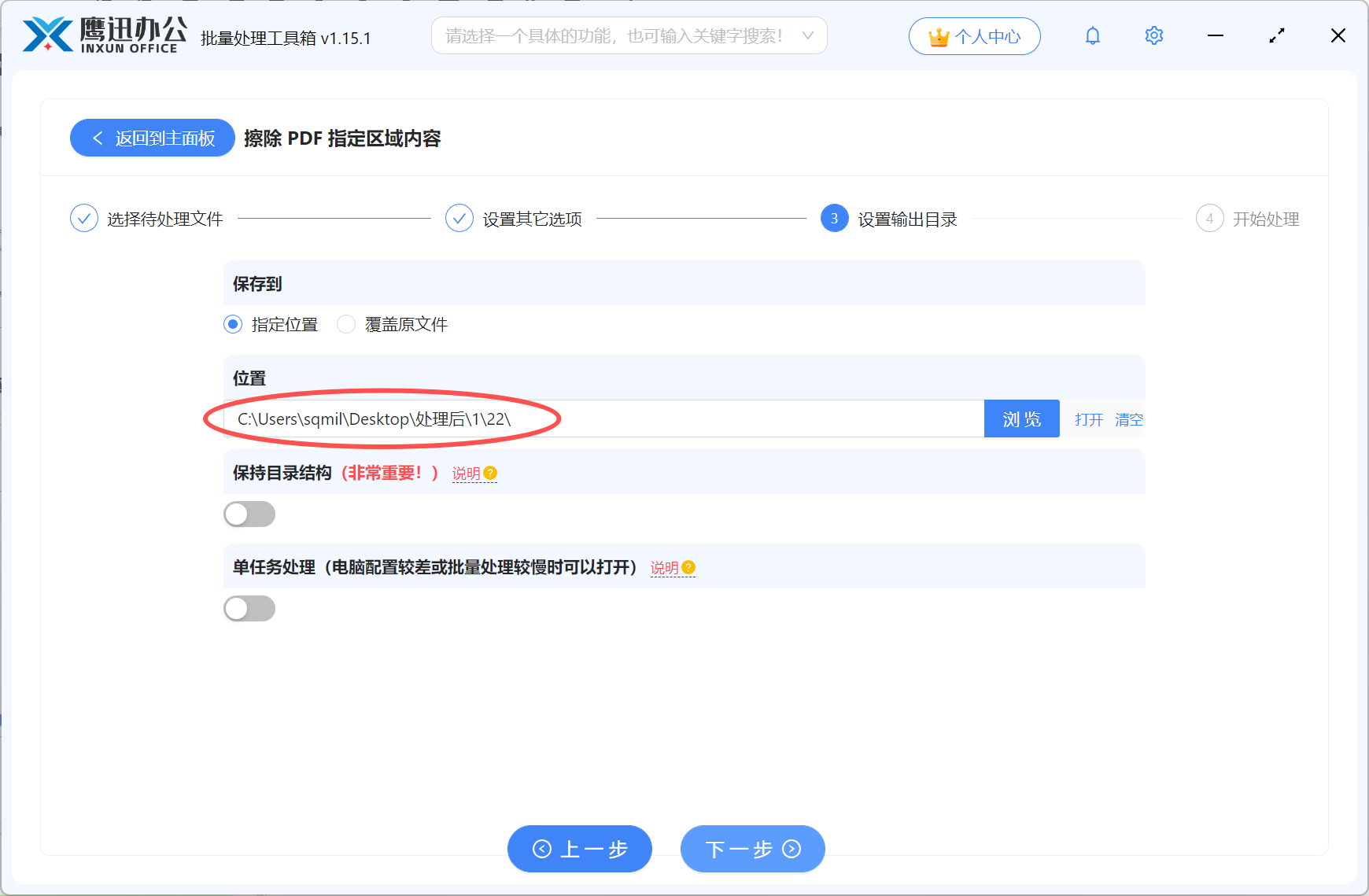
4、设置批量删除pdf同一位置水印的pdf文档保存路径。
5、批量删除pdf同一位置水印处理完成。
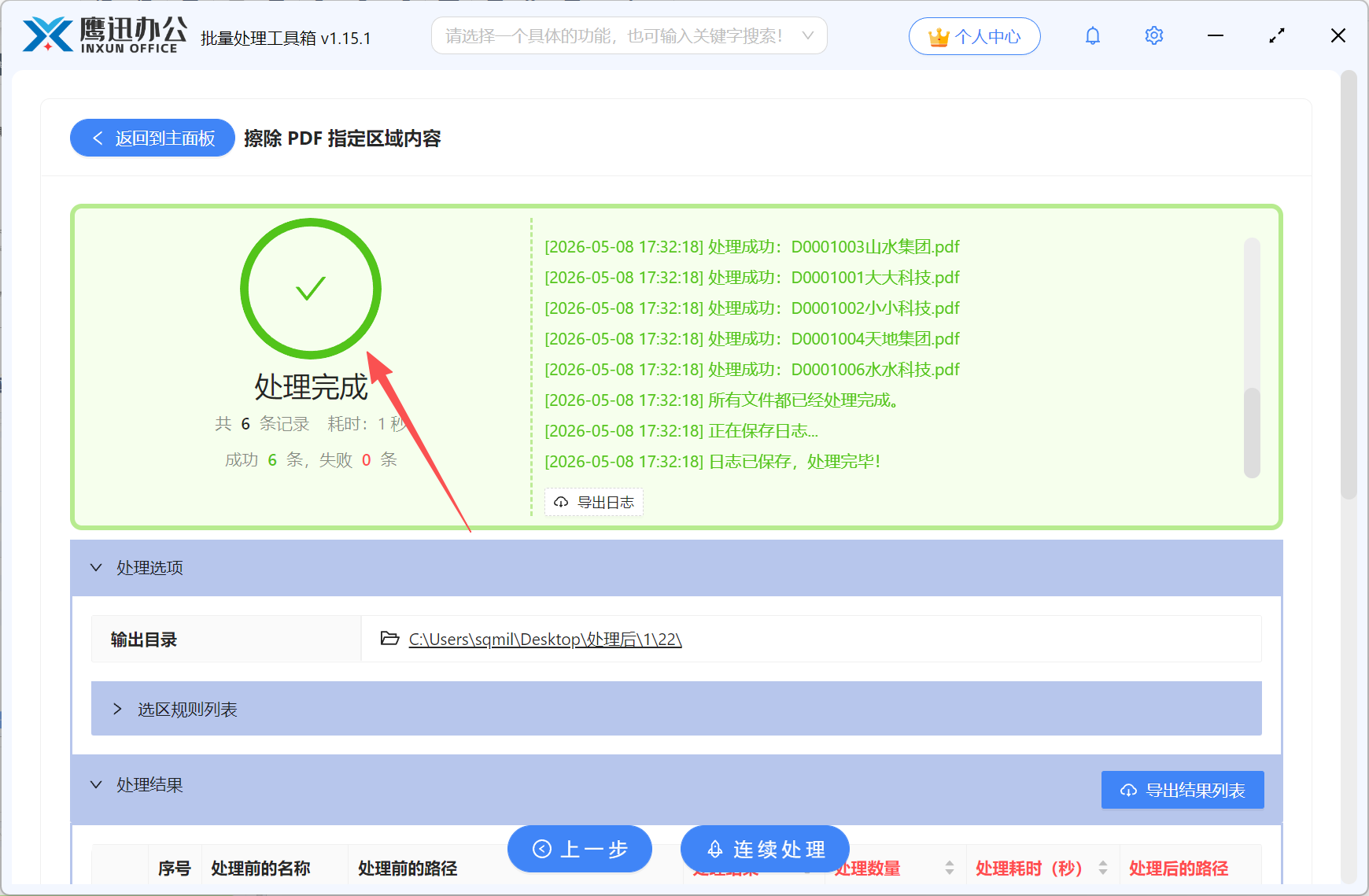
用了这个批量去除水印图片的方法之后,三百多份PDF的水印清理工作从预估的两三天直接缩短到不到半小时,效率提升太明显了。处理完之后随机抽几份打开看看,水印去除得很干净,原文档的内容和排版也没有受到影响。
pdf文档中的水印有很多种类型,如果这个功能不能满足您的需求,更多水印的处理方式可以查看【批量删除多个PDF文档中不同类型的水印,超好用!】来找到对应的功能来处理,而且这些处理方式都支持批量处理,上百份的pdf文档也都能在短短数分钟就全部处理完成,非常方便。