Word批量转MD,适合知识库和博客内容批处理发布
Word批量转MD在知识库搭建、博客内容整理和批处理发布场景中很常见,尤其是已有大量Word稿件需要统一迁移时,手动复制调整会占用不少时间。鹰迅批量处理工具箱支持把多个Word文档集中转换为Markdown格式,适合内容运营、技术写作者、资料整理人员以及需要批量发布文章的团队使用。文章会按实际操作顺序说明入口位置、文件添加、格式设置和结果查看方式,方便把原有Word内容更顺畅地接入知识库或博客发布流程。
一、先确认:你是不是在准备批量发布内容?
- 如果只是临时整理一两篇内容,手动处理也能完成;但要把很多 Word 稿件统一搬到知识库或博客里,批量转 MD 会更合适。
- Markdown 的好处在于结构清晰、后续编辑方便,适合继续导入内容平台、静态博客或内部文档系统。
二、为什么知识库和博客内容更适合先转成MD
- 很多发布系统本身就更适合接收 Markdown 或兼容 Markdown 结构。
- 统一转成 MD 之后,文章批量整理、分类、再编辑会更方便。
- 对于长期维护的知识库内容,采用轻量文本格式更利于后续版本管理和内容复用。
三、Word批量转MD效果预览
Word批量转MD处理前效果

Word批量转MD处理后效果

处理完成后,每篇 Word 文档都会对应生成 Markdown 文件,适合继续导入知识库、博客后台或内容整理目录中。
四、实操教程:Word批量转MD用于知识库和博客发布
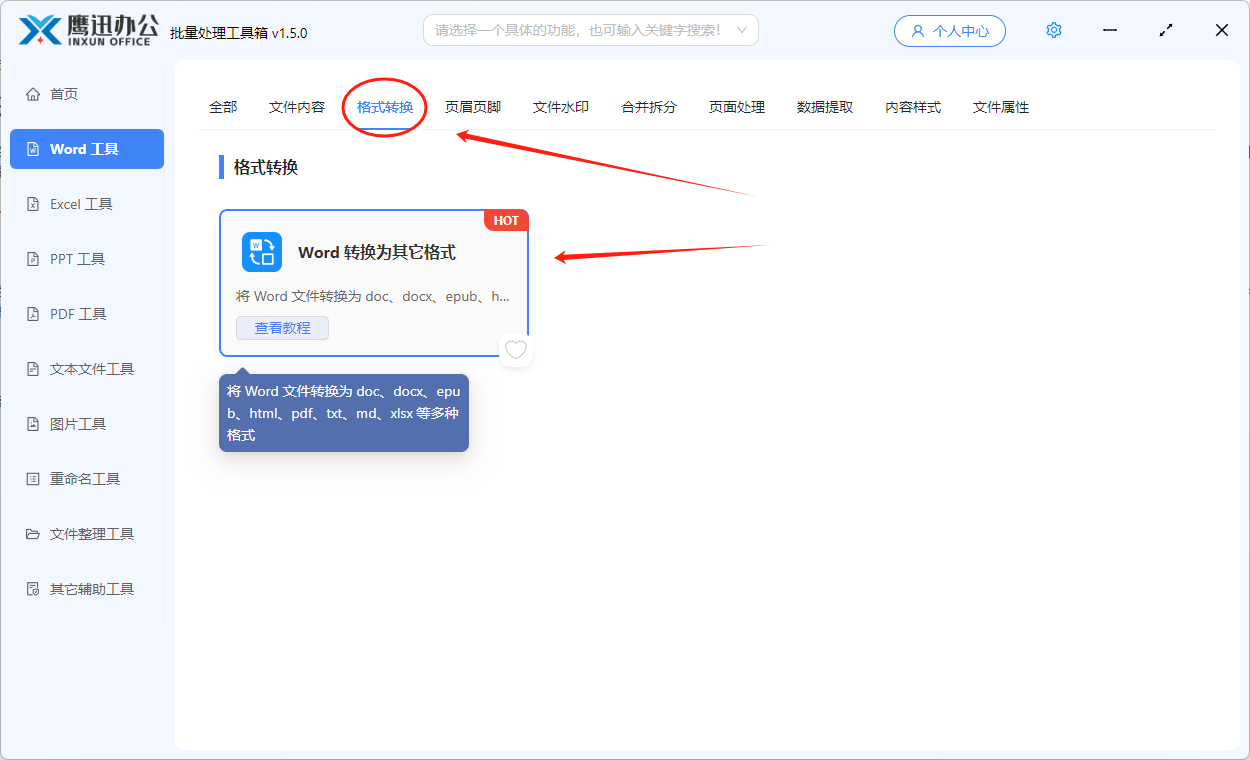
步骤1:进入功能入口
打开软件,在左侧选择「Word 工具」,右侧点击格式转换分类中的「Word 转换为其它格式」,进入转换页面。
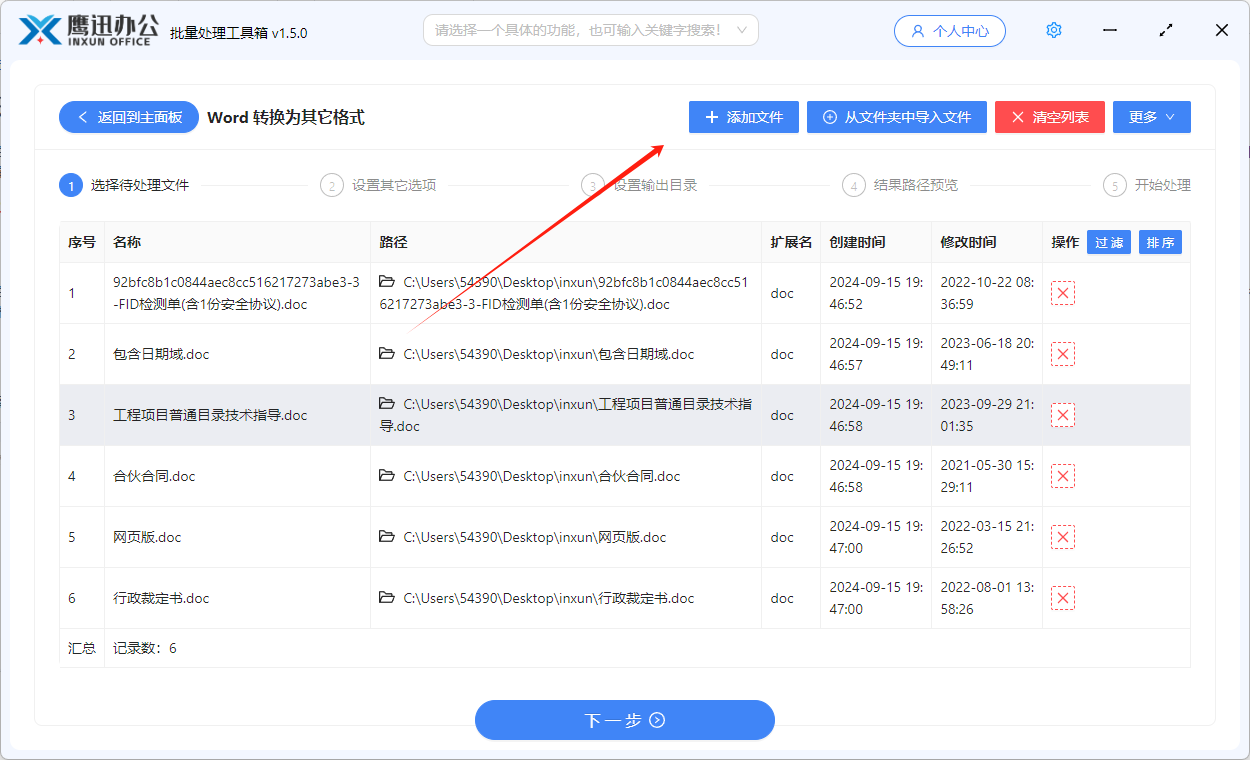
步骤2:导入需要发布前处理的Word文档
把准备发布的多篇 Word 文档加入列表。要是内容后面要分栏目发布,建议在转换前先把文件命名规范好,生成 Markdown 后会更容易接着做批处理发布。
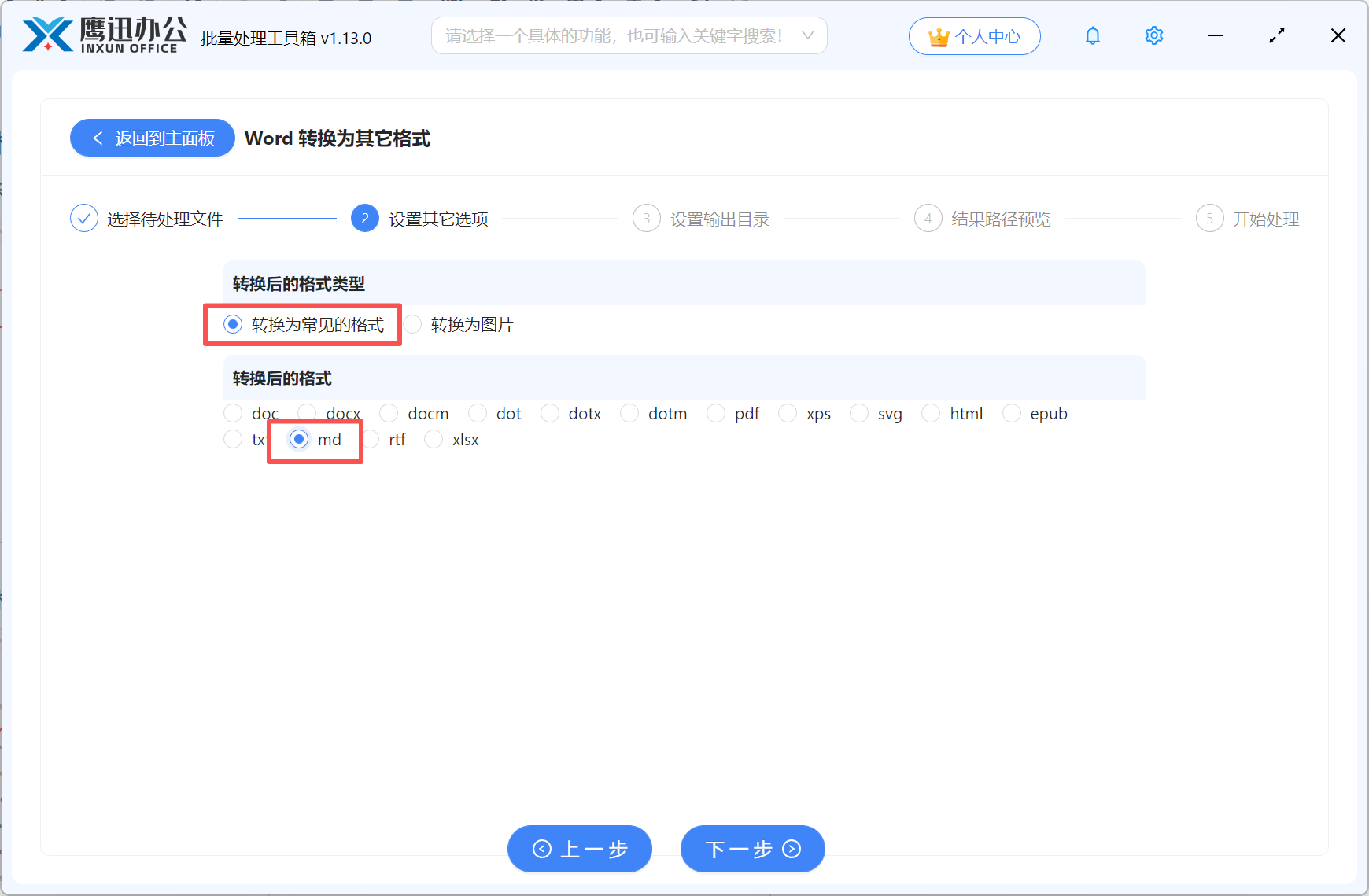
步骤3:设置输出为Markdown格式
在选项设置里,把转换后的格式类型设定为“转换为常见的格式”,随后选择 md。因为格式列表里也有 html、txt、pdf 等输出方式,所以这里要确认别选错。面向知识库和博客场景时,md 一般会更方便后续再次编辑、批量导入和统一管理。
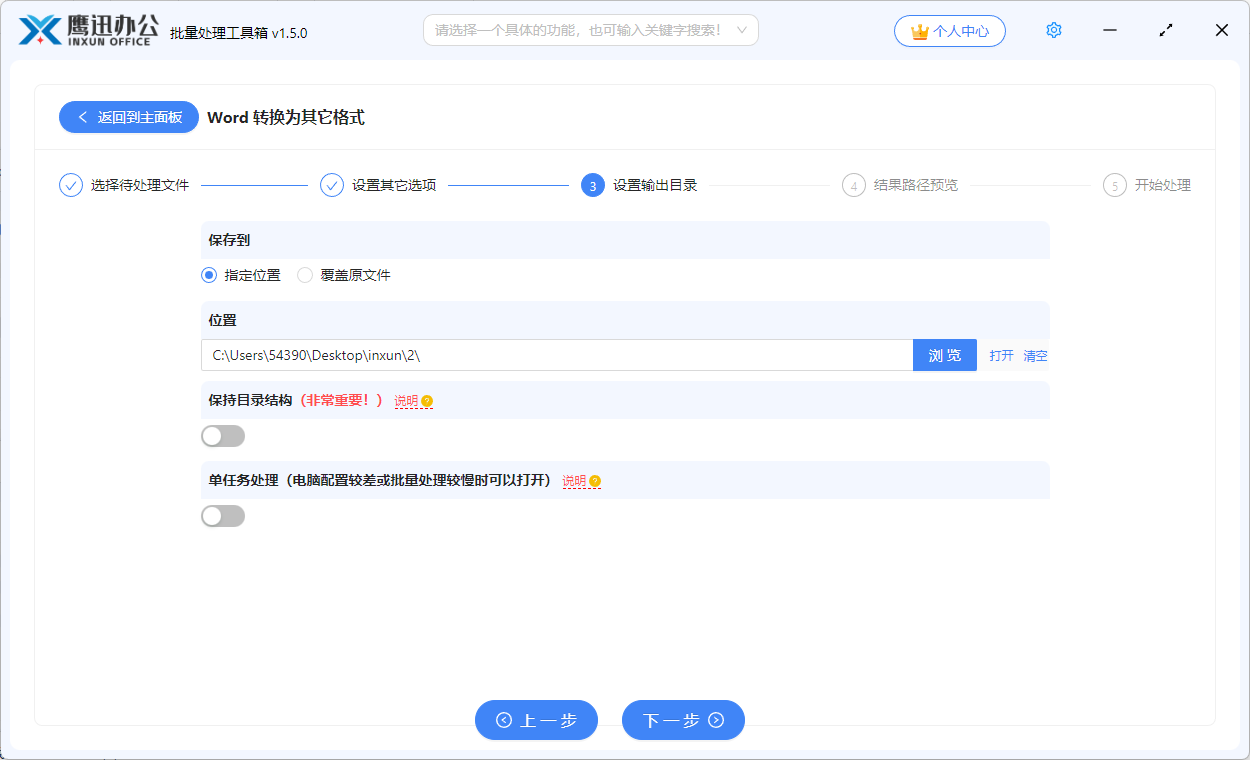
步骤4:完成处理并检查结果
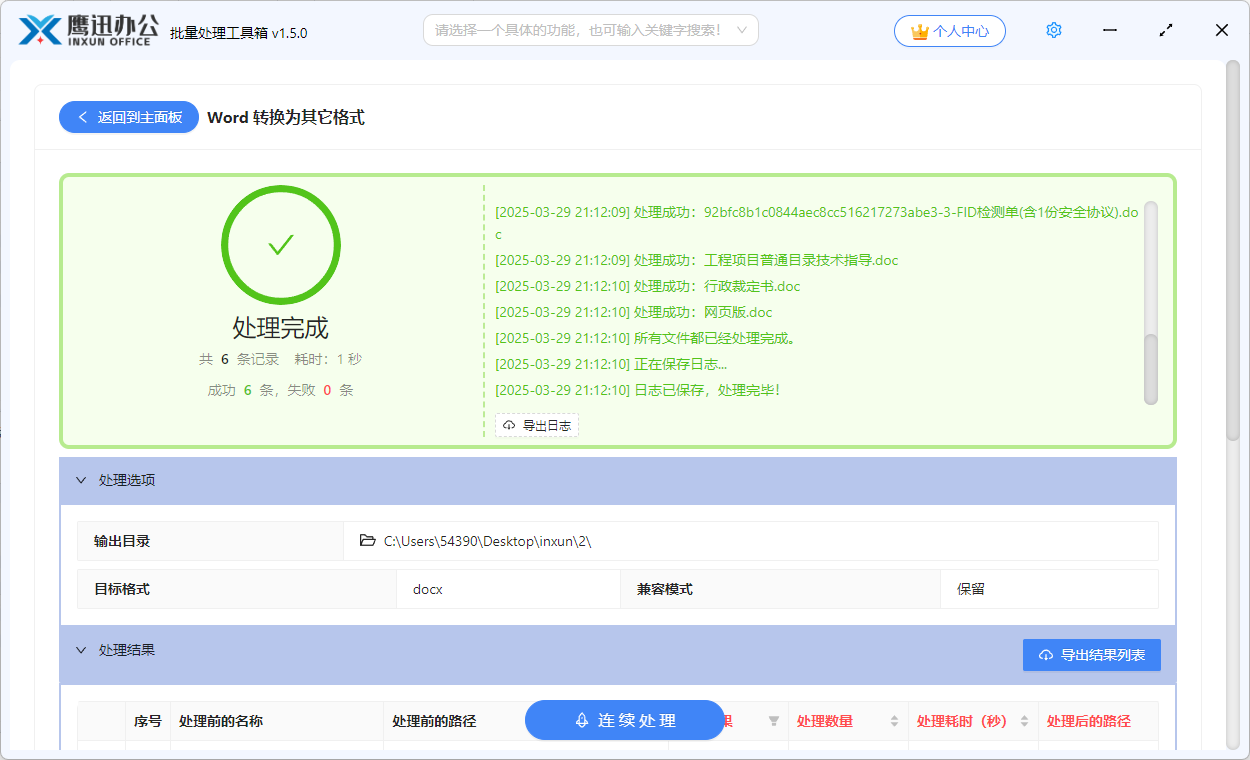
点击开始转换,等待处理完成后打开输出目录。你可以先抽查几篇生成的 Markdown 文件,确认标题层级、段落内容和文件命名是否符合后续发布需要。
五、知识库和博客批处理发布前的5个注意点
- 文章命名不统一,后面批量导入时容易混乱。
- 转换前没有清理无效稿件,结果文件太多不方便筛选。
- 输出格式设置错误,导致后续发布流程接不上。
- 转换完成后没有抽查,等批量发布时才发现个别内容要重整。
- 不同栏目内容没有分开处理,后续归档和发布都不顺手。
六、Word批量转MD的使用总结
这篇内容解决的是,怎么把多篇 Word 文档先转成 Markdown,再接入知识库或博客内容发布流程。操作路径很直观,进入相应功能后,导入文件,选择 md 作为输出格式,再开始处理即可。对于要维护内容库、发布技术文章、整理说明文档的用户来说,这种方式可以把前期格式整理做得更集中,也更适合批量管理。如果你手里已经积累了不少 Word 稿件,准备统一发布或迁移,这种先批量转 MD 的做法会更省时间。