大量DOCX转PNG,每页一张图批量处理,方便网页预览
大量DOCX转PNG时,如果希望每页都单独导出成图片,方便网页预览、页面整理和逐页查看,就需要在转换时把输出方式和清晰度一并设置好。本文结合鹰迅批量处理工具箱的实际操作,介绍如何批量导入 DOCX 文件、统一输出为 PNG,并设置为每页一张图。对于需要把文档内容拆分页展示、制作网页预览图、整理资料图片或做在线浏览准备的用户来说,这种方式更直观,批量处理起来也更省时间。
很多网页预览、内容展示、在线阅读场景,并不一定适合直接上传 Word 文件,而是更需要把文档内容变成图片按页展示。尤其是 DOCX 文件比较多的时候,如果还靠手动截图,不仅速度慢,而且图片大小、页码顺序和清晰度都不好统一。PNG 因为显示细节比较稳定,常被拿来做这种页面预览图。对需要大量 DOCX 转 PNG 的人来说,真正实用的不是单个文件怎么导出,而是能不能一次性处理很多文档,并且每页自动输出一张图。这样后续整理、上传和展示都会轻松很多。
一、哪些情况适合把DOCX批量转成PNG?
下面这些场景会比较常见:
- 网页预览页面:逐页 PNG 图片更适合直接嵌入展示
- 在线阅读准备:把文档内容拆分为页面图片,浏览更直观
- 资料图片化整理:每页一张图便于编号、归档和分类
- 避免版式变化:转成图片后,不同环境查看结果更一致
- 批量任务省时间:大量 DOCX 集中处理比单份操作高效得多
二、DOCX转PNG效果预览
处理前后效果对比
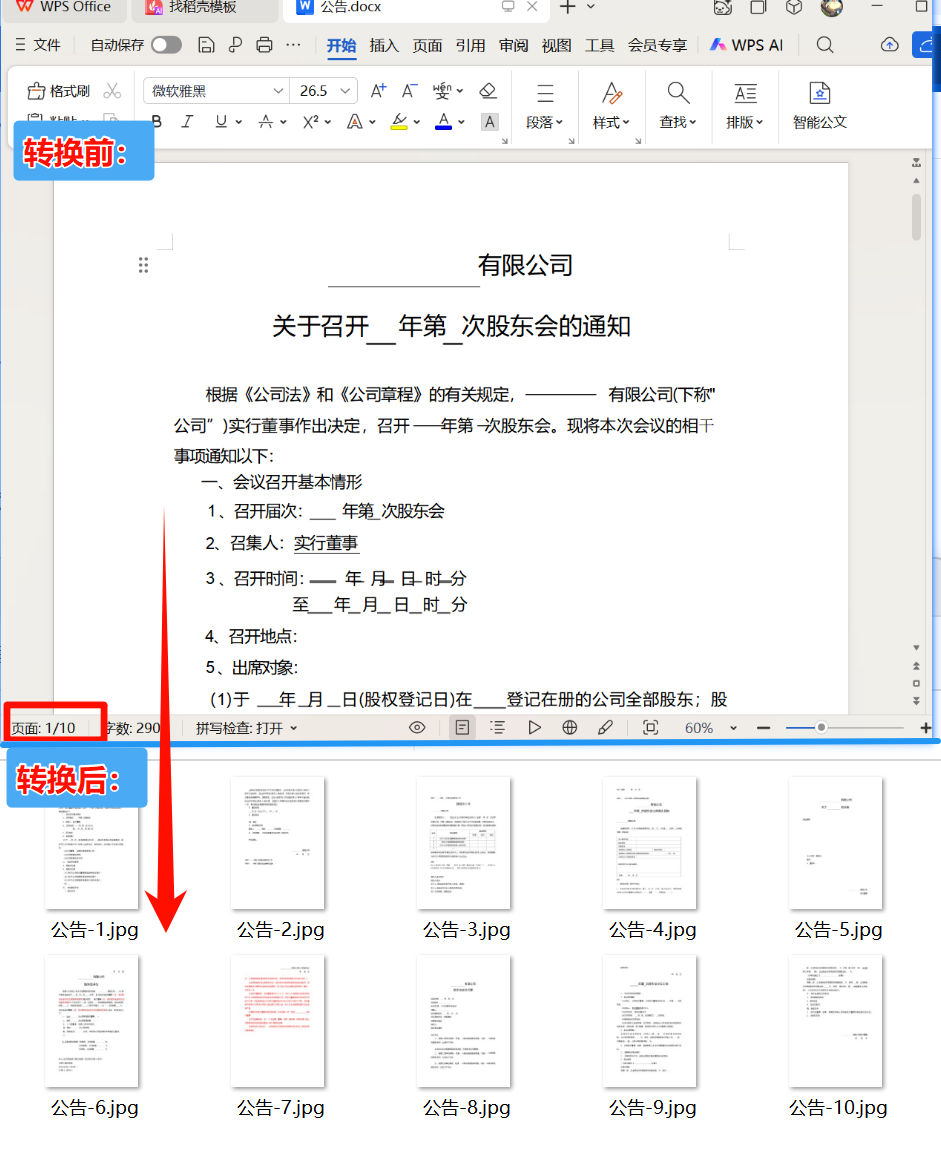
转换前是原始 DOCX 文档,转换后则会按页生成独立的 PNG 图片,更方便用于网页预览。
三、大量DOCX转PNG操作步骤
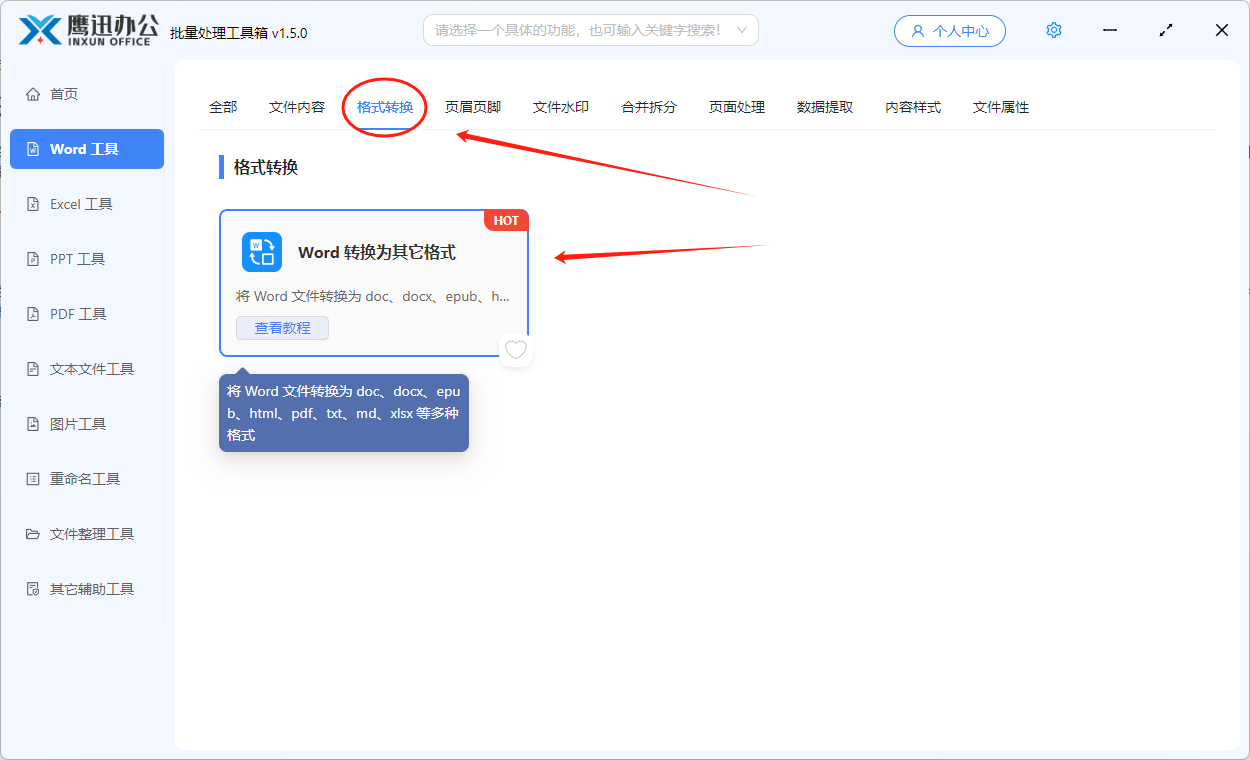
步骤1:进入Word转换为其它格式
打开工具后,在左侧选择「Word 工具」,然后在右侧格式转换分类中点击「Word 转换为其它格式」。
步骤2:添加需要批量处理的DOCX文件
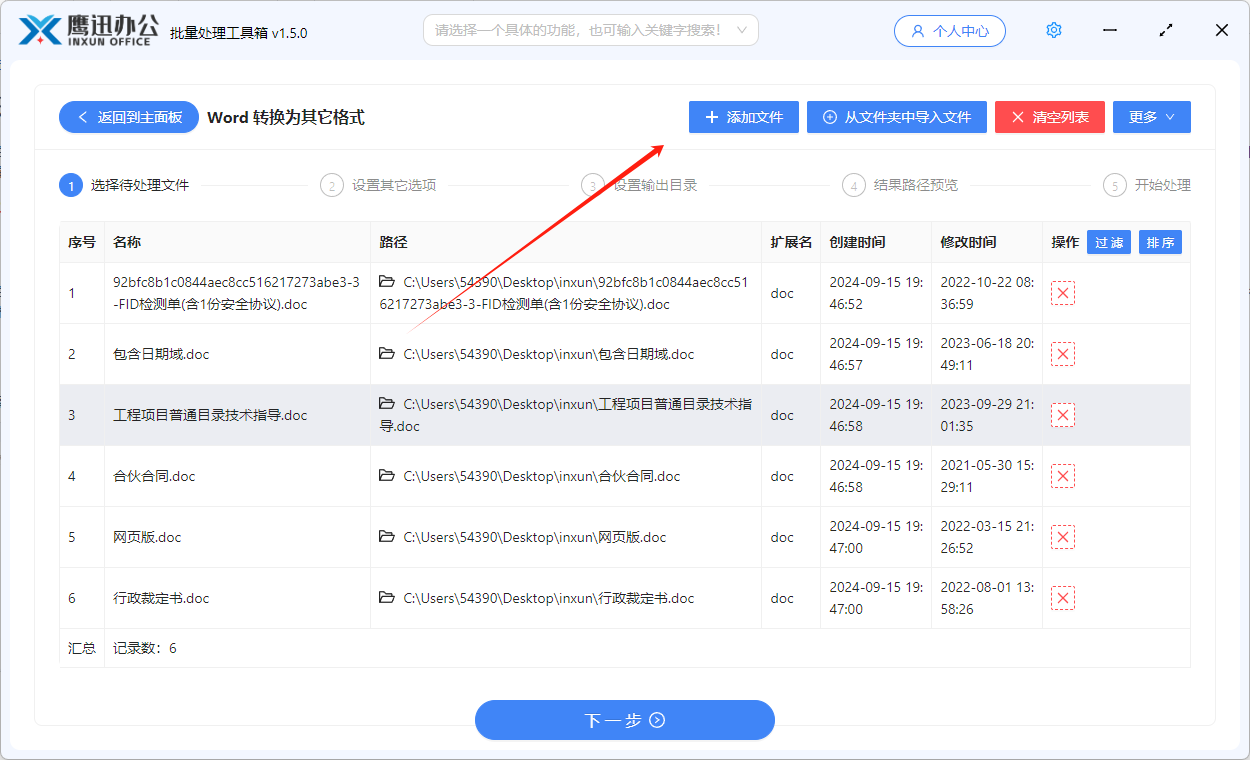
把多个 DOCX 文件统一导入列表中。文档越多,这种批量方式的优势越明显,也便于后面统一设置输出参数。
步骤3:设置PNG格式并选择每页一张图
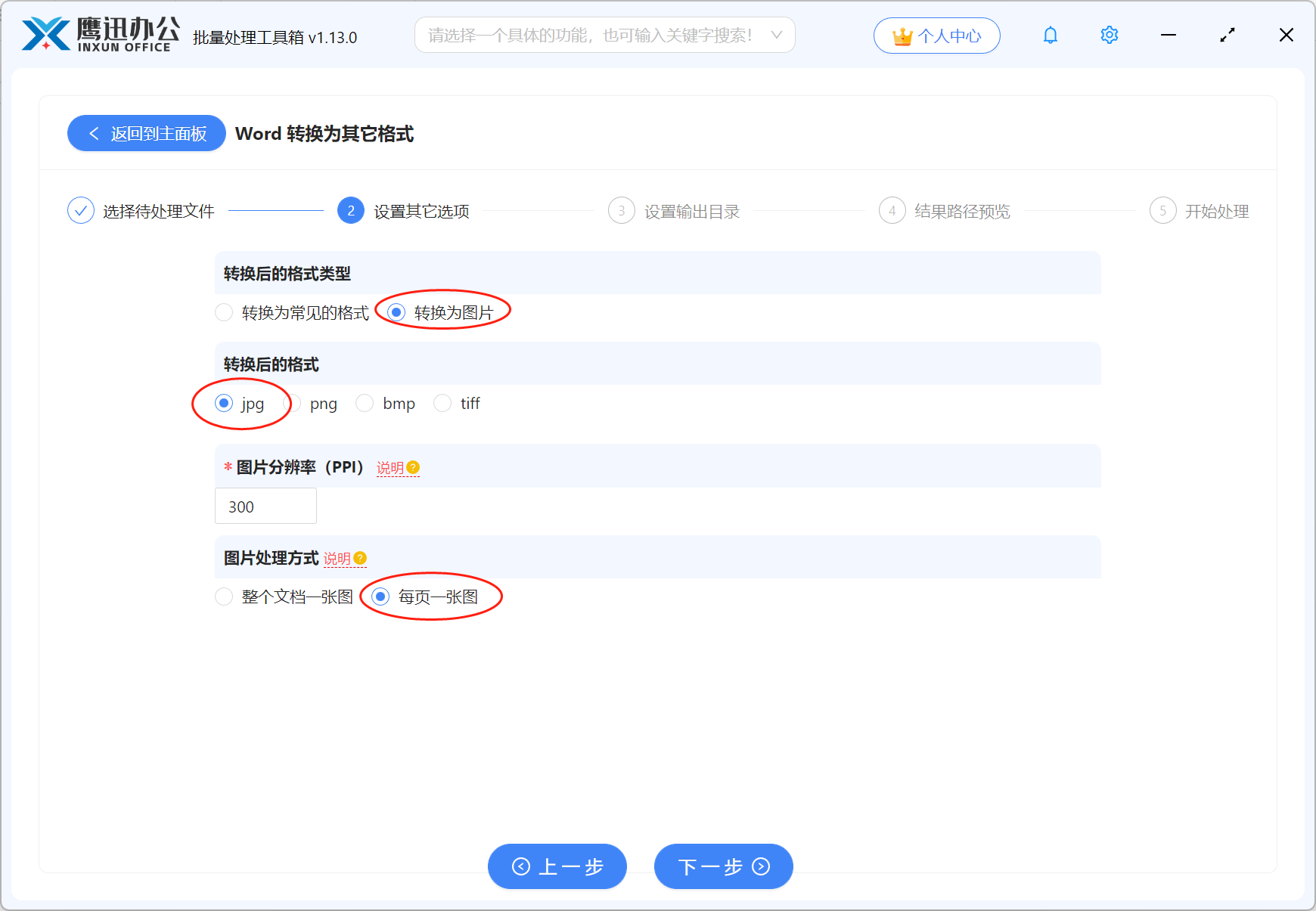
在输出选项里,把格式类型设为 png,再把“图片处理方式”选择成“每页一张图”。这样处理后,每一页文档都会对应生成一张独立的 PNG 图片,更符合网页预览和逐页展示的使用习惯。
如果文档中有表格、流程图、图文混排内容,建议把分辨率设置到 300PPI。虽然是预览用途,但更高的清晰度在缩放或局部查看时会更稳,不容易让细节看起来发虚。
步骤4:开始批量转换并查看输出结果
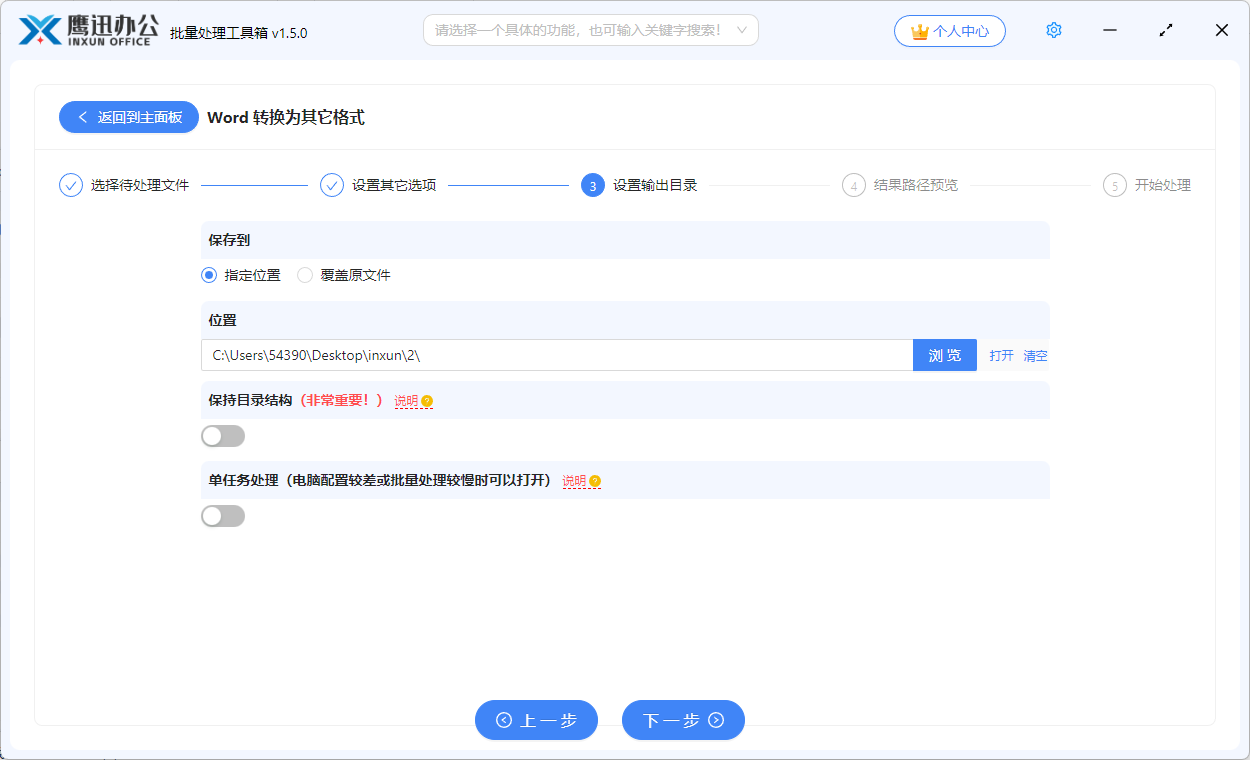
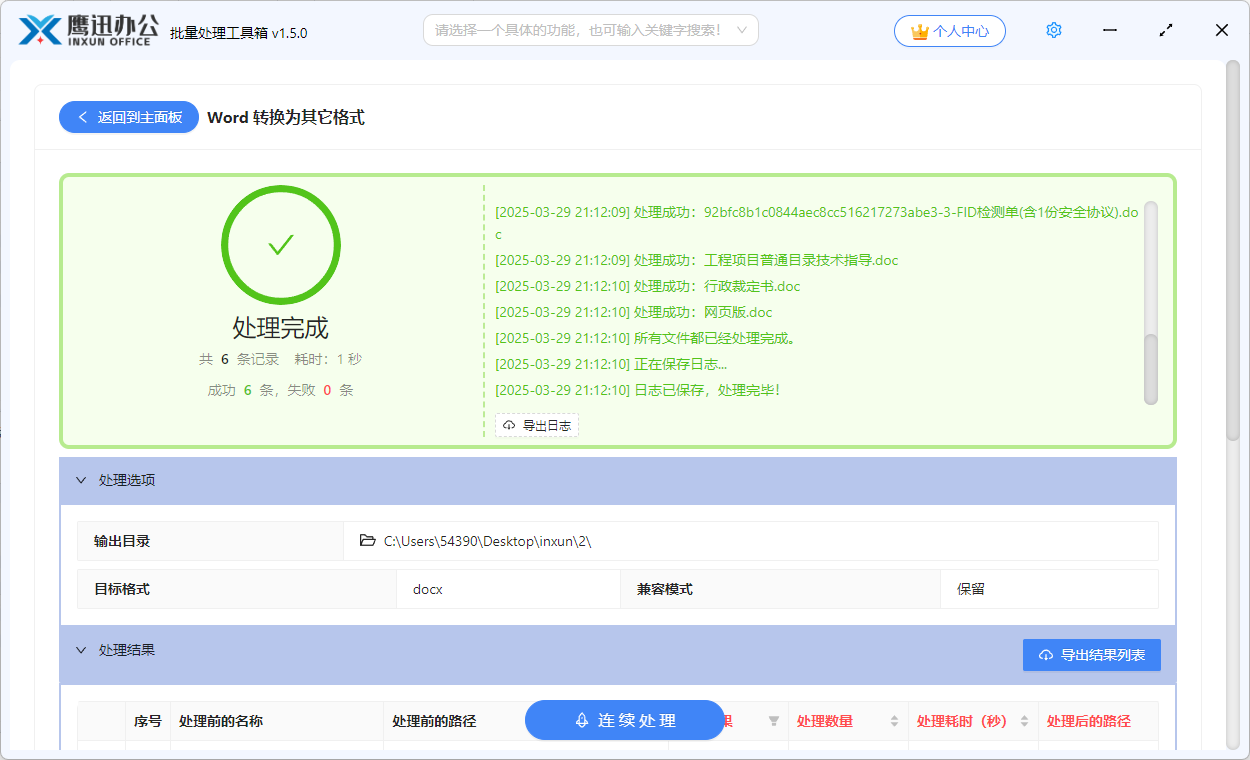
全部参数设置好后开始处理,转换完成后可在结果列表和输出目录中查看生成的 PNG 图片文件。
四、常见问题FAQ
Q:为什么网页预览更适合每页一张图?
A:因为按页展示更容易加载、定位和排版,也更符合阅读习惯。
Q:PNG 和 JPG 用来预览有什么区别?
A:PNG 在文字、线条和图表细节展示上通常更稳定,适合页面内容较复杂的文档。
Q:可以批量处理大量 DOCX 吗?
A:可以,多个文档可统一加入列表中一次性转换。
Q:分辨率有必要设置高一点吗?
A:有,尤其是文档内容较密集时,300PPI 会让预览图更清楚。
Q:输出结果适合直接上传网页吗?
A:适合,按页生成的 PNG 图片更方便后续嵌入和展示。
五、总结
本文主要讲的是如何把大量 DOCX 批量转成 PNG,并按每页一张图的方式输出,方便网页预览和在线展示。这个需求在内容平台、资料系统、内部页面预览、在线阅读整理等场景里都挺常见。相比直接上传原始 Word 文档,图片格式更稳定,也更便于前端展示和页面控制。真正麻烦的地方通常不在转换本身,而在文件数量多、页数多之后,手动处理会变得很琐碎。
按照文中的思路操作,先进入 Word 转换功能,导入所有 DOCX 文件,再把输出格式切换到 PNG,同时把图片处理方式设成“每页一张图”,如果有清晰度要求,再同步设置 300PPI。这样导出的结果更适合逐页展示,也方便后续整理和上传。对于需要批量准备网页预览图、希望页面内容清晰可控的用户来说,这种方式非常实用,后续碰到同类任务时也能继续直接沿用。