Word批量转EPUB,适合电子书内容快速整理发布
Word批量转EPUB这类需求,常见在电子书内容整理、教程资料汇总和多文档统一发布前的准备阶段。要是希望一次处理多篇文档,减少逐个另存带来的重复操作,可以用鹰迅批量处理工具箱来完成。它支持同时导入多个Word文件,统一设置输出为EPUB格式,适合快速整理电子书内容并做后续发布或归档。对于经常接触文档批量处理的人来说,这种方式效率更高,结果也更整齐,便于后续分类管理。
适用场景:电子书内容快速整理发布
很多内容原本就是以Word形式积累的,等到需要做电子书整理或统一发布时,批量转成EPUB会更方便,尤其适合内容数量较多的情况。
- 适合专栏内容整理成电子书:多篇文章可以统一转换,方便集中阅读和保存。
- 适合教程资料成套输出:课程讲义、培训文档、知识手册可批量变成电子书格式。
- 适合内部资料快速归档:长期积累的Word文件集中整理后,更方便统一管理。
- 适合多终端阅读准备:EPUB更利于在平板、手机和阅读器中查看。
- 适合减少发布前重复处理工作:提前完成格式统一,后续整理和分发更省事。
方案核心优势介绍
- 支持多个Word文档一次性导入处理
- 统一输出EPUB,方便电子书内容整理
- 适合资料汇总、归档与后续发布准备
- 本地处理流程清晰,重复使用效率高
- 适合成套文档的格式统一转换
效果展示:Word批量转EPUB结果
Word批量转EPUB处理前效果

Word批量转EPUB处理后效果
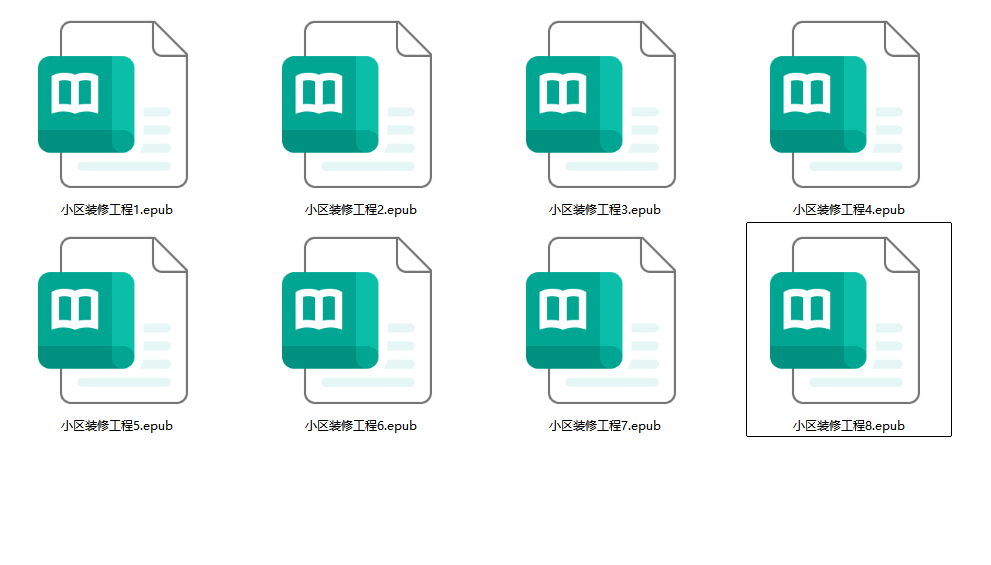
完成转换后,多篇Word文档都会生成对应的EPUB结果,适合继续做电子书整理、分类保存或后续阅读分发。
操作步骤:Word批量转EPUB
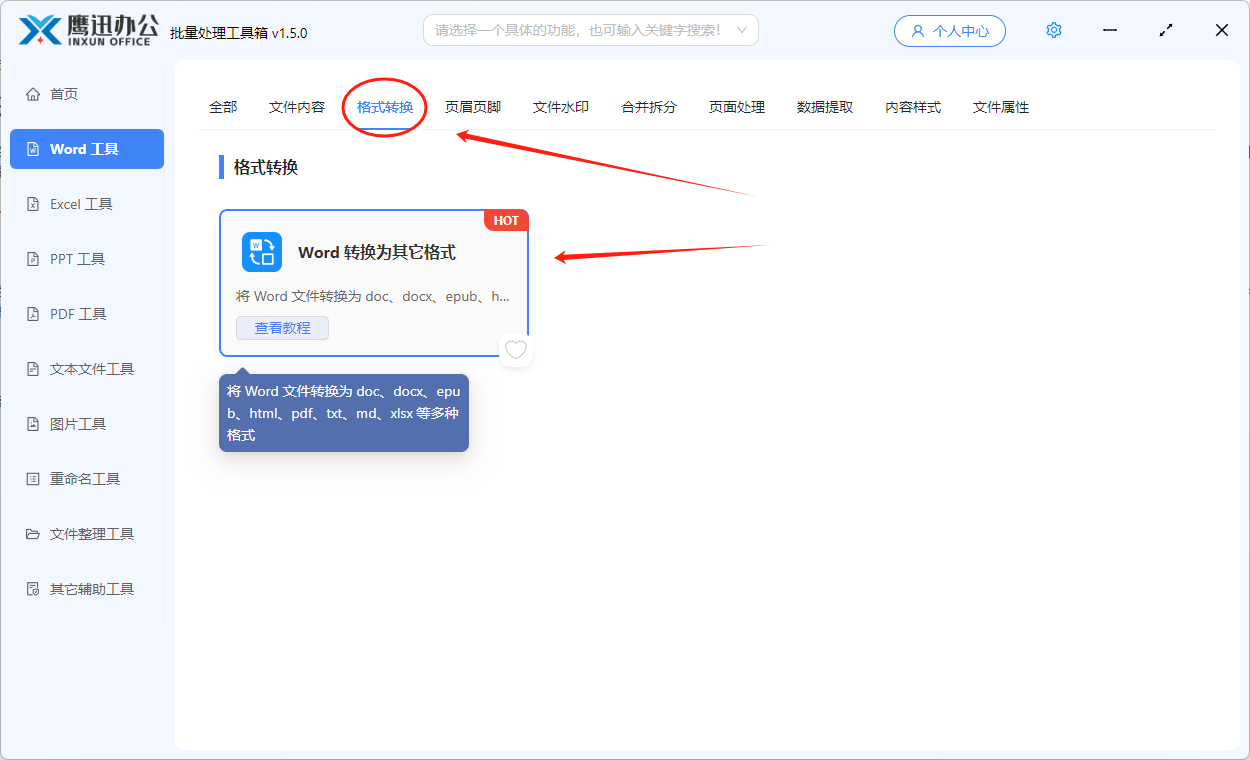
第一步:进入Word转换为其它格式功能
打开软件后,在左侧选择「Word 工具」,再在右侧格式转换分类中点击「Word 转换为其它格式」。这个入口适合处理文档格式统一需求,尤其是多篇内容集中整理的时候,会更方便。
第二步:集中导入待转换的Word文档
在文件添加界面里,可以把需要整理的Word文档统一导入。如果是电子书内容快速整理发布的场景,通常文档数量不会太少,所以更建议使用文件夹导入或者拖拽批量添加,操作起来更利落。
导入后查看一下列表信息,确认文件是否齐全、顺序是否合理。因为很多时候后续整理电子书资料会按主题或章节来管理,前面这一步检查做好了,后面会轻松很多。
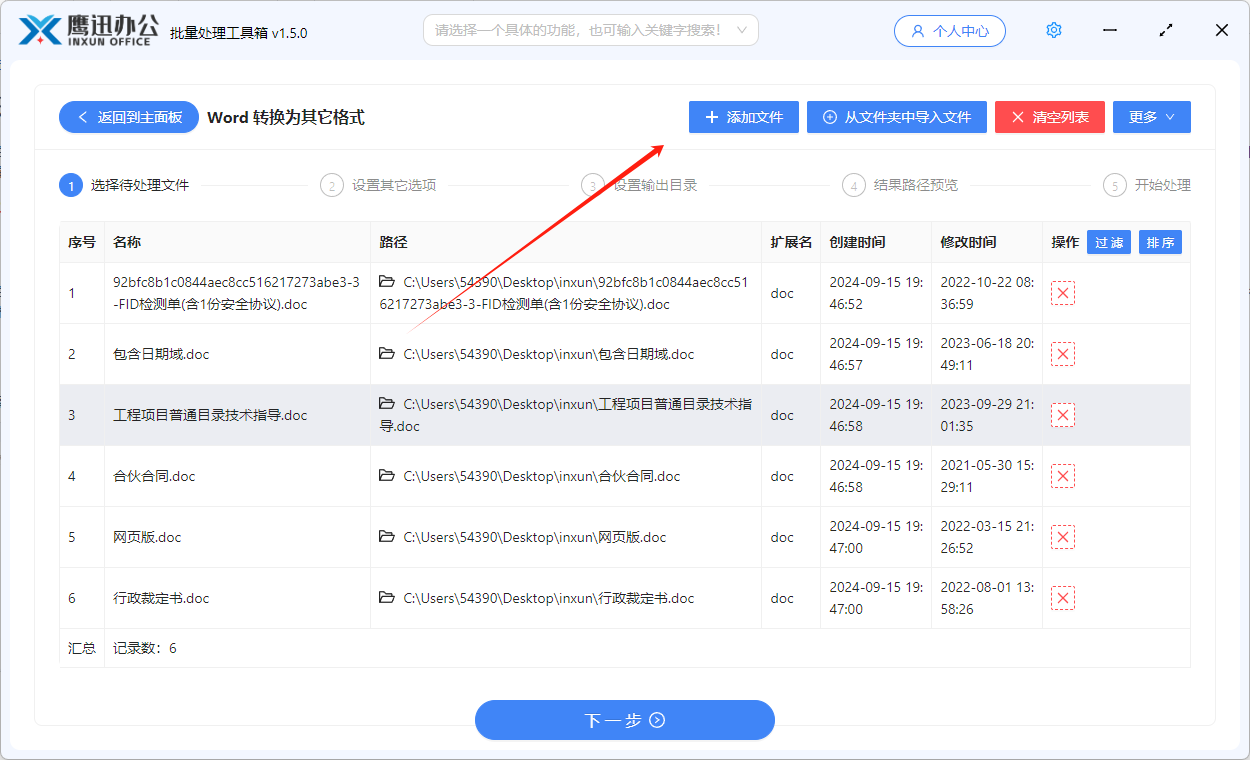
文件确认无误后,就可以进入格式设置。
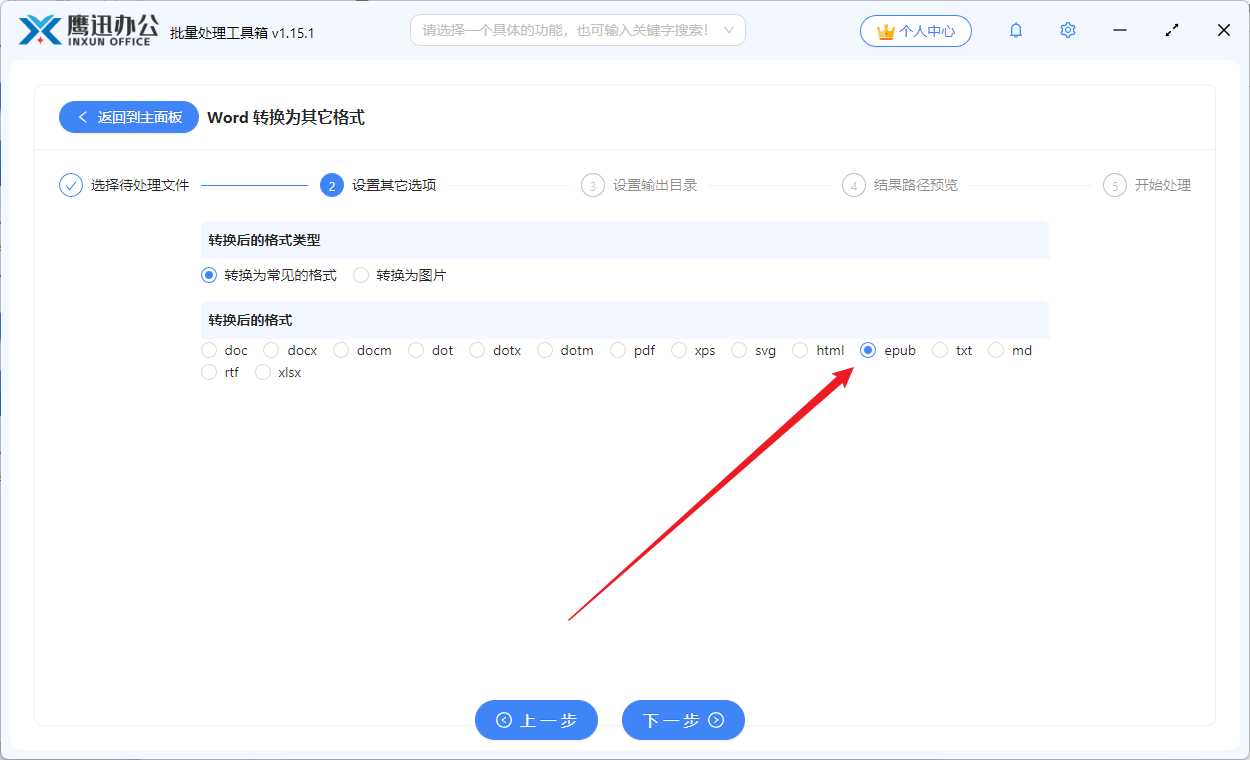
第三步:将输出结果设置为EPUB格式
在选项设置页面里,把转换后的格式类型选择为「转换为常见的格式」,然后在支持的格式列表中选中「epub」。因为这个功能同时支持多种输出类型,所以这里要特别确认目标格式没有选错。
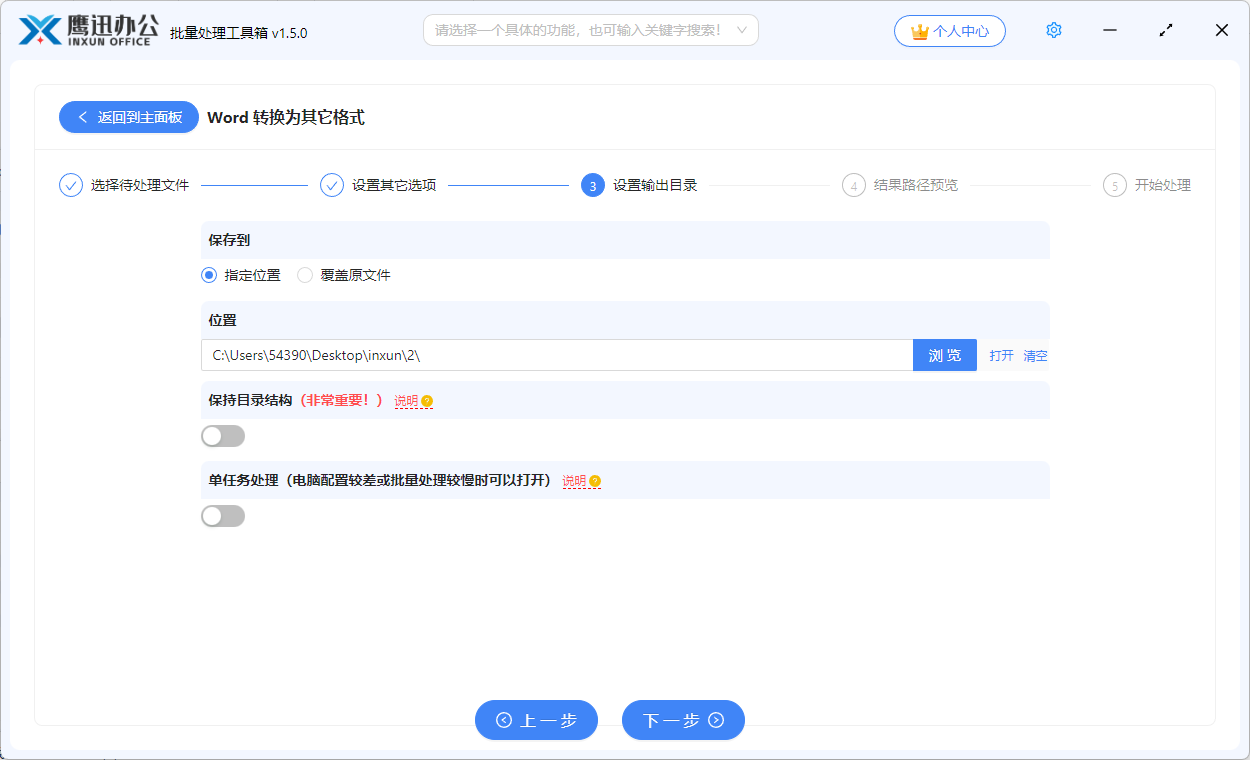
如果你准备把这些内容后续按电子书方式整理发布,建议在这里顺手想一下输出后的命名规则和保存目录,后面查找和汇总会更省时间。
第四步:执行批量转换任务
开始处理后,系统会自动把列表中的Word文件逐一转换成EPUB。对于需要快速整理大量内容的人来说,这一步最大的价值就是稳,不需要人为来回切换文档,整个过程也更连贯。
如果你的资料长期都要做这种格式整理,批量模式会比零散处理更容易形成固定流程,后面每次再做都能省时间。
第五步:查看并整理生成的EPUB文件
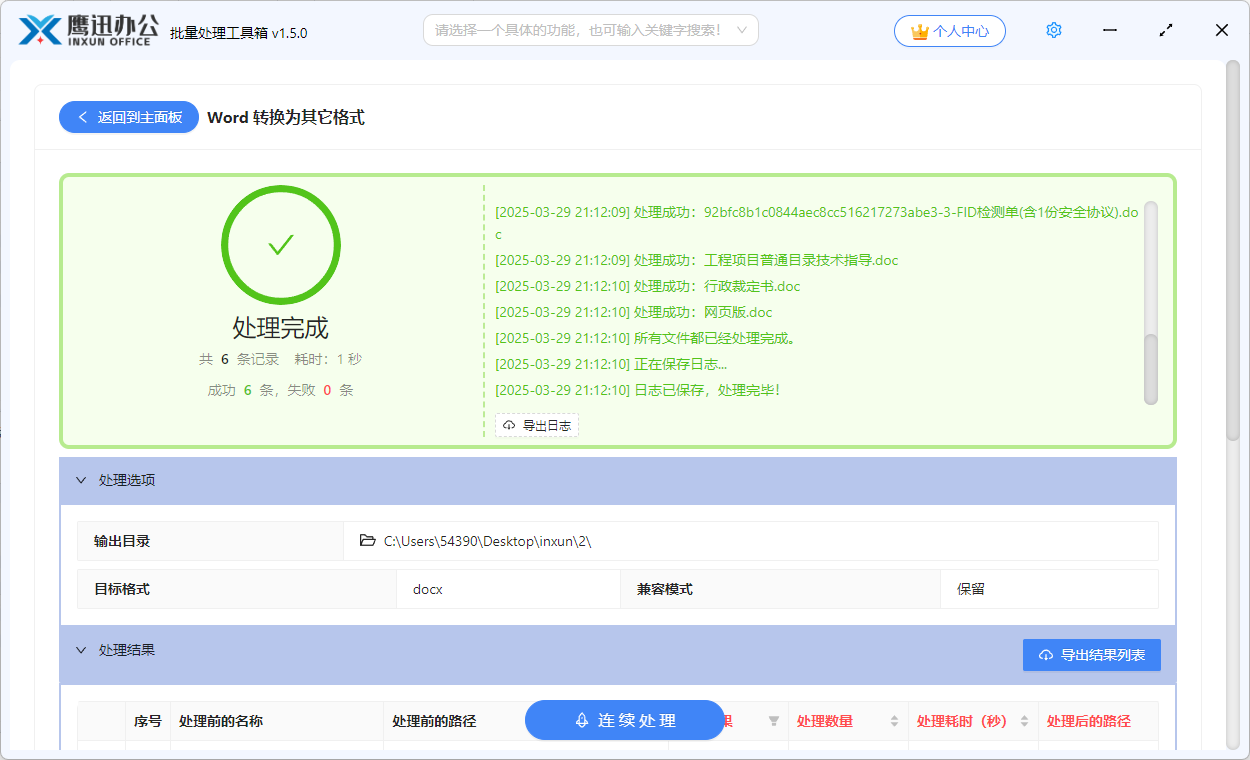
任务完成后,可以直接查看输出结果。每篇Word文档都会生成对应的EPUB文件,适合按专栏、课程、主题分类保存,也便于后续阅读或统一归档。
如果你是为了电子书内容快速整理发布,建议把结果文件按项目单独建文件夹,避免不同批次内容混在一起,后面管理会更顺手。
小结:Word批量转EPUB很适合做电子书内容整理
如果你的内容原本就以Word文档形式保存,那么在需要快速整理成电子书格式时,批量转EPUB会是很实用的一步。它能把原本分散的多篇内容统一输出成更适合阅读和归档的格式,效率会比逐个文档手动处理高很多。尤其是在教程、专栏、培训资料这类多篇文档场景里,批量转换的价值会更明显。建议在正式开始前先整理好原始文档命名,处理结束后再按主题分类保存,这样后续发布、归档和查找都会更方便。