扫描件PDF如何批量合并?支持离线本地处理
扫描件PDF批量合并,常见难点在于文件多、页数杂、整理顺序容易乱。使用鹰迅批量处理工具箱,可以把多份扫描版PDF一次性导入,在本地离线环境下快速合并成单个文件,或按文件夹分别输出,还支持统一命名和输出路径设置。对于行政扫描归档、纸质资料电子化、票据留存、证件材料整理等用户来说,这种方式操作直接,不用反复上传文件,处理大量扫描件更省时间。
一、什么时候需要批量合并扫描件PDF?
扫描件通常来自纸质资料拆分保存,单个文件看起来不大,但数量一多,后续查阅会非常麻烦。下面这些情况很常见:
- 纸质合同扫描后分文件保存:需要重新合并成完整电子版
- 证件和证明材料电子化:多页文件整理成一个总PDF更方便提交
- 发票与单据归类:扫描后集中留档,便于日后核验
- 历史档案数字化:扫描后的零散页面需要恢复成册
- 教学或培训资料录入:纸质内容扫成PDF后统一汇总更利于保存
二、扫描件合并效果预览
PDF合并处理前后效果
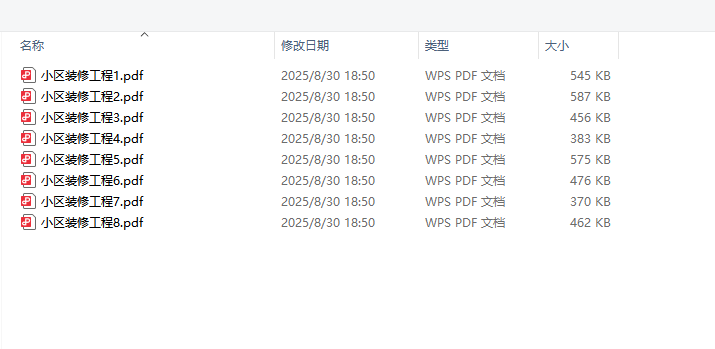
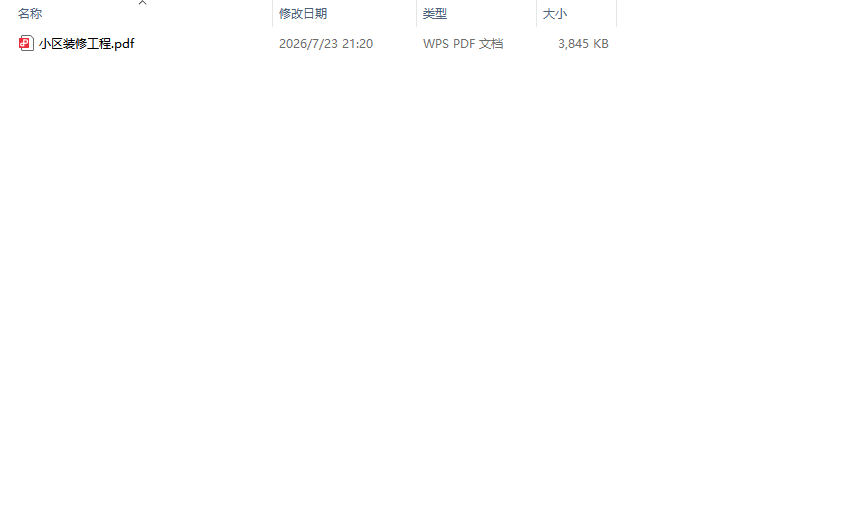
处理后,多份扫描版PDF会组合成一个连续文件,不再需要来回翻找零散页面。
三、扫描件PDF批量合并的步骤
步骤1:打开PDF合并功能
进入工具后,在左侧选择PDF工具,再在右侧合并拆分中点击PDF 合并成单个文件。这个功能同样适用于扫描件PDF。

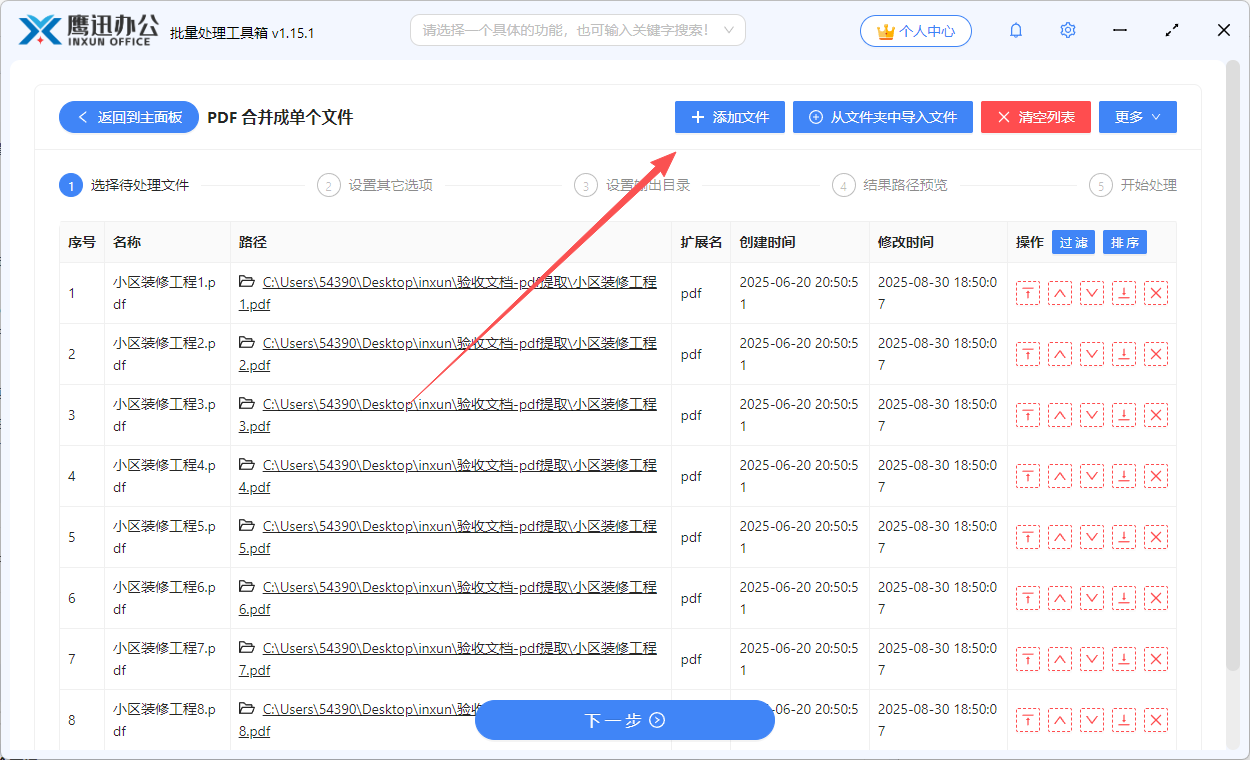
步骤2:批量导入扫描版PDF
把扫描得到的多个PDF文件加入处理列表。为了确保页面顺序准确,建议扫描完成后先按页序或资料顺序重命名,再统一添加。
步骤3:选择合并规则
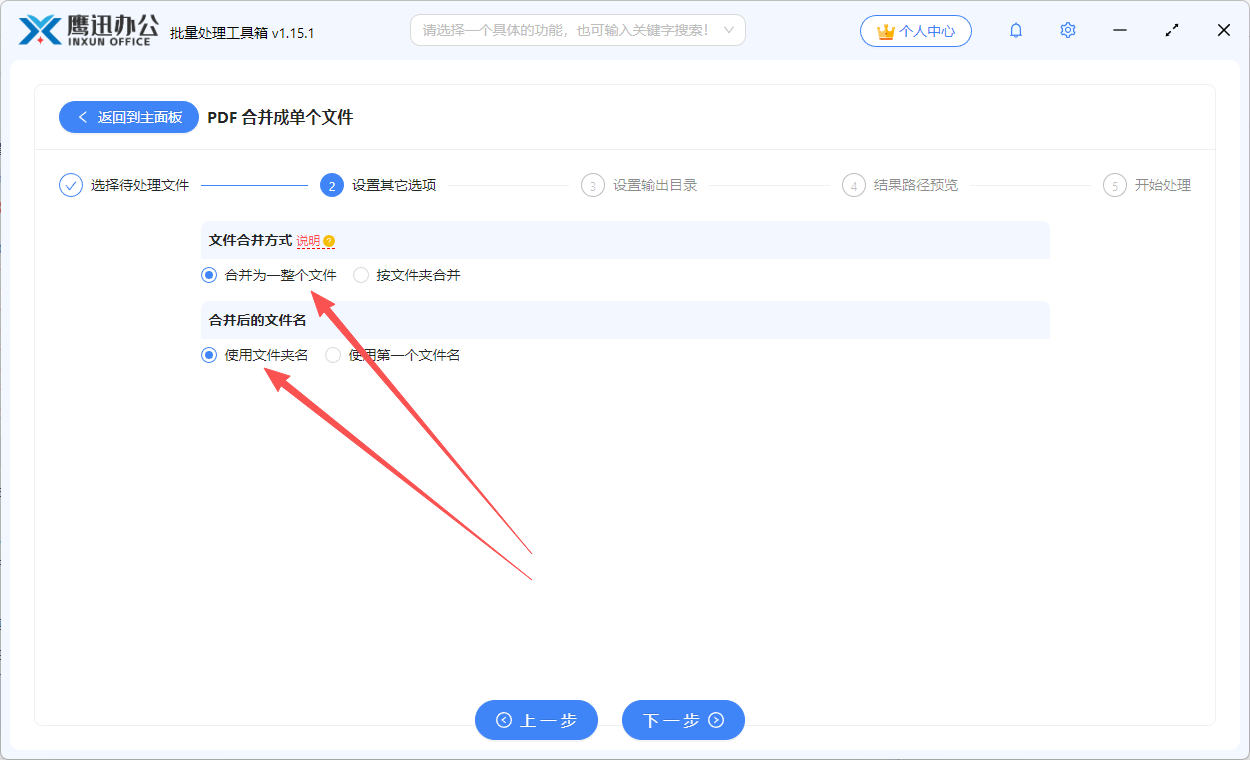
如果你要把一整套扫描材料合成一个文件,直接选合并为一整个文件。如果你一次导入了多个文件夹中的扫描资料,希望每个文件夹独立输出结果,则可以选择按文件夹合并。
命名方面,可选使用文件夹名或第一个文件名,方便后续归档识别。
步骤4:设置输出目录
指定合并文件的保存位置。对于扫描归档资料,建议输出到固定归档目录,后续查找会更方便。
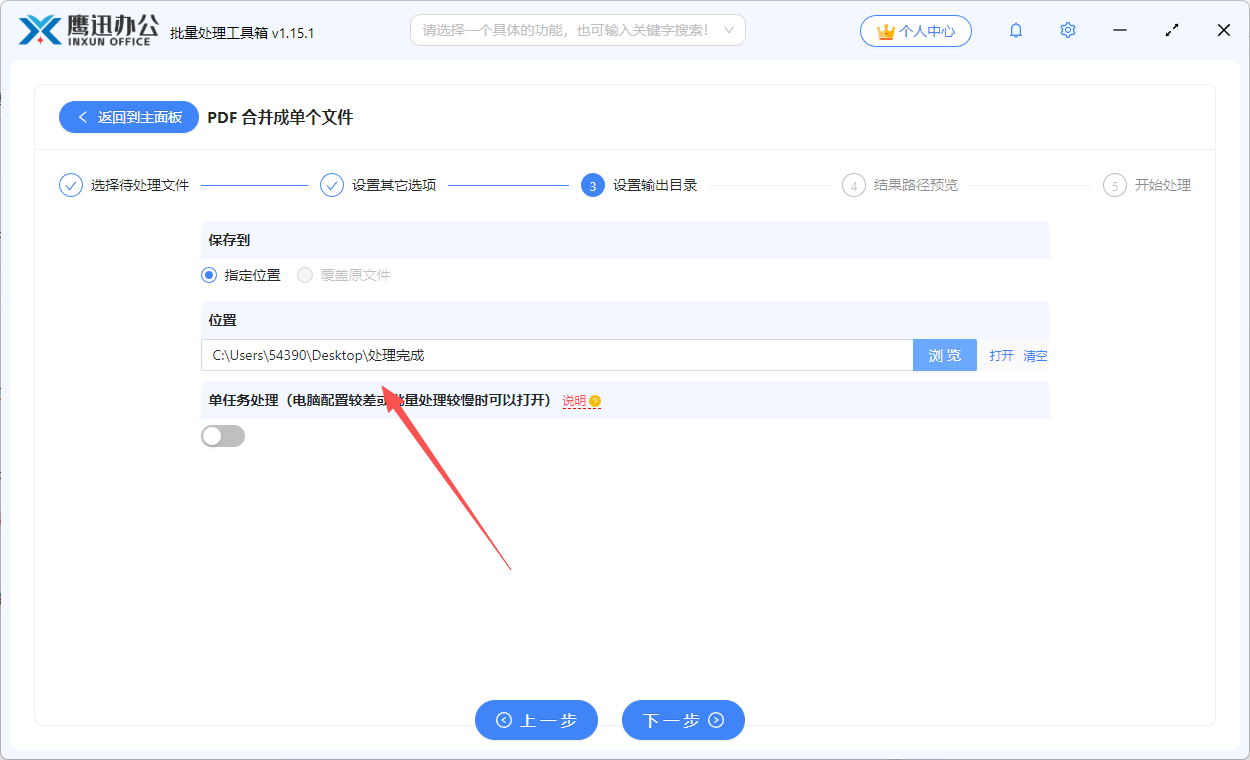
步骤5:开始离线合并
点击开始后,即可在本地将扫描件PDF自动合并。整个过程不需要网络上传,处理大批扫描文件时会更稳定。

四、常见问题FAQ
Q:扫描件清晰度会因为合并而下降吗?
A:不会。合并主要是把多个PDF按顺序整合,原页面内容通常会保持不变。
Q:一页一个PDF的扫描文件,也能批量拼成完整文档吗?
A:可以,这正是批量合并特别适合的场景,只要顺序正确即可。
Q:扫描件方向不一致怎么办?
A:建议先将方向调整好再合并,这样生成的结果阅读体验更好。
Q:文件夹里既有扫描件也有普通PDF,能一起处理吗?
A:可以混合合并,只要都是正常PDF文件即可。
Q:为什么扫描件更适合本地处理?
A:扫描资料通常体积较大,上传耗时也长,本地离线处理更省等待时间。
五、使用总结
本文主要解决的是扫描件PDF数量多、页面散、整理麻烦时,如何一次性批量合并的问题。操作上只需进入PDF合并功能,导入扫描版PDF,选择合并为一个文件或按文件夹分别输出,再设置命名方式和保存位置,就能在本地快速完成整理。对于经常做纸质资料电子化、票据留档、档案扫描归集的人来说,这种方式非常实用。如果你手头有一批扫描PDF需要重组成册,可以直接照着处理。