批量替换PDF文档中的街道名称,轻松更新搬迁通知
批量替换PDF文档中的街道名称,通常出现在门店搬迁、办公地址调整、通知模板更新这类工作里。很多人卡在一个问题上:文件数量一多,旧街道名散落在不同PDF里,人工逐份修改既慢又容易漏改。本文会按模板展示具体做法,使用鹰迅批量处理工具箱中的「按规则修改 PDF 内容」功能,配合模糊文本查找,把旧街道名称批量替换成新的内容;如果某些字段需要直接移除,也能一并处理,适合行政、门店运营、项目助理和资料维护人员参考。
一、你是不是也遇到过这些问题?
- 门店或办公室搬迁后,街道名称变了,历史通知模板还没更新
- 多个PDF里都写着旧街道名,数量多到不想手动逐个修改
- 同一条地址在不同文档中可能带楼号、单元号,查找起来不够统一
- 想在处理后快速看到改动位置,避免遗漏关键内容
如果你的工作里经常要更新搬迁通知、营业网点说明或客户告知函,这种街道名称统一替换的需求并不少见。与其反复打开PDF手工改,不如直接批量处理,步骤更稳,也更省时间。
二、批量替换PDF街道名称效果预览
处理前效果

处理前,PDF中仍保留旧街道名称,后续发送给客户或同事前需要先统一更新。
处理后效果

处理后,文档里的旧街道名称已批量替换为新内容,整批通知的地址信息保持一致。
三、实操教程:轻松更新搬迁通知中的街道名称
步骤1:进入按规则修改 PDF 内容界面
运行软件后,从左侧进入「PDF 工具」,再在右侧选择第一个功能「按规则修改 PDF 内容」。这里就是批量替换PDF文字内容的操作入口。

步骤2:一次导入需要更新的PDF通知
把全部需要更新的搬迁通知、门店说明或对外公告PDF添加进来。批量导入后可以集中处理,比较适合成批修正文档,不用一份一份单独操作。

步骤3:按模糊文本设置街道名称替换规则
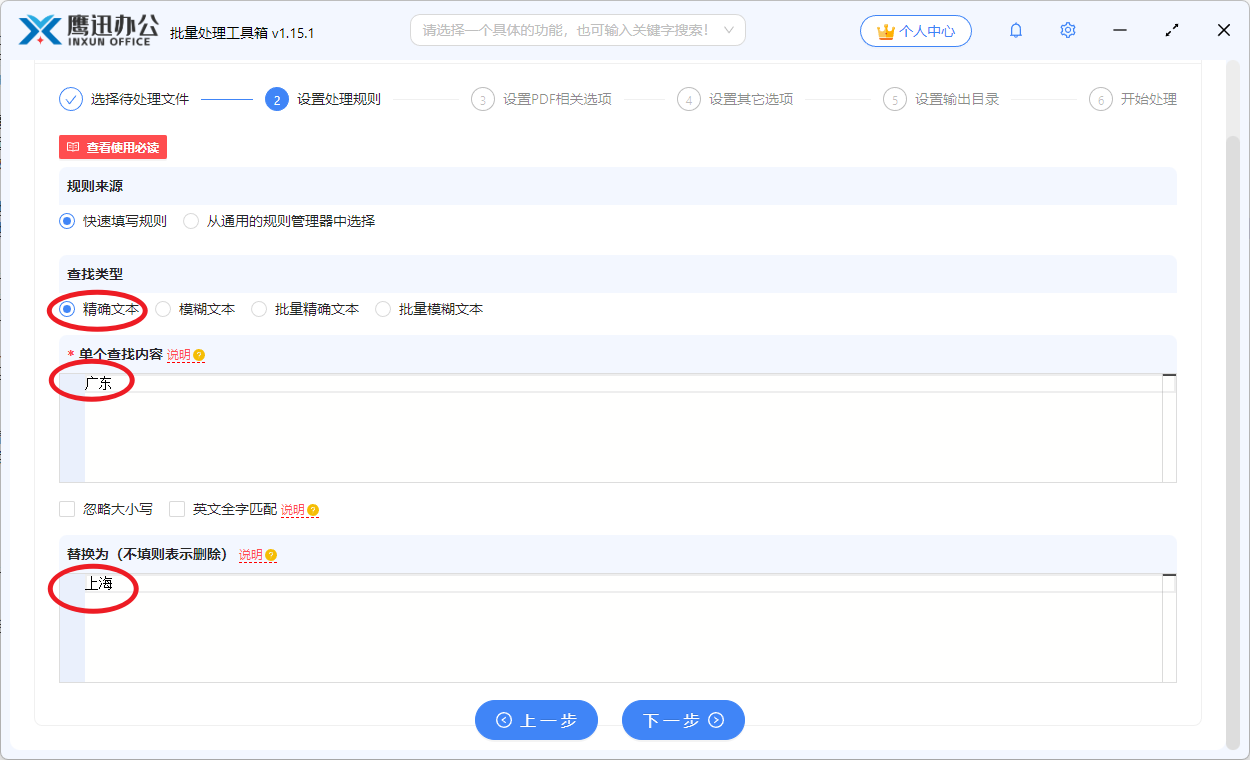
工具提供四种查找方式:精确文本、模糊文本、批量精确文本、批量模糊文本。街道名称更新时,很多文档不只是简单一行文字,前后可能还连着门牌号、楼栋、区县信息,所以更适合用模糊文本来做匹配。
实际设置时,这里选择模糊文本。把旧街道名称或替换前的相关内容填入「单个查找内容」,再把新的街道名称填入「替换为」。如果你只想删掉旧字段,不保留新内容,也可以把替换项留空。为了方便复查,可以开启高亮显示,这样处理完成后更容易定位修改区域。
- 查找方式:模糊文本
- 单个查找内容:输入旧街道名称或替换前内容
- 替换为:输入新的街道名称,不填则删除
- 高亮查看:建议开启,检查更方便
步骤4:设置新文件的保存目录
接着选择输出目录。为了避免和原始文件混在一起,建议把处理结果保存到新文件夹,后面发通知或归档时更清晰。

步骤5:执行批量替换并检查结果
确认无误后开始处理。等进度结束,就能在输出目录中查看更新后的PDF文档,重点核对街道名称、楼号和相关地址段是否都已替换成功。

四、哪些场景特别适合这样处理?
- 搬迁通知更新:统一替换旧街道名称,减少重复劳动
- 门店资料维护:批量修正网点PDF里的地址字段
- 项目资料归档:历史文档内容同步更新,更利于后续检索
- 客户告知文件整理:批量替换通知中的旧位置信息
如果你的重点是统一修改街道名称,而不是重新制作整套文件,这种方式会更直接,也更适合批量场景。