批量删除Word中的指定内容,这三种方法总有一款适合你
有没有什么方法可以批量删除Word中的指定内容?如果你面对的是大量文档、重复字段或者需要统一清理的模板残留,其实常见思路不止一种。本文结合办公中更常用的三类做法做一个梳理,并重点介绍鹰迅批量处理工具箱中的「按规则修改 Word 内容」功能如何处理固定内容删除、批量规则删除以及正则模糊查找删除。无论是效率需求,还是规则化清理需求,这篇内容都能帮助你快速判断哪种方式更适合当前任务。
要说 Word 文档处理中最容易被低估的工作,批量删除指定内容肯定算一个。因为单看动作,好像就是“删掉一段字”而已,可一旦文件变成几十份、上百份,麻烦就来了。更现实的是,很多待删除内容并不完全相同,有些是固定文字,有些是按一定格式变化的数据,还有些是一批文档都带着的旧模板内容。所以,单一方法不一定适合所有情况。下面就从三种常见思路来拆解,看看哪一种更适合你的实际任务。
一、批量删除Word指定内容的三种常见方法
面对不同规模和复杂度的文档任务,常见做法大致可以分成这三类。
- 方法一:手动查找替换:适合文档少、规则简单的临时处理
- 方法二:脚本或宏处理:适合熟悉相关操作的人,但上手有门槛
- 方法三:批量规则删除:适合大量文档、固定清理流程和长期复用任务
二、批量删除Word指定内容效果预览
处理前效果
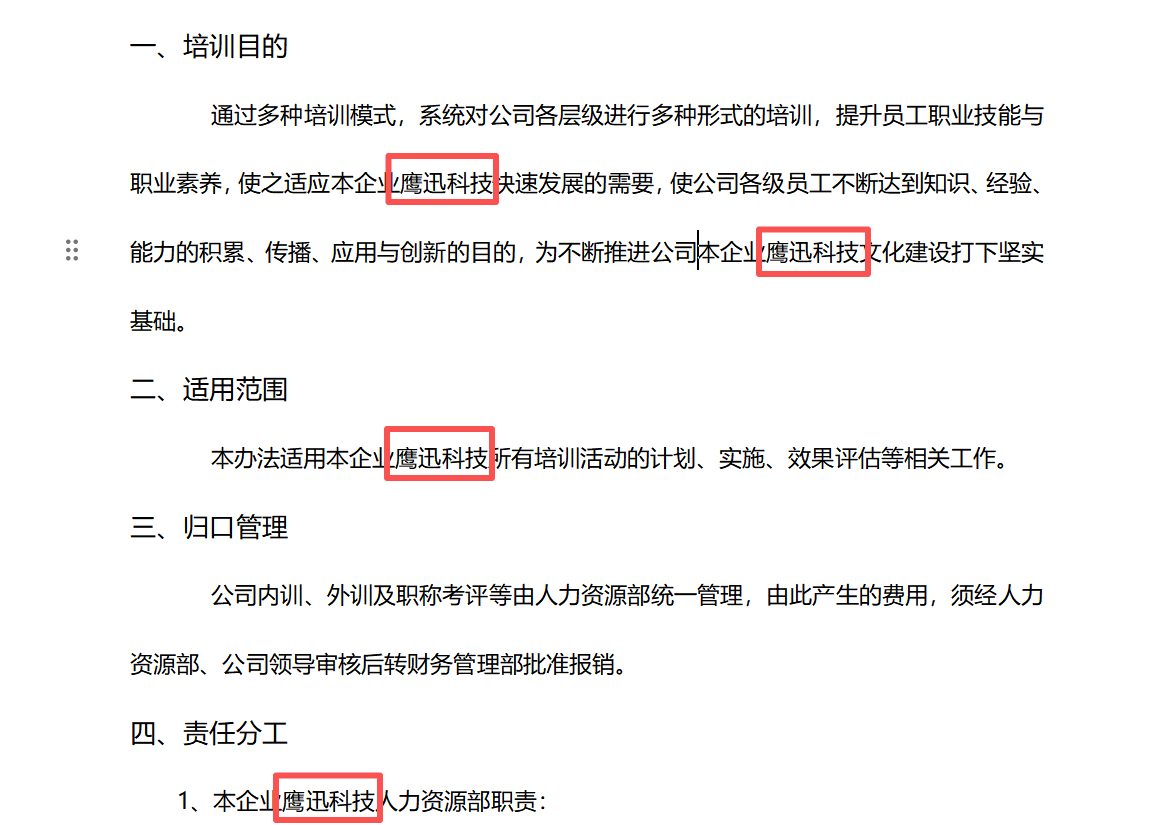
处理前,多个 Word 文件中还存在需要统一删除的内容,分布位置可能并不完全一致。
处理后效果
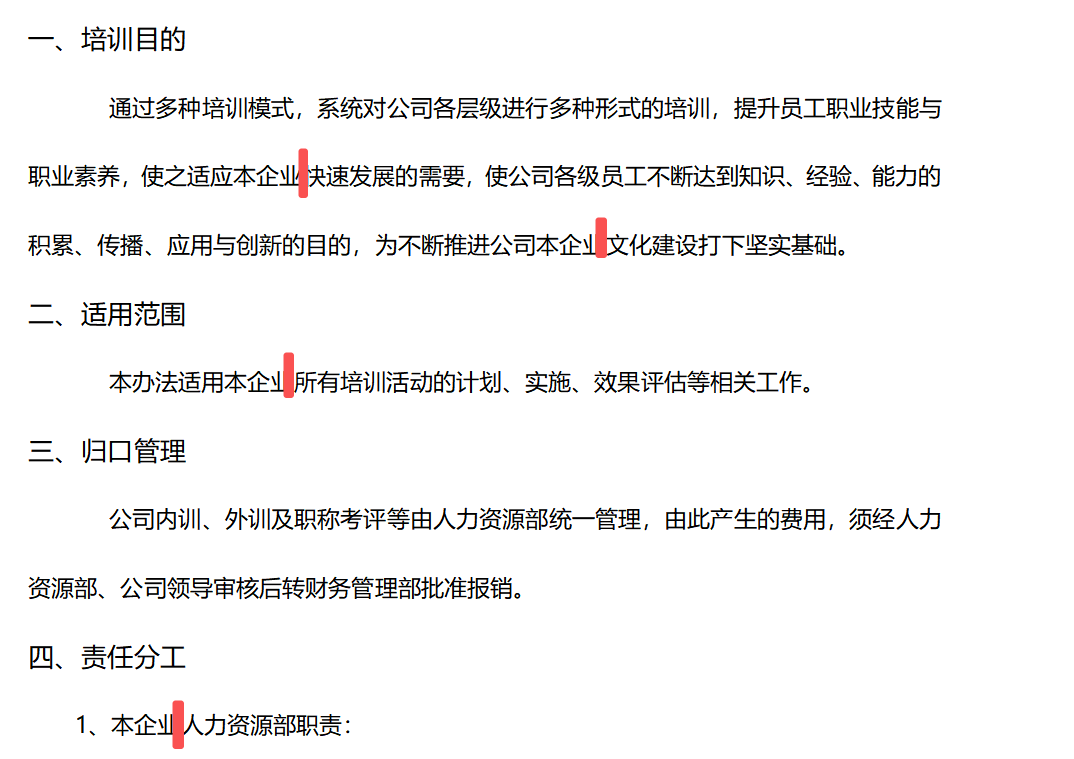
处理后,指定内容已从文档中批量清除,后续使用和归档会更省事。
三、批量删除Word中的指定内容操作步骤
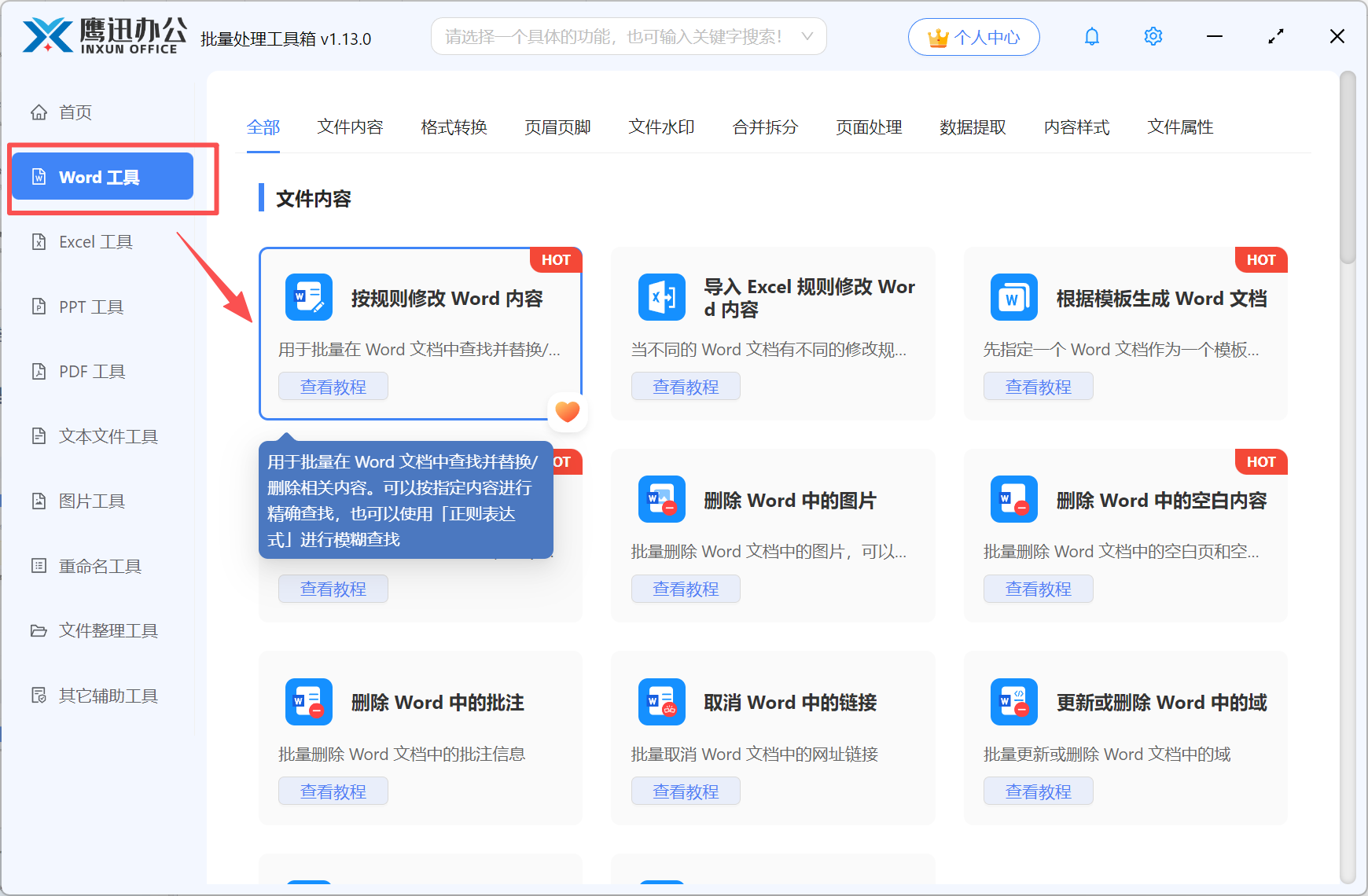
步骤1:选择规则处理功能
打开鹰迅批量处理工具箱,在左侧点击「Word 工具」,右侧选择第一个功能「按规则修改 Word 内容」。
步骤2:导入待处理的Word文档
把需要清理的文档批量加入列表,文件越多,这一步的集中导入优势越明显。

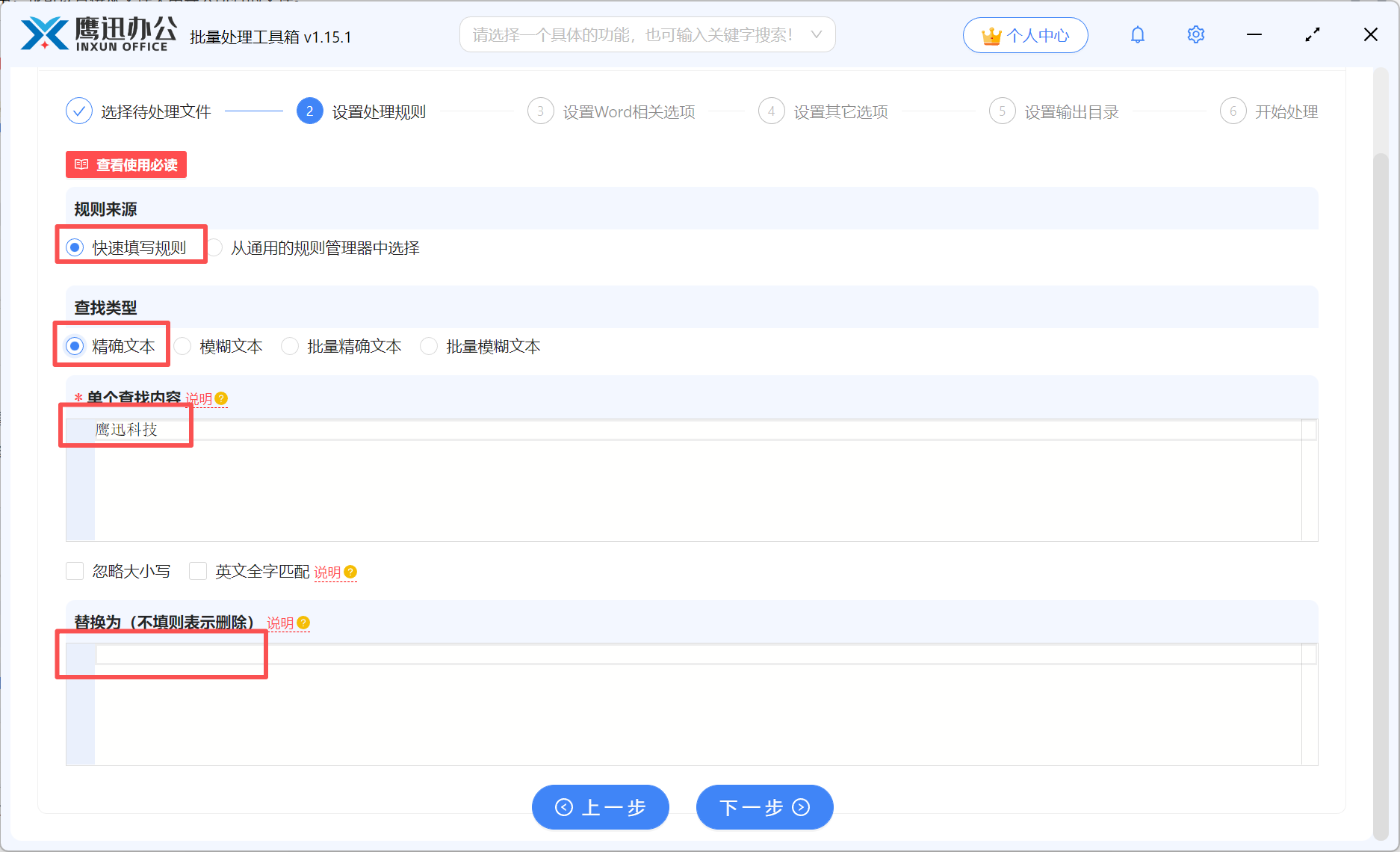
步骤3:根据内容特点设置删除方式
这一步可以看作是三种方法里最平衡的一种:既不需要手动一份份删,也不要求额外写脚本。功能支持精确文本、模糊文本、批量精确文本、批量模糊文本四种查找方式。删除固定文本时,精确文本更直接;删除有规律但内容不同的数据时,模糊文本也就是正则方式会更灵活。
如果当前任务只是删除内容,不做替换,在「单个查找内容」里输入要删除的内容后,「替换为」保持空白即可。这样设置后,命中的内容会被直接清掉。
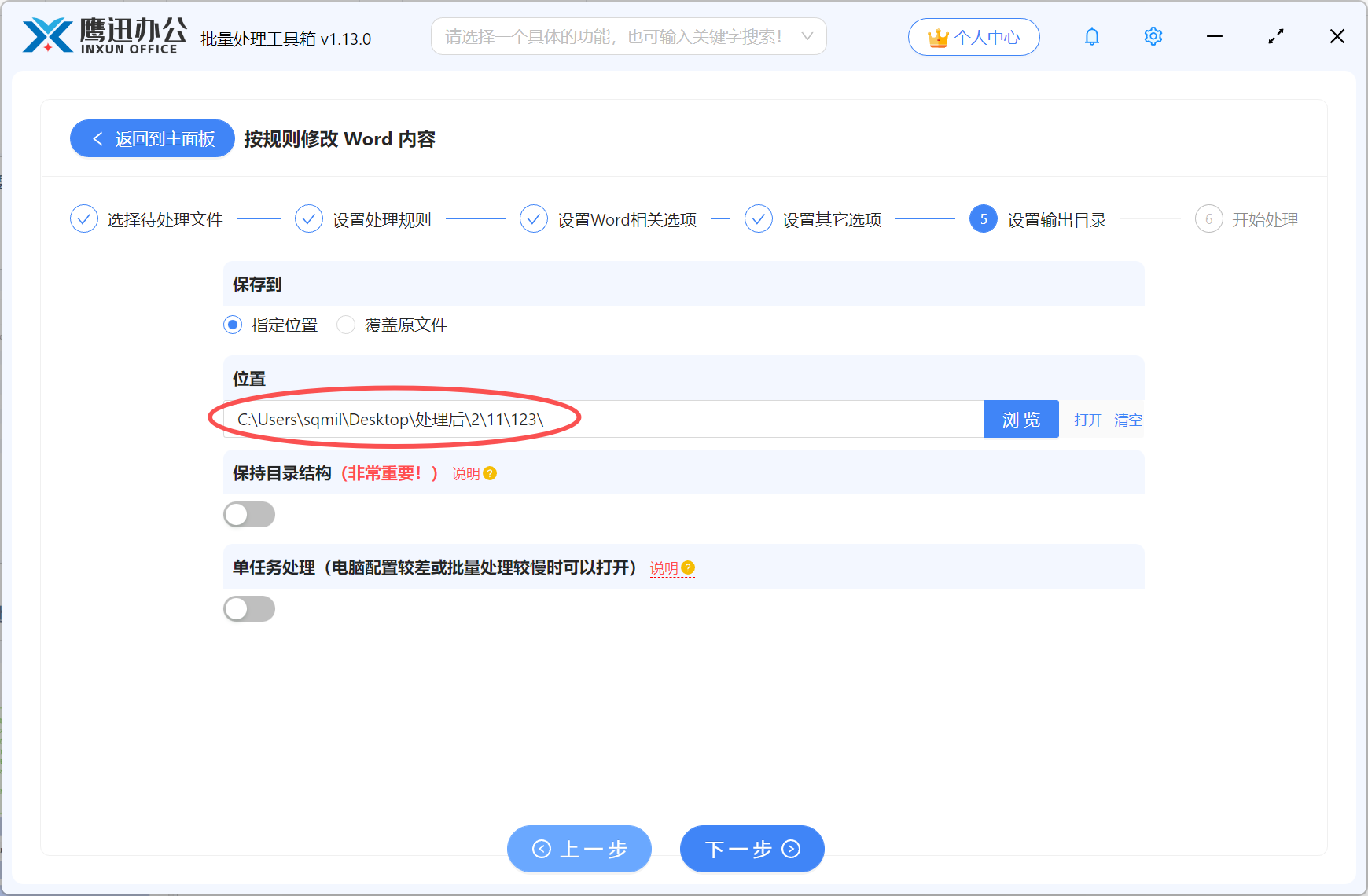
步骤4:设置输出目录
输出目录最好单独设置,这样能把处理后的文件与源文件区分开,方便留档和回查。
步骤5:开始处理并查看结果
确认规则后执行处理,完成后到输出目录检查结果文档即可。

四、批量删除Word中的指定内容常见问题FAQ
Q:哪种方法最适合普通办公用户?
A:如果文档多、规则清晰,批量规则删除通常更容易上手,也更适合日常使用。
Q:如果只处理几份文件呢?
A:少量文件用手动查找替换也可以,但规模一大就建议换成批量方式。
Q:正则删除适合什么场景?
A:适合值不固定但有规律的内容,比如号码、编码和格式化字段。
Q:可以一次删多组内容吗?
A:可以,使用批量精确文本或批量模糊文本就能覆盖多组规则。
Q:处理结果好检查吗?
A:支持高亮显示,可帮助快速抽样核查处理位置。
五、批量删除Word中的指定内容使用总结
如果你正在找批量删除 Word 指定内容的方法,关键其实不是找“唯一方案”,而是根据文件数量和内容特征选更合适的方式。少量临时处理可以手动完成,熟悉脚本的人也能用宏来做,但对于大多数办公场景来说,规则化批量处理通常更实用。
本文介绍的方式,核心流程很清晰:进入功能、导入文件、选择精确或模糊查找规则、删除时将替换内容留空、设置输出目录后执行处理。它既能处理固定文字,也能处理有规律的变化内容,适合应对模板残留、旧版说明、敏感字段和重复句段等任务。更重要的是,规则可以继续复用,后面遇到类似工作时会更省事。
如果你常做文档整理、版本修订、内容脱敏或归档清洗,不妨把这种方法作为常用方案之一。用顺手之后,很多原本繁琐的 Word 清理任务都会简单不少。