不上传文件,本地离线批量编辑PDF文字内容
不上传文件、本地离线批量编辑PDF文字内容,用「鹰迅批量处理工具箱」可按规则批量修改证书模板中的学员姓名、编号、日期等信息,适合培训机构、学校教务、考试中心等需要高频处理PDF证书的场景。全程在电脑本地完成,无需联网上传,能更好保护学员隐私和证书资料安全。对于模板统一、内容需要批量替换的文件,直接设置修改前后内容即可快速处理,省时也更稳妥。
一、为什么很多教育机构更在意“本地离线处理”?
- 证书里通常包含学员姓名、身份证信息、编号等敏感内容
- 有些学校、培训机构对资料外传有明确限制
- 网上工具虽然方便,但上传文件总让人不太放心
- 需要批量修改几十份、几百份PDF时,反复上传下载也很麻烦
所以,对教育行业来说,不上传文件,直接在本地离线批量编辑 PDF 文字内容,往往才是更合适的做法。
如果你经常要处理结业证书、培训证明、获奖证书这类文件,可以直接用「鹰迅批量处理工具箱」完成批量替换。整个过程在本机进行,不依赖在线网页,处理起来更安心。
二、本地离线批量编辑PDF文字内容效果预览
修改后的PDF证书效果

对于证书模板固定、只是学员姓名、编号、日期等内容不同的文件,这种按规则修改的方式特别适合批量处理。
三、实操教程:本地离线批量修改PDF证书中的学员信息
步骤1:打开功能入口
启动「鹰迅批量处理工具箱」后,在左侧选择 PDF工具,然后在右侧点击 【按规则修改 PDF 内容】。
这个功能适合对 PDF 中已有文字进行统一替换,比如改姓名、改编号、改日期,或者删除旧内容。

步骤2:添加需要批量处理的PDF文件
点击添加文件,把证书 PDF 批量导入软件,也可以直接把文件拖进窗口。这里处理的是你电脑本地的文件,不需要上传到网页,更适合涉及学员个人信息的办公场景。

步骤3:设置替换规则,批量编辑PDF文字内容
在参数区域中,分别填写:
- 修改前内容:PDF 中原本的文字
- 修改后内容:要替换成的新文字
比如你可以这样操作:
- 将模板中的“学员姓名A”替换为真实姓名
- 将旧证书编号替换为新的编号
- 将旧发证日期统一替换成当前日期
- 删除模板中不再需要展示的说明文字
需要注意的是:如果处理后的内容留空,则代表删除该部分内容。

如果是第一次使用,建议先拿几份样本文件测试一下,确认替换规则无误后,再处理整批文件,会更省心。
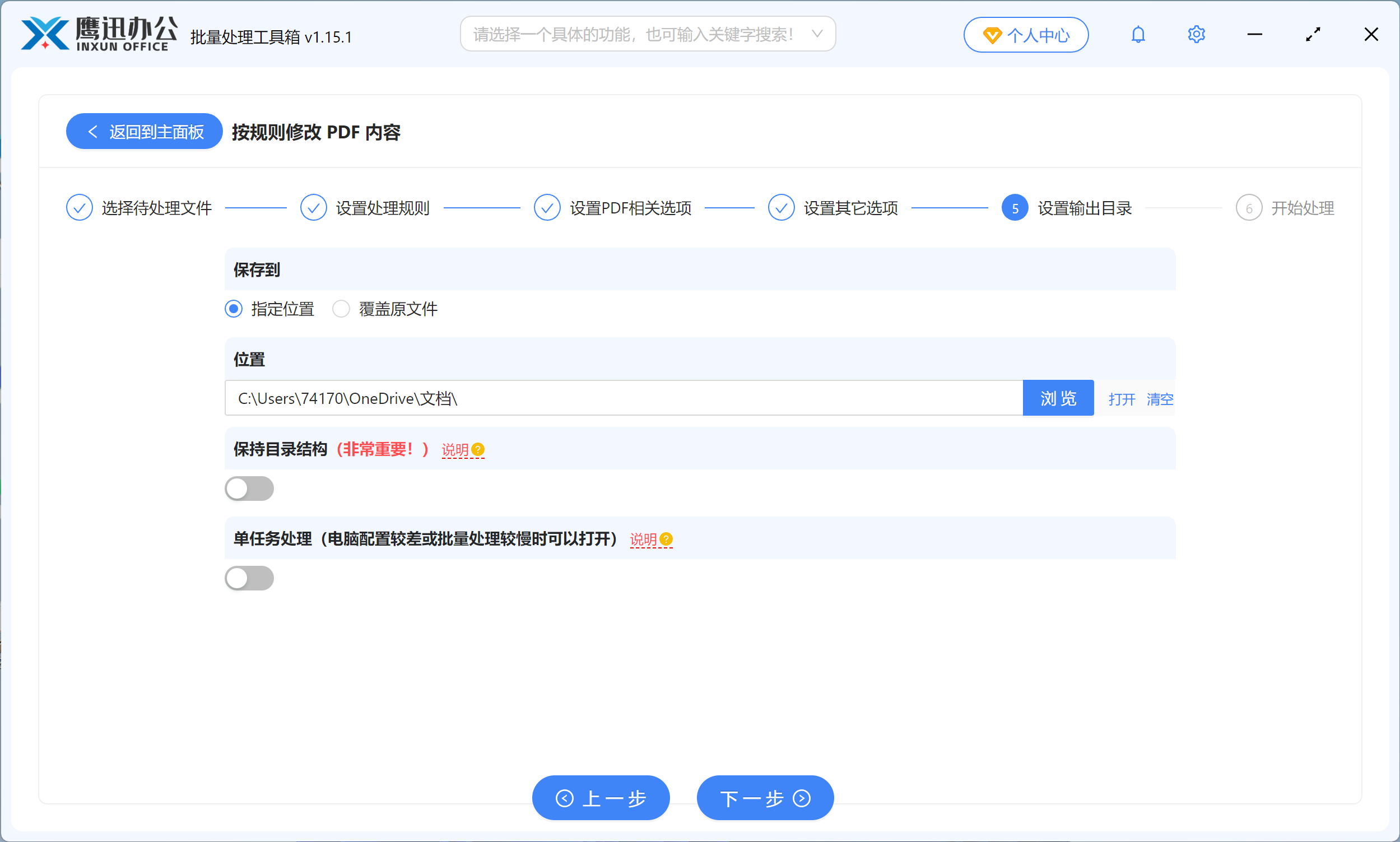
步骤4:设置输出目录,和原文件分开保存
点击输出目录,选择处理后文件的保存位置。建议新建一个单独文件夹,专门存放修改后的证书,方便后续核对、打印和发送。
步骤5:开始处理,离线完成批量修改
点击开始处理后,软件会按照设定好的规则,直接在本地批量编辑 PDF 文字内容。处理完成后,可直接打开输出文件夹查看结果。

处理完成后,建议抽查几份文件,重点确认以下内容:
- 学员姓名是否改对
- 证书编号是否对应正确
- 日期和课程信息是否完整
- 删除内容是否删到了正确位置
四、哪些教育场景特别适合离线批量处理?
- 培训机构发结业证书:批量替换学员姓名、证书编号、日期
- 学校教务处理证明材料:统一修改模板中的学生信息
- 职业考证中心:批量修正证书文字内容,处理补发和更正
- 企业培训部门:批量更新内部培训合格证信息
- 对数据安全要求高的单位:不走网页上传,直接本机处理更放心
五、为什么这种方式更适合证书类文件?
证书类 PDF 最大的特点,就是版式基本不变,变的是人名、编号、时间等局部文字。这种文件如果靠人工逐个打开修改,工作量会非常大,而且容易出现漏改、改错、保存混乱等问题。
而本地离线批量处理的优势很直接:
- 不用上传文件:学员信息留在本机,更安心
- 批量处理更快:适合成批修改统一模板
- 规则明确:哪里替换、替换成什么,一目了然
- 适合重复性工作:特别适合教务、行政、证书管理岗位
如果你平时经常要修改 PDF 证书、培训证明、学习证明这类文件,可以直接试试「鹰迅批量处理工具箱」的 【按规则修改 PDF 内容】 功能。全程本地离线处理,不上传文件,做起来更省事,也更稳妥。