1秒批量删除PPT中的空白页,别再一个个删除了
相信不少朋友都遇到过这样的困扰,PPT里面一堆空白页,只能一个个删除,手都要废了,对经常和 PPT 打交道的人来说,手动删除多个 PPT 里的空白页,不仅效率低到让人抓狂,还特别消耗精力。今天就分享一个高效的办法,可以一键批量删除PPT文档中的空白页,还能确保删除后页面顺序不乱,彻底把人从繁琐的手动操作里解放出来。
“小吴,你赶紧把这 40 份招商 PPT 里的空白页全删掉!明天要给客户演示,要是翻到空白页就太丢人了,千万别漏删!” 招商部的刘经理把 PPT 文件夹发给小吴,催促道。
小吴一听就慌了:“40 份啊?”他点开一份招商 PPT,每一个PPT都有几十页,好不容易翻了半天找到3页空白页,还不知道有没有遗漏的,这一个个弄,今晚怕是要通宵了!”小吴硬着头皮继续找了快一个钟头,也就完成了5个文档,实在受不了了。他赶紧放下手中的PPT,来向网友求助。
热心网友推荐了一款鹰迅批量处理工具,它可以批量删除PPT空白页。小吴赶紧试试,没想到不到 2分钟,40 份 PPT 就全处理完了。他随便打开几份检查,之前容易漏删的 “伪空白页” 全没了。刘经理看到处理好的 PPT,随便抽了几份试了试,没看到一个空白页,忍不住夸了一番。
工作中,遇到需要批量处理PPT文档的需求,记得来试试这个批量工具吧!
批量删除多个PPT中的空白页效果预览
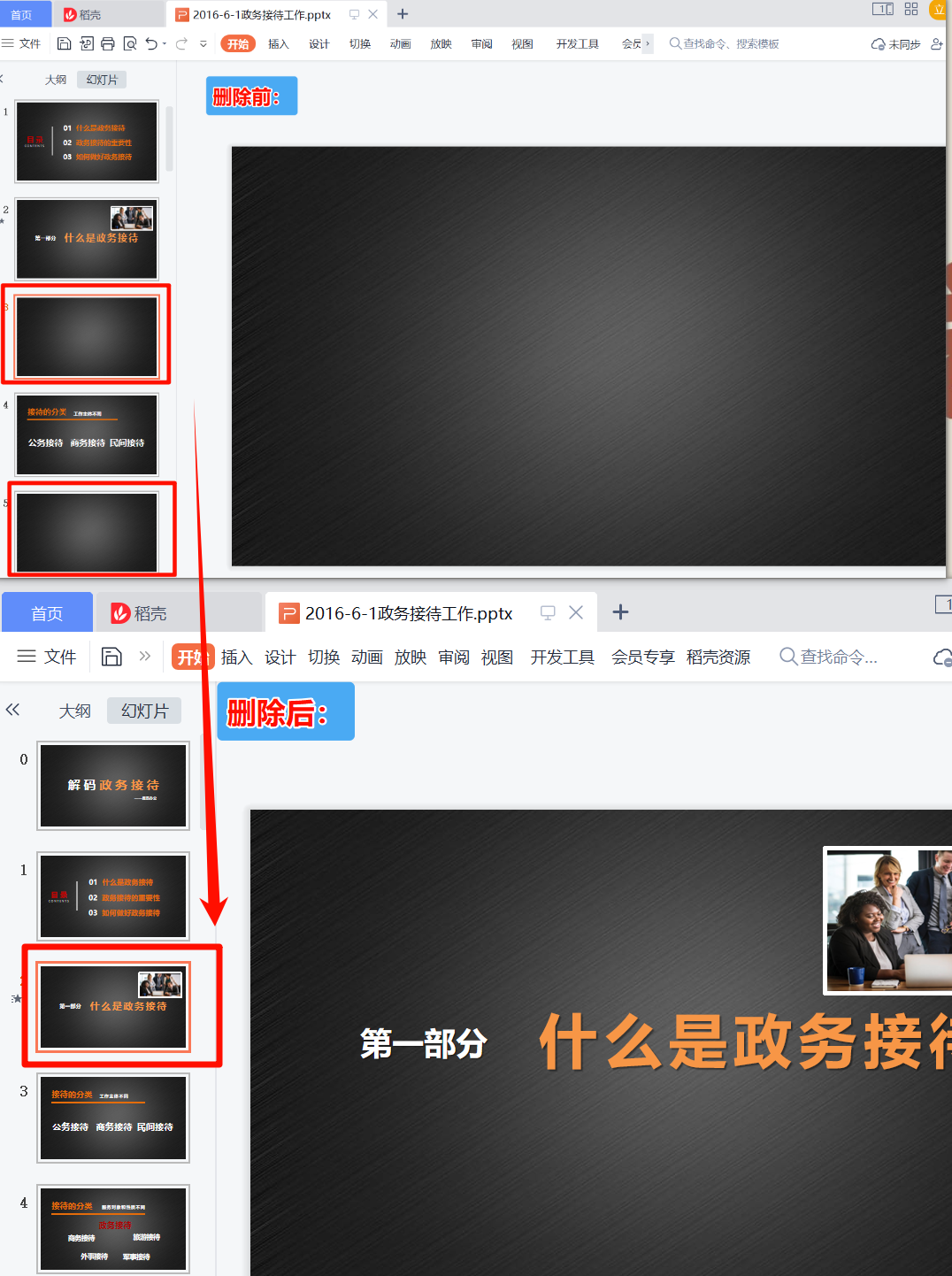
批量删除多个PPT中的空白页操作步骤
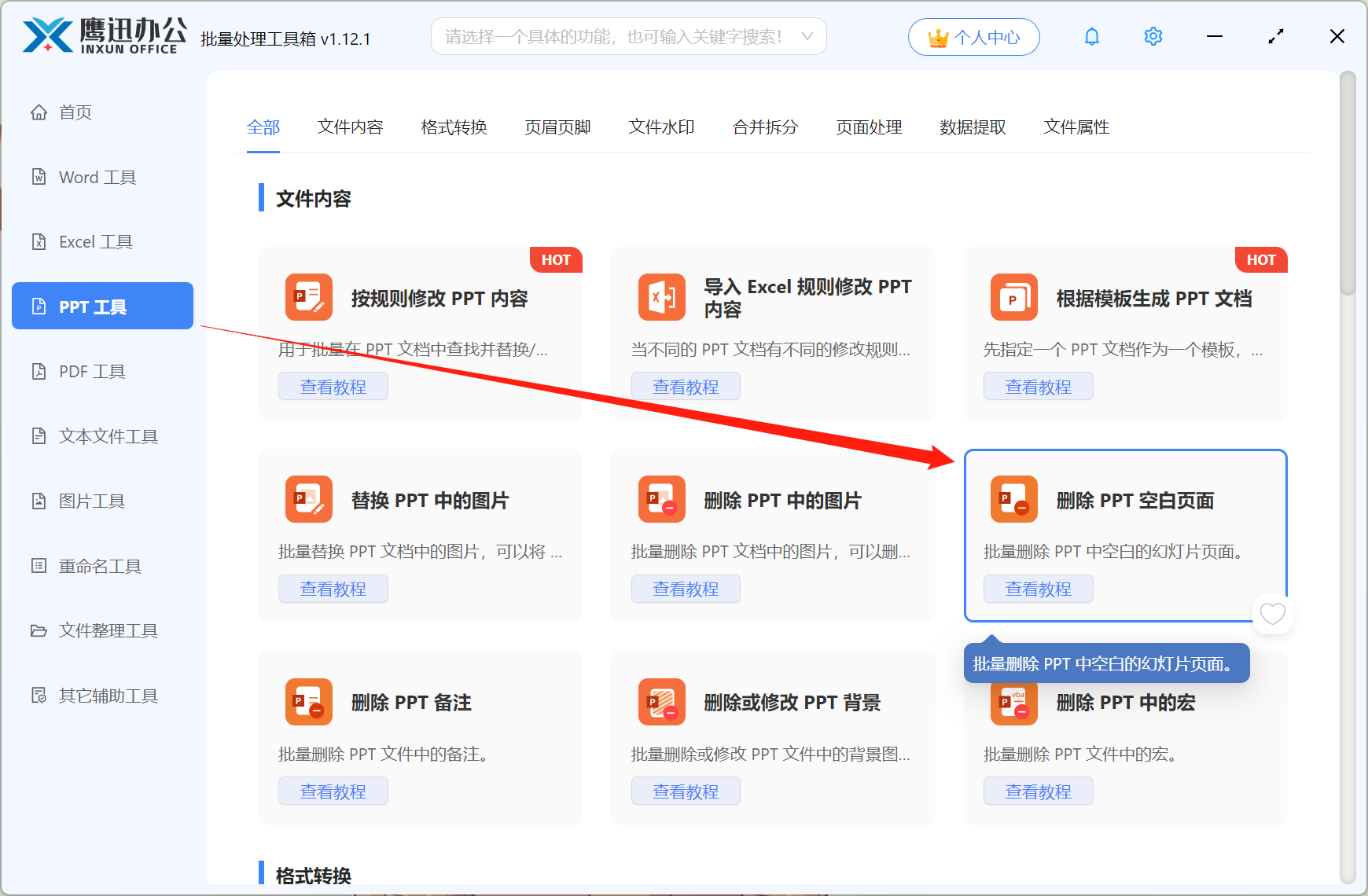
第一步、打开「鹰迅批量处理工具箱」,在左侧「PPT工具」中选择「删除 PPT 空白页面」功能。
第二步、选择需要删除空白页面的 PPT 文档。
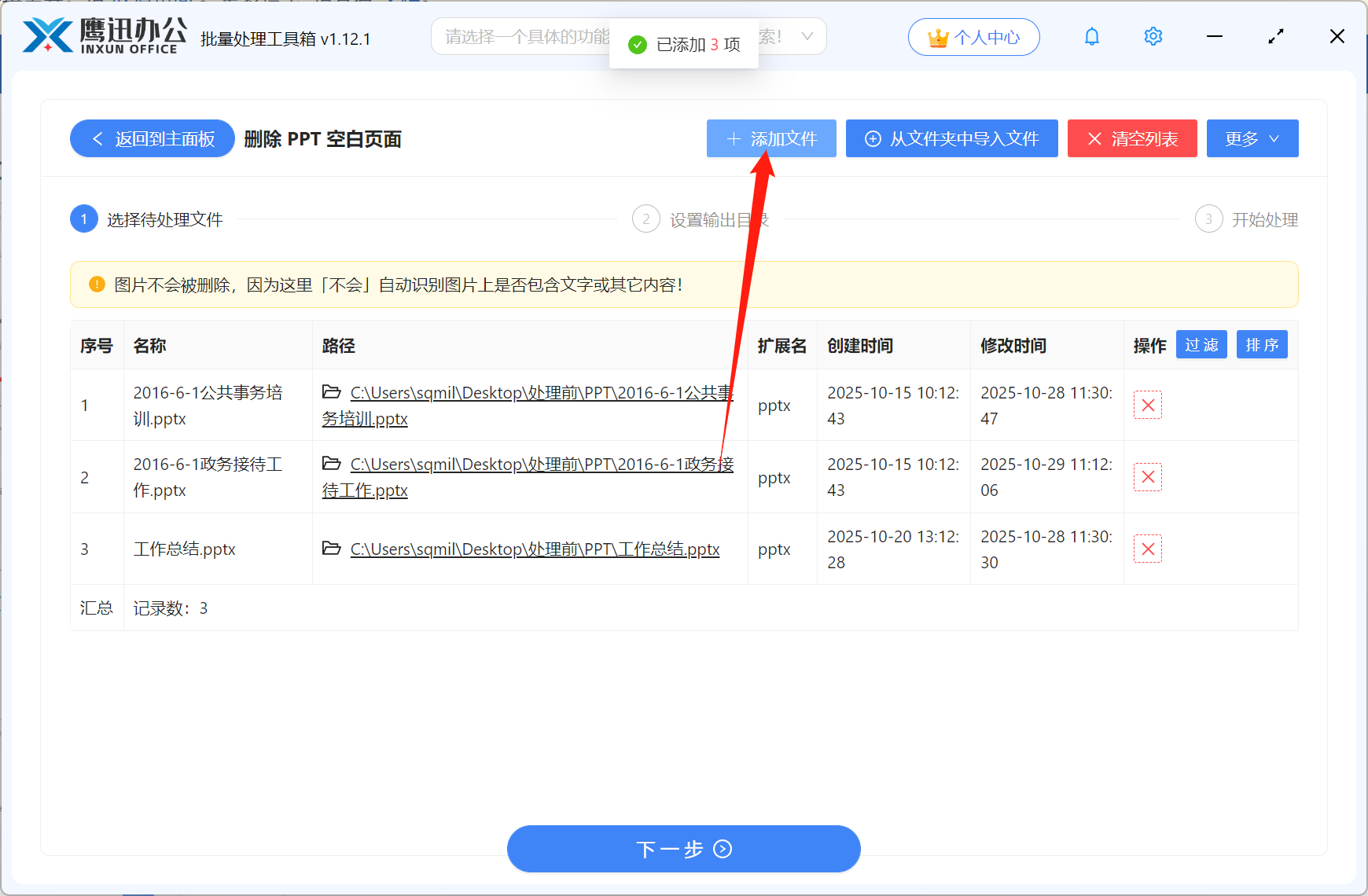
这里有三种方式添加文件,可以直接添加文件,或者从文件夹中导入文件,也可以直接将文件拖拽进来。
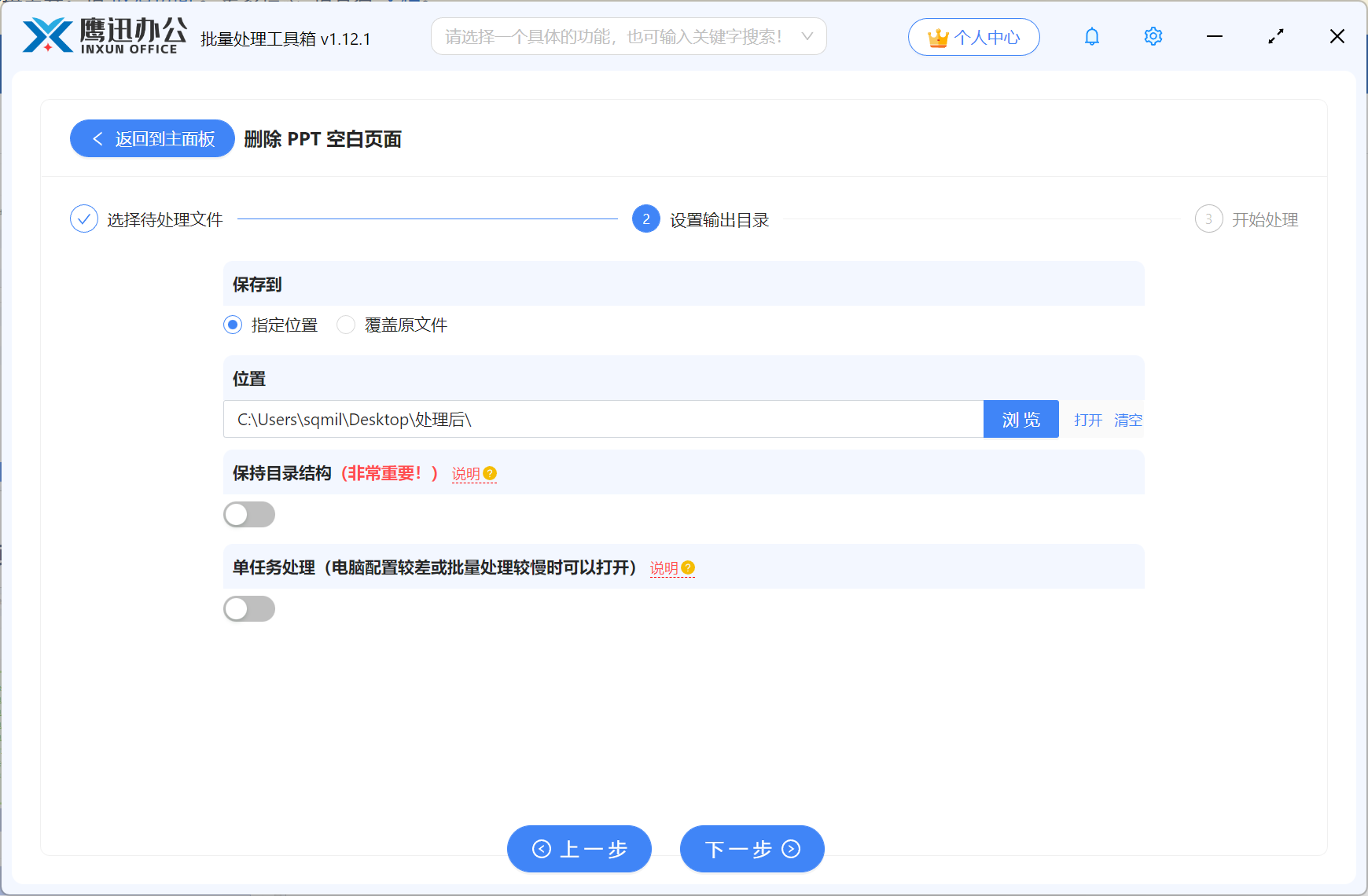
第三步、选择删除空白页后的PPT文档保存路径。
第四步、批量删除ppt中的空白页处理完成。
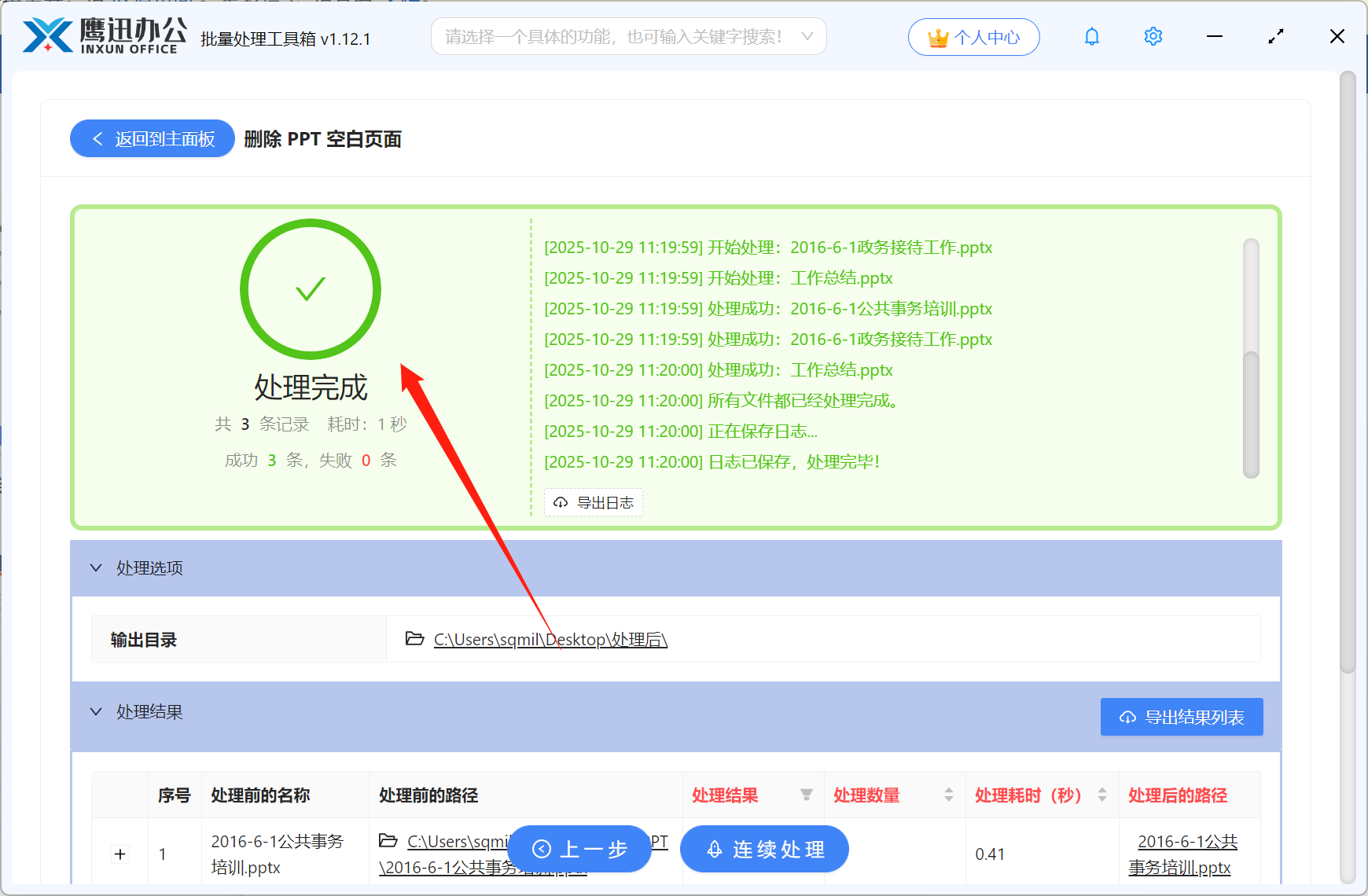
我们可以看看短短一秒,我们就处理好了,是不是非常简单快速!
不管你是市场、HR、老师,还是招商专员、行政,只要你需要经常处理多个文档或者图片,都可以来试试这款批量处理工具,它包含word、pdf、excel、ppt、文本文件、图片等多种工具,还支持批量重命名、批量创建文件、批量整理文件等,可以覆盖我们95%以上的批量处理场景,赶紧来试试吧!