如何将Word每页批量转为图片?多个Word批量转换!
word文档转为图片是我们工作中常见的需求,有时我们需要将整个word文档转为一张长图,有时候我们又需要批量将word文档每页都转为图片,防止编辑也方便预览,尤其是当我们有多个word需要转图片的时候,往往就比较犯难了,今天分享一个方法,即使是上千份word文档也能够批量转为图片,转长图,或者将每页转为图片。
工作中,为了确保视觉效果,或者防止编辑,我们通常会需要将word文档转为图片。上次领导要我将100份新发布的产品介绍word文档每一页都转成图片,当时我还只会一个个手动处理,结果加班到半夜。后面问了隔壁卷王同事才知道,原来人家一直都在使用鹰迅批量处理工具,怪不得效率那么高,几分钟就干完了我一天的工作。现在,只要碰到这种重复的批量处理工作,我都第一时间先用鹰迅来试试,效率简直杠杠提升。
Word每页批量转图片效果预览
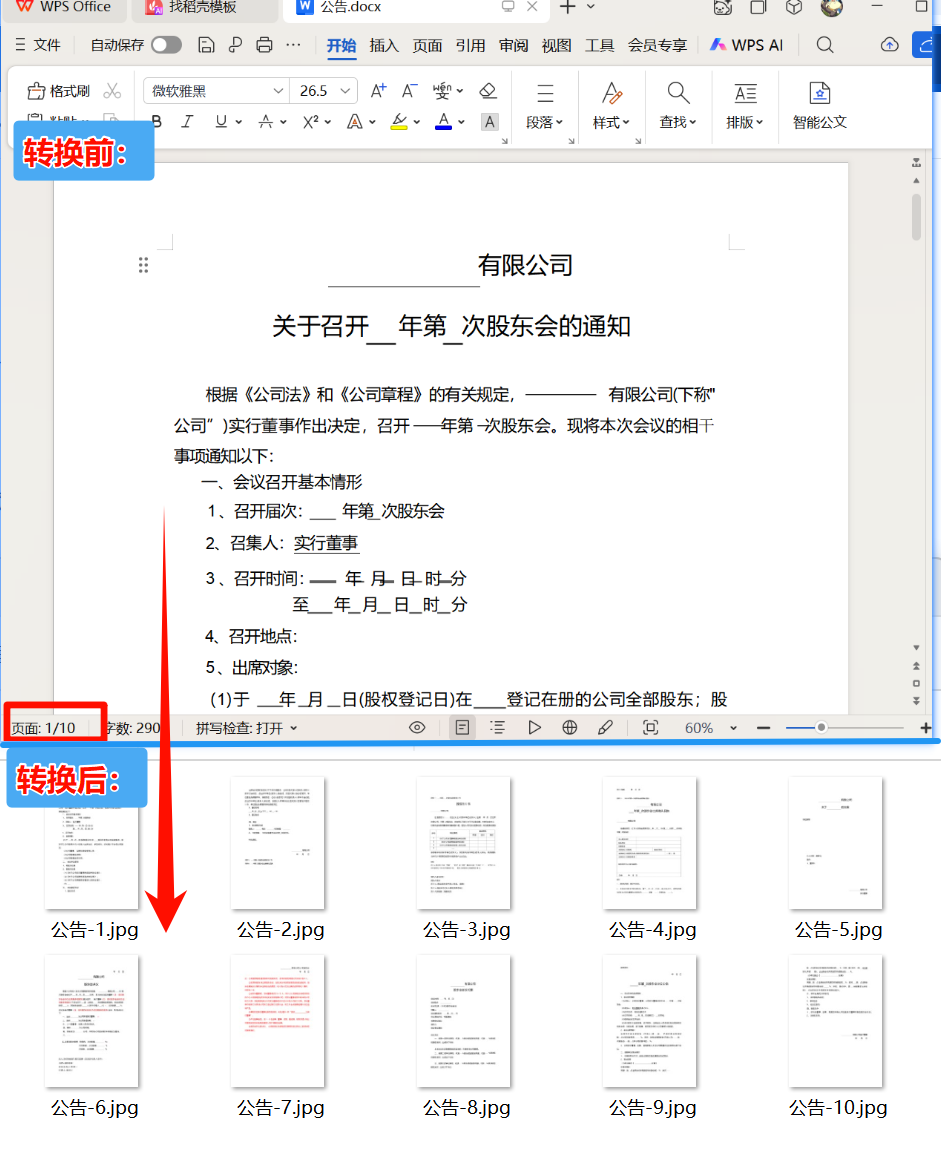
Word每页批量转图片操作步骤
1、打开「鹰迅批量处理工具箱」,在「Word工具」中选择「Word 转换为其它格式」功能。

2、添加需要转为图片的Word文档,可以同时处理多个word文档。

3、设置格式转换的选项。

如果想要将word每页都转为图片,直接按照上面的设置进行选择。如果想要将Word转为长图,就可以将整个文档转为一张图。
4、设置转换后的输出目录。

5、word文档批量转换为长图的操作处理完成。

是不是简单几步就处理完成了,你是不是都傻眼了,原来批量处理工作还能这么轻松。剩下的时间摸摸鱼,喝喝咖啡不好吗?