怎样批量更新多个word中的年份、日期信息?例如将2025年改成2026年。
随时时间的变化,公司信息的变化,我们经常需要批量更新一些文档中的内容,例如我们同时需要将大量word文档中的某一个日期批量更新为新的日期,类似这样的操作单个文档我们可以用word自带的查找替换功能很方便的解决,但是如果我们同时有大量的word文档都需要批量更新日期或者其他信息时,就非常低效了。
马上又要元旦了,即将从2025年跨向崭新的2026年。除了假期随之而来的还有你想不到的工作量,例如公司那么多的模板文件全部都要批量替换年份,批量将2025年更新为2026年,这要是一个个打开,真的几天几夜加班都搞不完。
幸好之前离职的同事给我安利了一款鹰迅批量处理工具,简直拯救了我苦逼的打工人,这种重复又枯燥的批量工作瞬间就香了,原来用对方法,这种工作还能这么简单,领导只夸我效率高。
批量更新word中的年份效果预览
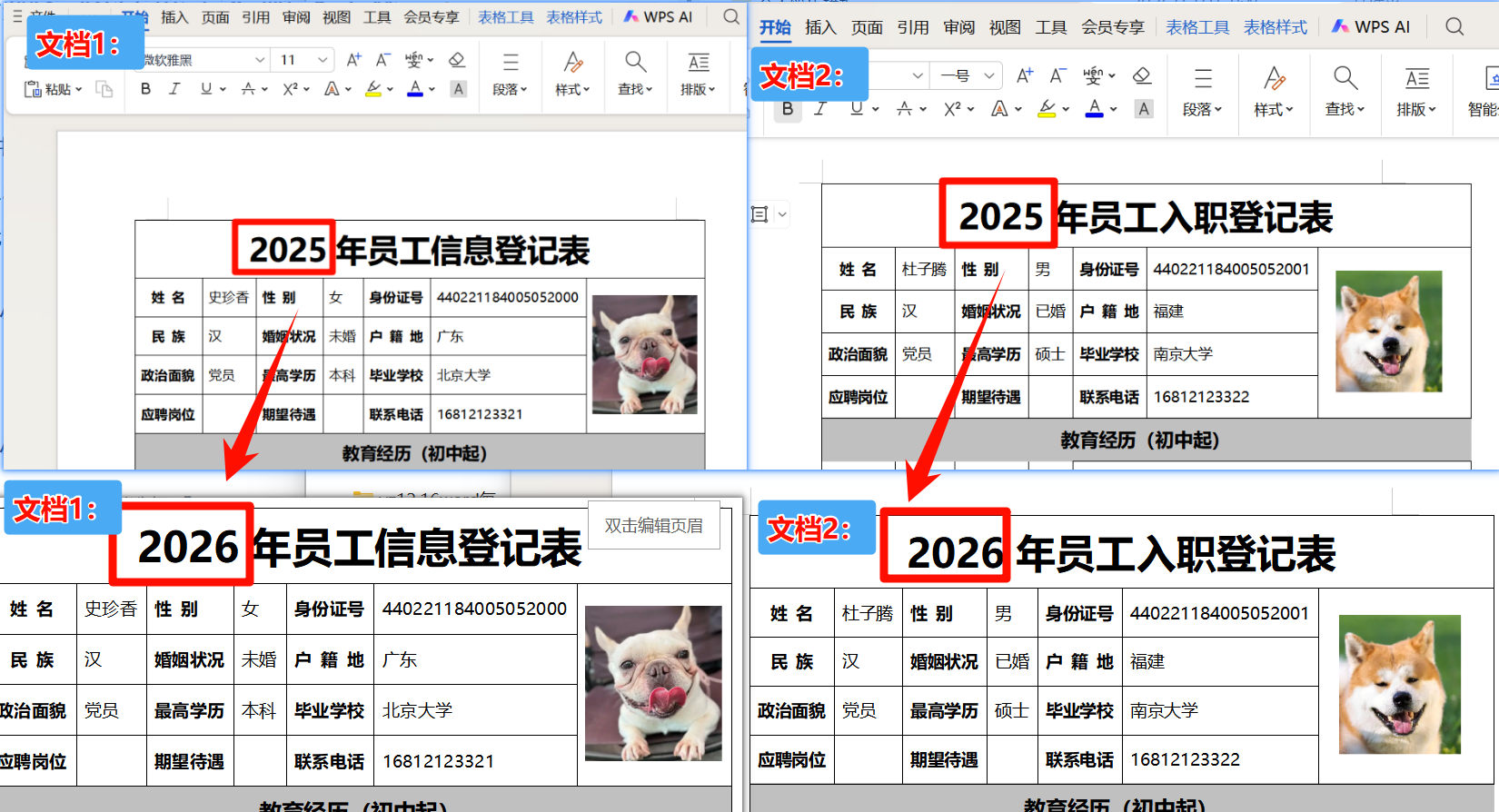
多个word中的年份批量进行了更新。
批量更新word中的年份操作步骤
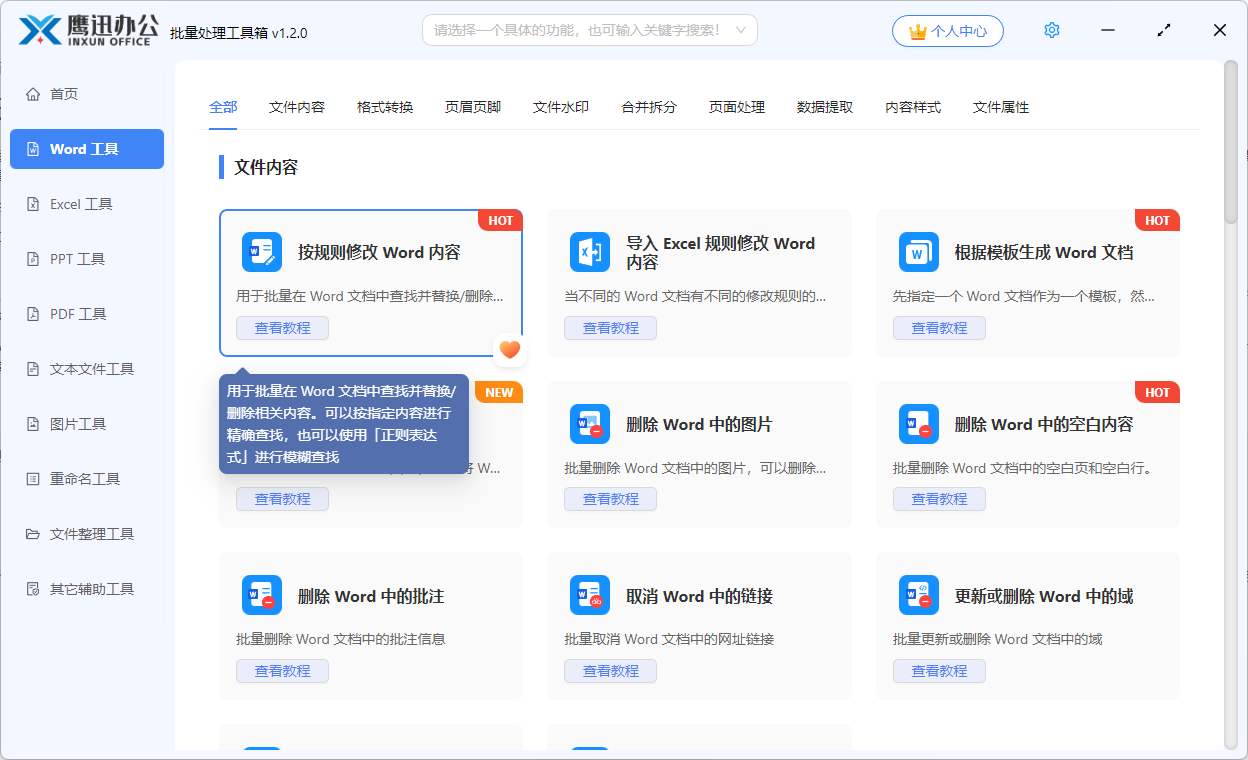
1、打开「鹰迅批量处理工具箱」,在「Word工具」中选择「按规则修改 Word 内容」功能。
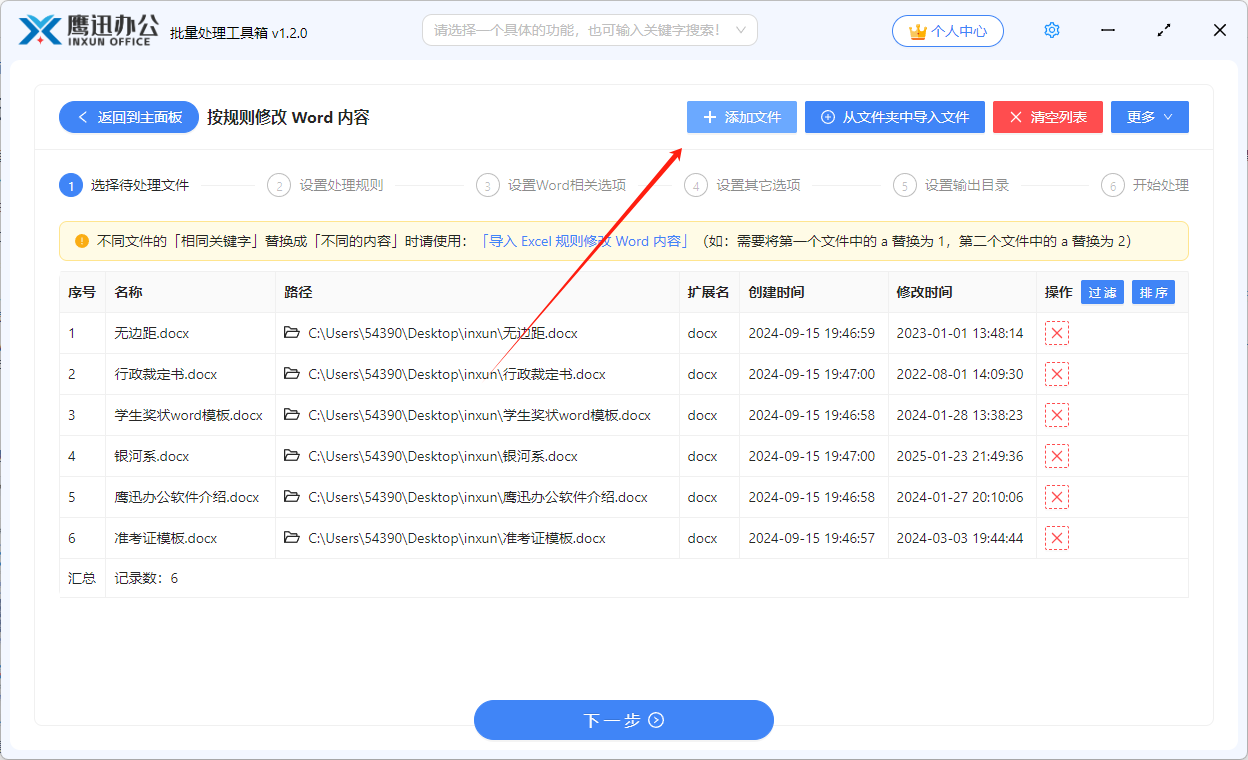
2、添加需要更新年份的所有word文档。
3、设置修改的选项。
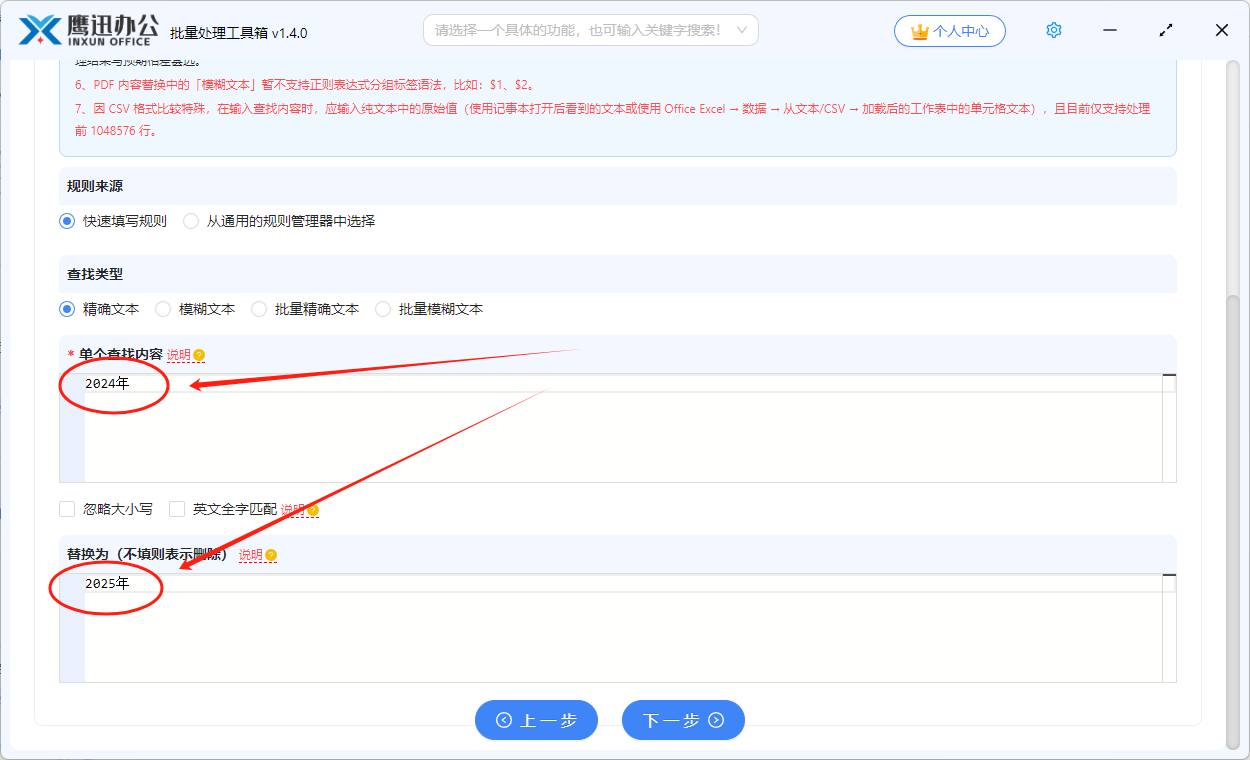
上面只是一个简单的替换示例,大家可以根据自己实际需求进行填写。
4、继续点击下一步,设置输出目录。
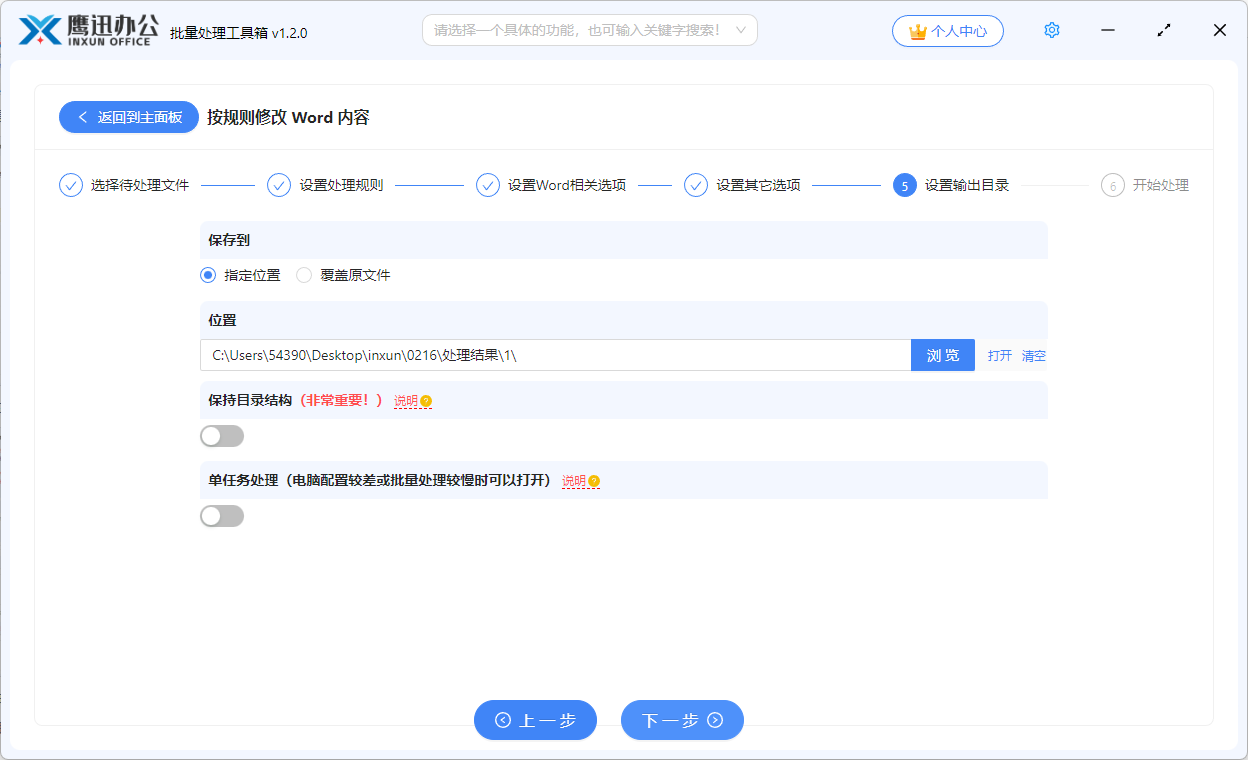
5、批量更新word中的年份处理完成。
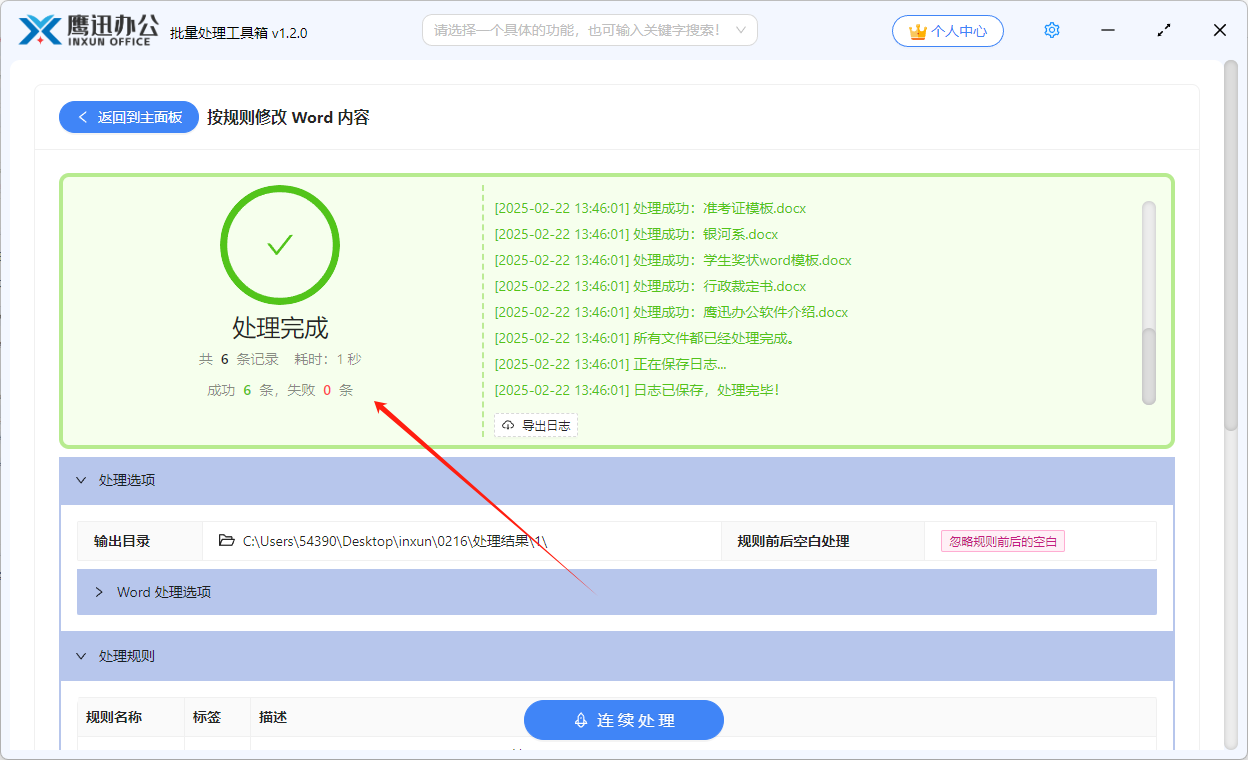
有了这个批量处理方法,简单几步,软件就会自动搜索我们查找的内容并进行批量更新,以后不管是修改年份、日期还是批量修改更新其他的公司信息等内容,都可以轻松解决,无论你有多少文件,都可以一键处理。觉得对你有帮助的话,赶紧来试试吧!