如何快速删除多个Word里的所有图片?批量处理方法详解
在日常办公中,我们经常需要对Word文档进行二次编辑,其中删除图片是一个看似简单却十分耗时的操作。特别是当你手头有几十份甚至上百份文档需要处理时,逐个打开、手动删除的方式简直让人崩溃。今天给大家介绍一个高效批量删除word中的图片方法,可以批量删除多个word中指定范围的图片,固定的图片,二维码广告图片。
相信不少人都遇到过这种情况:领导要求把一批产品手册里的图片全部删掉,只保留纯文字内容用于其他用途;或者需要将带图片的报告转成纯文本格式发给合作方。如果只是一两份文档,用Word自带的"查找替换"功能(查找^g)还能应付。但问题是,这个功能一次只能处理一个文件。文档一多,你就得不停地打开、替换、保存、关闭,再打开下一个……来回折腾,半天时间就这么没了。
更头疼的是,有些同事电脑配置一般,打开图片多的Word本身就卡,处理起来更是慢上加慢,有没有什么办法可以一次性选中多个文件,自动把里面的图片全部删掉呢?
下面就给大家介绍一款我目前在用的一款批量处理工具,操作非常简单,一起来看看吧!
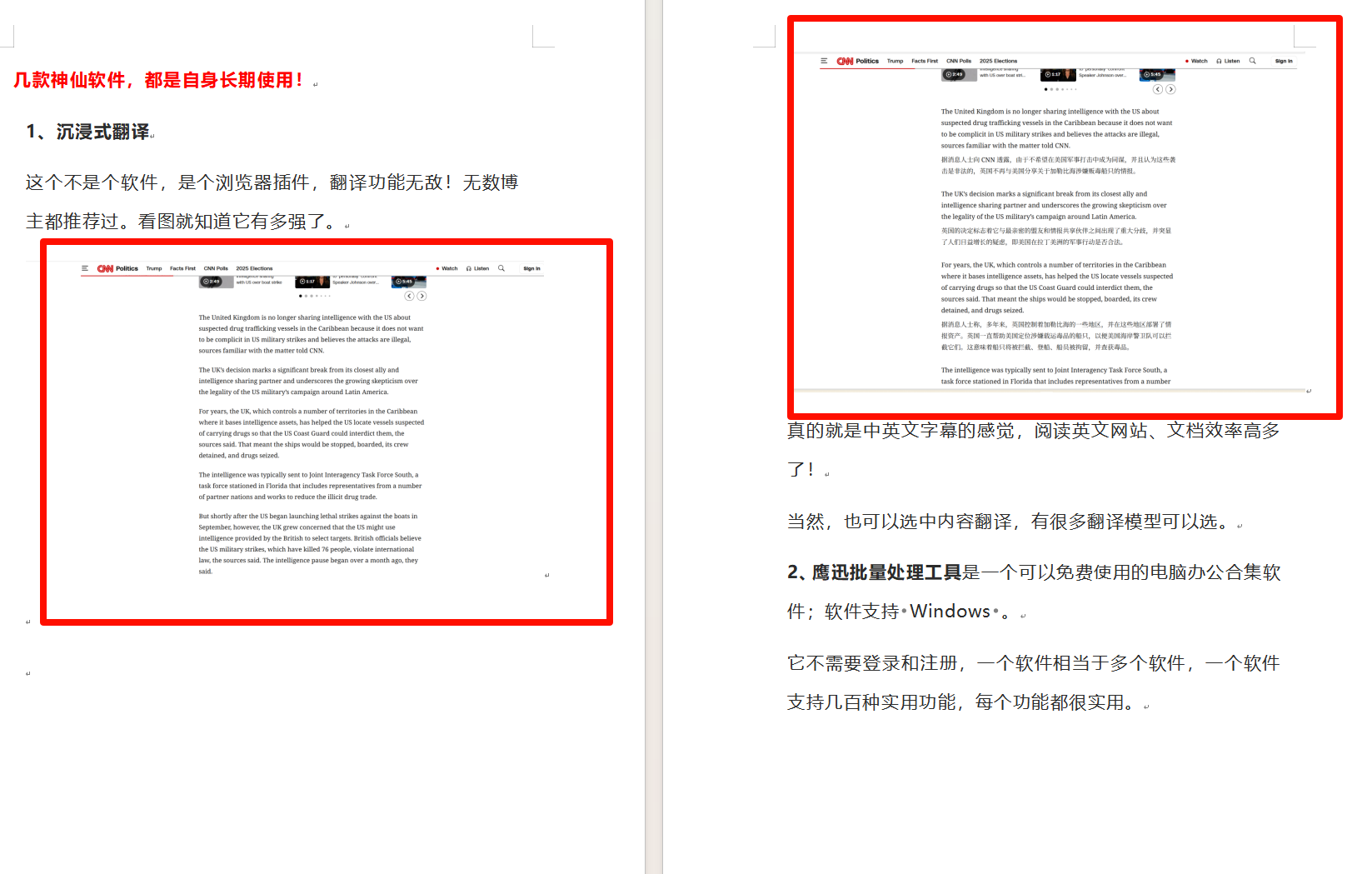
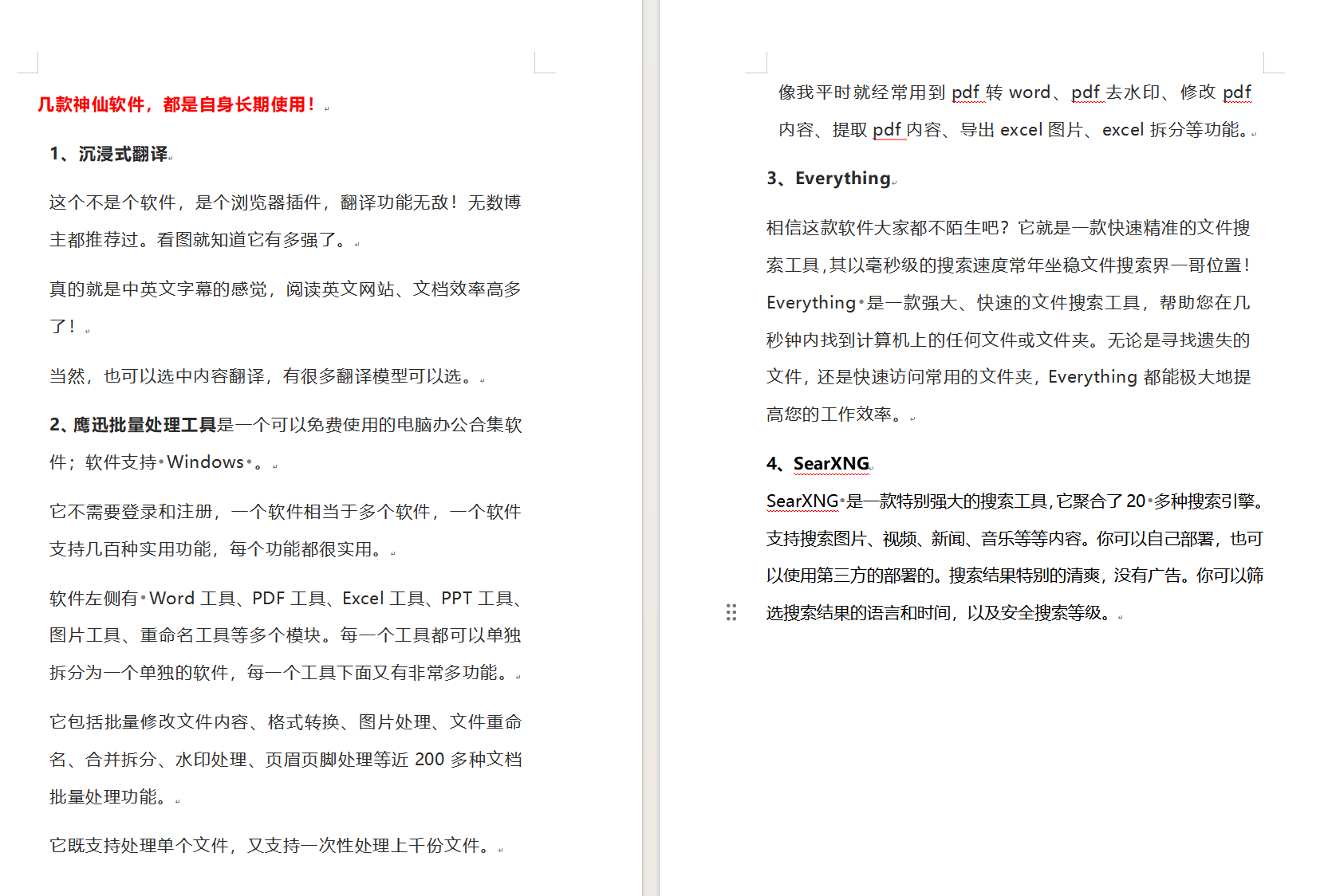
批量删除word所有图片效果预览
处理前:
处理后:
批量删除多个word图片操作步骤
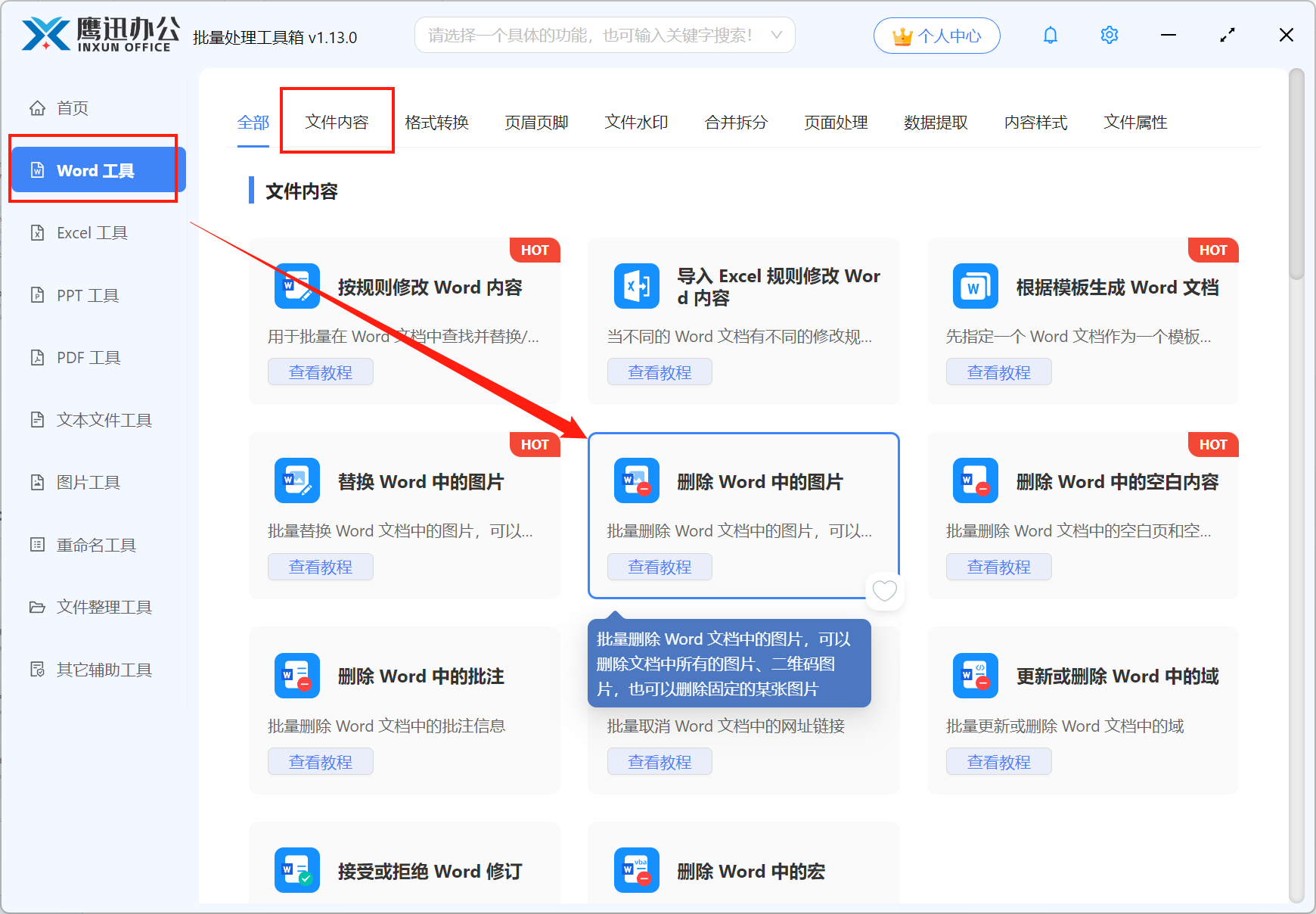
1、打开「鹰迅批量处理工具箱」,左侧选择「Word工具」,右侧在文件内容分类中选择「删除 Word 中的图片」的功能。
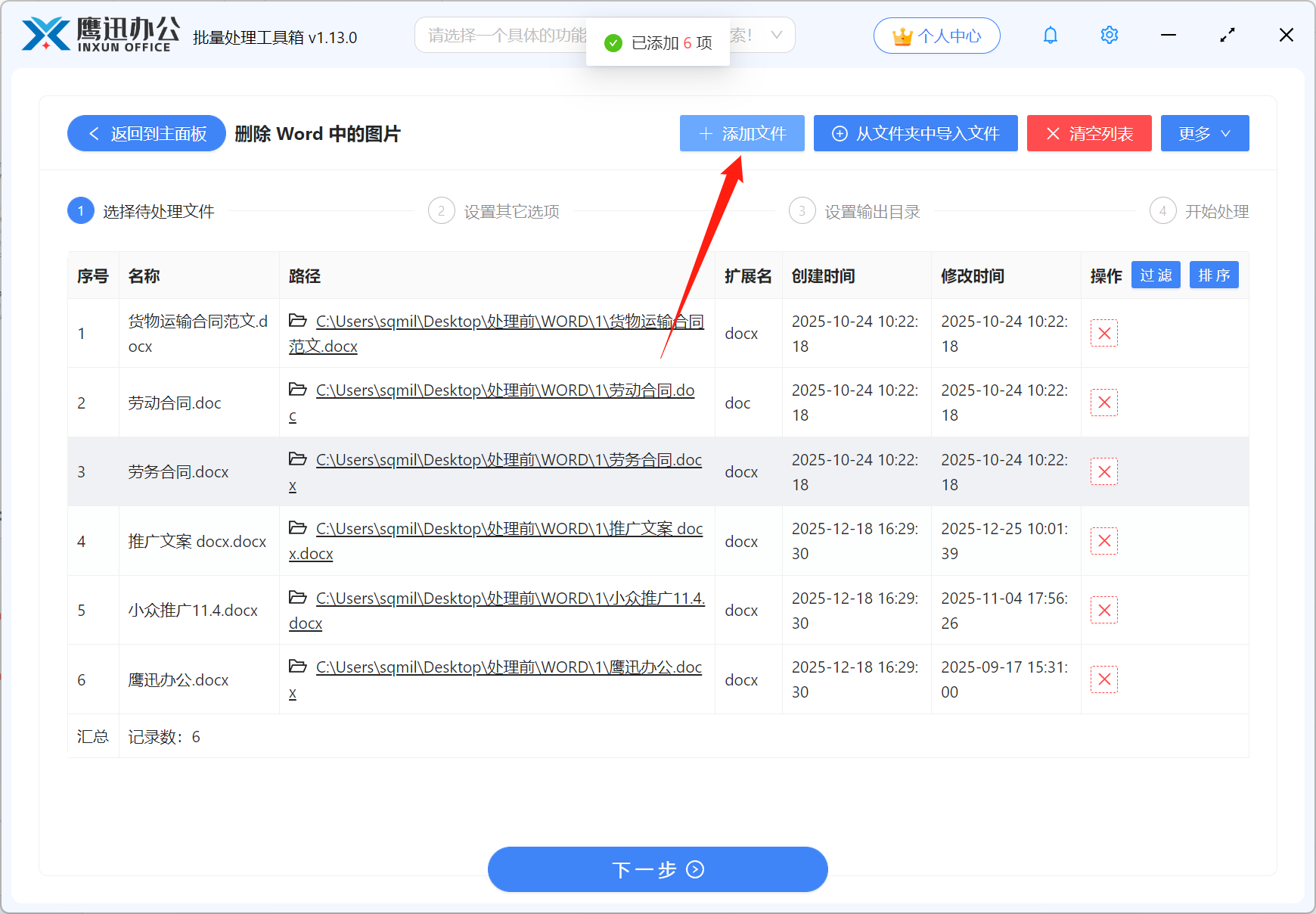
2、需要所有需要删除图片的word文档。
3、设置图片删除的选项。
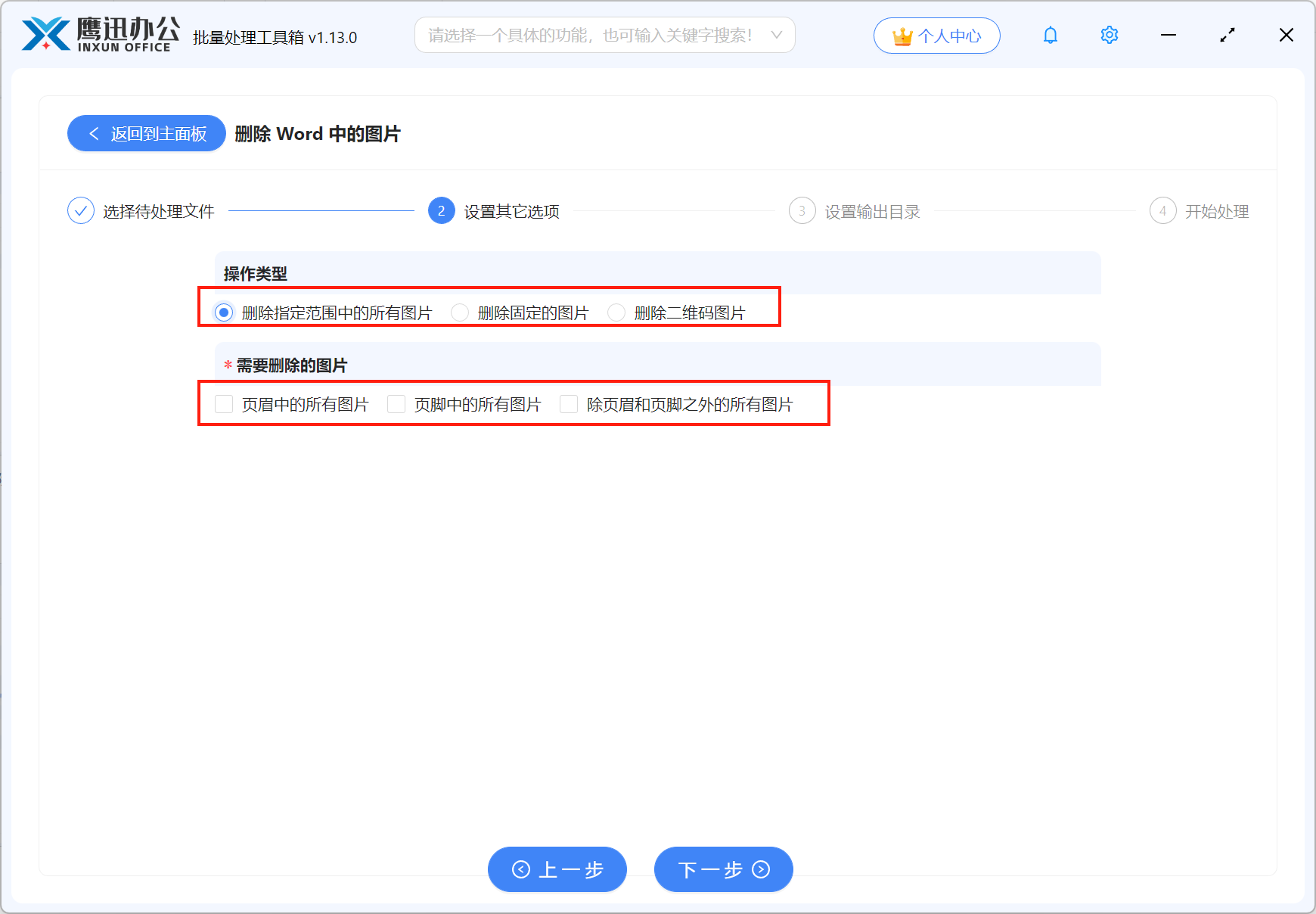
这里我们可以删除指定范围中的所有图片,删除固定的图片,或者删除二维码图片,我们可以根据自己的需求进行勾选。
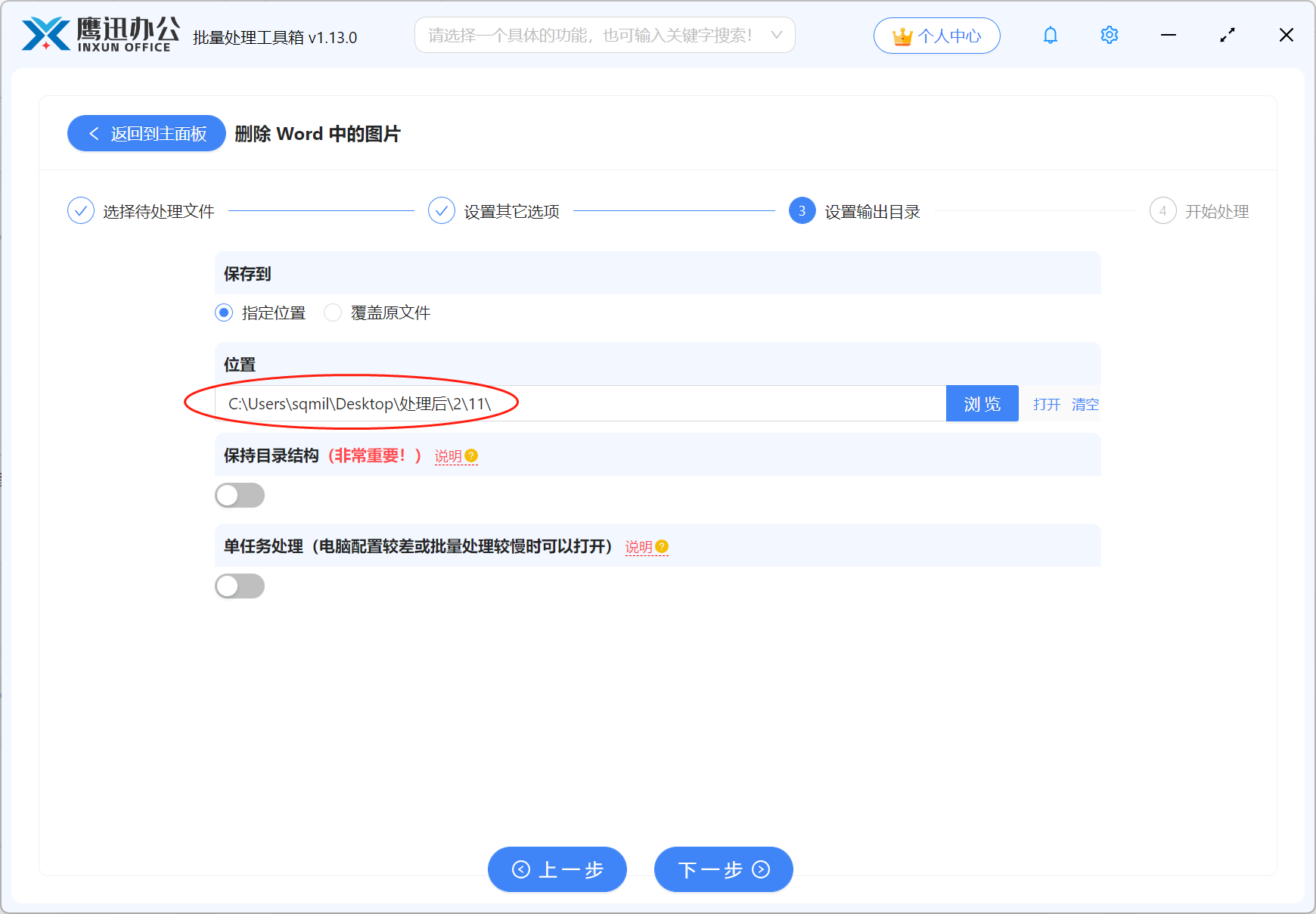
4、设置删除后的文档输出目录。
5、批量删除多个word图片处理完成。
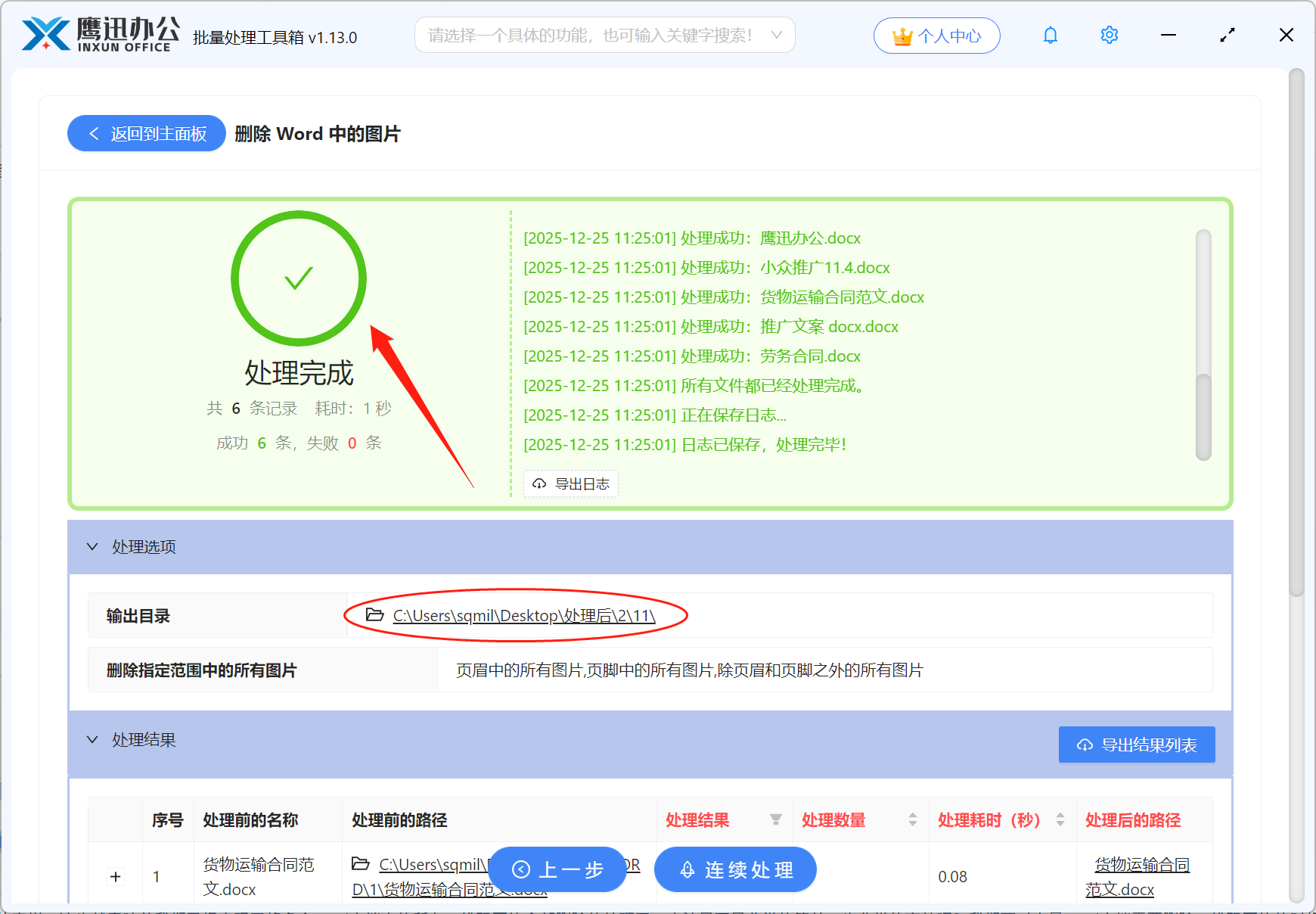
简单几步,我们就搞定了平时看起来非常复杂的需求。对于经常要处理大量文档的行政、文员、编辑等岗位来说,这类批量处理工具确实能帮上大忙。与其把时间浪费在机械重复的操作上,不如借助合适的工具,让工作变得更轻松。