推荐一款离线批量修改Word金额的工具,支持海量文件处理
推荐一款适合离线批量修改Word金额的工具,针对报价单、合同、费用说明、清单文档等海量文件更新场景,能够一次性导入多份Word文档,通过“按规则修改 Word 内容”功能按精确文本统一替换旧金额为新金额,并支持高亮显示修改结果。对于财务、文员、运营、销售助理等经常处理大量文档的人来说,这种本地批量处理方式更稳定,也能减少重复修改和漏改带来的问题。
适用场景:离线批量修改Word中的金额内容
很多涉及金额的Word文件并不是改完一份就结束了,真正费时间的往往是同类文档成批更新。比如活动报价整体上调、合同金额统一修订、项目费用说明集中更正、客户报价版本同步刷新,这些都很适合离线批量处理。尤其当文件数量很大时,本地集中修改会更方便管理,也更适合日常办公节奏。
- 合同批量修订:同一批合同中的某项金额统一变化,可直接批量替换。
- 报价文档更新:旧价格失效后,多份Word报价单需要同步改为新金额。
- 费用标准调整:报销上限、补贴金额、收费标准等数字更新时,可统一处理。
- 归档文件修正:历史文档中金额录入错误,需要集中修正时更省心。
- 海量资料整理:面对上百份DOCX文件时,批量方式比手动修改更稳妥。
方案核心优势介绍
- 支持离线批量处理,适合集中整理大量Word文件
- 按精确文本替换固定金额,处理逻辑直观清晰
- 支持删除或替换多个Word中的内容,应用范围更广
- 查找或替换后的内容可高亮显示,方便复核
- 同时支持正则模糊查找,后续处理复杂数字内容也有空间
效果展示:Word金额批量更新前后
处理前效果

处理后效果

从结果可以看到,原本需要逐个修改的金额内容已经完成统一替换。对于文件量大的场景,这种处理方式更容易保持前后数据一致。
操作步骤:批量替换Word金额数字
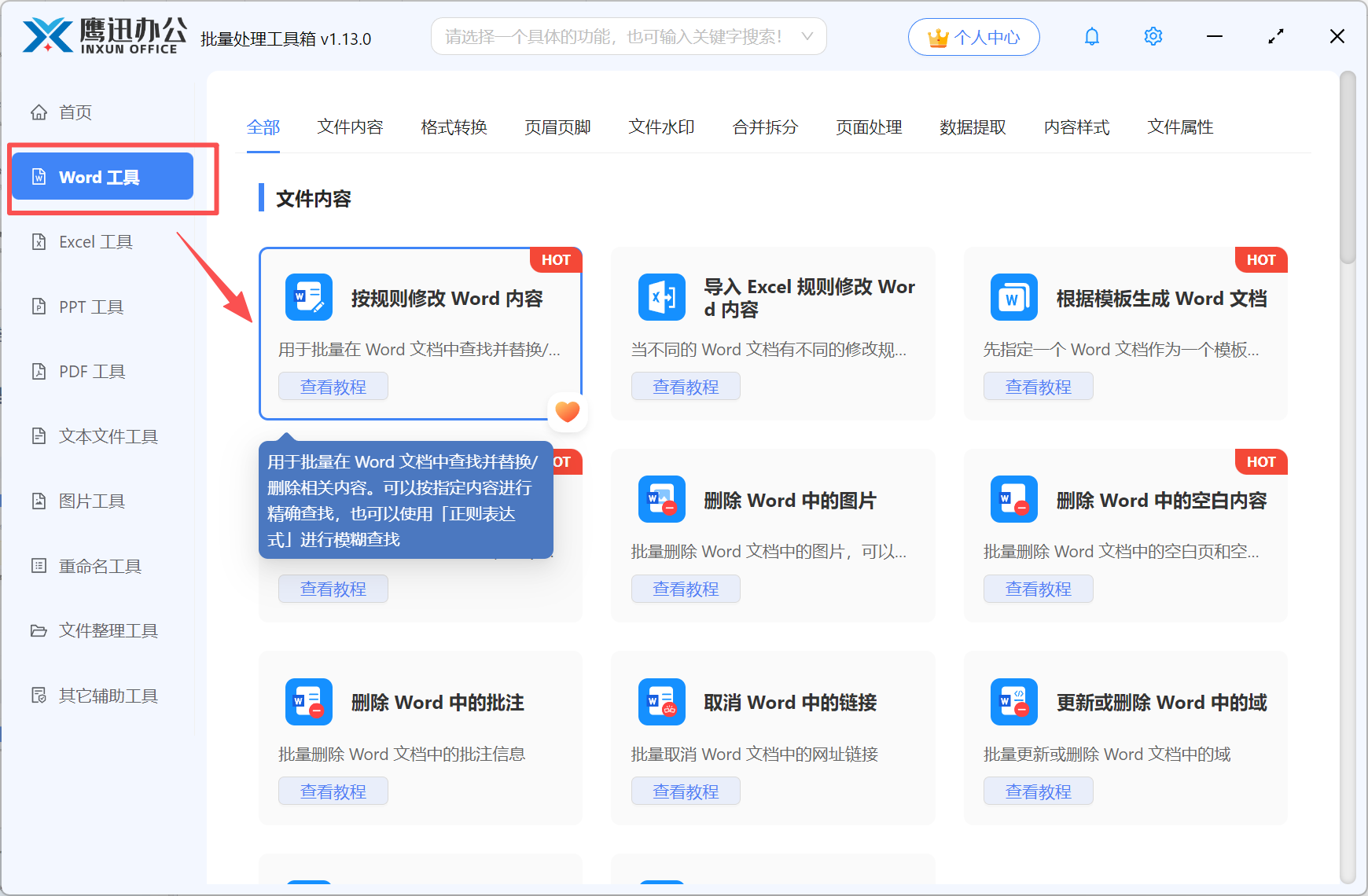
第一步:进入「按规则修改 Word 内容」功能页面
打开软件后,在左侧找到「Word 工具」,然后在右侧选择第一个功能「按规则修改 Word 内容」。进入后就是批量处理的主界面。这个入口比较直接,适合处理固定金额、固定字段、固定词语等统一变更任务。
第二步:把要修改的Word文件一次性导入列表
如果你手里是几十份甚至上百份文件,这一步会特别省时间。把需要修改的Word文档统一加入处理列表后,就不用来回打开文件了。常见做法是提前把待处理文件整理到同一目录,再导入软件中,后续查看也更清楚。

导入后建议看一下列表中的名称和数量,避免把旧版本或者无需修改的文档一起带入处理流程。
第三步:选择精确文本并填写旧金额与新金额
在设置区域里,这个功能支持精确文本、模糊文本、批量精确文本、批量模糊文本四种查找方式。精确文本适合固定内容,模糊文本适合有规律但值不完全一样的内容,比如手机号、身份证号等。因为这里要处理的是同一个金额替换成另一个金额,所以选择精确文本最合适。
接着,在「单个查找内容」中输入替换前的金额,在「替换为」中输入新的金额。如果你需要更直观地确认变动位置,可以把替换结果设置为高亮,后面复查会轻松很多。
- 查找方式:精确文本
- 单个查找内容:填写旧金额
- 替换为:填写新金额
- 可选操作:高亮显示替换结果

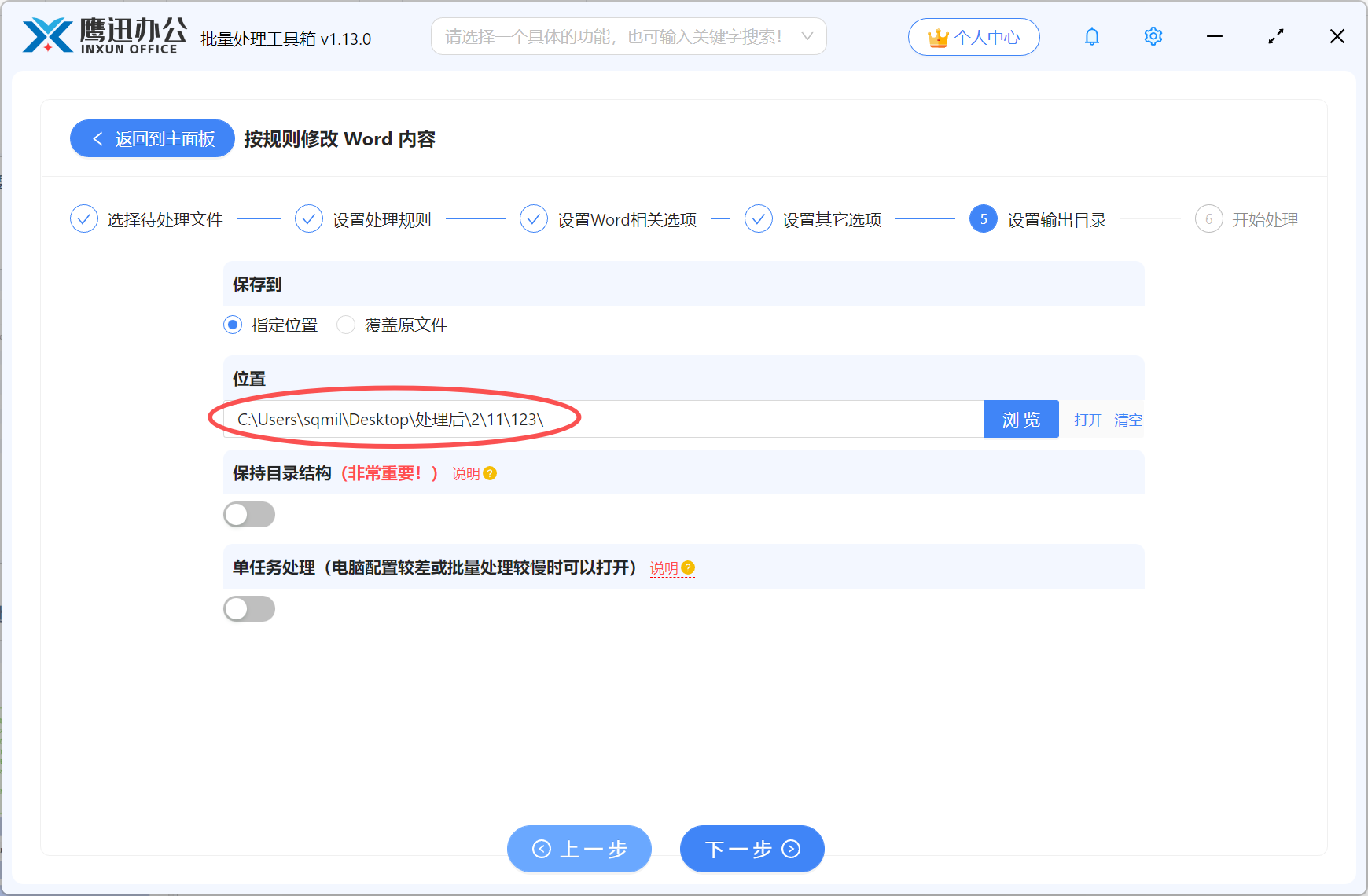
第四步:设置输出目录保存新文件
输出目录建议单独设置,不要和原始文件混放。这样一来,处理前后的文件更容易区分;二来,如果后面需要抽查或回看原件,也不会弄混版本。
第五步:等待批量处理完成
开始执行后,工具会按照列表顺序逐个处理文档。文件越多,越能体现批量方式的优势。处理完成后,可以直接到输出目录查看结果文档,再按高亮位置快速确认修改是否准确。

小结:海量Word金额修改更适合用批量方案
处理金额变更这件事,真正耗时的不是输入新数字,而是重复打开文件、查找位置、保存版本这些琐碎动作。把这部分重复流程集中交给批量工具去完成,效率会直接提升不少。尤其当文档达到几十份、上百份时,本地离线处理的节奏更稳,也更适合需要反复更新资料的办公场景。实际操作时,建议先用少量文件验证金额格式,再整批执行;另外输出目录单独区分好,后面抽查和归档会更方便。对于经常改报价、改合同、改费用标准的人来说,这种方法很实用。