Word 批量删图片软件推荐:一次处理上百份文档,告别手动操作
还在为 Word 文档里的图片一张一张手动删除而烦恼吗?鹰迅批量处理工具箱提供专业的 Word 批量删图片功能,支持一次性处理上百份文档,可精准删除页眉图片、页脚图片、正文图片、固定图片及二维码图片,操作简单无需编程基础,适合需要高频处理大量 Word 文档的办公人员、文档管理员及企业用户使用,彻底告别低效的手动删图方式。
每次拿到一批 Word 文档,打开一看全是图片,要一张张选中删除,光这一步就能耗掉大半个小时。如果文档数量多到几十甚至上百份,这种重复操作简直让人崩溃。很多人会尝试用 Word 自带的「查找替换」删图片,但操作繁琐不说,还只能处理当前文档,根本无法批量处理多个文件。有没有一种更直接的方式,能一次性把所有文档里的图片全部清掉?答案是有的。专门的 Word 批量删图片软件就是为了解决这个问题而生的,下面介绍一款实测好用的工具和具体操作方法。
一、为什么需要专门的 Word 批量删图片软件?
Word 自带功能在处理单个文档时勉强够用,但面对以下场景就显得力不从心:
- 文档数量多:几十上百份文档,手动逐一打开处理根本不现实
- 图片分布散:图片散落在正文、页眉、页脚各处,手动容易遗漏
- 类型需区分:只想删正文图片保留页眉Logo,Word 自带功能做不到精准区分
- 需要保留原格式:手动操作一不小心就把段落格式也弄乱了
- 定期重复处理:每周或每月都有类似任务,需要稳定可靠的自动化方案
二、Word 批量删图片效果预览
处理前效果
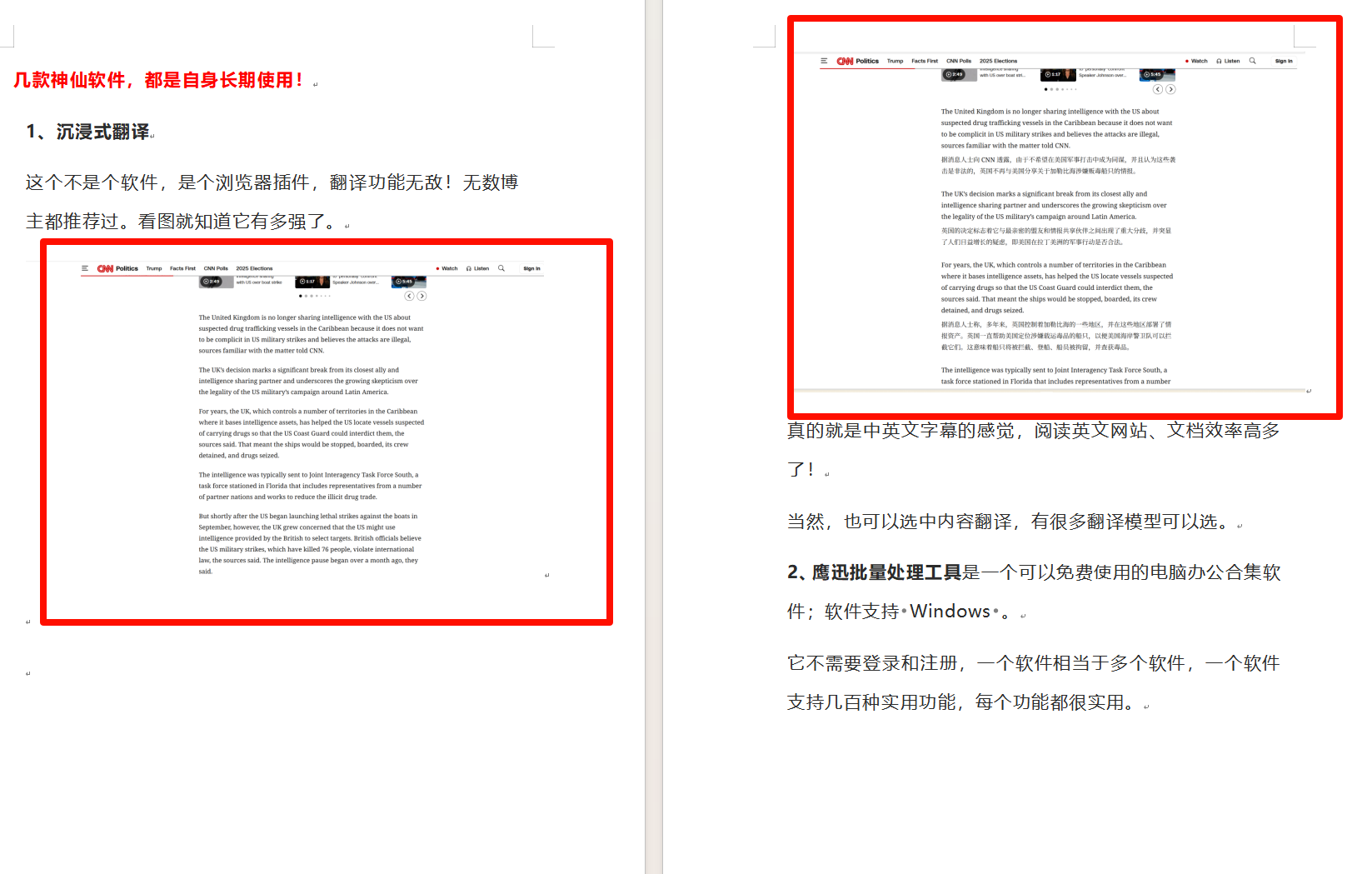
处理前,每份 Word 文档中都嵌入了各类图片,正文、页眉、页脚均有分布,文件体积较大,内容显得杂乱。
处理后效果
处理完成后,文档中所有图片均被清除,文字内容和排版格式完整保留,文件体积也随之明显缩小。
三、Word 批量删图片软件操作步骤
步骤1:打开批量删图片功能
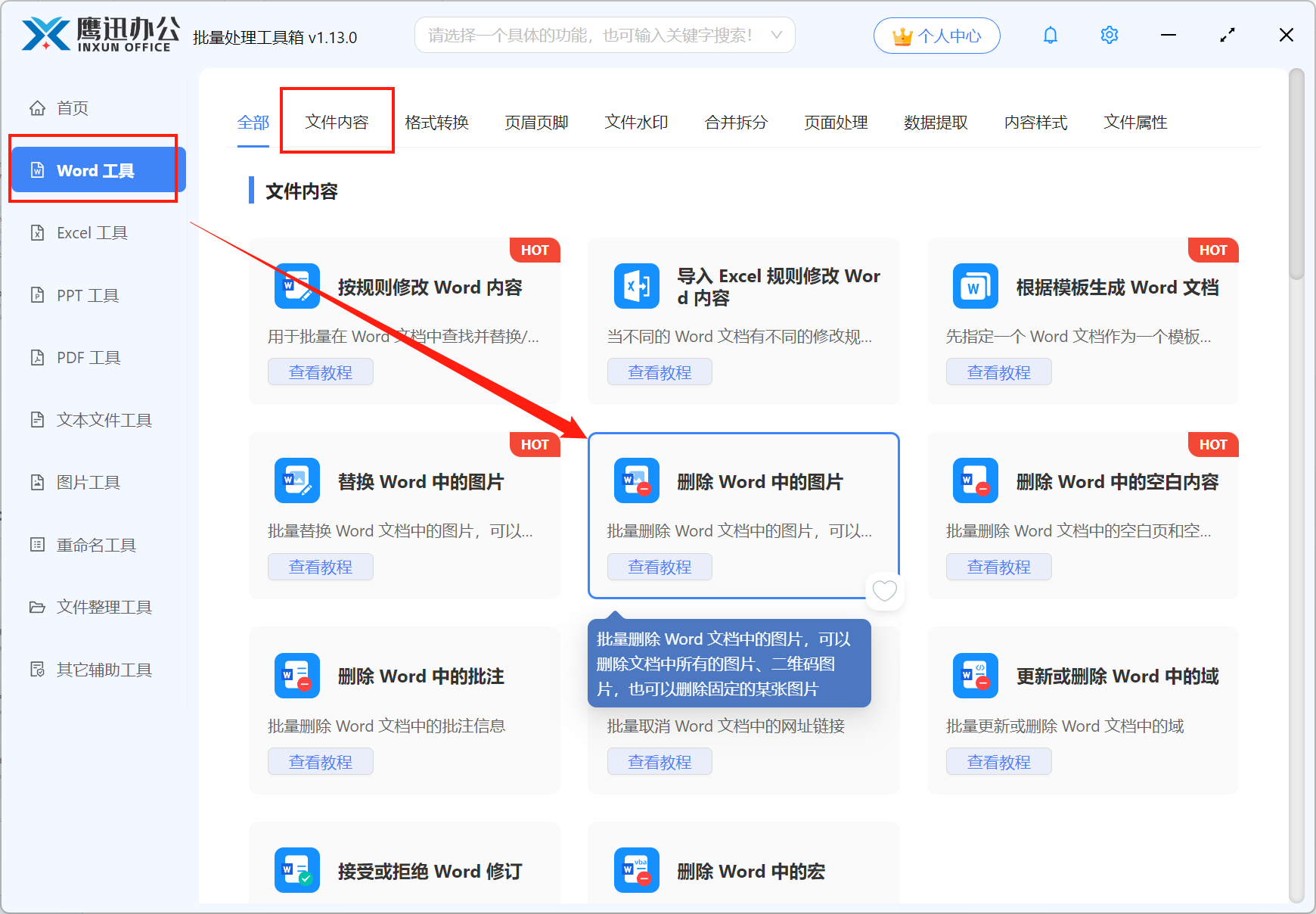
打开「鹰迅批量处理工具箱」→ 左侧菜单选择「Word工具」→ 右侧文件内容分类中点击「删除 Word 中的图片」,进入操作界面。
步骤2:批量添加 Word 文档
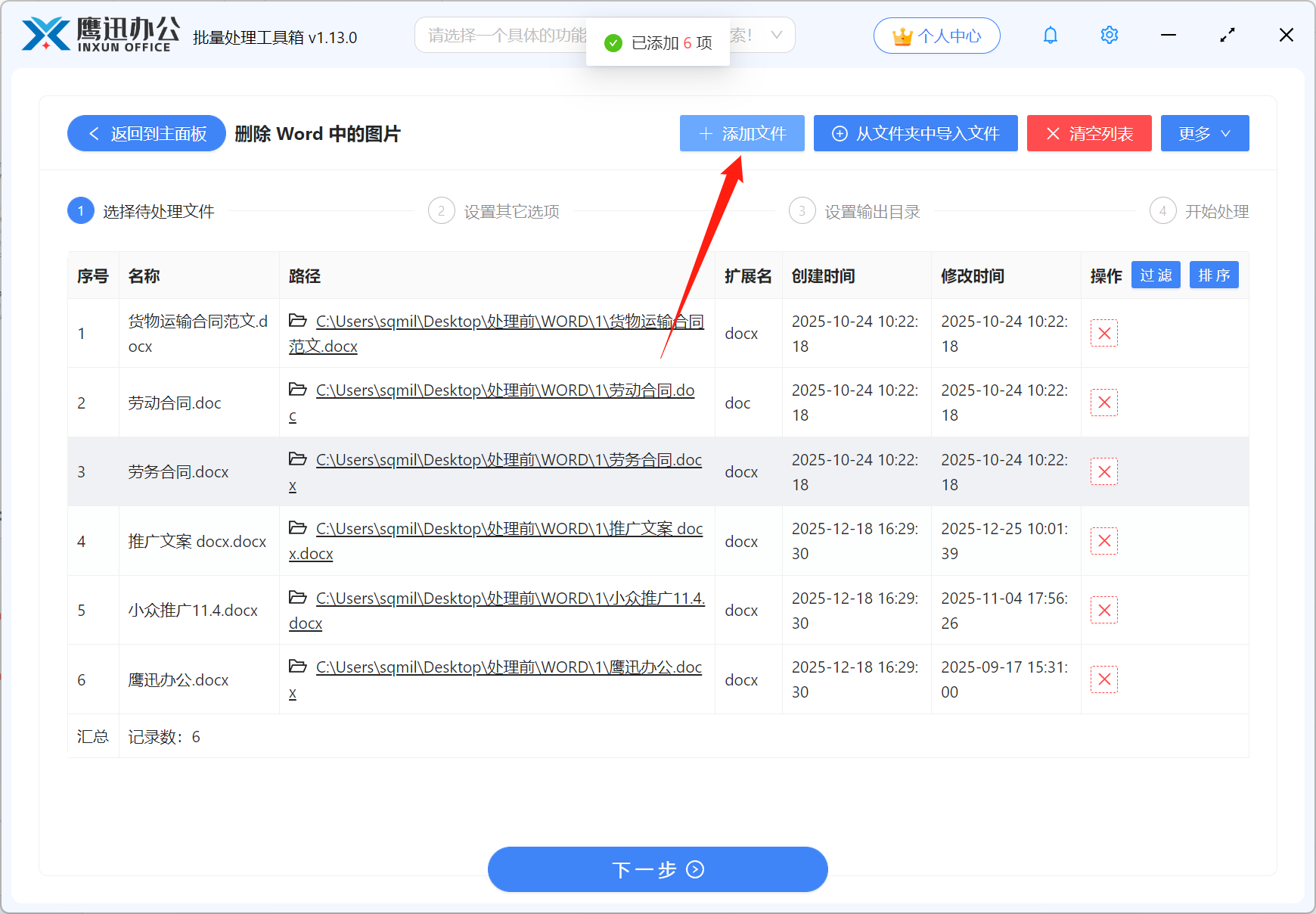
点击「添加文件」按钮,或直接将整个文件夹里的 Word 文档拖入软件窗口。支持一次性添加上百个文件,添加完成后列表中可以查看每个文件的基本信息。
步骤3:配置图片删除选项
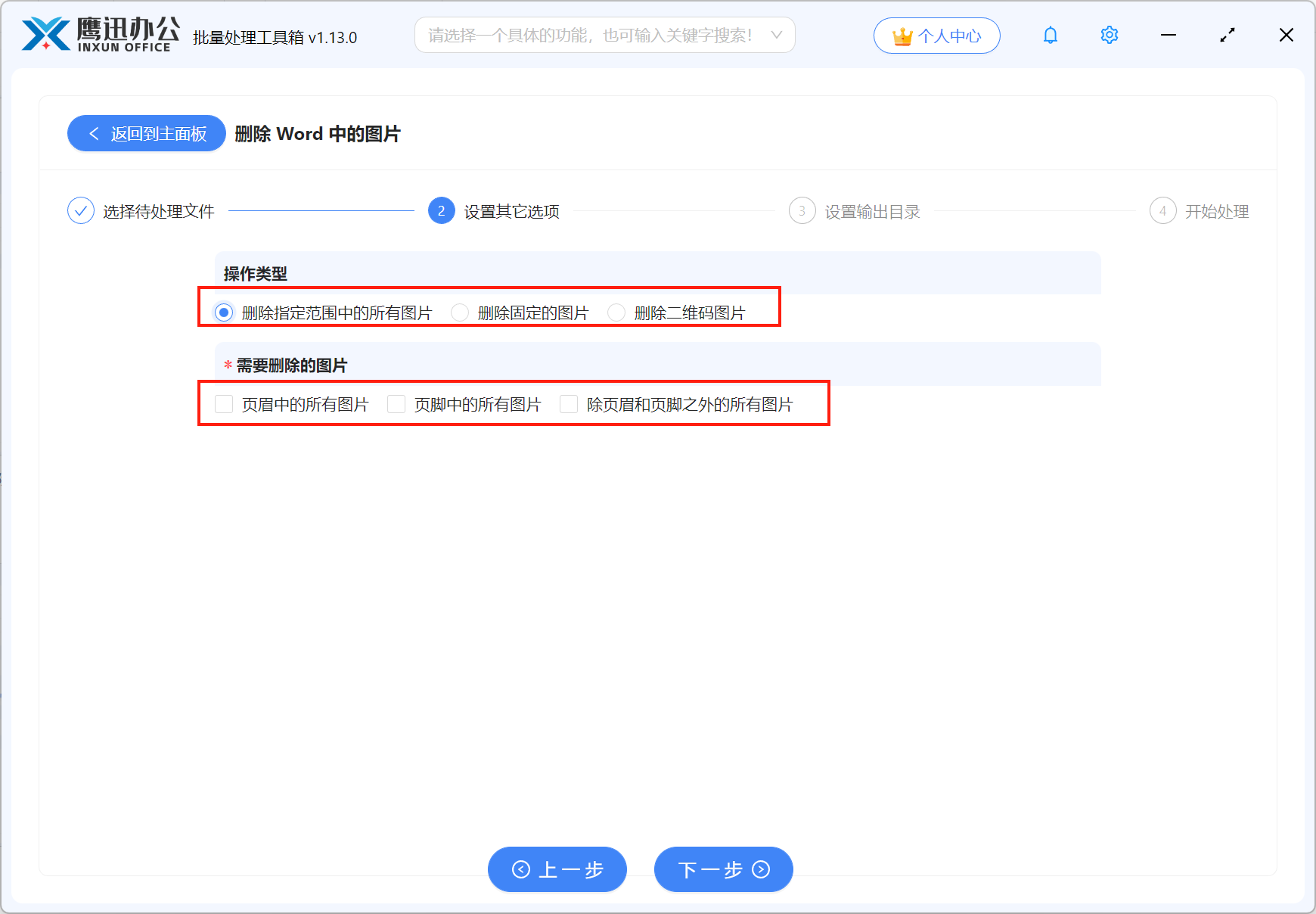
根据实际需求勾选对应的删除范围,选项非常灵活:
- 删除指定范围中的所有图片:细分为「页眉中的所有图片」「页脚中的所有图片」「除页眉和页脚之外的所有图片」,三个选项可自由组合,想删哪里删哪里
- 删除固定的图片:专门针对位置固定、重复出现的图片(如页面装饰图、水印类图片)进行批量清除
- 删除二维码图片:自动识别并删除文档中嵌入的二维码,对外发布前的隐私处理非常实用
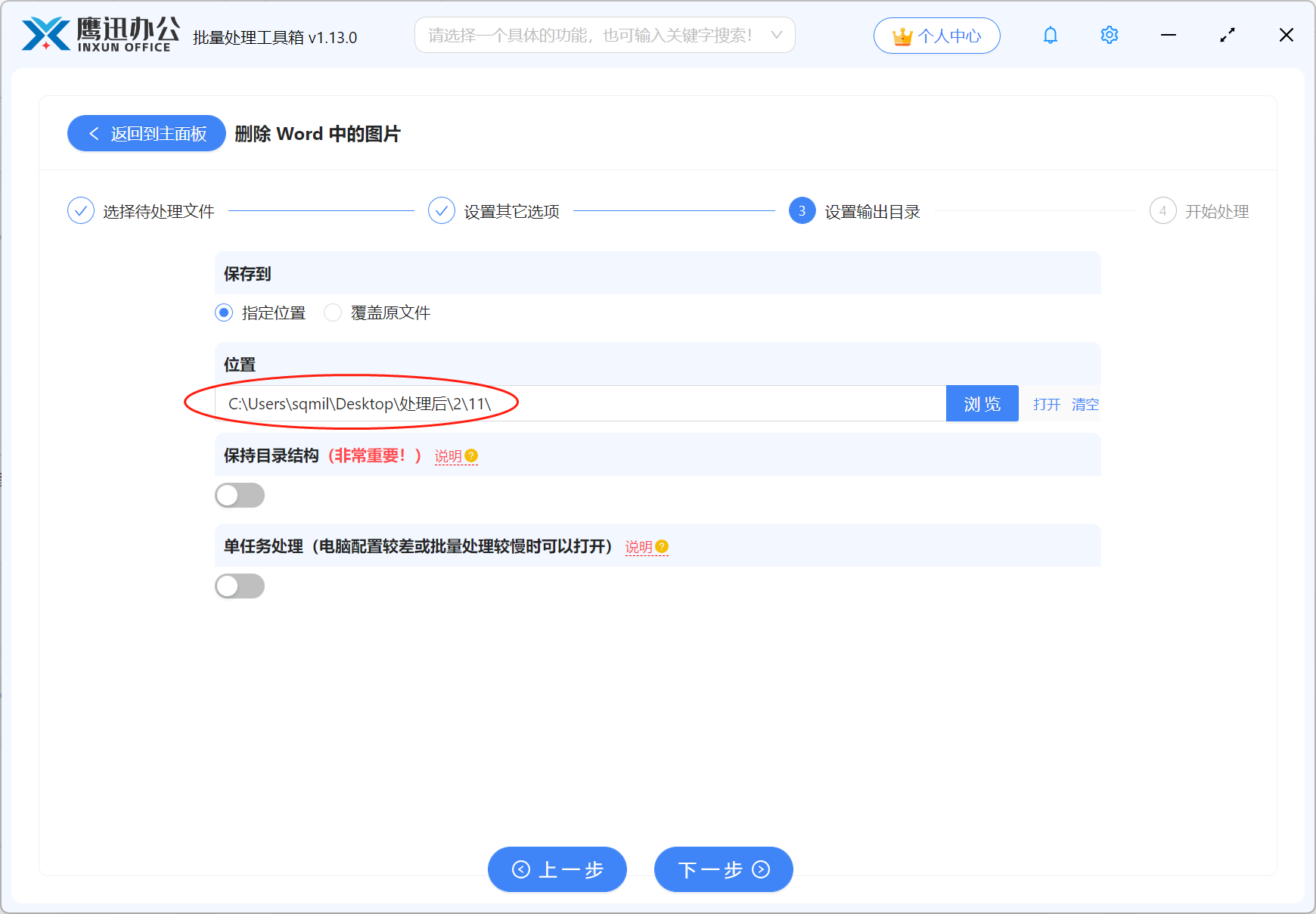
步骤4:设置输出目录
点击「输出目录」选择处理结果的保存路径。建议新建一个专用文件夹,与原始文件分开存放,这样既能保留备份,又方便核查处理效果。
步骤5:一键处理,完成删图
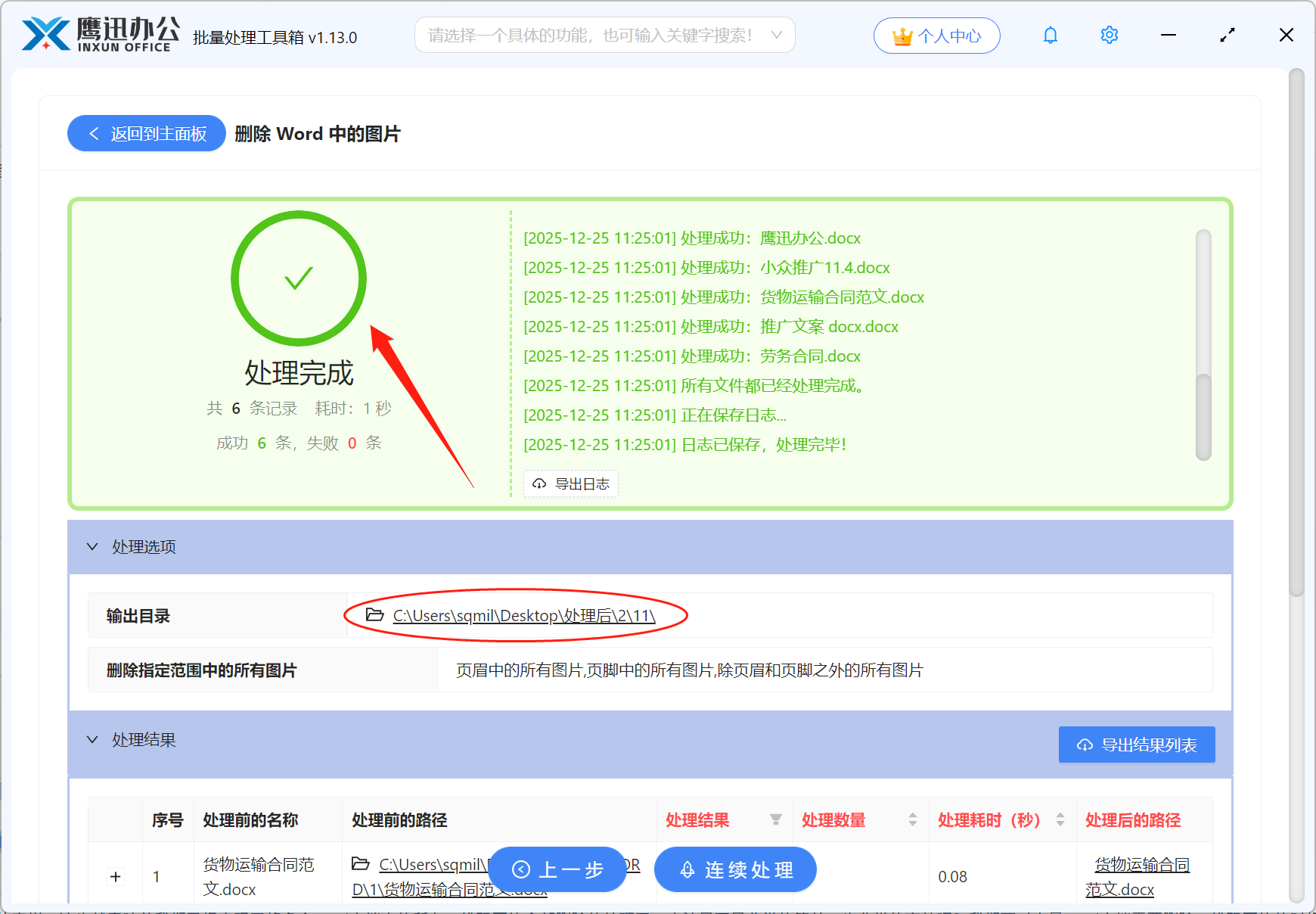
点击「开始处理」,软件自动依次处理所有文档并显示实时进度。全部完成后自动打开输出目录,逐一核查即可。上百份文档通常几分钟内全部搞定。
四、常见问题 FAQ
Q:软件支持哪些 Word 格式?
A:支持 .doc 和 .docx 两种主流格式,绝大多数 Word 文档均可直接处理,无需提前转换格式。
Q:批量处理时,每个文档的图片删除选项一样吗?
A:本次批量任务统一使用相同的删除选项设置,如需对不同文档进行差异化处理,可分批添加文件分别设置选项处理。
Q:图片删除后,文档的字体、段落格式还在吗?
A:完全保留。软件只针对图片元素进行操作,文字内容、字体格式、段落结构、表格等均不受影响。
Q:处理完后原始文件会被改动吗?
A:不会。处理结果另存到指定的输出目录,原文件保持不变,可以放心操作。
Q:一次最多能处理多少个文件?
A:软件对批量处理数量没有硬性限制,实际测试处理上百个文件均运行稳定,适合大批量文档的日常整理场景。
五、总结
对于需要频繁处理大批量 Word 文档的用户来说,手动删图这件事完全可以交给专门的批量工具来完成。整个操作流程只需五步:打开功能入口 → 批量添加文件 → 按需勾选删除范围 → 指定输出目录 → 一键启动处理。无论是正文图片、页眉页脚图片,还是固定图片、二维码,都能精准覆盖。
这种方式特别适合文档处理量大的办公场景,比如人事档案整理、培训材料归档、对外发布前的隐私清理等。一次配置好选项,几分钟内上百份文档全部处理完毕,省下来的时间可以去做更有价值的事。有类似需求的话,按照上面的步骤操作一遍就能上手,整体上非常顺畅。