「鹰迅OCR」使用技巧
我们在很多场景下都需要用到文字识别工具,这款鹰迅OCR工具就可以很好的满足您的需求。用户在第一次使用软件的时候,可能不知道使用哪个功能来实现自己的需求,如何快速找到自己想要的功能,并且借助这款工具实现你想要的文字识别的效果呢?今天这篇文章就来介绍一下这款软件的设计理念及使用入门技巧。
一、设计理念
鹰迅OCR以“智能文字识别,更快更精准”为设计理念。其识别的精准性有显著的优势。
而且传承了「鹰迅批量处理工具箱」的一贯传统,鹰迅OCR在批量处理设计上也有显著的优势,支持批量同时处理大量的文档。比如批量提取大量快递面单上的信息到Excel表格。
二、操作流程
1、找到需要使用的功能。
2、选择待处理的文件/文件夹。
3、设置处理的选项或规则。
4、设置处理后保存的路径。
5、等待软件处理。
6、查看处理结果。
三、软件界面整体介绍
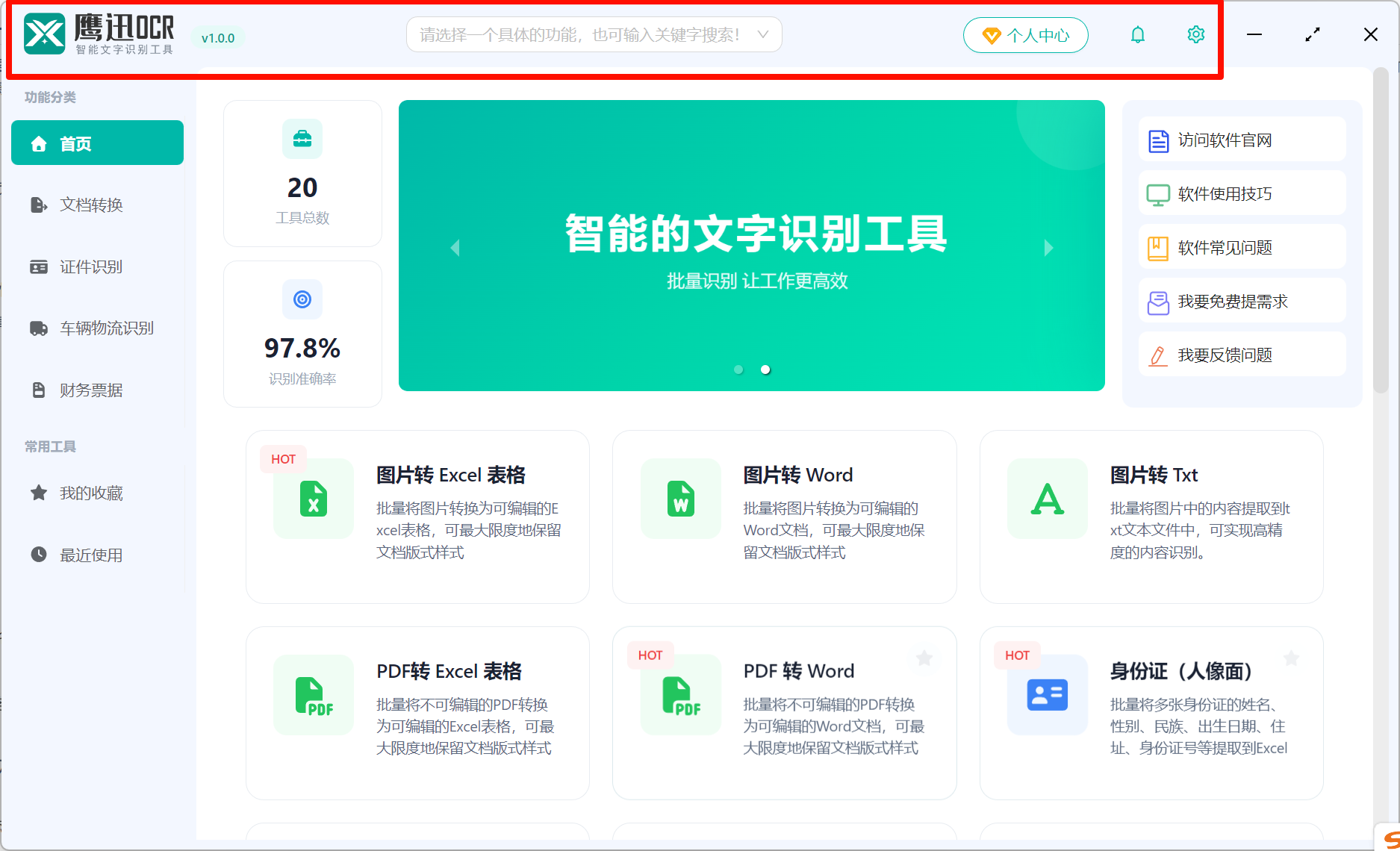
1、软件顶部是有鹰迅OCR的logo、软件名称、软件版本、快捷搜索入口、软件登录注册、软件设置等信息。
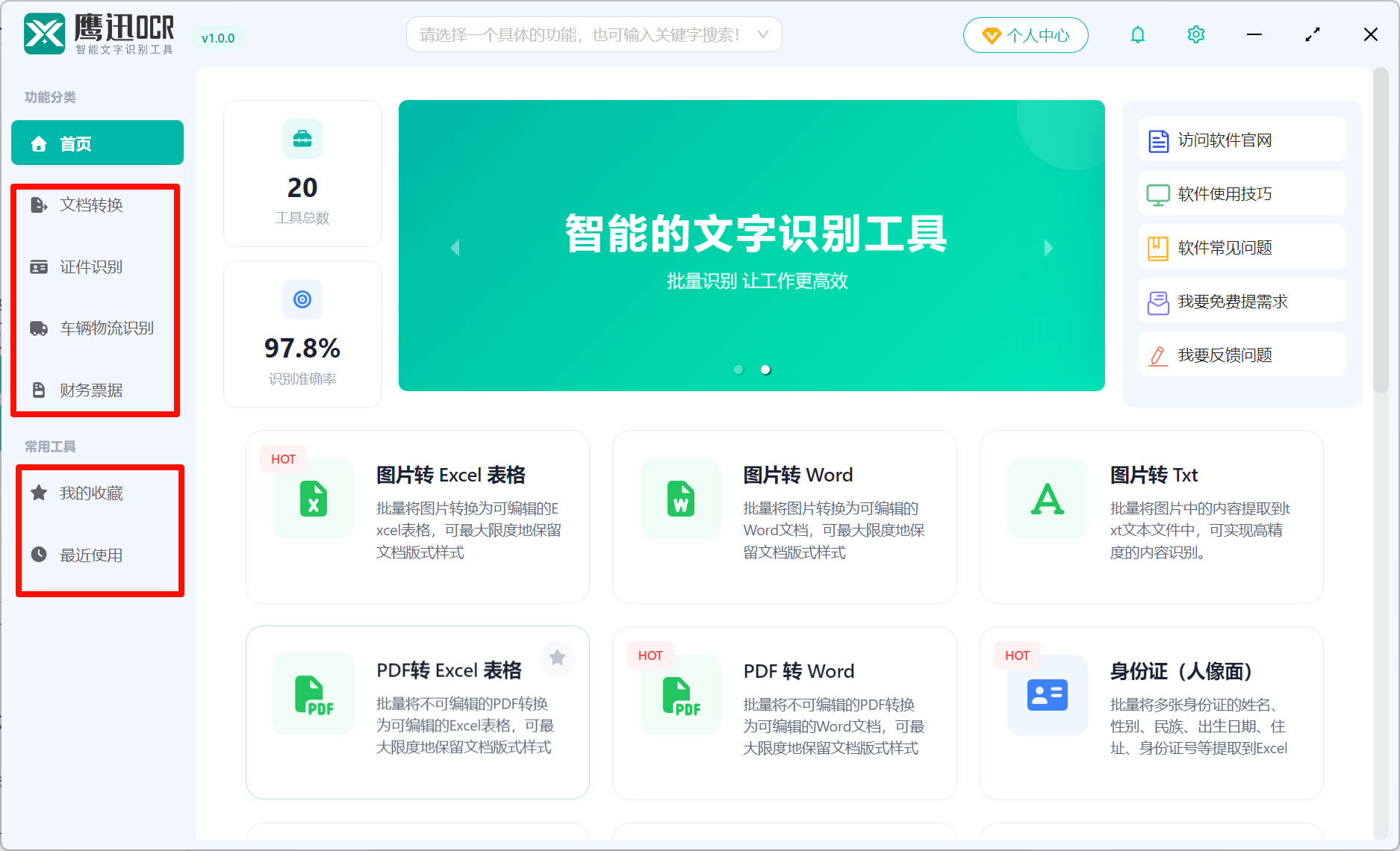
2、软件左侧是包含两部分。一为功能分类,包含各类功能的合集,如果要选择某个具体的功能,可以从这里直接进入。二为常用工具 ,包含了【我的收藏】和【常用功能】两部分。
四、如何快速的找到某个功能?
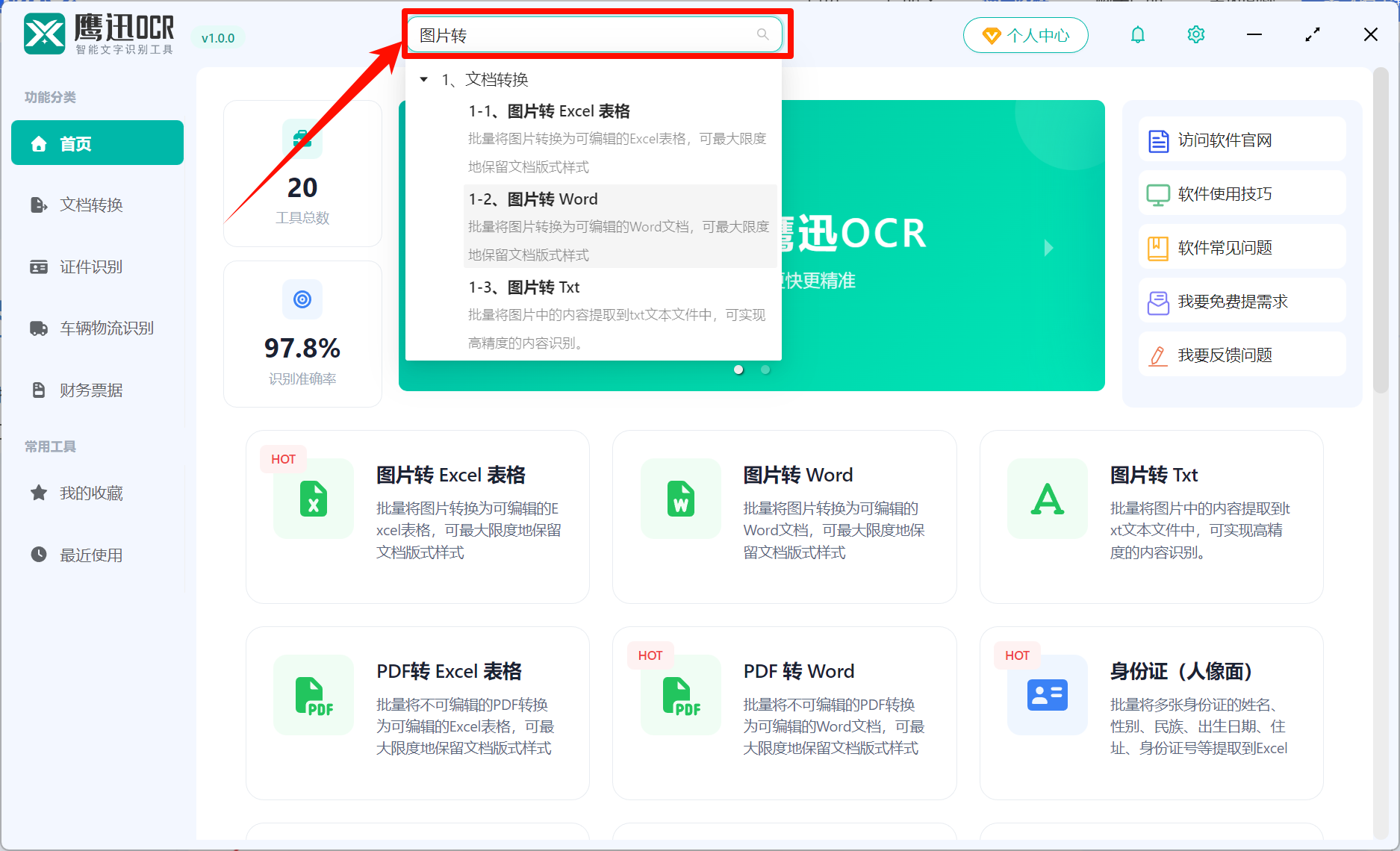
1、顶部搜索。
假如我们想要将图片转为Excel表格,那我们可以在搜索框输入「图片转Excel」关键词,下面就能够看到对应的功能。
2、界面上快速定位。
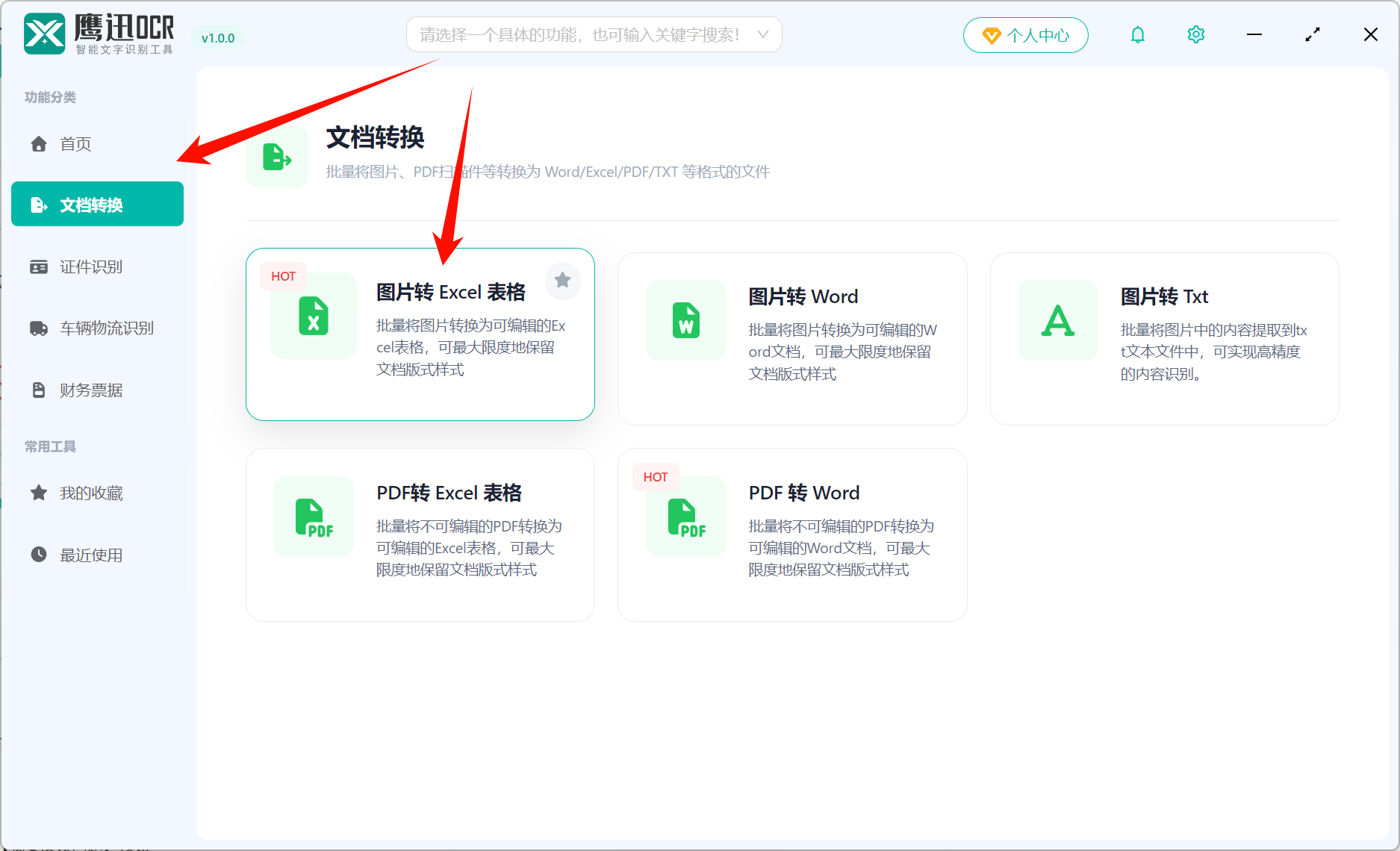
还是以将图片转为EExcel表格为例,首先我们可以选择这个功能对应的功能分类,因此我们选择【文档转换】,再在文档转换功能分类中找到【图片转Excel表格】的具体功能。
五、如何给我们反馈建议或使用问题?
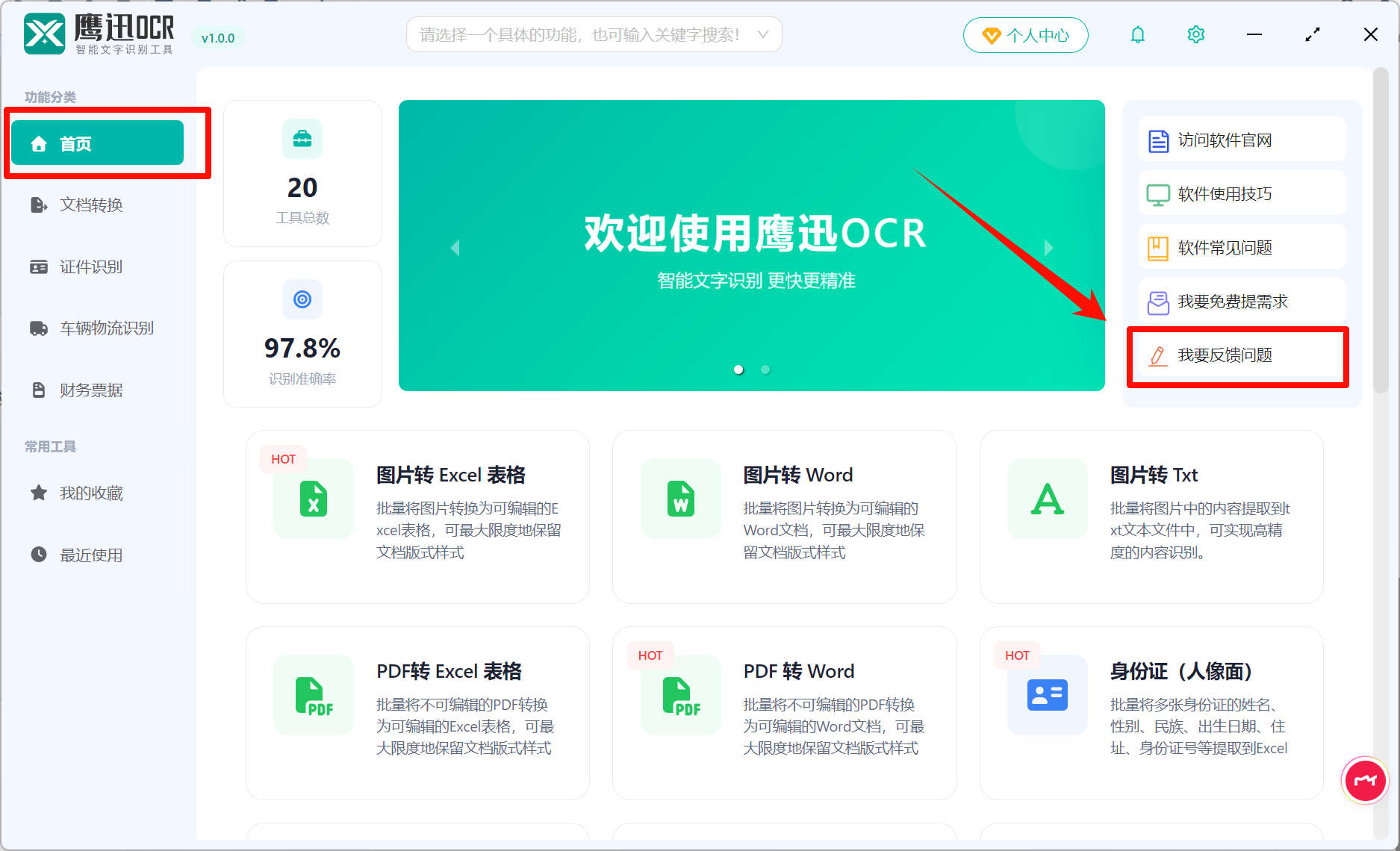
进入软件首页,软件右侧找到【我要反馈问题】按钮。
六、如何快速的掌握某个功能的使用方法?
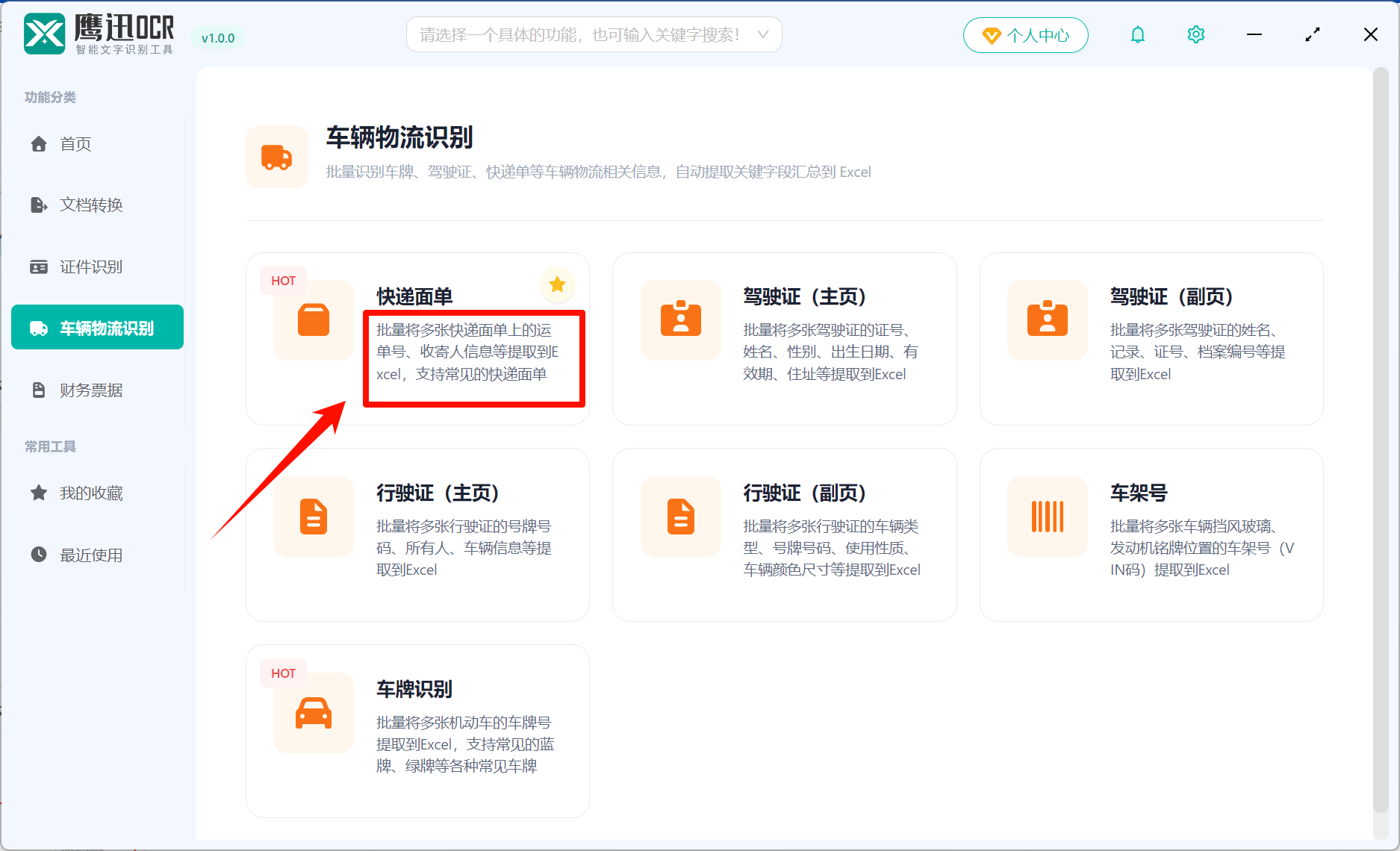
点开每个功能,下面都有一段灰色的文字,是对该功能的具体介绍。
七、如何收藏常用功能?
1、鼠标放在某个功能上面就能看到心性的「收藏」按钮,点击一次就可以对该功能进行收藏。
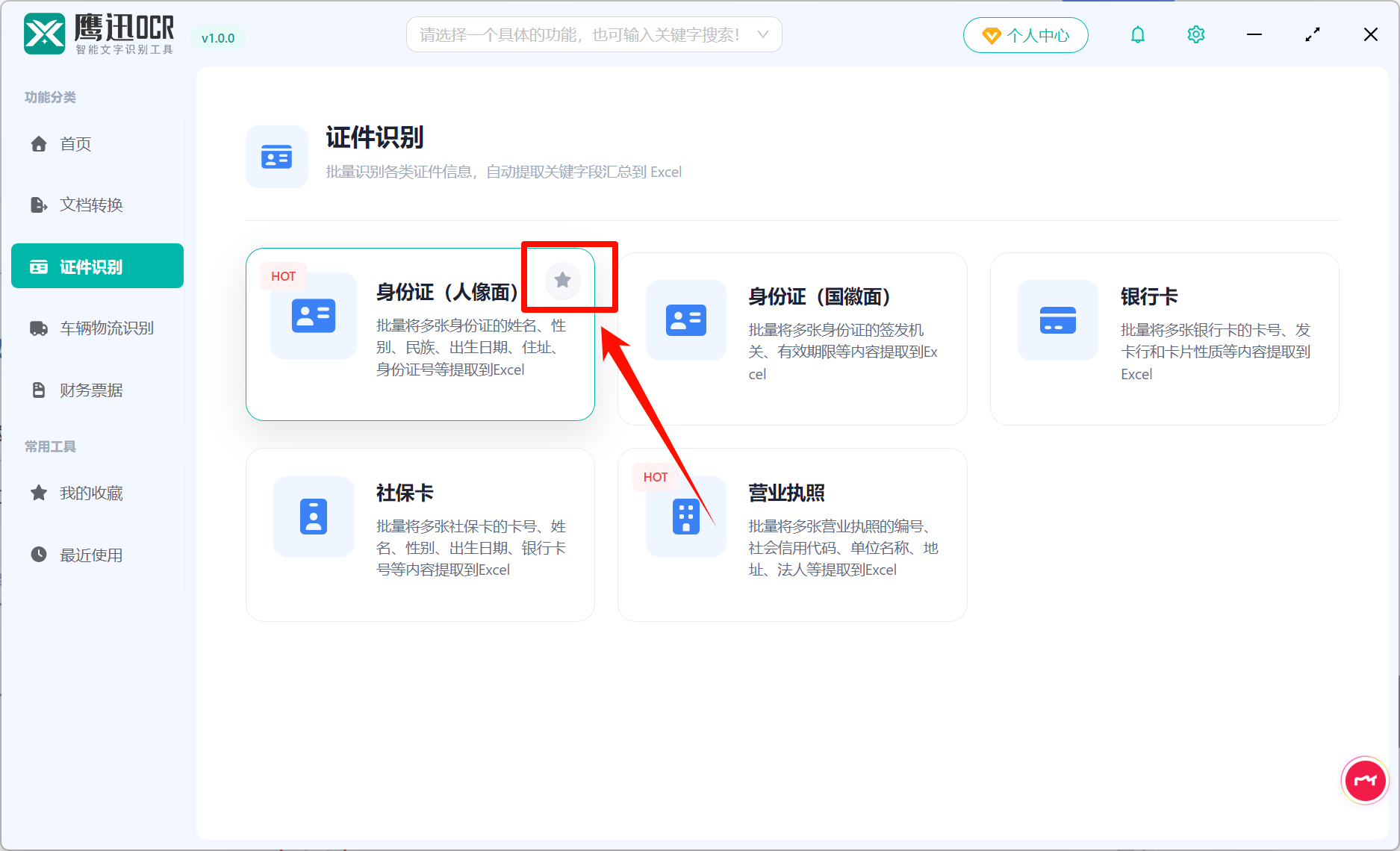
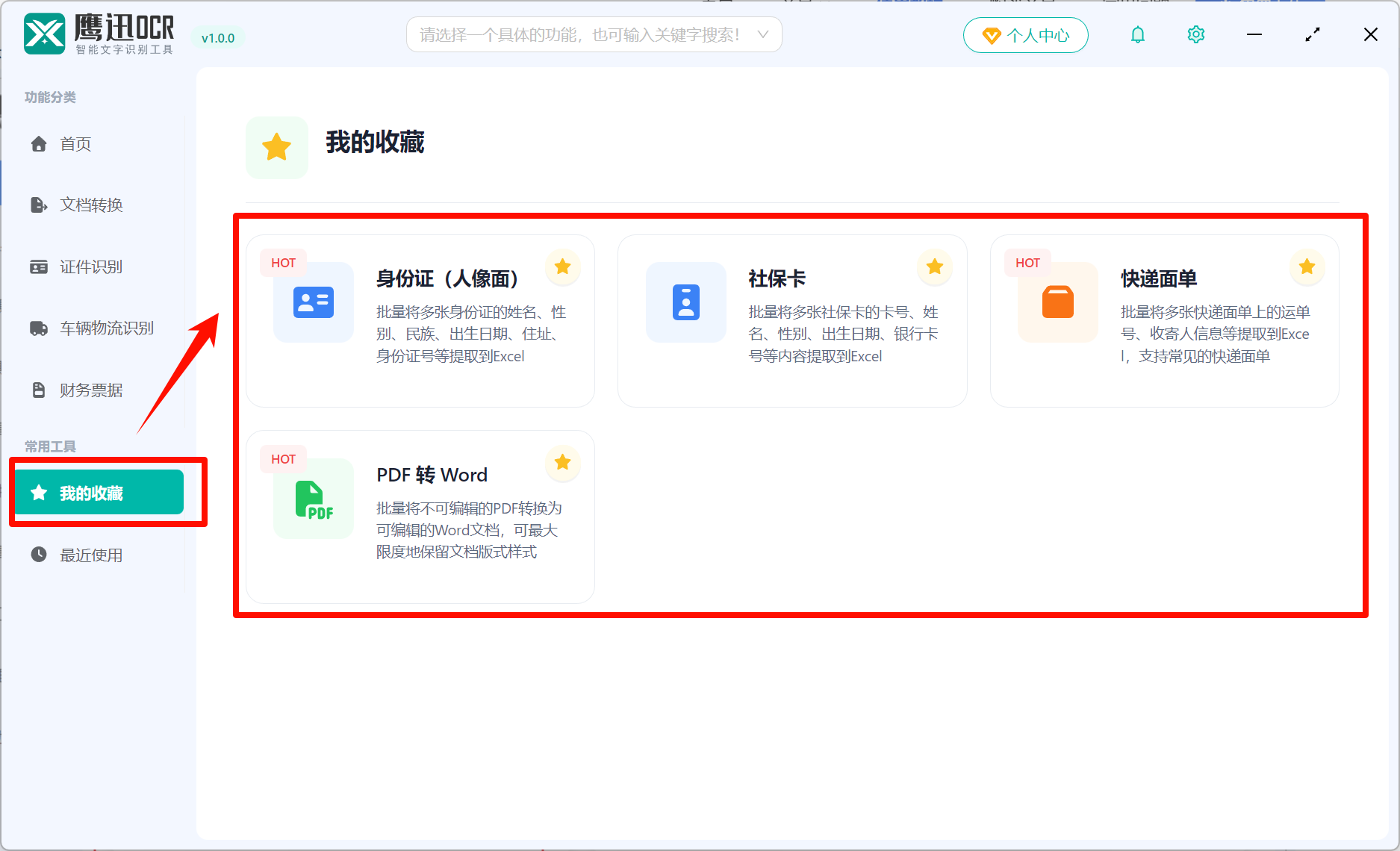
2、在软件左侧,在【我的收藏】中可以查看收藏过的所有功能。同时也可以在【最近使用】中查看刚使用过的功能。