快速删除多个pdf中的图片?这三步快速搞定
要删除多个PDF文件里的图片,很多人第一反应是打开PDF编辑器一个个处理,但文件一多就崩溃了。有没有办法批量删除呢?当然有。鹰迅批量处理工具箱提供了批量删除PDF图片的功能,三步就能搞定:添加文件、选择删除方式、点击执行。无论是想清空所有图片、删除指定的某些图片还是专门去除二维码,都能一次性批量完成,适合经常处理文档的办公族和需要整理资料的个人用户。
PDF里的图片有时候是包袱。比如你整理了一批技术文档准备打印,结果每份都带着网站Logo和页脚广告,打出来浪费纸不说还不好看。又比如你想把一堆产品资料转成纯文字版存档,图片对你来说完全是多余的。一两个文件还能手动处理,可要是几十个、上百个呢?总不能一个个打开再一张张删吧,那得删到什么时候去?其实这事儿没那么复杂,用对工具的话,三步就能批量搞定。
一、什么时候需要批量删除PDF中的图片?
批量删除PDF图片的场景比想象中多:
- 打印节省:去掉装饰性图片,打印成本低
- 文件瘦身:图片是PDF体积的大头,删掉能明显减小文件大小
- 内容提纯:只保留文字内容用于后续处理或检索
- 去除干扰:广告图、二维码、水印图等影响阅读的元素
- 隐私保护:删除包含敏感信息的图片
二、批量删除PDF图片效果预览
处理前后效果对比
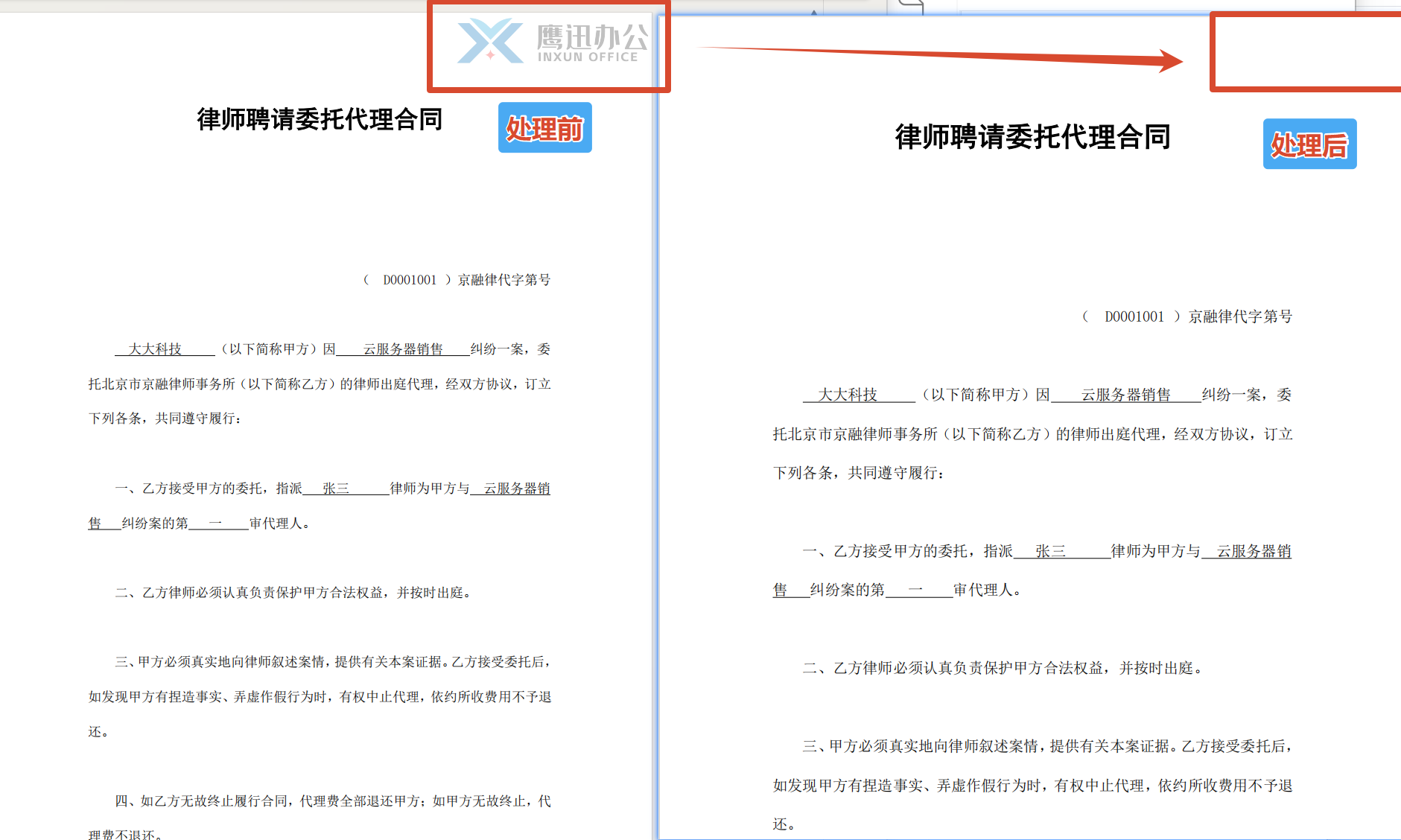
左侧是原始PDF,包含各种图片元素。右侧是处理后的版本,指定的图片已被移除,文档结构和文字内容完好无损。
三、三步搞定批量删除PDF图片
第一步:添加要处理的PDF文件
打开「鹰迅批量处理工具箱」,左侧选「PDF工具」,右侧文件内容分类里点「删除 PDF 中的图片」。
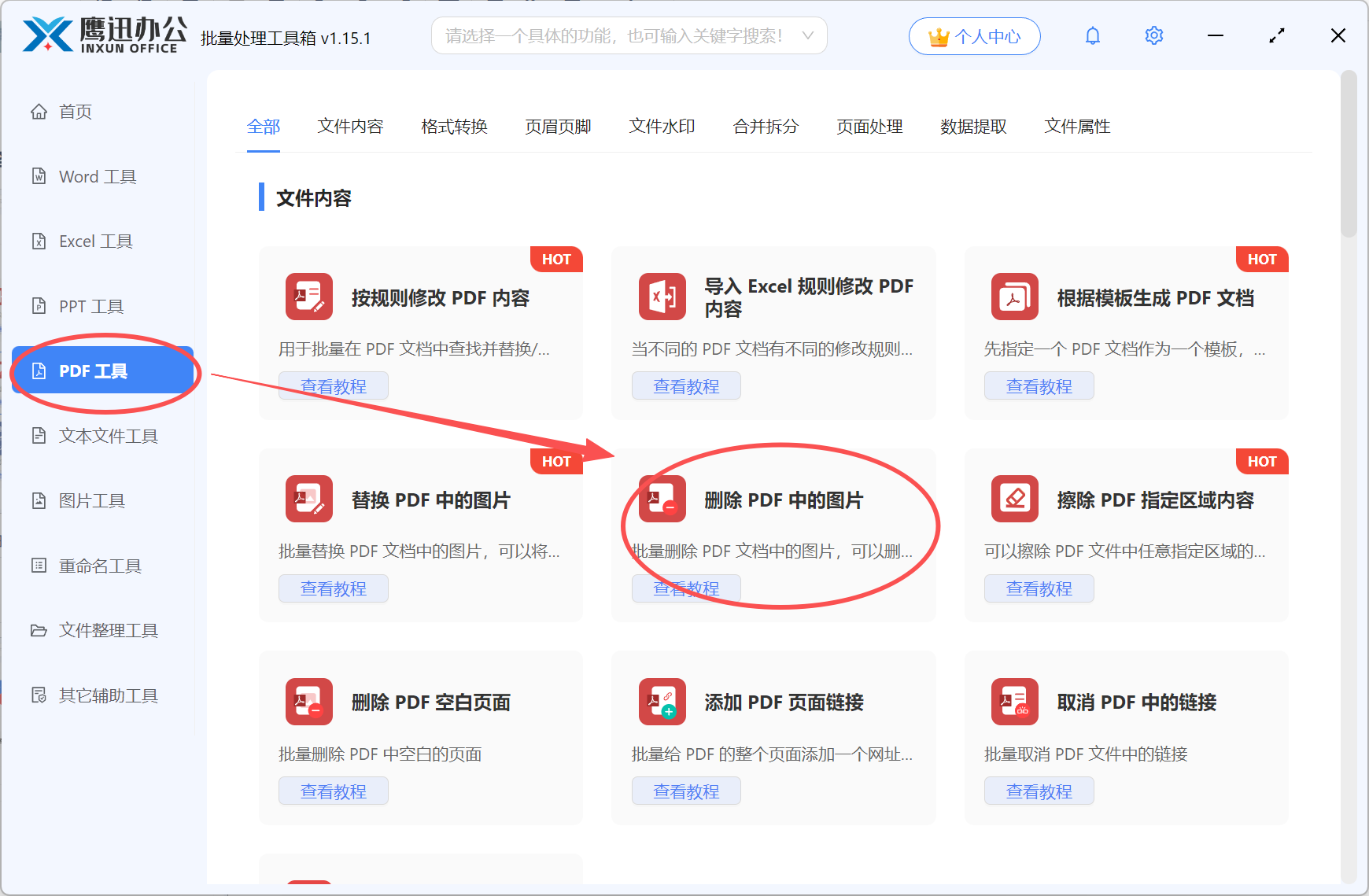
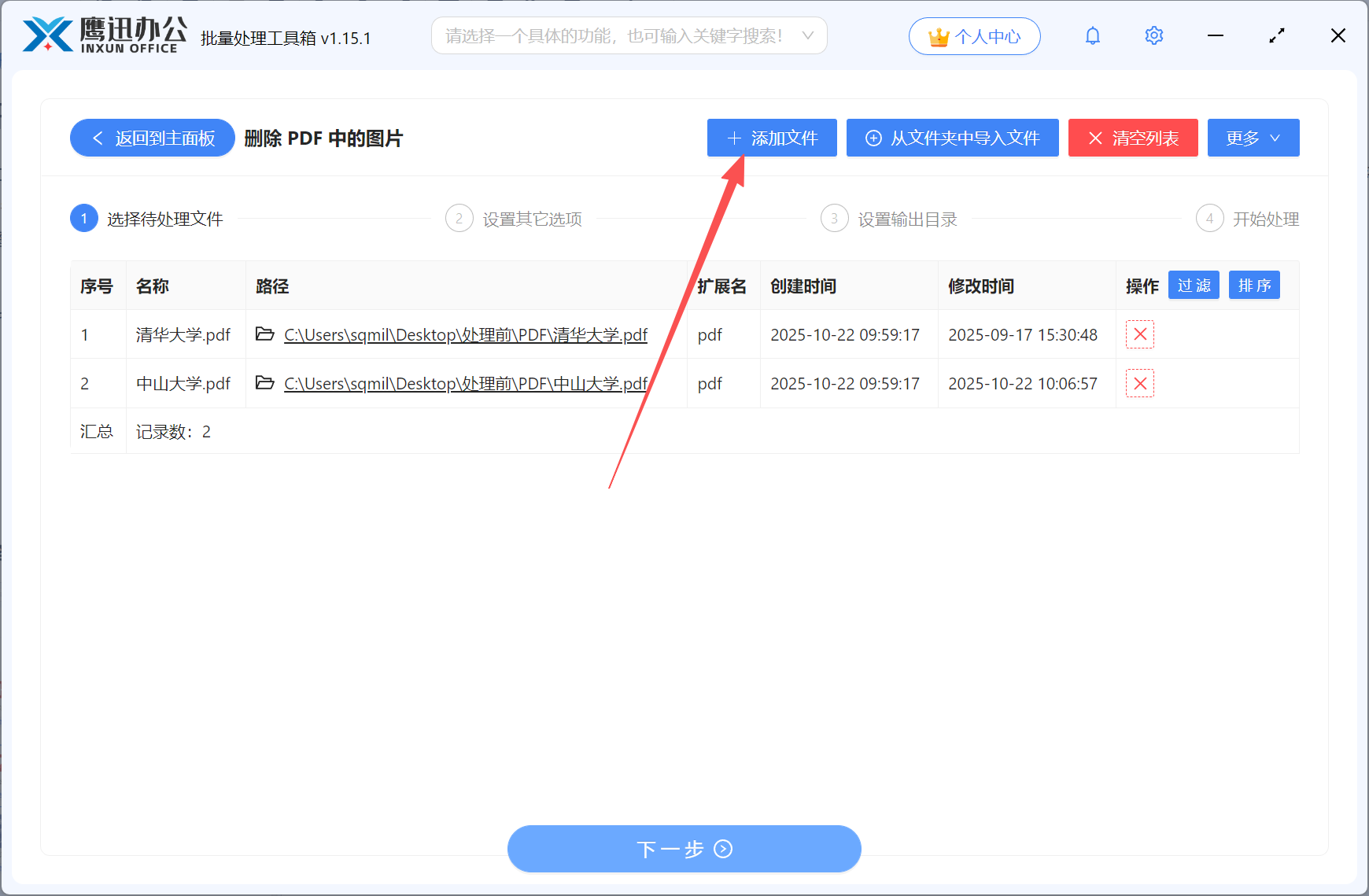
然后把需要处理的PDF文件拖进来。有多少拖多少,整个文件夹拖进来也行,软件会自动识别里面的PDF。
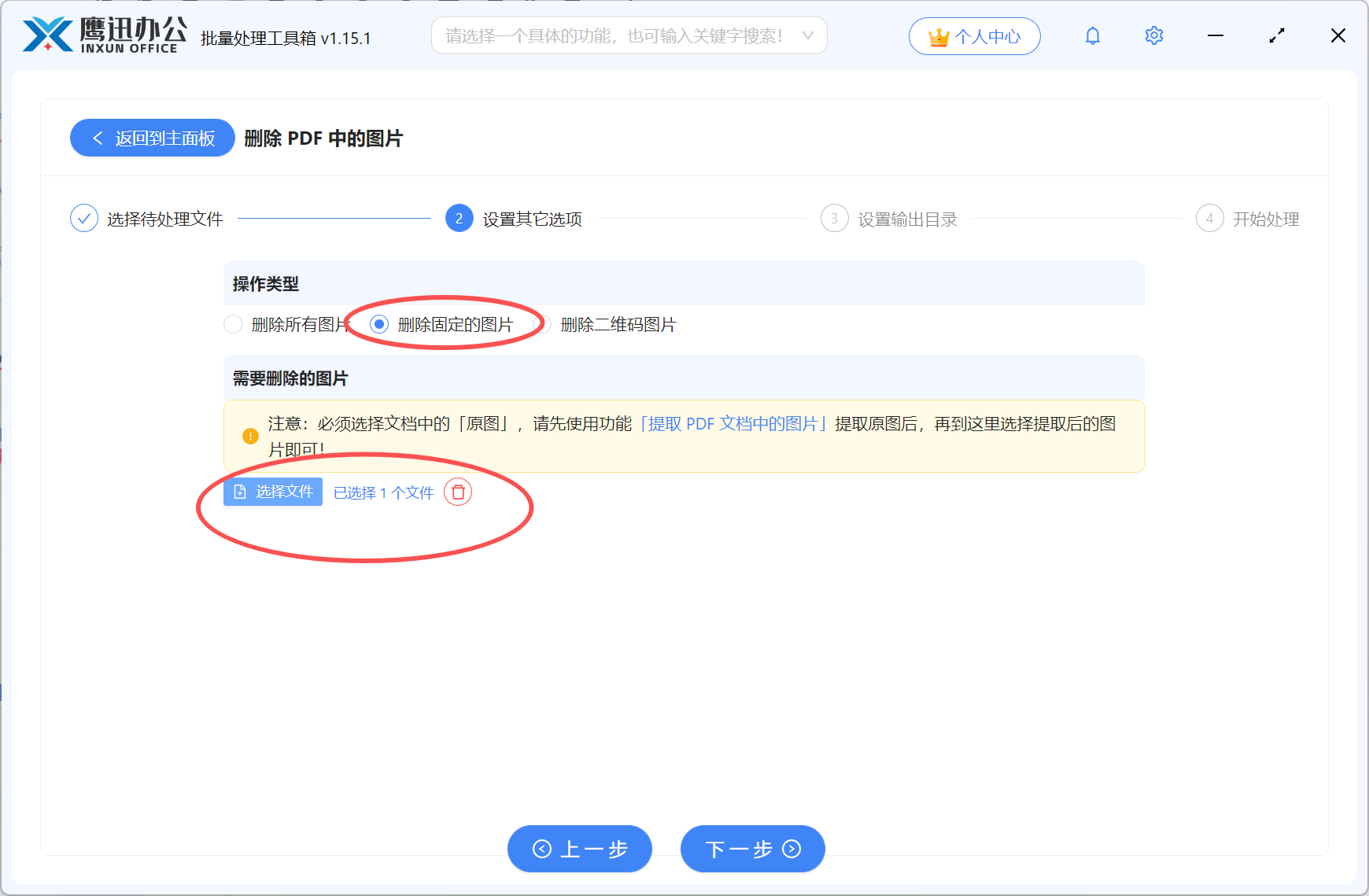
第二步:选择图片删除方式
软件给了三个选项,按需选择:
- 删除所有图片:简单粗暴,一键清空PDF里所有图片
- 删除固定的图片:精准打击,只删你指定的图片。用法是先用「提取 PDF 文档中的图片」把图片提出来看看都有啥,然后选择要删的。好处是不会误伤,想保留的图片稳稳留着。多个PDF里有同样的图片,只要从其中一个提取就够了
- 删除二维码图片:专门对付二维码,其他图片不受影响
选完删除方式,再设置一下输出目录,也就是处理好的文件存哪儿。
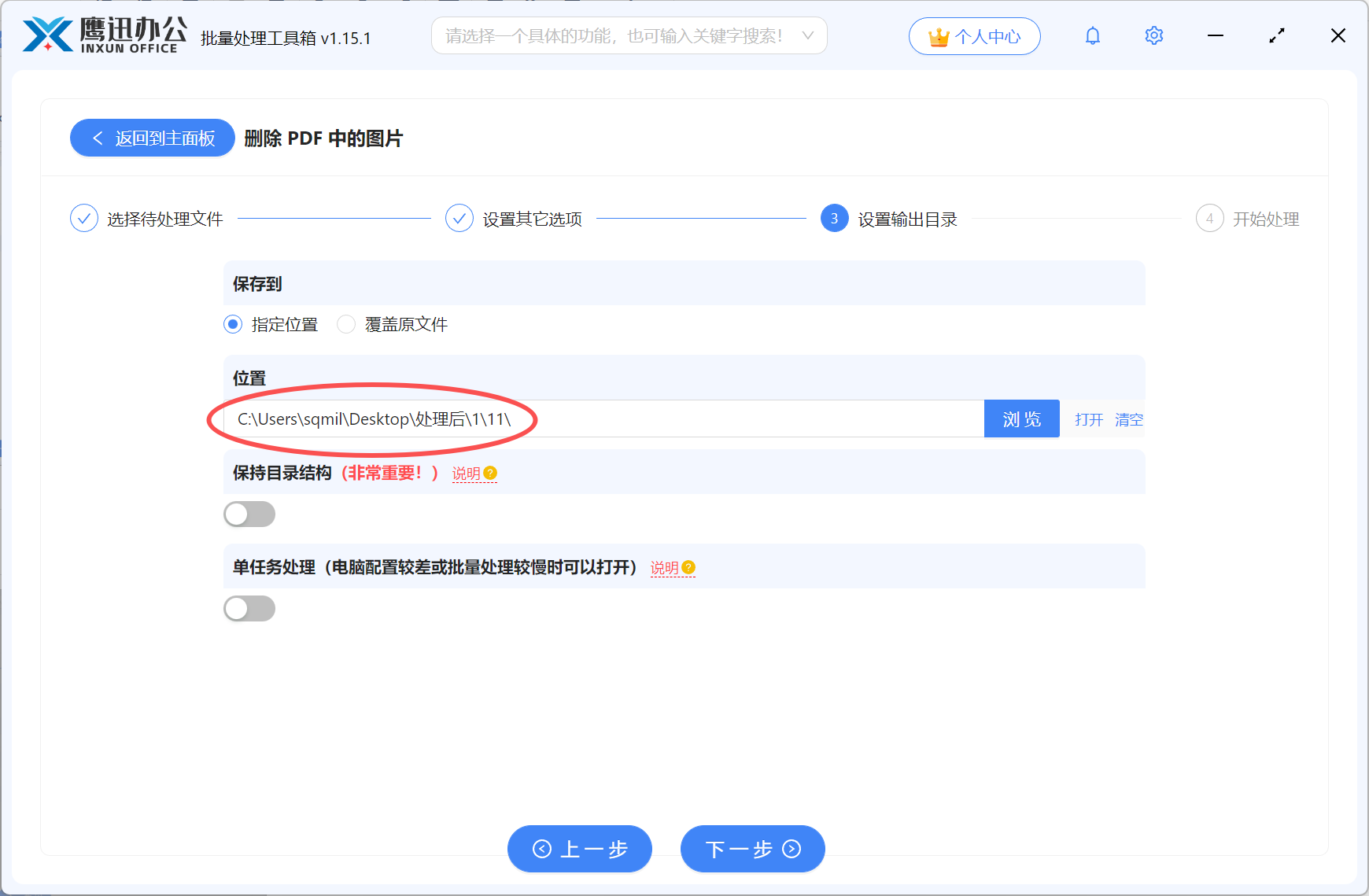
第三步:点击开始,等着收结果
点「开始处理」就完事了。进度条会告诉你处理到哪了,处理完自动弹出文件夹,打开就能看到清理好的PDF。
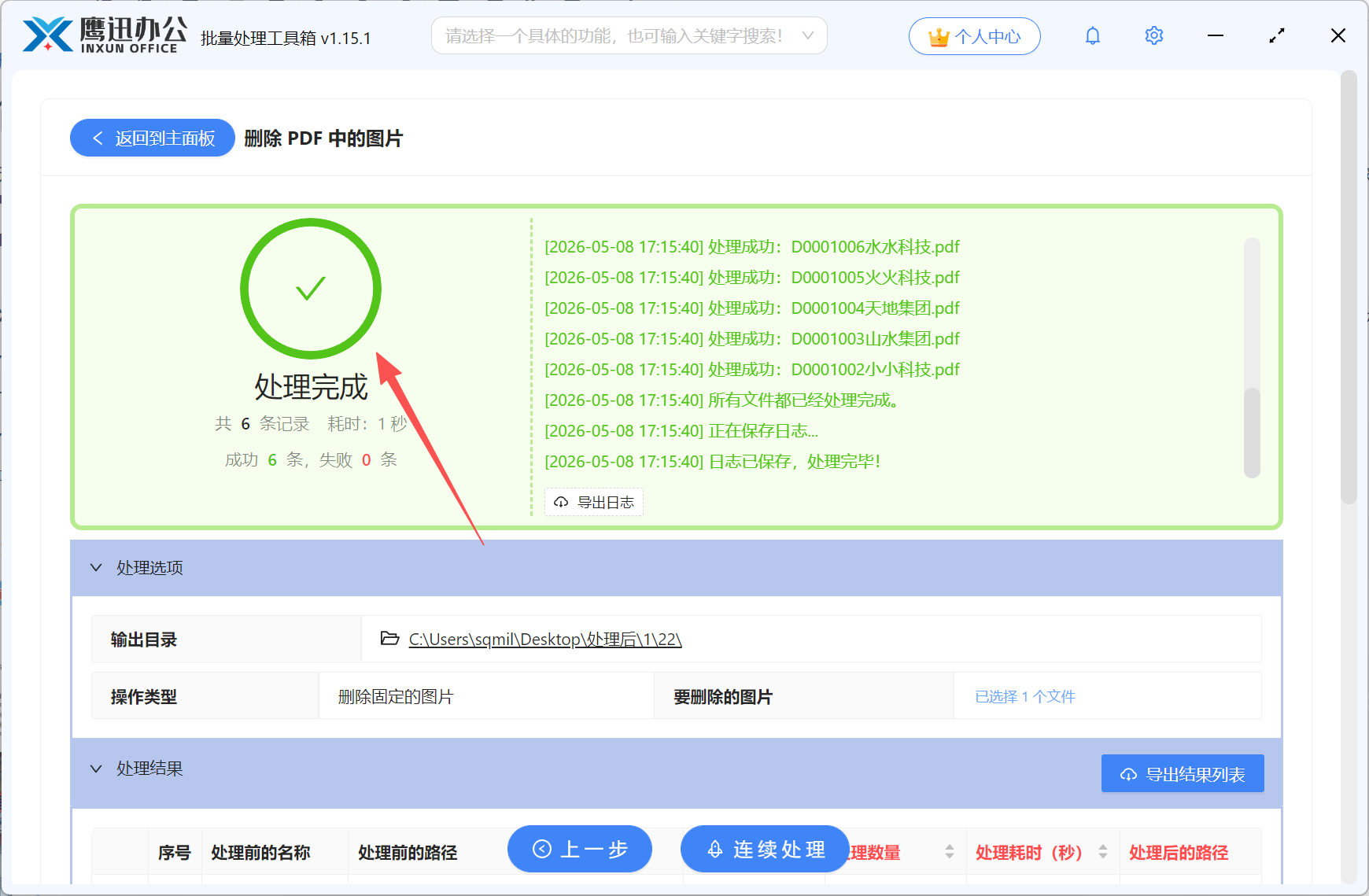
四、批量删除PDF图片的常见问题FAQ
Q:删除图片后PDF会变乱码吗?
A:不会。删除的只是图片本身,文字和排版都不受影响。图片原来在哪,删完就变成空白区域。
Q:能只删除超过特定大小的图片吗?
A:目前没有按大小筛选的功能。如果有这种需求,可以用「删除固定的图片」模式,先提取出来人工筛选再删除。
Q:原文件会被覆盖吗?
A:不会。处理后的文件单独保存在你设置的输出目录,原文件纹丝不动。
Q:处理速度怎么样?
A:取决于文件大小和数量。普通文档一秒能处理好几个,大文件会稍慢一点。几十个文件通常几分钟就完成。
Q:能预览删除效果再确认吗?
A:处理前没有预览功能,但因为原文件不会被改动,可以先处理几个试试效果,满意了再批量做剩下的。
五、批量删除PDF图片的使用总结
批量删除PDF图片这件事,说穿了就三步:加文件、选模式、点开始。简单归简单,背后能省下来的时间可不少。想想看,手动处理一份PDF删图片至少要几分钟——打开文件、进入编辑模式、找到图片、选中删除、保存退出。几十份文件下来,一上午就没了。批量工具呢?把文件往里一拖,选项一设,泡杯茶的功夫就处理完了。
三种删除模式各有用处。图片多且杂,直接全删省心;有想保留的图片,用精准删除挑着来;只是二维码碍眼,那就专门删二维码。怎么选取决于你的实际需求,没有最好只有最合适。这套方法适合各种人群:整理技术资料的工程师、清理文档库的行政人员、准备打印材料的老师、或者单纯想让文件瘦身的普通用户。工具能解决的问题,就别用手工去磕了。