大量的Markdown文档如何批量转Word格式?
Markdown因其简洁高效的语法深受技术人员和内容创作者的喜爱,但当我们需要将文档交付给客户、提交给领导或进行正式归档时,Word格式往往是更通用的选择。面对几十甚至上百个Markdown文件,如果一个个手动转换,不仅费时费力,还容易出错。本文将针对这一常见的办公需求,介绍如何借助专业工具实现Markdown文档的批量转换,快速提升工作效率。
相信不少朋友都遇到过这样的情况:项目文档用Markdown写了一大堆,结果甲方说"麻烦发Word版本";或者技术部门整理的操作手册要提交存档,行政那边只收docx文件。
如果只是三五个文件,复制粘贴到Word里调调格式也就忍了。但问题是,实际工作中经常是几十个、上百个文件需要转换。我之前试过用在线转换网站,一次只能传一个文件,转完还得手动下载,光是点击上传就点到手酸。更麻烦的是,有些文档涉及公司内部信息,传到第三方网站总归不太放心。
也有同事推荐用命令行工具,比如Pandoc,功能确实强大,但对于不熟悉命令行的人来说,光是配置环境就够折腾半天,更别说写批处理脚本了。说白了,大家只是想快速完成转换,没必要为了这点事去学编程。
正是因为这些困扰,我后来找到了一款叫鹰迅批量处理工具的软件,实际效果真的非常不错,格式准确,而且全部批量处理,速度非常快,也没有任何的学习成本。
Markdown文档批量转Word格式效果预览
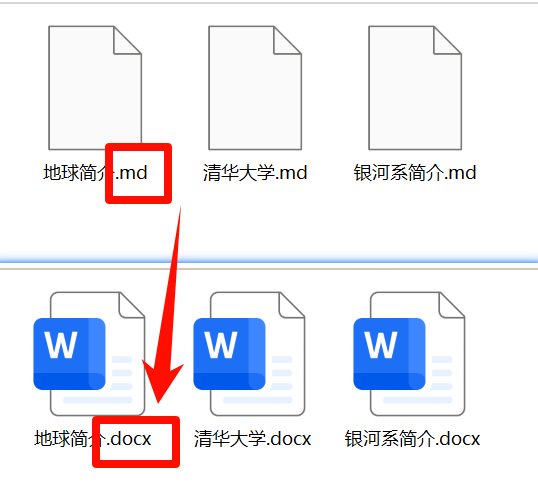
Markdown文档批量转Word格式操作步骤
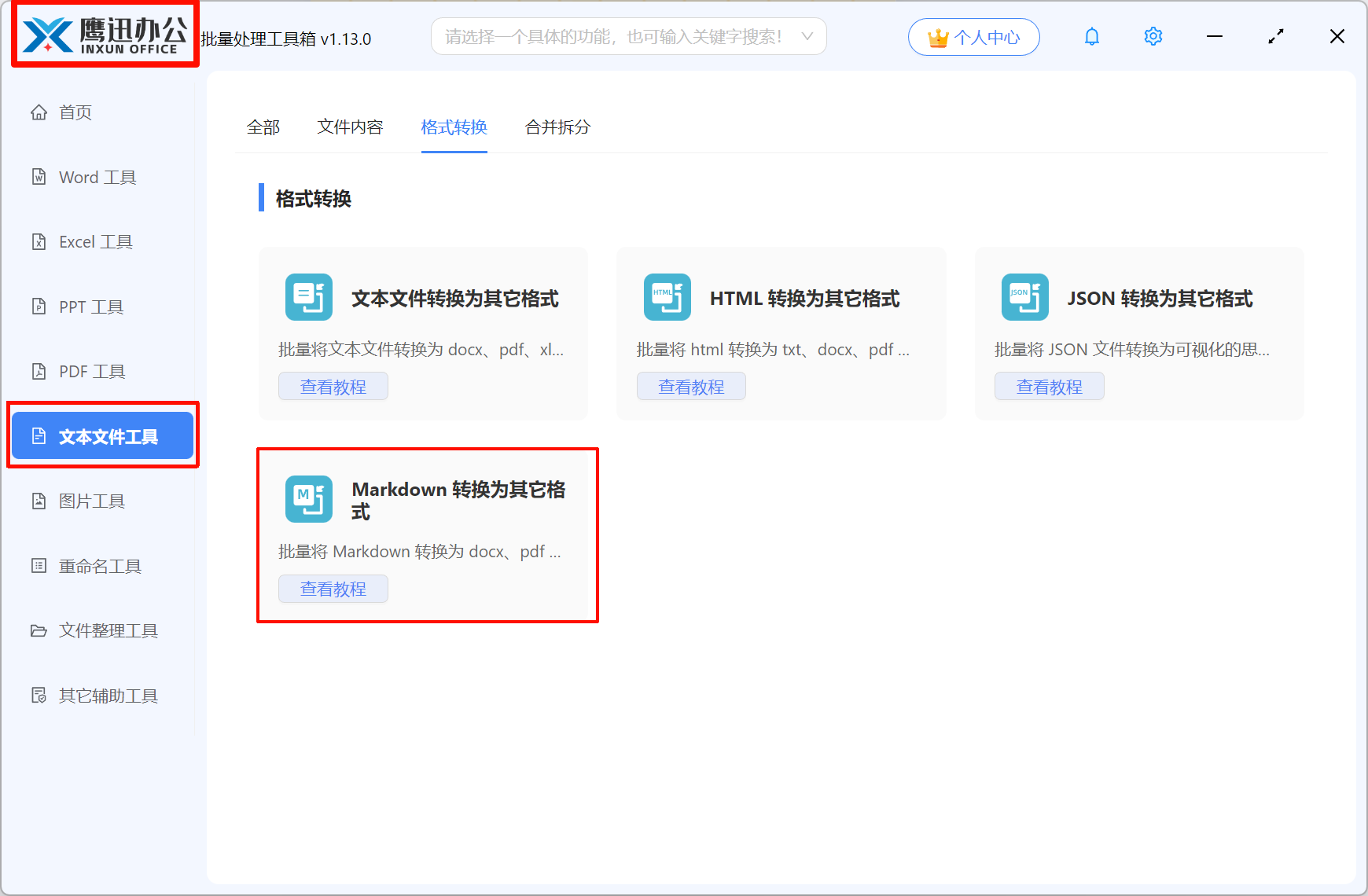
1、打开「鹰迅批量处理工具箱」,左侧选择「文本文件工具」,右侧在文件内容分类中选择「Markdown 转换为其它格式」的功能。
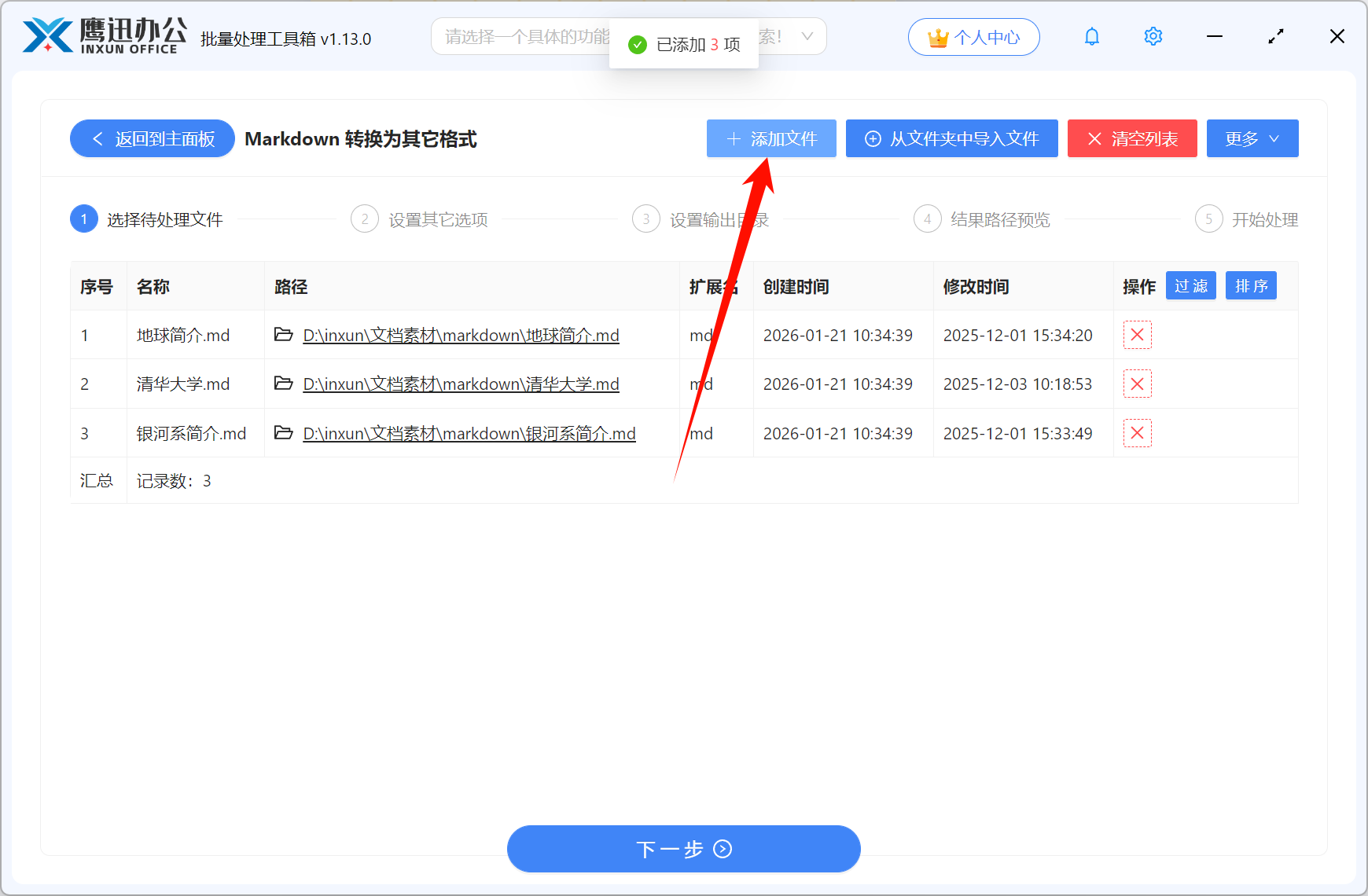
2、添加需要转为Word文档的所有markdown文档。
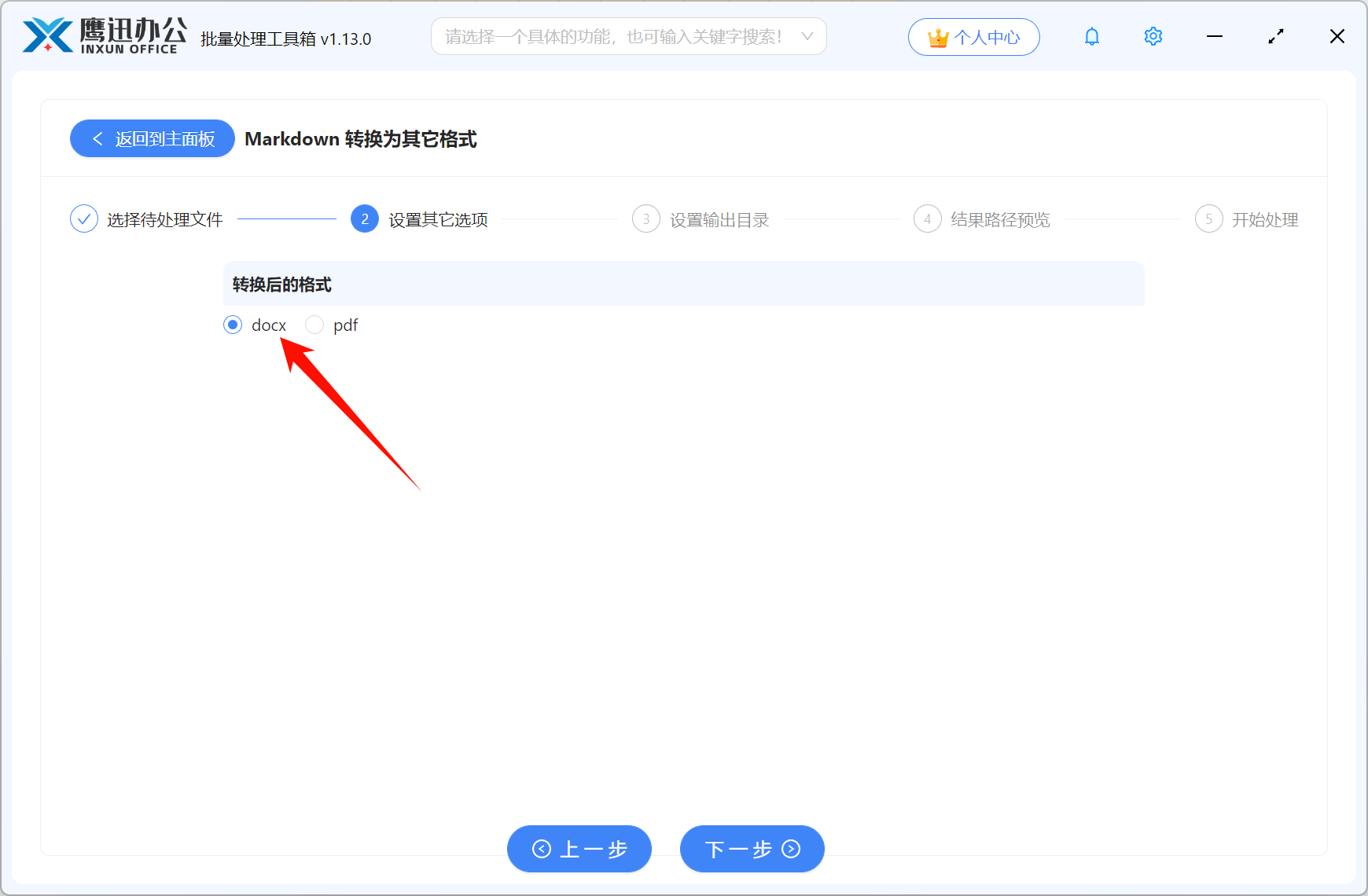
3、设置转换的格式。
支持 docx 和 pdf 两种格式选项,我们根据需求勾选。
4、设置转换后文件的输出目录。
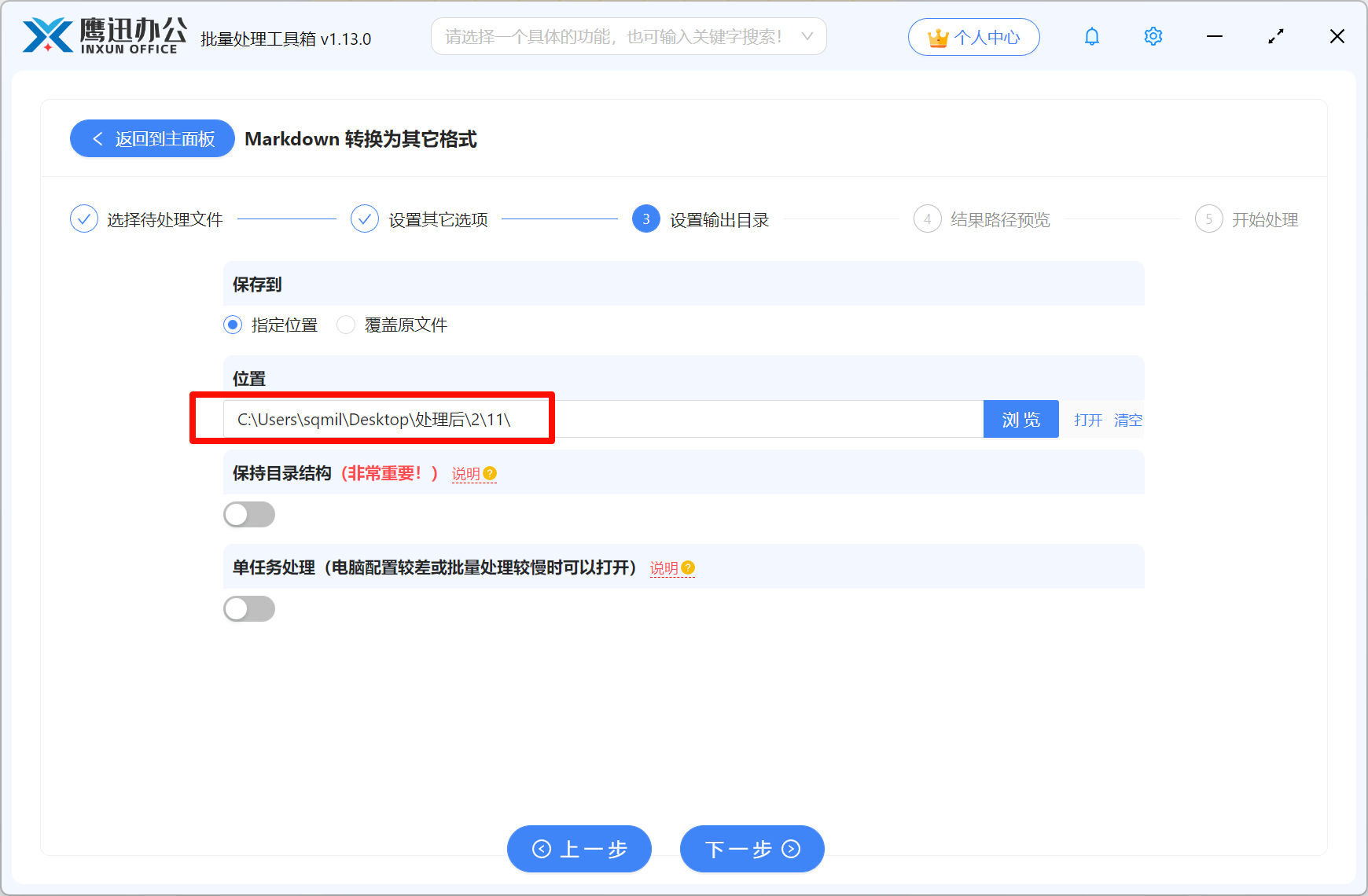
5、Markdown 格式批量转Word处理完成。
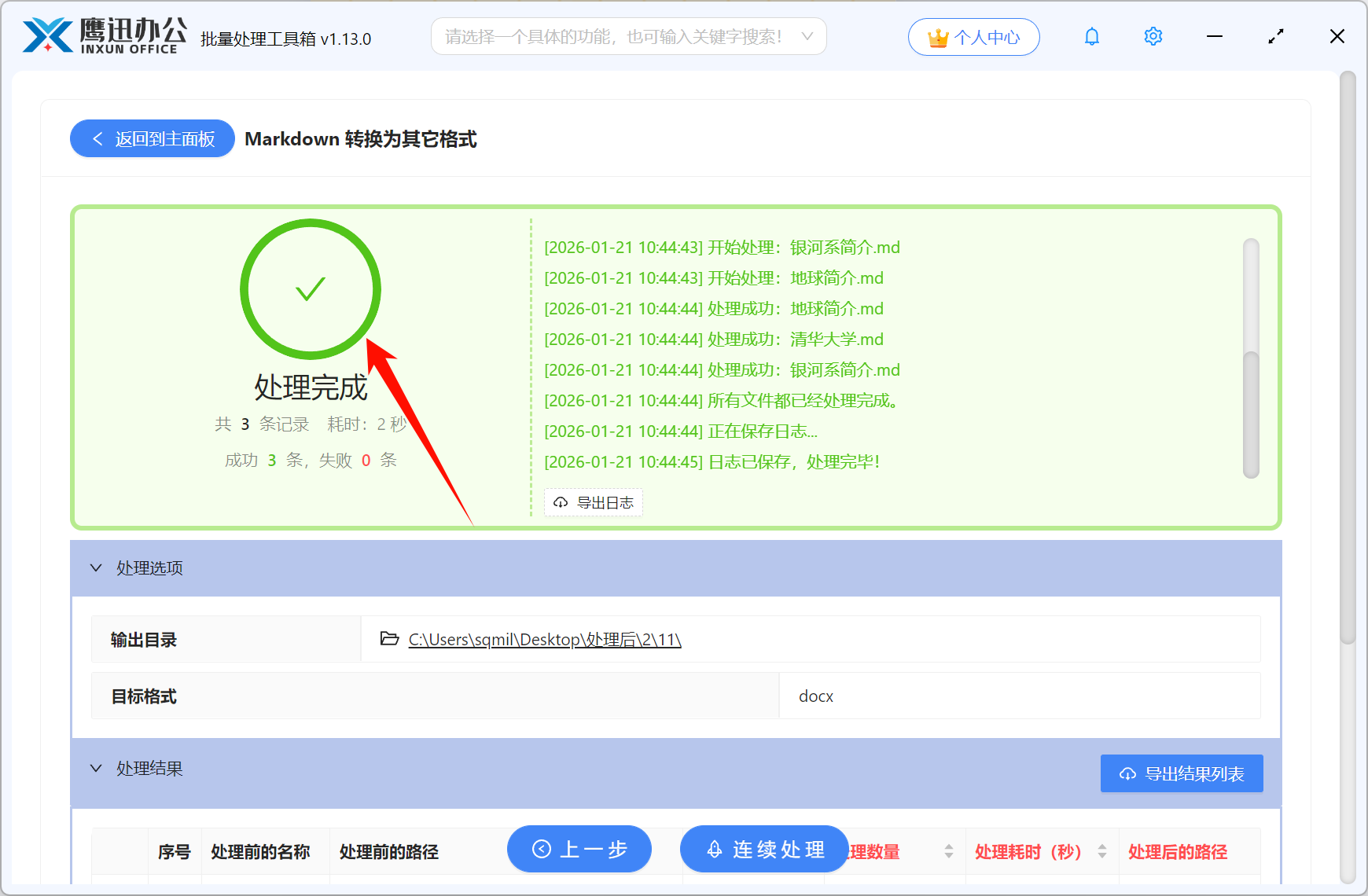
整个操作流程非常简单,不需要学习成本,界面上该有的功能都有,没有那些花里胡哨的设置。而且工具中还有非常多其他的批量处理功能,能够帮助我在工作中应付很多大量文档批量处理的场景,真的是帮了大忙,如果你也经常和文档,图片打交道的话,赶紧来试试吧!