多个Word中,尺寸不同的同一张图片如何统一替换为新的图片?
工作中,我们经常会遇到需要批量替换Word文档中图片的情况。前面我们介绍过批量替换多个word中的图片的操作,还有一种稍微特殊的情况,假如我们图片是相同的,只是尺寸大小不同,该如何批量替换呢?其实替换的方法也类似,我们只需要借助一款批量处理工具就能实现各种图片的批量替换操作,非常简单。
当我们有大量的Word文档,里面都插入过同一张产品图,但是每次插入的大小可能都不相同,现在需要全部替换成新的图片,该如何快速处理呢?或者有时我们需要全部替换多个word中的logo图,但是每个文档中的logo插入的大小可能是不一样的。类似这样的场景还有很多,这种重复性的工作真的很消耗人,后来我找到了一款批量处理工具——鹰迅批量处理工具,不管什么尺寸的图片都能一键替换,如果你也有需要的话赶紧来试试吧!
整个操作分两步走:
1、利用工具中的【提取word文档中的图片】功能,提取所有尺寸不同的图片;
2、利用工具中的【替换 Word 中的图片」功能,一键批量将所有尺寸不同的图片替换成其他图片。
Word中尺寸不同的同一张图片批量替换效果预览
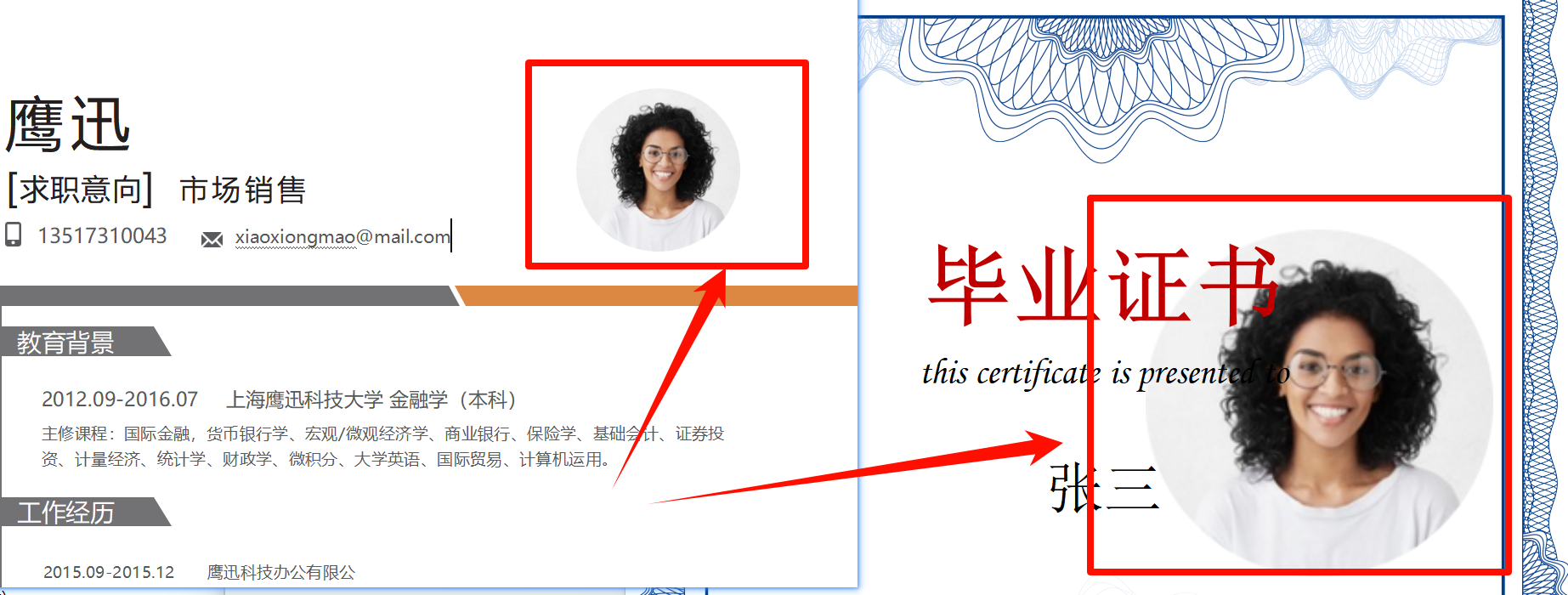
处理前
处理后
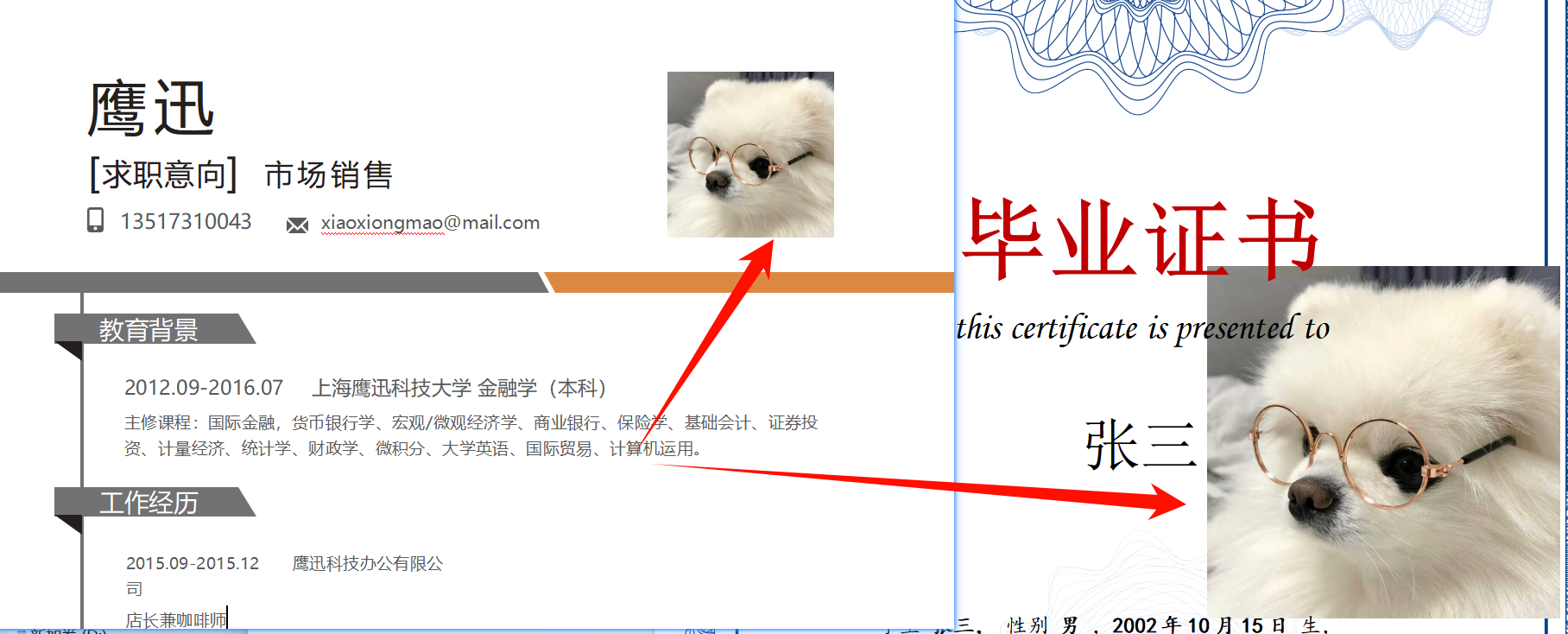
这两个文档中尺寸不同的两张照片均已替换成新的图片。
Word中尺寸不同的同一张图片批量替换操作步骤
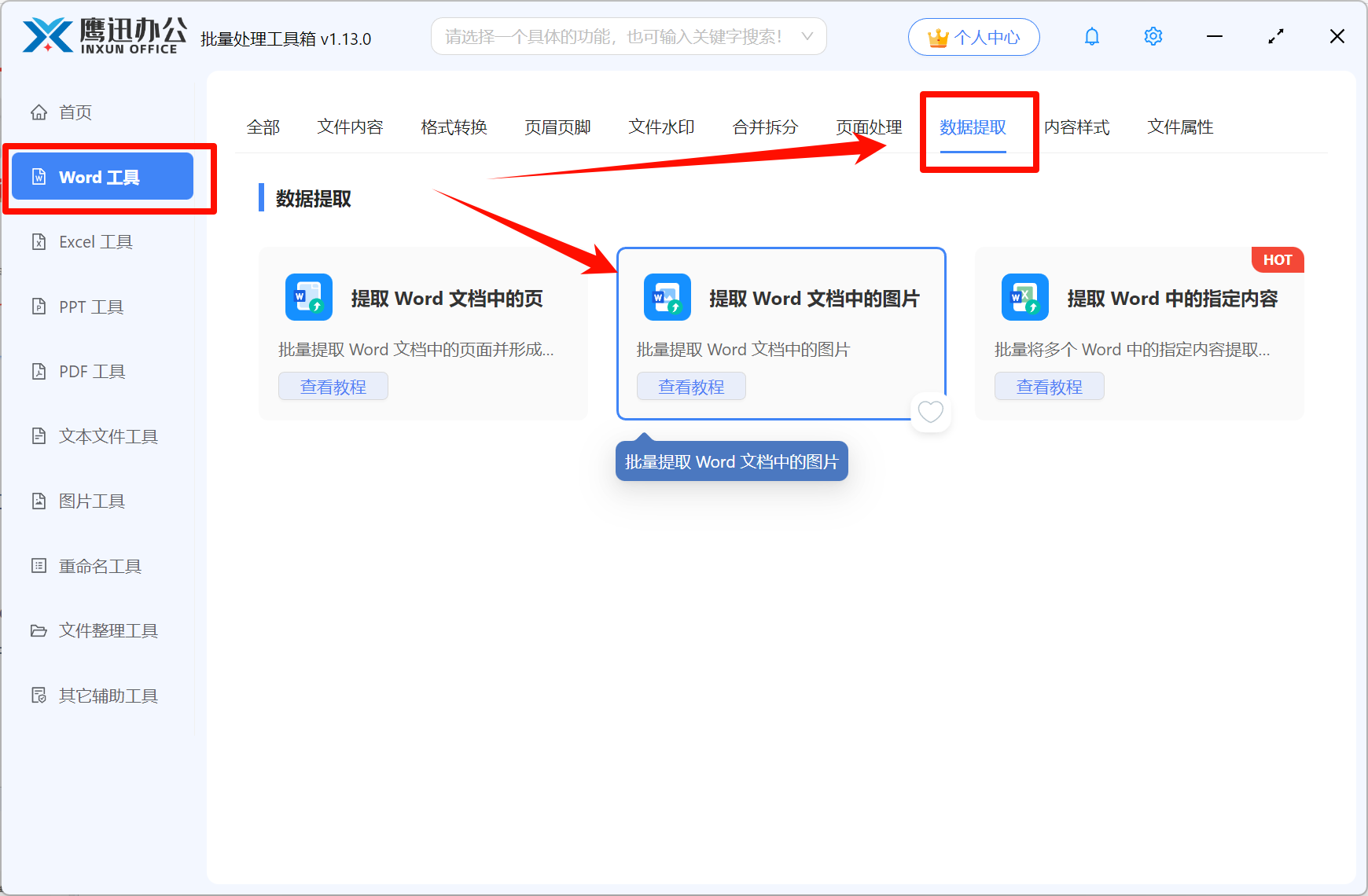
1、打开「鹰迅批量处理工具箱」,在「Word工具」中,选择数据提取下的【提取word文档中的图片】功能
这里将所有文档中尺寸不同的图片全部提取到文件夹中,这里我们主要介绍批量替换的操作,这个功能不做详细拆分,有不懂的可以查看具体教程。
2、图片提取完成。
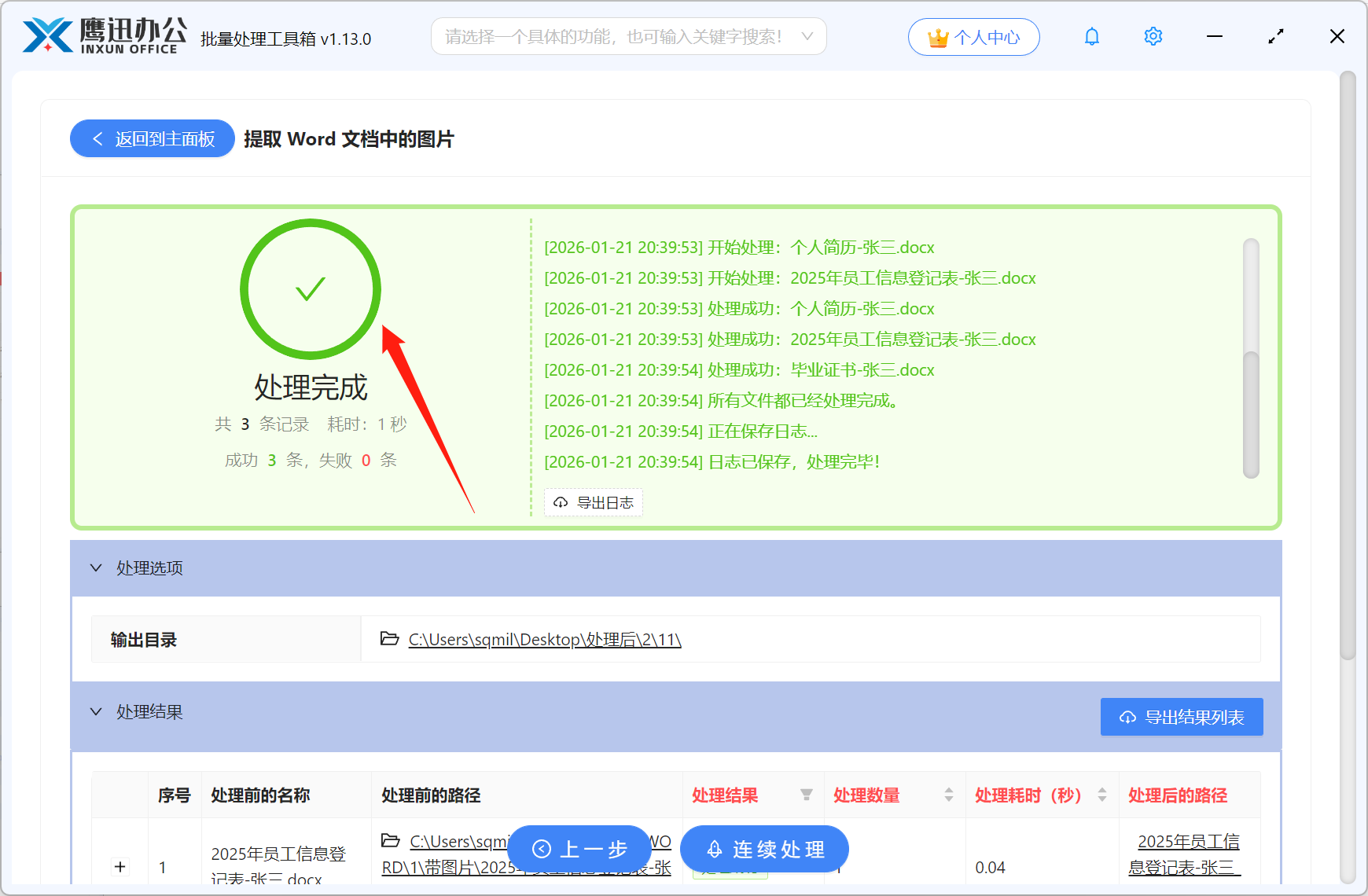
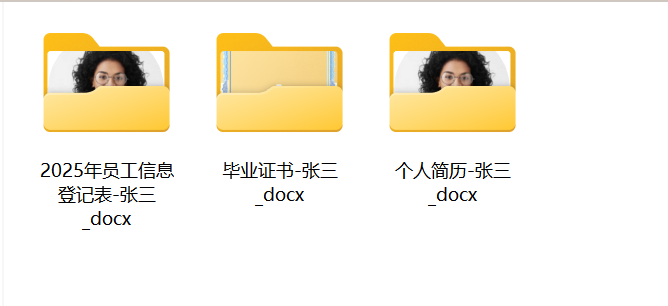
提取后,每个文件都生成了一个文件夹,每个文件夹中都是这个文件所包含的图片。
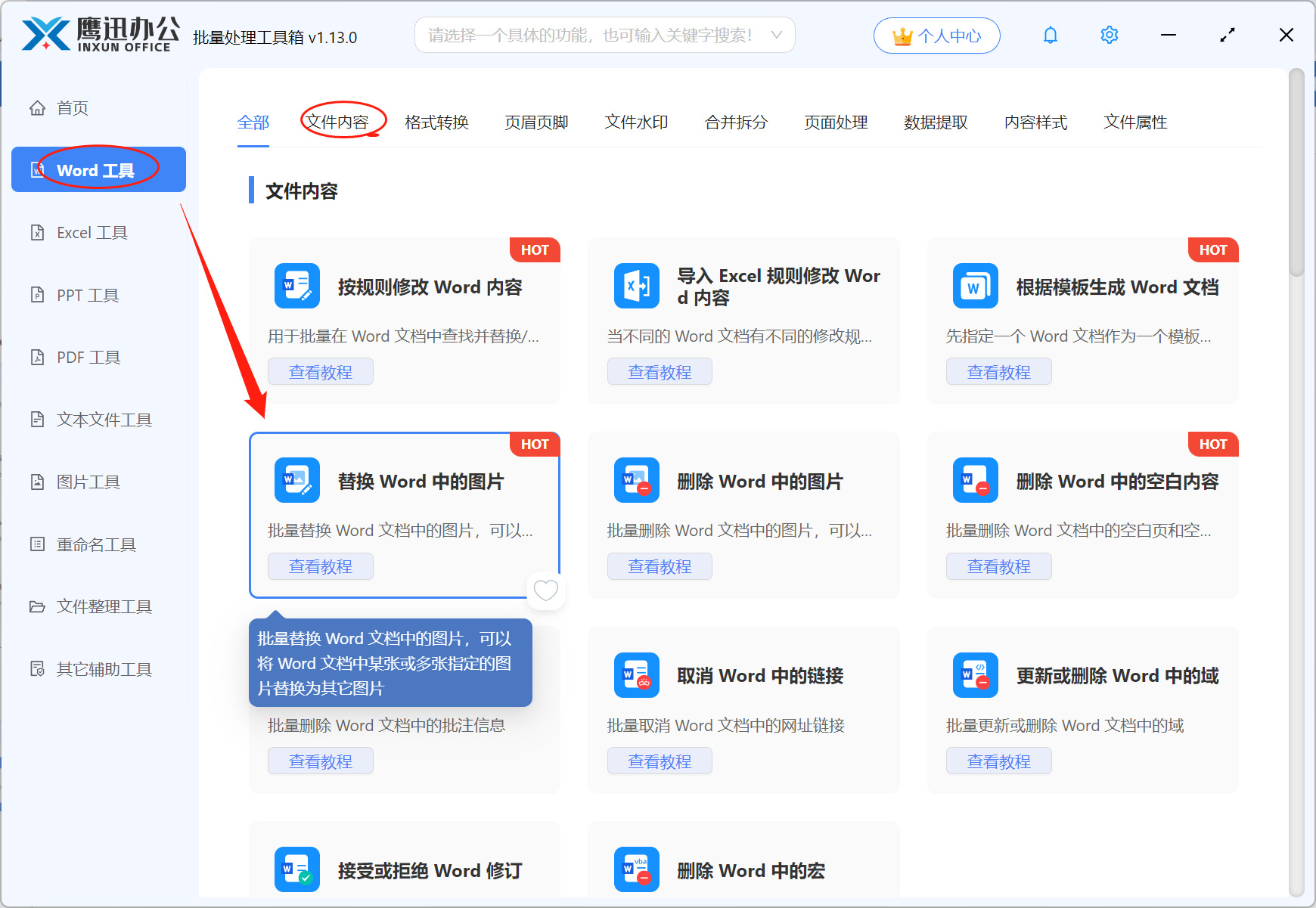
3、在「Word工具」中,选择文件内容分类下的「替换 Word 中的图片」功能。
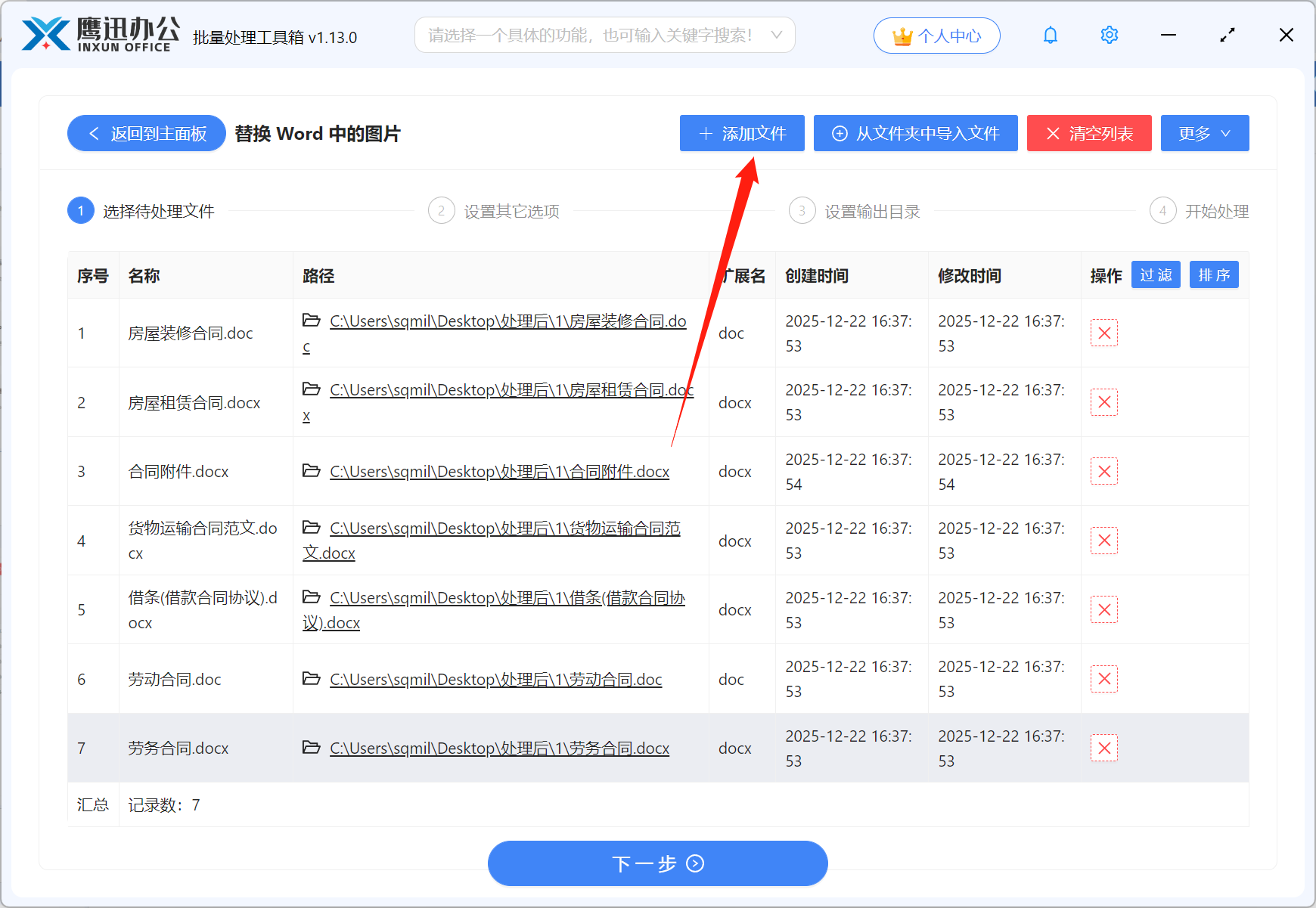
4、选择需要进行图片替换的多个 Word 文档。
5、设置图片替换的选项。
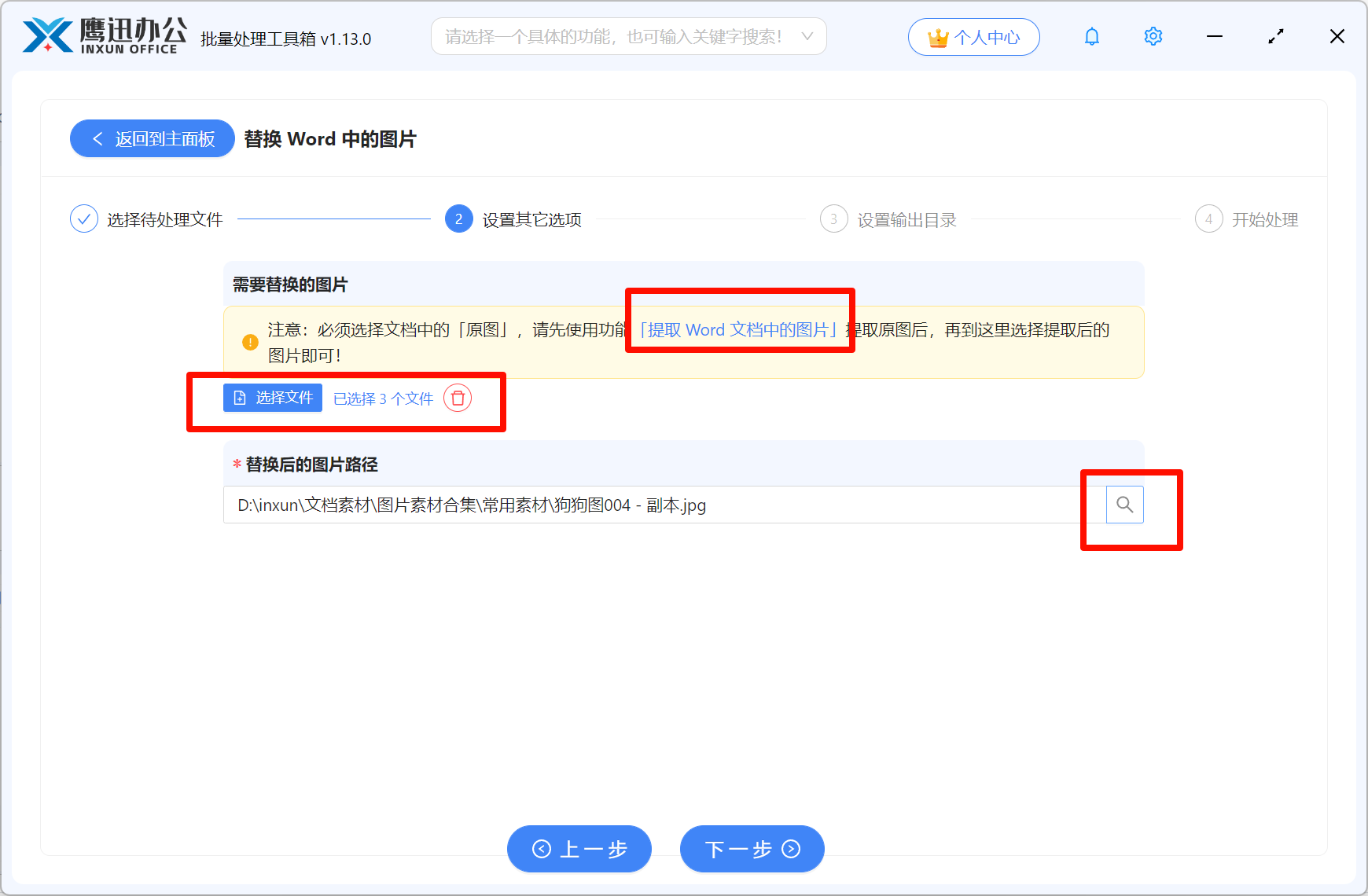
这里的设置很重要,我们前面已经提取过所有图片了,因此这里我们可以分别从提取后的不同的文件夹中,上传需要替换的尺寸不同的所有图片。
当然,提取后的需要替换的图片非常多时,提取后的图片会存放到不同的文件夹,为了方便我们一次性上传所有需要替换的图片,建议我们可以借助工具中的文件整理分类下的【将不同位置的文件复制到一起】的功能,将所有需要替换的图片存放到一个文件夹,方便我们一键上传。
设置好需要替换的图片后,再上传替换后的图片即可。
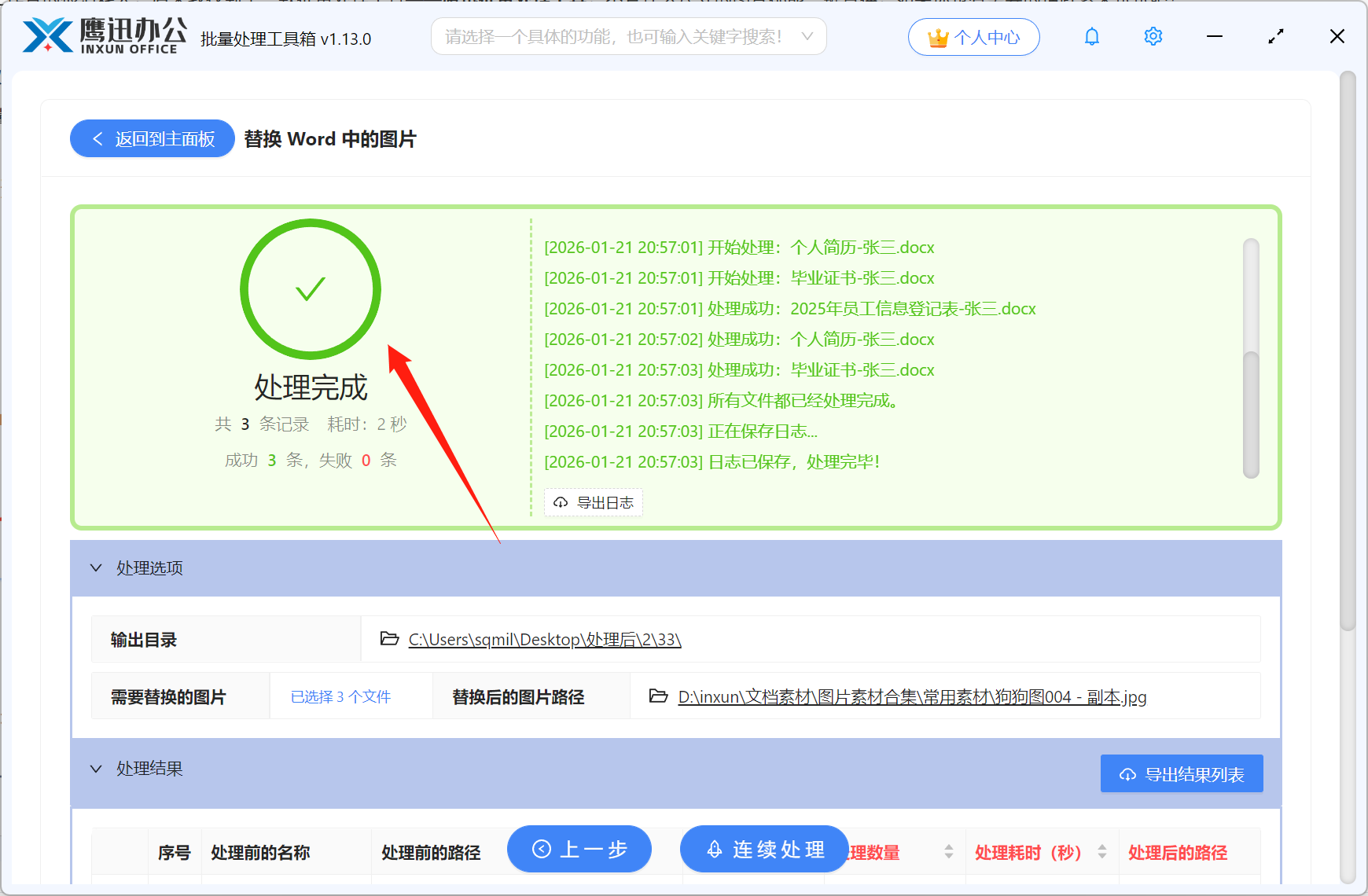
6、批量替换多个word中图片处理完成。
有了这个批量处理工具,即使是1000份文档批量替换图片我们也能轻轻松松搞定,而且还不用担心尺寸不一样,我们替换的问题。由于它的功能非常强大,又支持不同类型的文档处理,因此有时候不同功能组合起来会发挥更大的优势,如果你也经常遇到各种文档的处理工作,不妨来试试吧!