Word文档如何批量转Markdown格式?简单技巧分享!
工作中,Word文档转换成Markdown格式是很多技术人员、内容编辑和运营人员经常遇到的需求。不管是写技术文档、发布博客内容,还是在GitHub上维护项目说明,Markdown凭借简洁的语法和良好的跨平台兼容性,已经成为主流的文本格式。当手头几十上百个Word文件要批量转成Markdown,手动处理简直让人头皮发麻,本文将分享一种高效的批量转换方法。
工作中,经常遇到Word批量转Markdown格式的需求,说实话,单个文档的转换都比较麻烦,有些在线工具每次只能传一个文件,几百个文档转下来手都点麻了。而且在线工具总不放心文档的安全性,批量操作真的很麻烦。
后来同事推荐了一款叫鹰迅批量处理工具的软件,都是本地化处理,文档不会上传到服务器,而且一次可以上传处理多个文件,操作也非常简单,确实省了不少事。
Word批量转Markdown格式效果预览
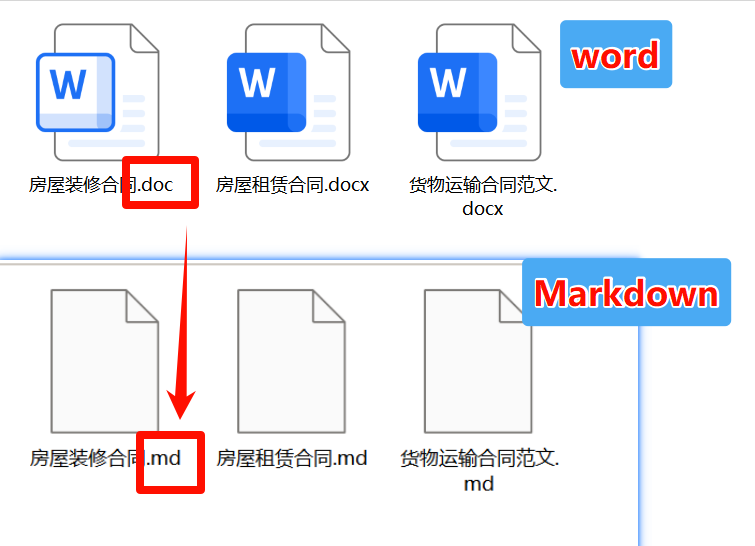
Word批量转Markdown格式操作步骤
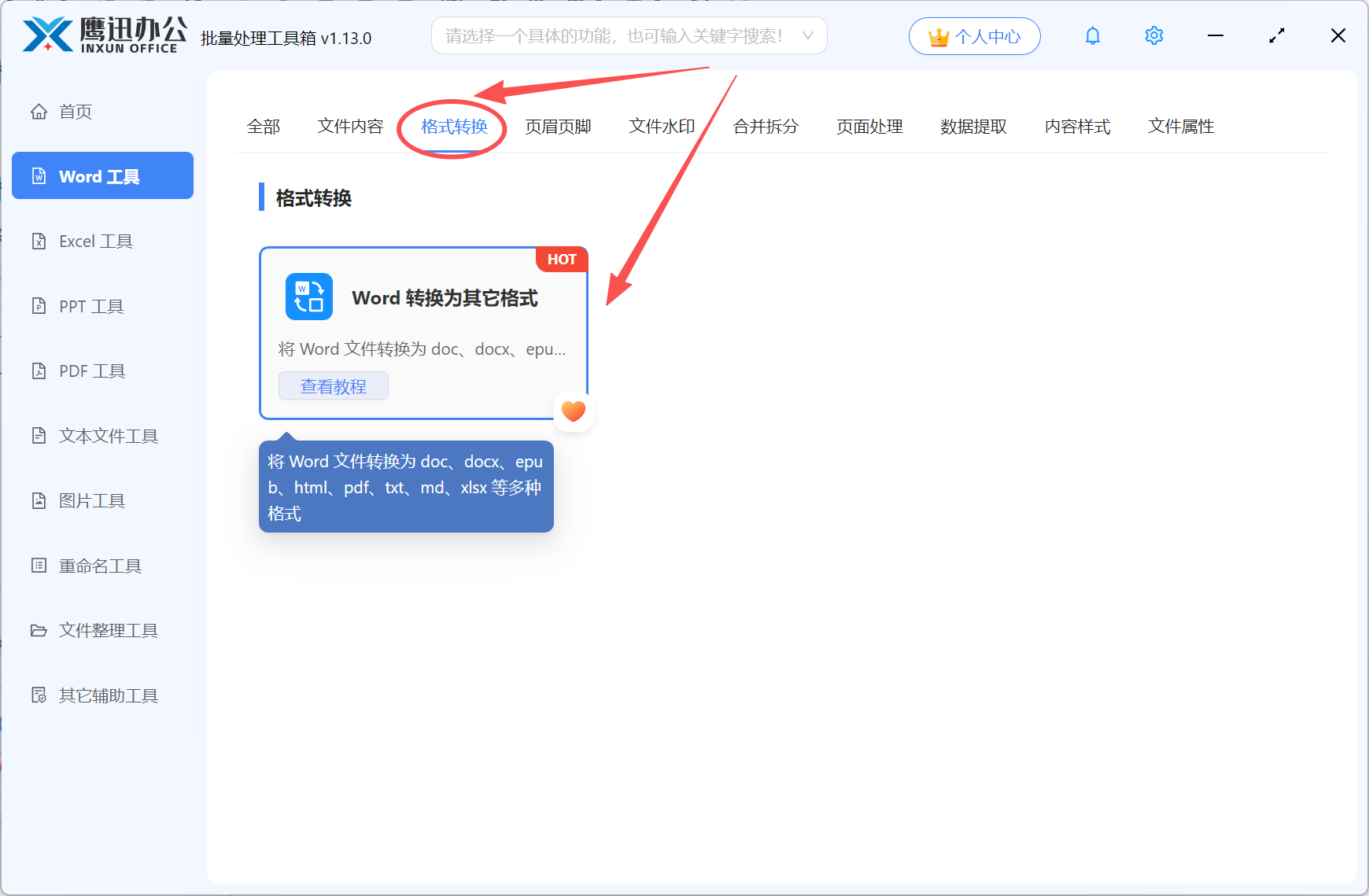
1、打开「鹰迅批量处理工具箱」,在左侧「Word工具」中,选择格式转换分类中的「Word 转换为其它格式」功能。
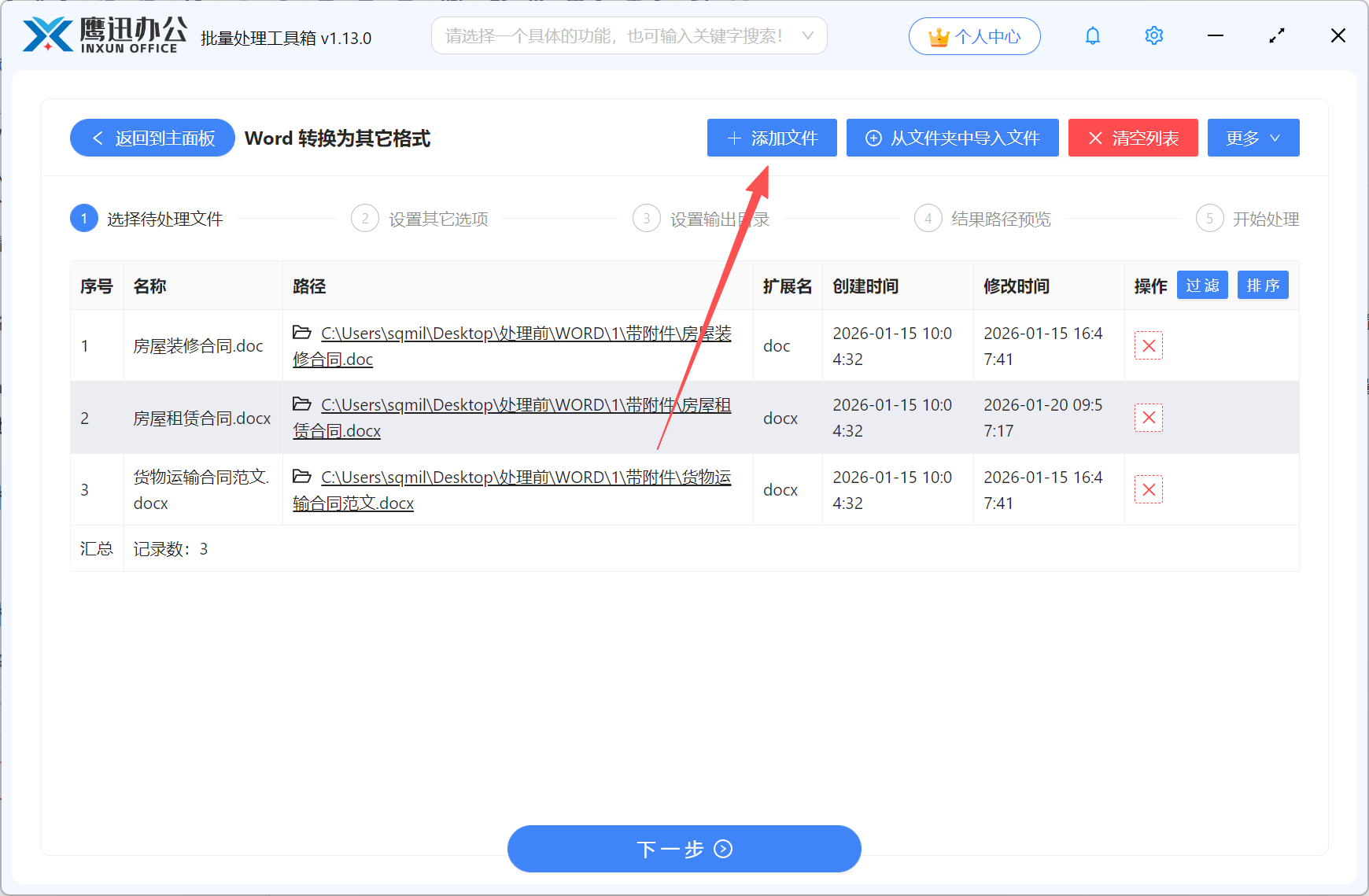
2、上传需要转为Markdown格式的所有word文档。
3、设置格式转换的选项。
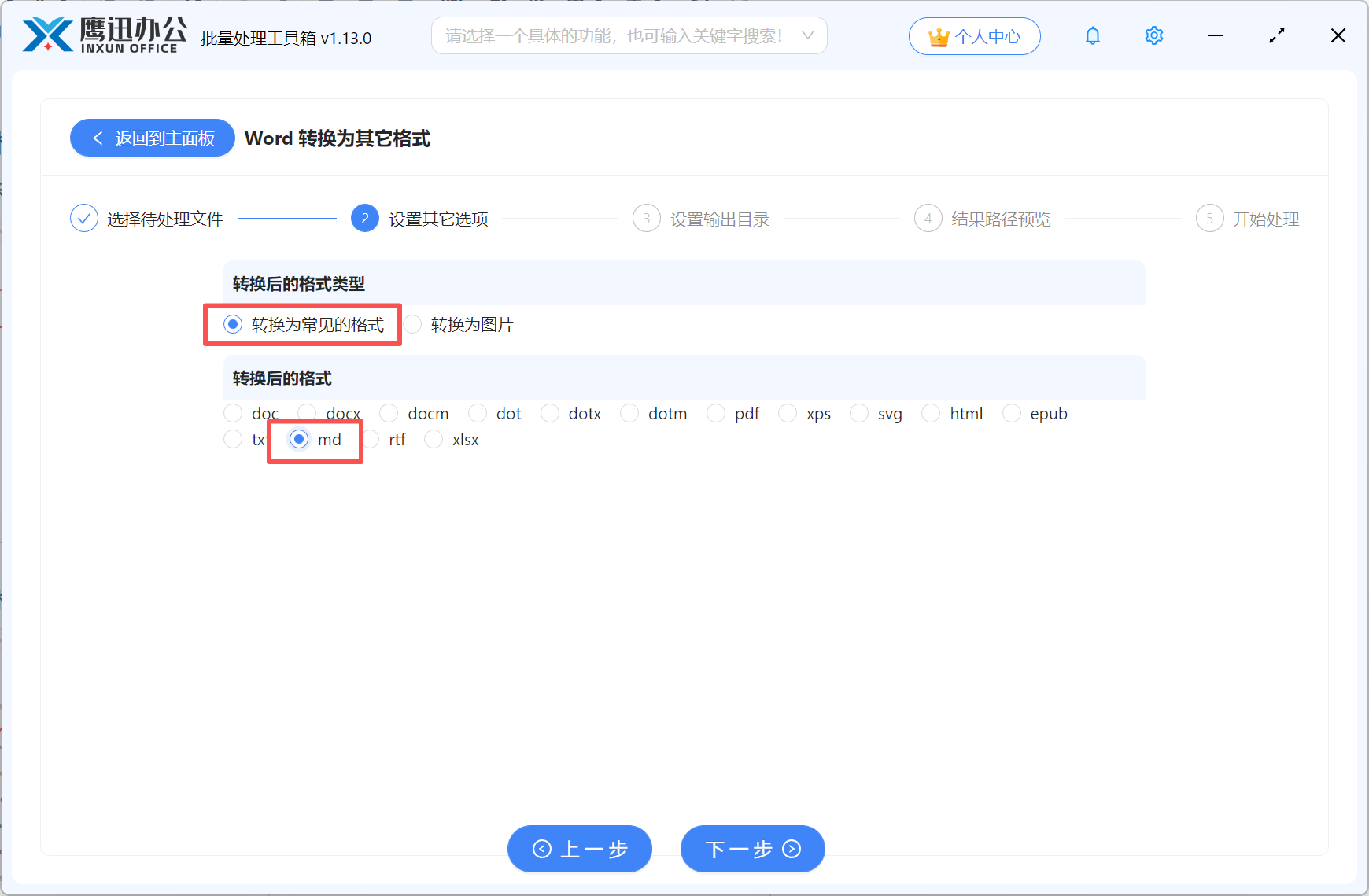
这个界面非常强大,我们可以将word文档转换成非常多的格式。在这里我们根据自己的需求勾选【md】格式。
4、设置转换后的文档保存目录。
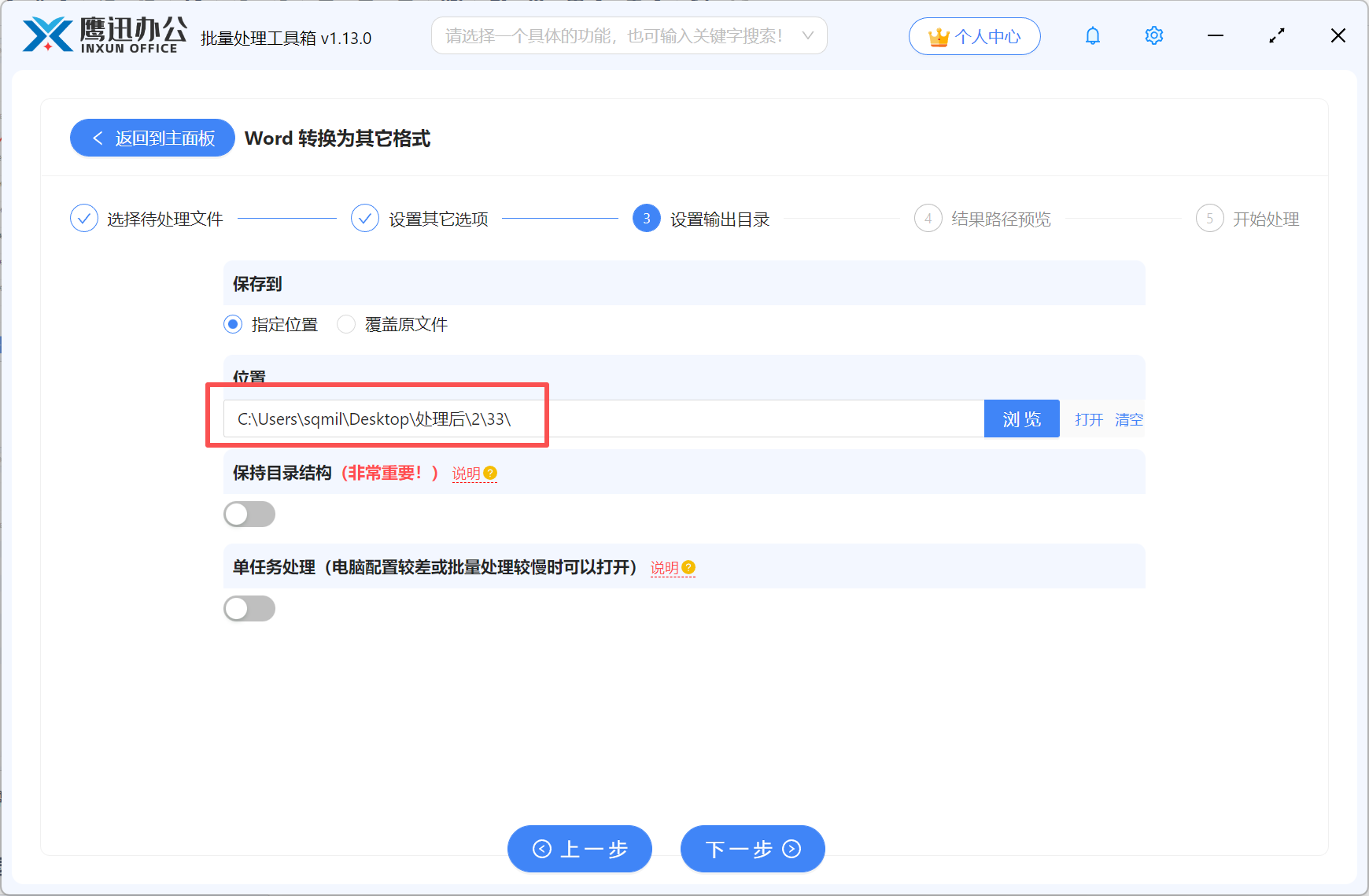
5、word批量转换为Markdown格式处理完成。
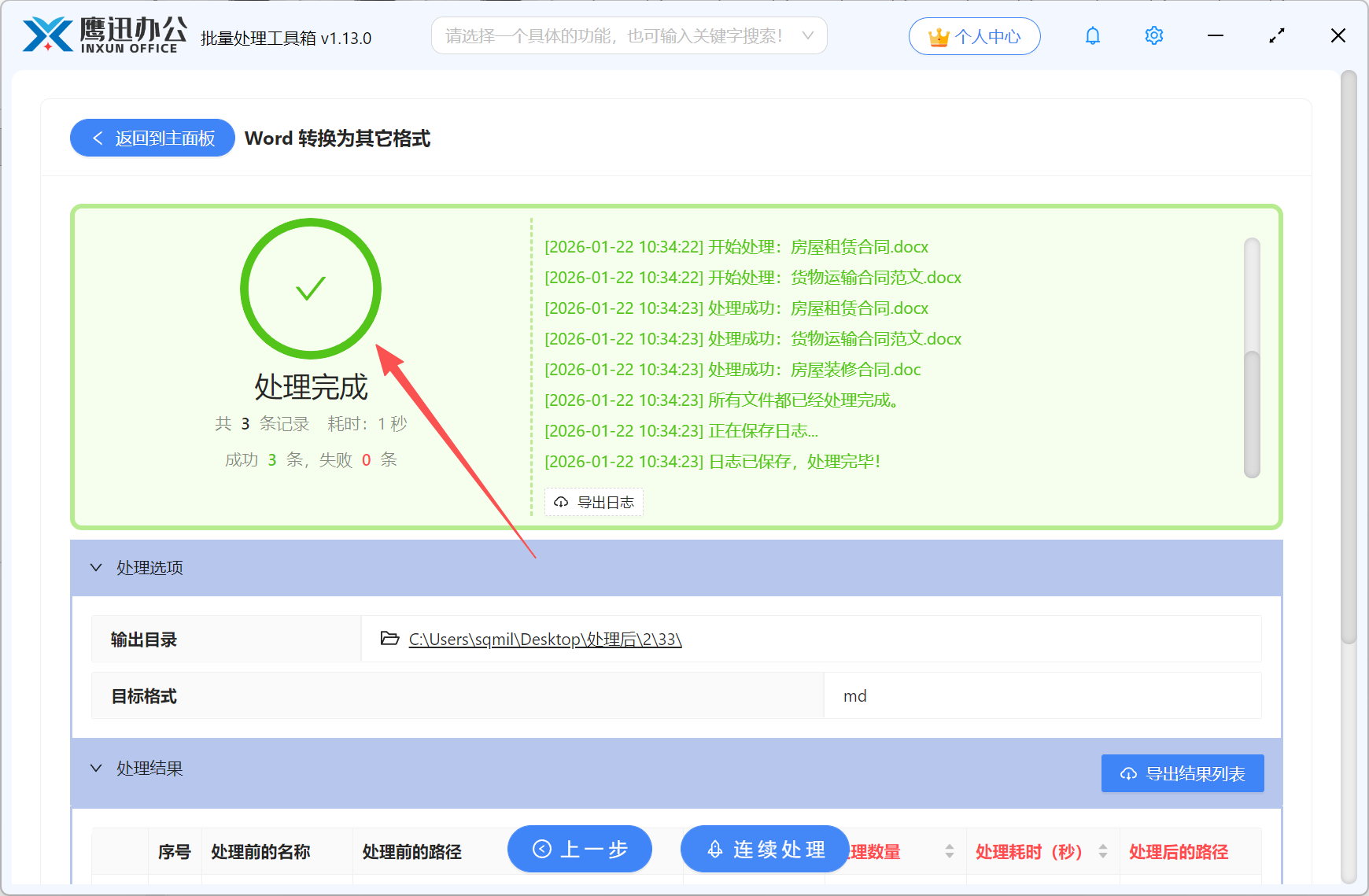
用了这款批量处理工具之后最大的感受就是,批量处理确实名副其实,几百个文件一次性导入,不用重复操作,这一点就甩开了大部分在线工具。
其次,转换出来的Markdown格式比较规整,标题层级、列表、表格基本都保留下来了,省去了大量后期校对的时间。操作上也没什么学习成本,不需要写代码不需要配环境,点几下就完事了,对不太懂技术的同事很友好。
总的来说,如果你工作中也经常遇到各种文档批量转换的工作,或者需要重复性处理大量的文档,都可以来试试这款工具。