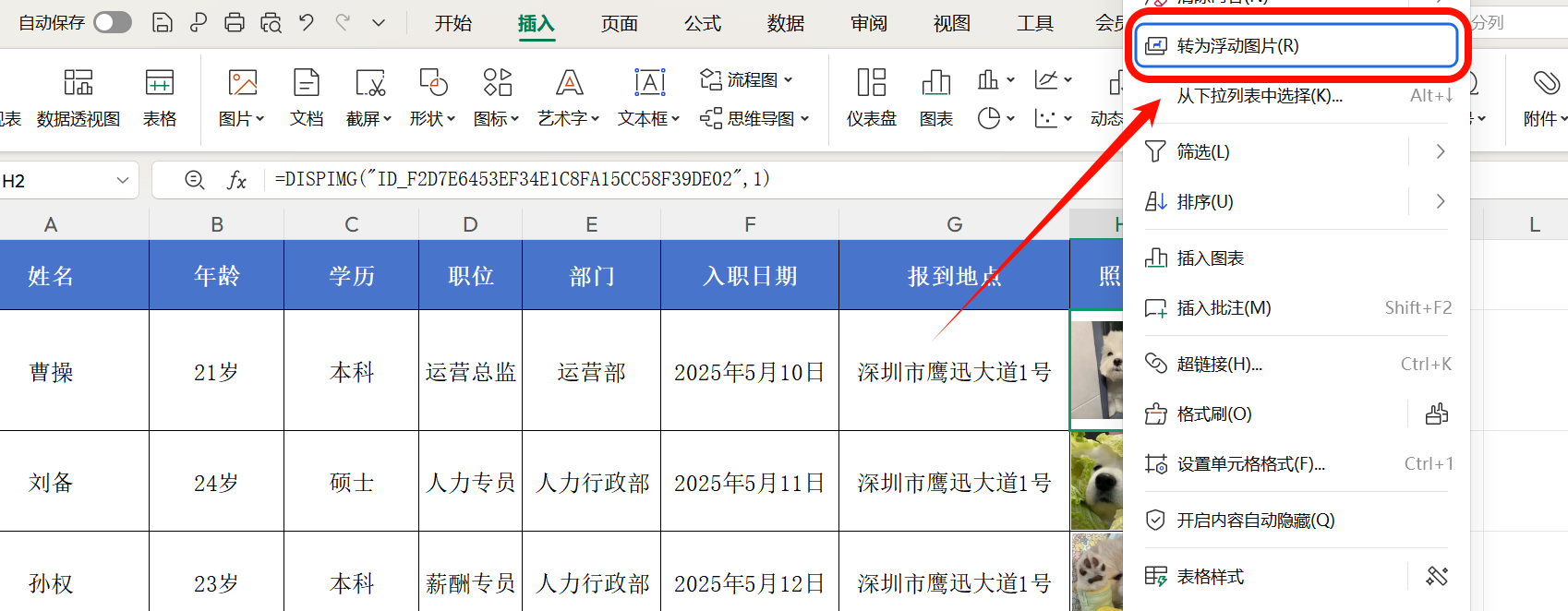
Excel中嵌入图片和浮动图片有什么区别?如何将嵌入图片调整为浮动图片?
我们在操作Excel中,可能经常遇到一些图片处理上的问题,例如图片所在单元格显示为一串函数,无法被复制或另存为,或者做其他的处理,这可能是由于我们的图片嵌入到单元格所导致的。今天本文就来分享Excel中嵌入图片和浮动图片的区别,以及在Microsoft Excel和WPS中嵌入图片有什么本质区别,对我们日常操作会有什么样的影响呢?
一、Excel中嵌入图片和浮动图片的区别
1、嵌入图片:
图片被绑定到特定单元格,成为单元格内容的一部分。当单元格移动、调整行高或列宽时,图片会随之移动和缩放。图片嵌入到单元格的说法只存在WPS中,如果我们在wps中插入的图片嵌入到了单元格,在office中的excel打开,则图片无法正常显示,而是一串DISPIMG的函数。
2、浮动图片
图片独立于单元格存在,可以自由放置在工作表的任意位置,不受单元格边界限制。移动或调整单元格大小时,浮动图片的位置和大小不会自动改变。我们平时在Excel中默认的图片插入方式即为浮动图片。
二、Microsoft Excel中嵌入图片和WPS中嵌入图片的区别
| 特性 | Microsoft Excel | WPS |
|---|---|---|
| 嵌入的本质 | “随单元格调整”的浮动图片。 图片格式属性设置为“随单元格改变位置和大小”。 | 图片被转换为单元格内容,编辑栏显示DISPIMG函数代码。 |
| 操作方式 | 右键图片 → “大小和属性” → 设置属性。 | 插入图片时选择“嵌入单元格”,或右键图片选择“切换为嵌入单元格图片”。 |
| 与单元格的关系 | 图片仍独立存在,但位置和大小随单元格变化。 | 图片成为单元格的一部分,随单元格内容一同移动、删除。 |
注意:由于WPS中的嵌入的图片实际被转为单元格的内容,因此我们在进行一系列的图片操作处理的时候,例如另存为图片、复制图片、提取图片、批量删除图片等操作时可能就会遇到麻烦。这个时候,我们只需将嵌入的图片改成浮动图片即可。
三、WPS中如何将图片嵌入到Excel中呢?
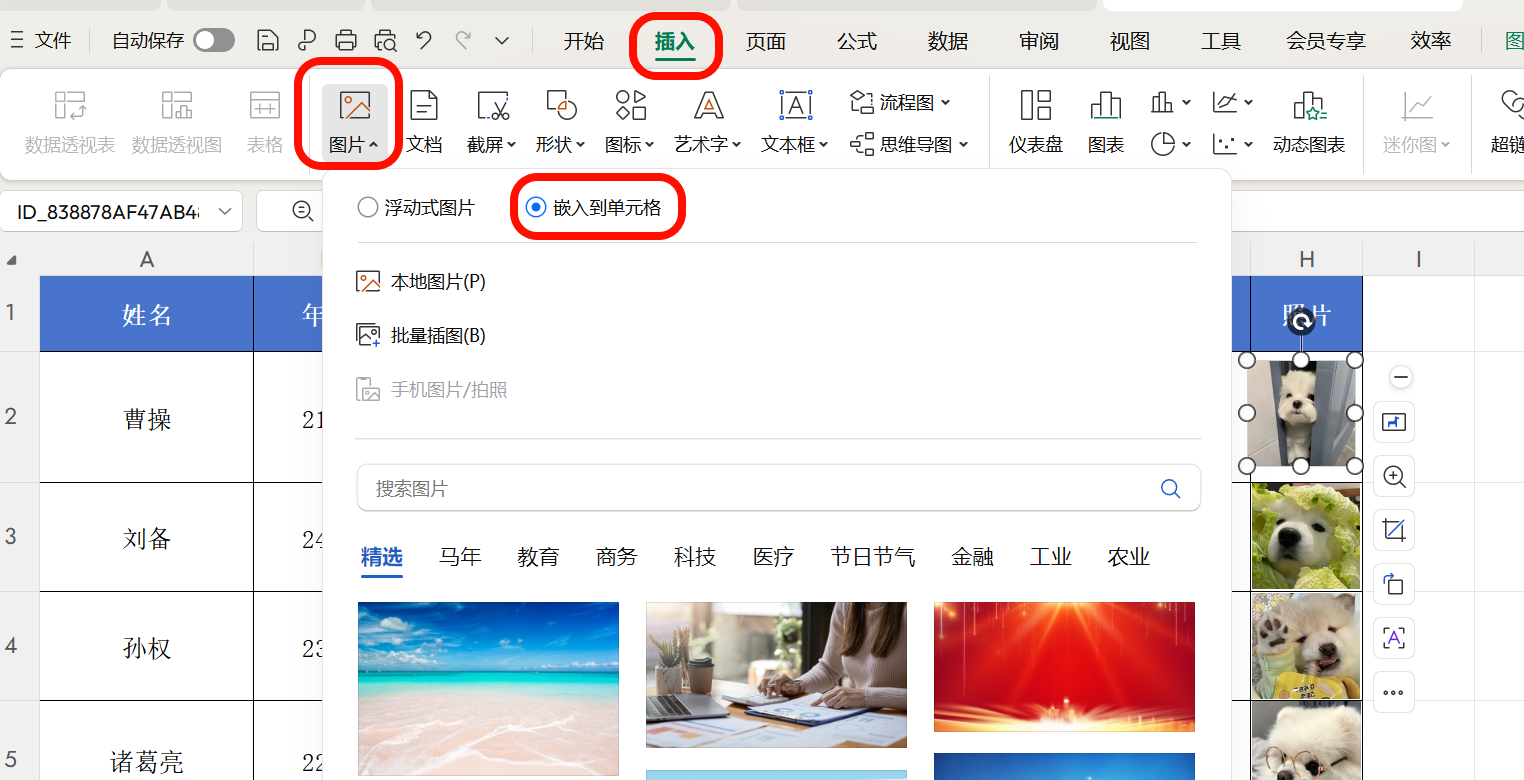
方法一:插入图片时选择【嵌入到单元格】。
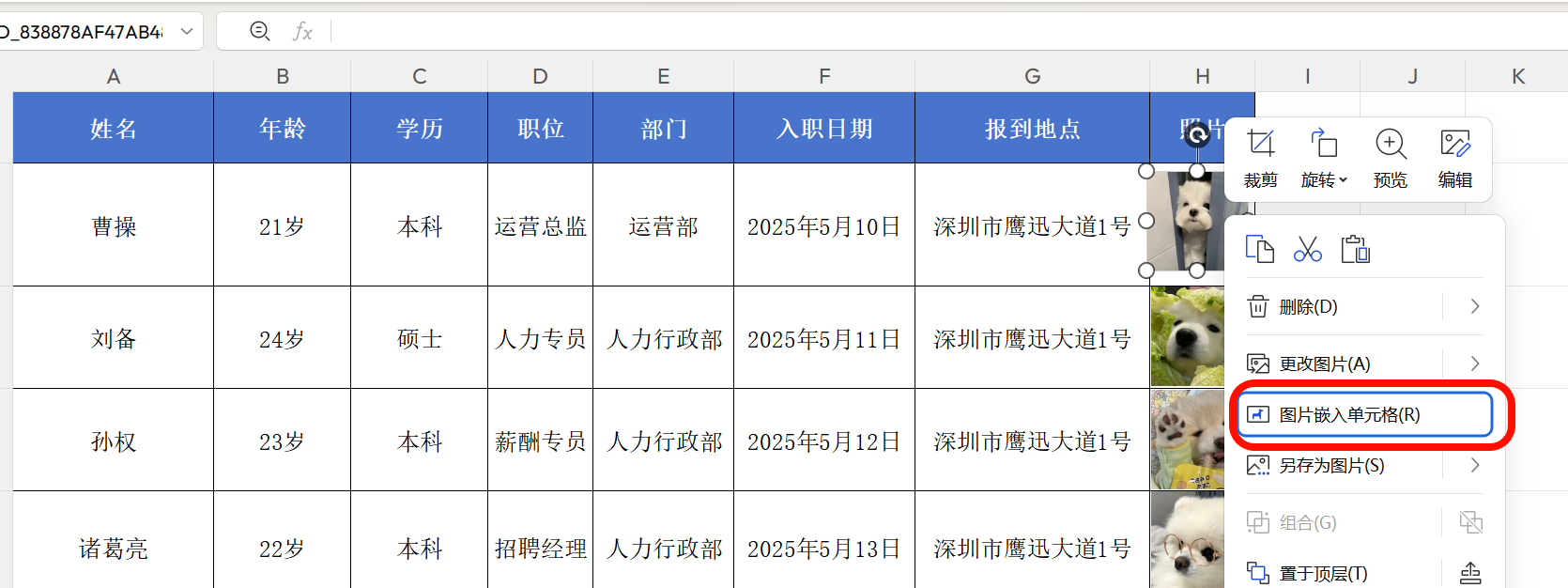
方法二:右键图片选择【图片嵌入单元格】,如果所有的图片全部需要嵌入到单元格,我们可以直接Ctrl+A键全选整个图片,然后右键选择【图片嵌入单元格】。
四、WPS中如何取消图片嵌入,转为浮动图片?
右键图片,然后选择【转为浮动图片】,如果所有的图片全部改成浮动图片,我们可以直接Ctrl+A键全选整个图片,然后右键选择【转为浮动图片】。