多个Word批量统一文档中的图片尺寸大小!实用技巧分享!
对于出版物或宣传材料,图片尺寸的统一是排版的基础,我们通常会在文档中插入大量的图片来让整个文档更加专业生动,那我们如何确保所有图片嵌入版面时具有一致的宽度和高度,使整个文档看上去更加整齐专业呢?其实不管是偶尔需要还是经常性的需求,我们都可以借助一款功能齐全的办公工具来实现,不仅可以满足某一次的临时需求,更能在工作中真正提高效率,减少时间浪费。
多个Word批量统一图片尺寸具体场景
1、投标文件标准化制作:整合多份技术方案、产品介绍、资质证明 Word 文档,里面的产品图、资质截图、方案示意图尺寸杂乱(有的过大占满页,有的过小看不清),因此需要批量统一图片尺寸。
2、院校公示资料制作:学校发布的招生简章、校园介绍等 Word 文档资料,插入的校园实景图、流程图尺寸杂乱,批量统一大小后,格式规整,更加专业。
3、内部刊物 / 手册印刷前处理:制作公司内刊、产品说明书、会员手册,整合多份初稿 Word 文档,里面的插图、实拍图、排版图尺寸不一,批量统一图片尺寸后,更能适配印刷要求。
4、政务公示 / 资料整理:事业单位整理多份政务通知、公示公告、办事指南 Word 文档,里面的流程示意图、证件样板图、现场实拍图尺寸杂乱,批量统一图片大小,保证政务资料的规范性。
在统一Word文档中的图片尺寸大小时,可能有时我们也需要同步设置图片的对齐方式,这类的文档排版需求在我们工作中非常常见。因此今天给大家分享的工具就能很好的解决各种文档排版需求,并且都支持大量文档的批量处理。我们一起来看看具体的处理效果及操作演示,如果你也有类似的需求,一定来看看。
多个Word批量统一图片尺寸及对齐方式效果预览
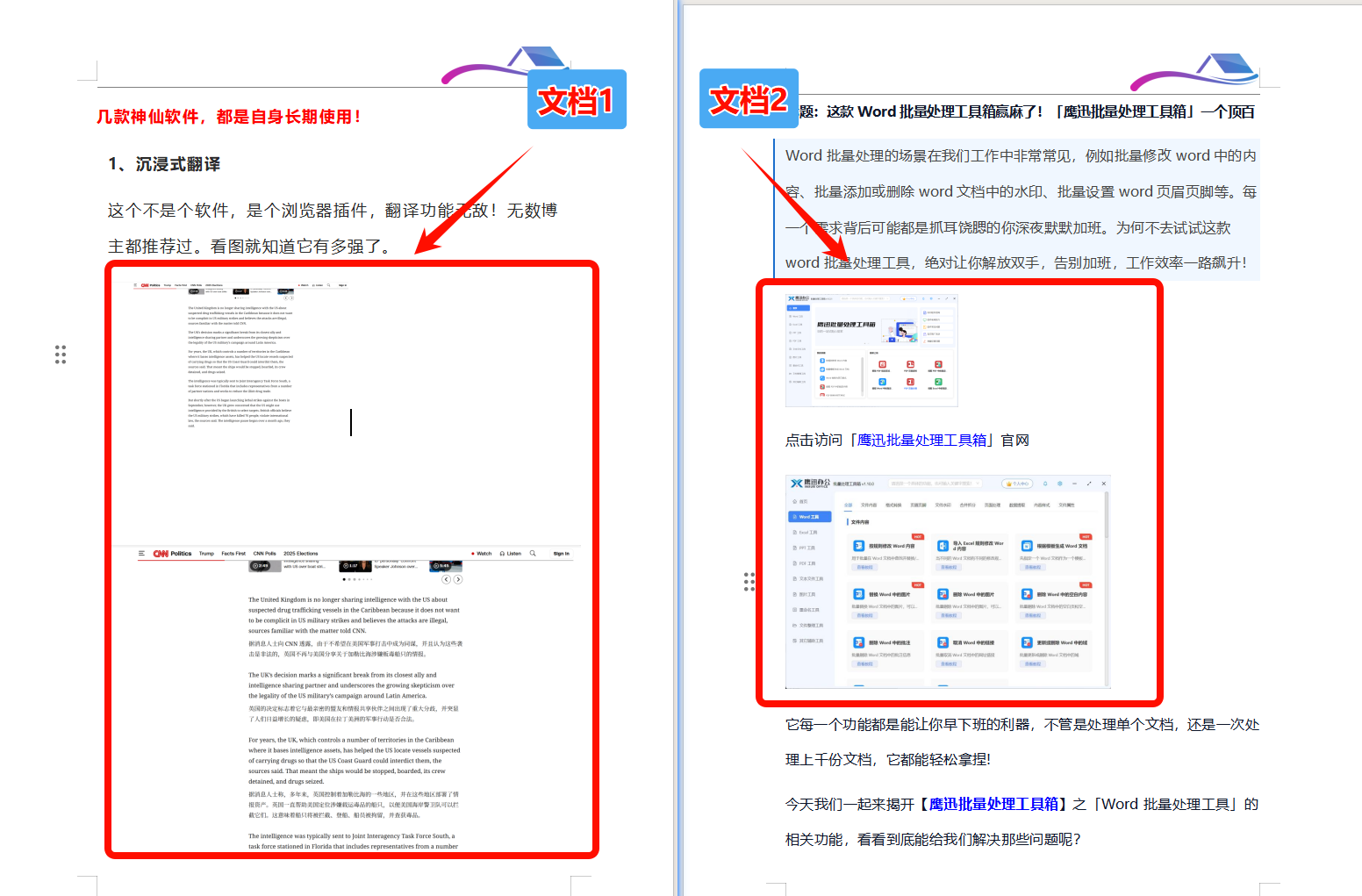
处理前:这两个文档中的图片尺寸大小不一致,并且对齐方式也不一样。
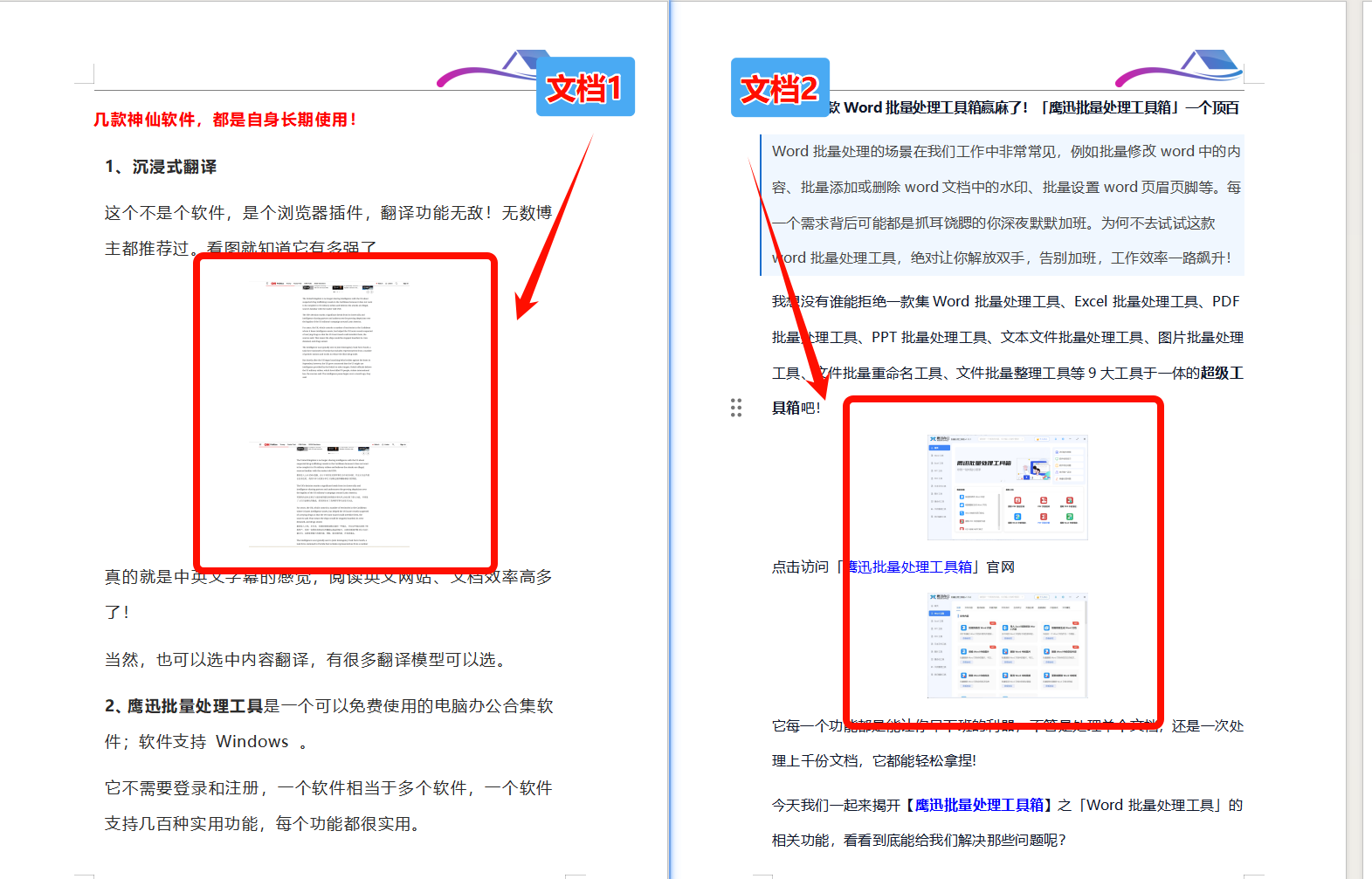
处理后:这两个文档中的图片全部统一为统一尺寸大小,并且都设置为了居中对齐。
多个Word批量统一图片尺寸及对齐方式操作步骤
1、打开「鹰迅批量处理工具箱」,左侧选择「Word 工具」,右侧在内容样式分类中选择「调整 Word 中图片布局」的功能。
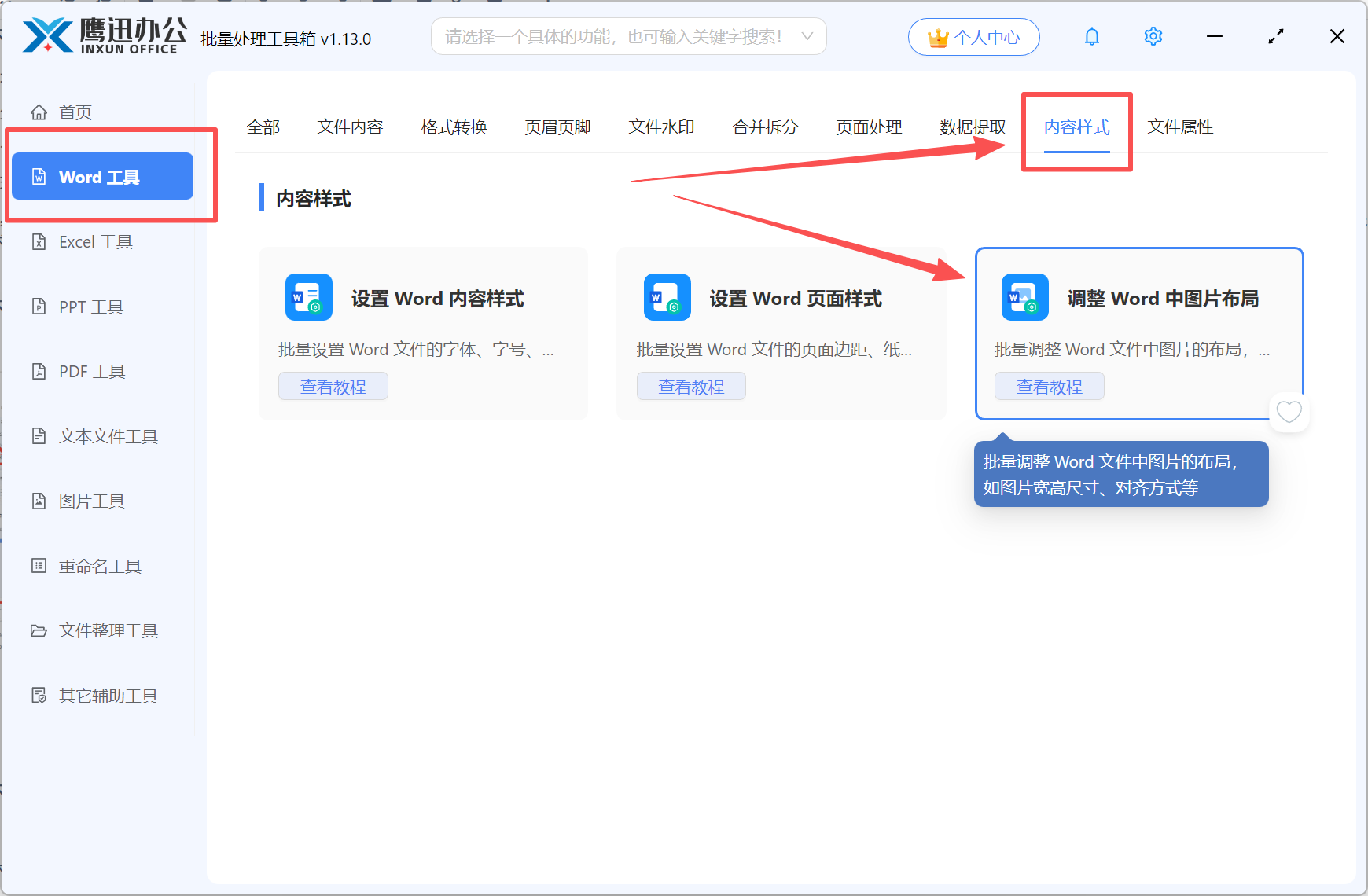
细心的朋友会发现,在这款工具中,左侧有非常多的工具栏,可以满足不同类型的文档处理需求,同时每一个工具栏中右侧顶部又有非常多的分类,满足不同功能场景的需要。
例如在这里,我们如果需要进行word排版,在内容样式分类中就有三种功能可以进行设置,我们根据自己的需求进行选择即可。
2、添加需要设置图片尺寸和对齐方式的所有Word文档。
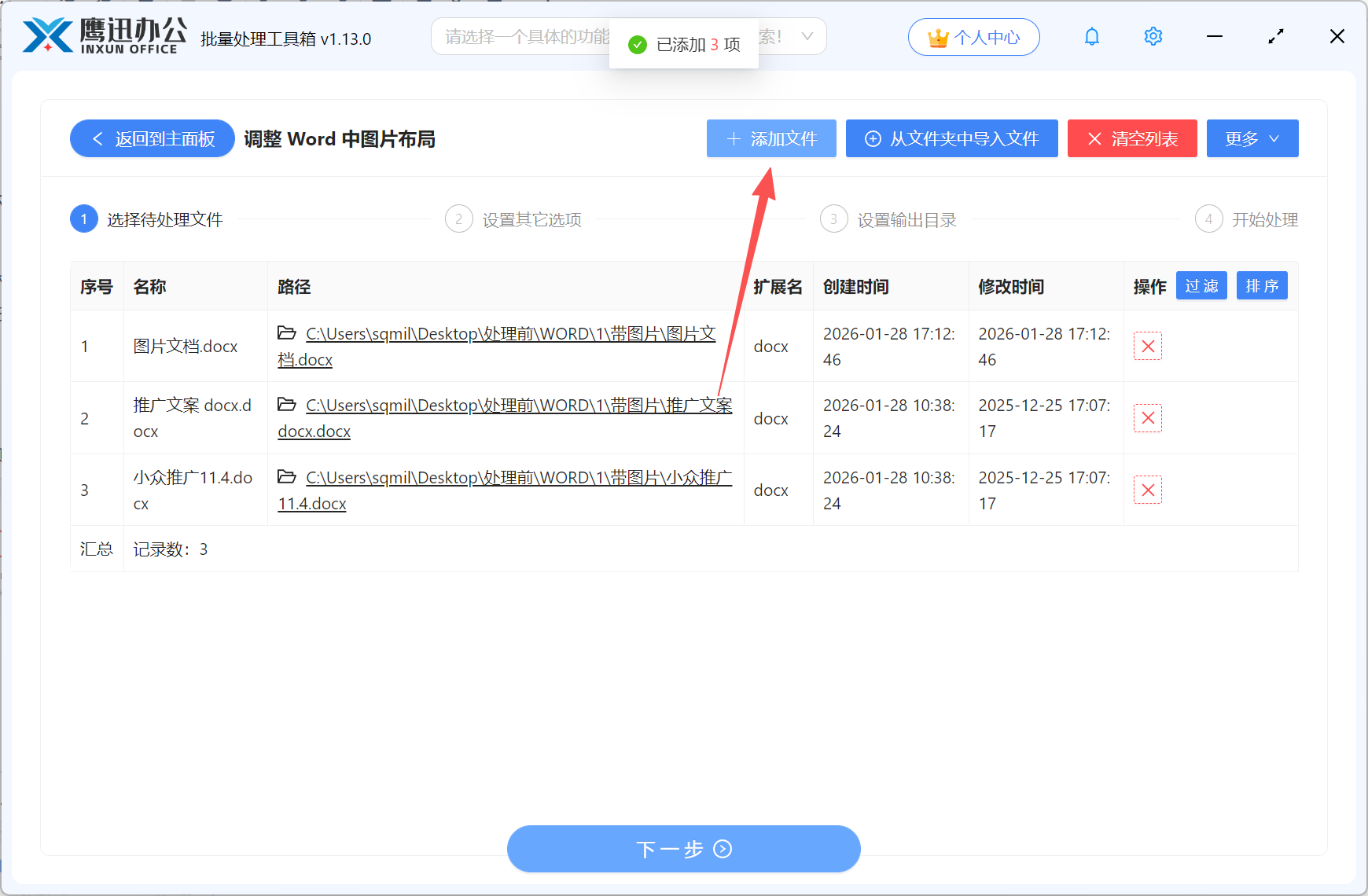
这里可以任意添加多个word文档。
3、设置图片调整的选项设置。
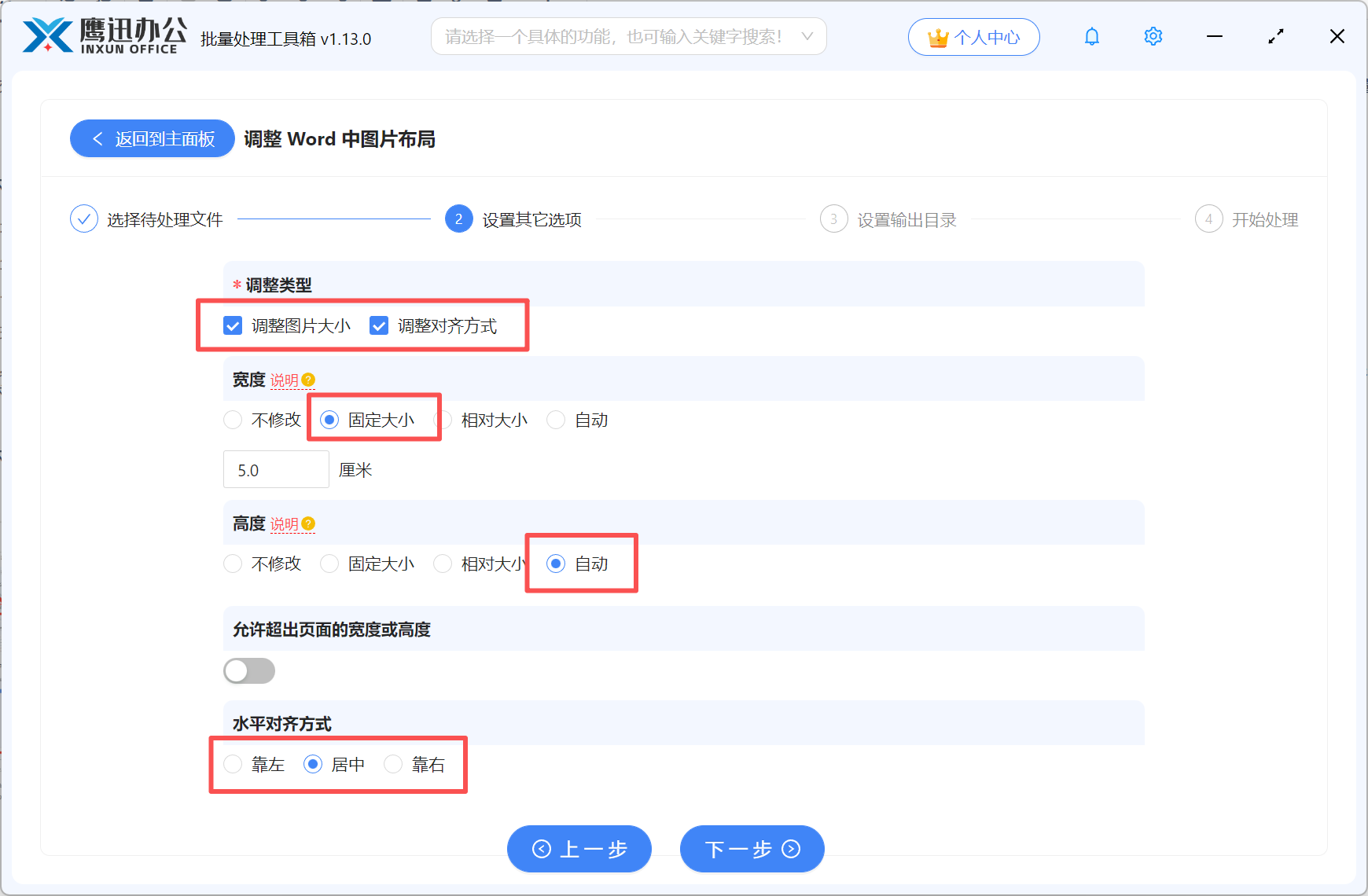
如果需要将图片宽度与页面保持一致,那按照上面设置就可以了。如果高度不需要自动缩放,也需要与页面高度保持一致,那参考宽度的设置即可。
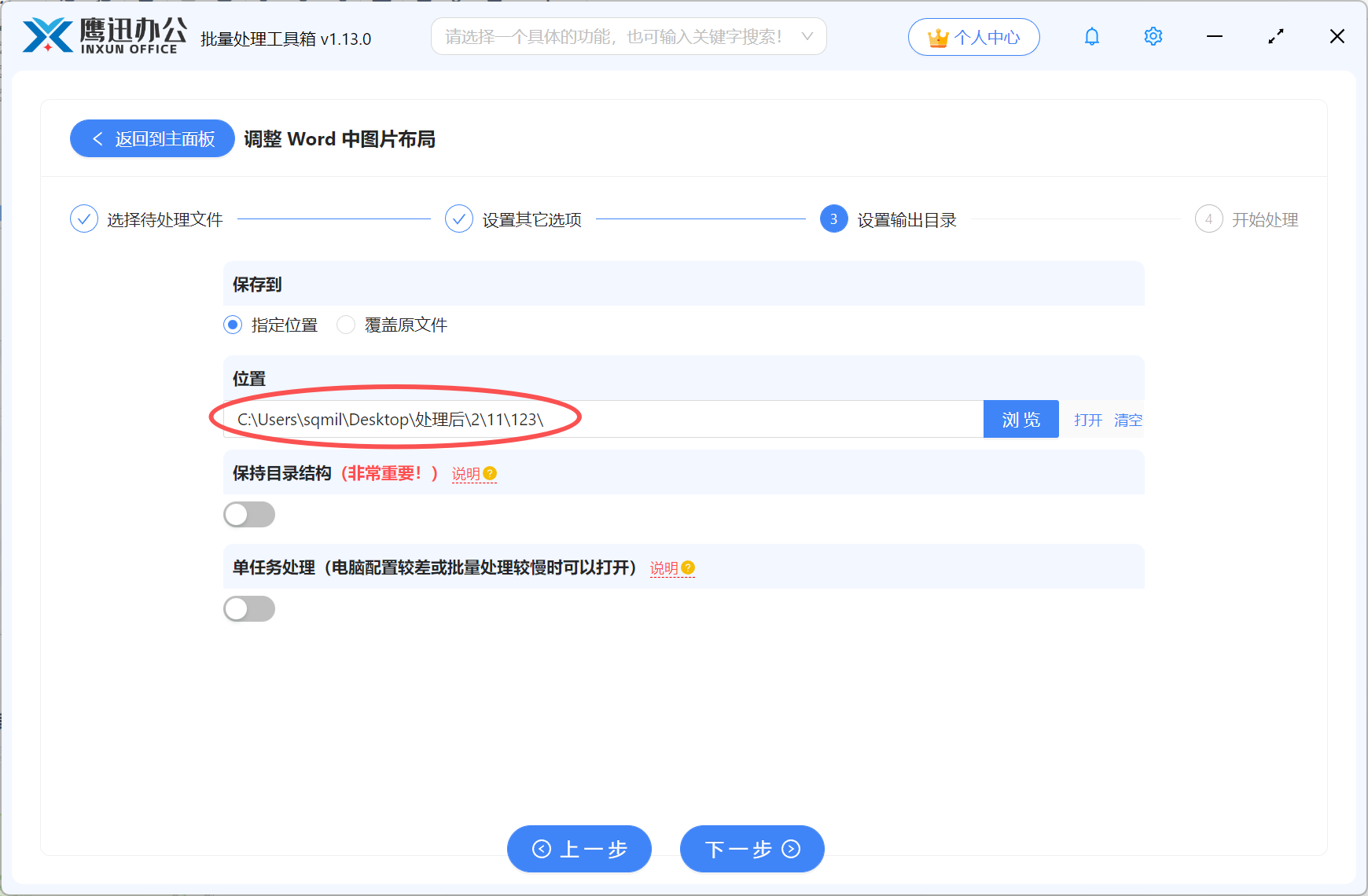
4、设置处理后的文档保存的路径。
5、批量设置word图片尺寸及对齐方式处理完成。
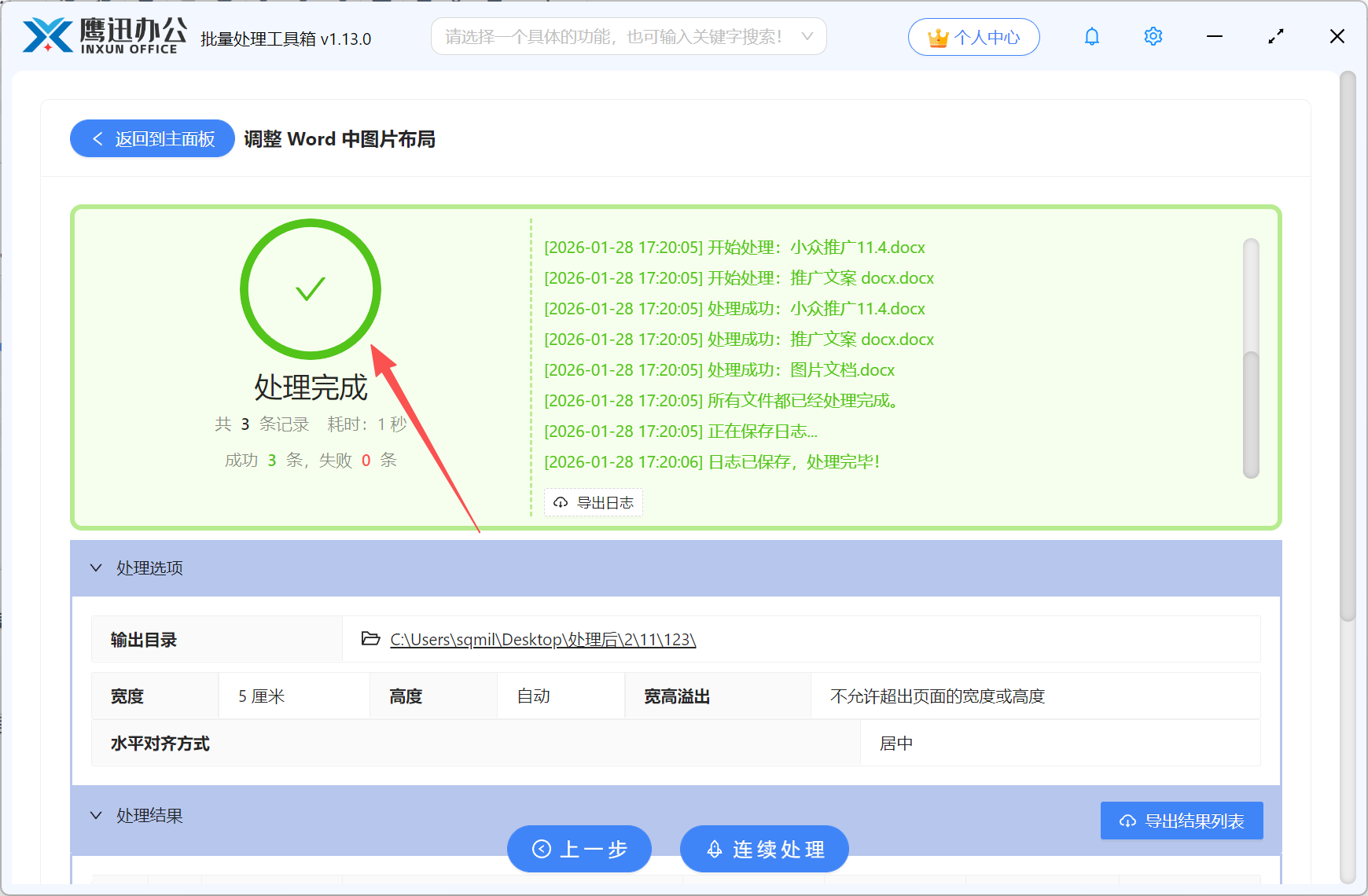
处理完成后,我们就可以发现,整个操作非常简单,尤其是当我们有大量的word文档时,这种操作就更加轻松了。不用一个个打开文档,只需要添加文件之后一键设置参数,系统就可以自动调整好所有文档中的图片尺寸。
当我们有大量文档需要处理的时候,这种方式无疑可以极大减轻我们的工作负担,如果你也经常需要处理大量的文档,不管是哪方便的需求,例如加水印、加页眉页脚、重命名等都可以用到这个来试试。